

VAN 84-fout in VALORANT repareren
De VAN 84- fout in VALORANT geeft aan dat de client er niet in is geslaagd een beveiligde verbinding met de servers van Riot tot stand te brengen via Vanguard (het anti-cheat-systeem van VALORANT). Wanneer dit gebeurt, kunt u niet inloggen of deelnemen aan wedstrijden, zelfs als uw internetverbinding normaal lijkt te werken.
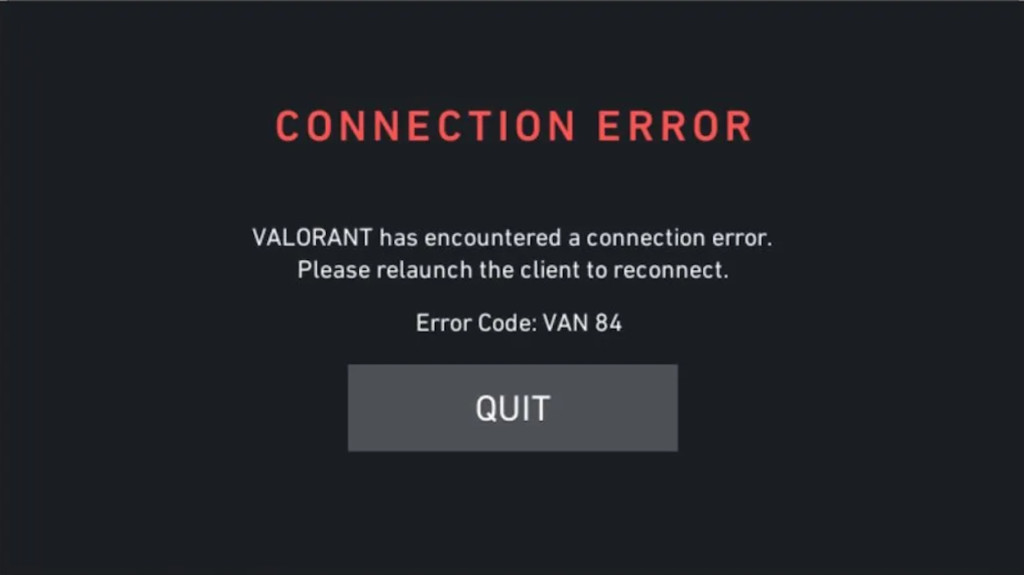
Dit probleem treedt op wanneer de VGC-service of andere Vanguard-services niet werken, wanneer pakketten worden geblokkeerd door een firewall of VPN, of wanneer de routering naar Riot-servers een time-out bereikt.
1. Controleer de status van de VALORANT-servers.
Aangezien deze foutcode aangeeft dat er geen verbinding met het Riot-platform tot stand is gekomen, is het controleren van de serverstatus de eerste stap die u moet zetten voordat u lokaal problemen probeert op te lossen.
Bezoek de officiële Riot Games Service Status- pagina en selecteer je regio om te controleren op storingen of lopend onderhoud. Je kunt ook controleren op problemen via DownDetector of het VALORANT Twitter-account.
Als er sprake is van actief onderhoud of een storing, is het probleem tijdelijk en wordt het automatisch opgelost zodra Riot de verbinding herstelt.
2. Start de VGC-service
De VGC-service is een cruciaal onderdeel van Riot Vanguard. Het autoriseert VALORANT om veilig verbinding te maken met de servers van Riot. Als deze service is uitgeschakeld of op *handmatig* is ingesteld, kan het spel je sessie niet authenticeren, wat resulteert in een VAN 84-fout.
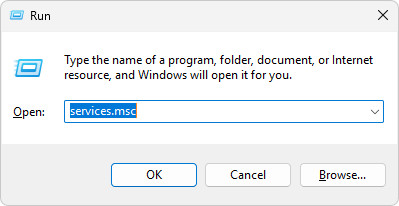
- Open het dialoogvenster Uitvoeren (Windows + R), Schrijven
services.mscDruk op Enter.

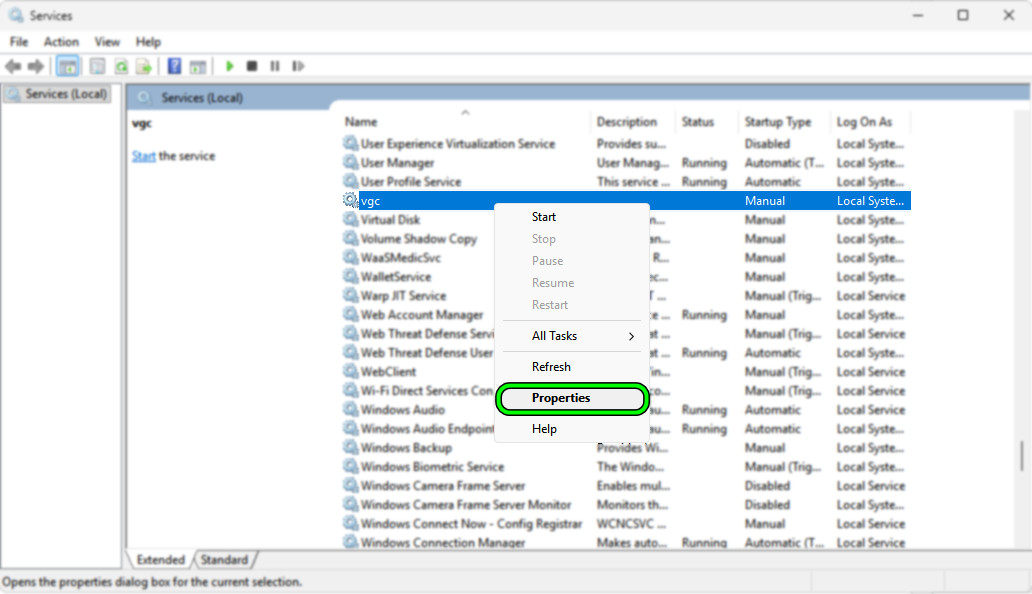
- Zoek vgc in de lijst, klik er met de rechtermuisknop op en selecteer Eigenschappen.

- Stel het opstarttype in op Automatisch, klik op Toepassen en druk vervolgens op Starten.

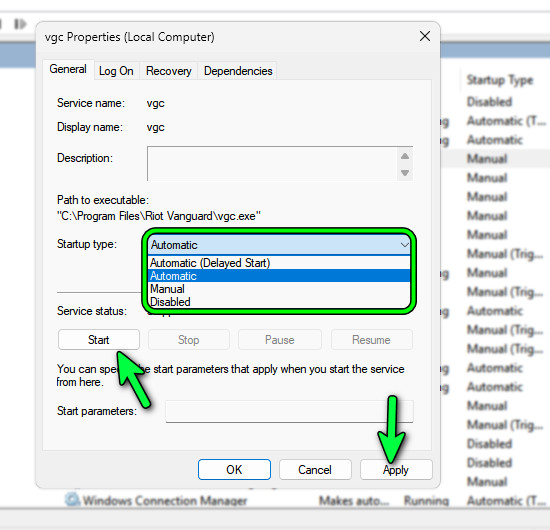
Start daarna je computer opnieuw op om Vanguard te resetten en probeer VALORANT opnieuw te starten. Zodra de service automatisch draait, zou de identiteitsverificatie normaal moeten verlopen.
3. DNS scannen en wijzigen
VALORANT is afhankelijk van de nauwkeurigheid van de DNS-resolutie om toegang te krijgen tot de identiteitsverificatieservers van Riot. Als de in de cache opgeslagen DNS-records verouderd of beschadigd zijn, kan de client verbinding maken met ongeldige routes, wat resulteert in een VAN 84-fout.
Een DNS-scan verwijdert oude records en dwingt Windows om actuele gegevens op te halen. Overstappen naar een betrouwbare resolver zoals Google DNS (8.8.8.8/8.8.4.4) of Cloudflare DNS (1.1.1.1/1.0.0.1) zorgt voor snellere en stabielere routering.
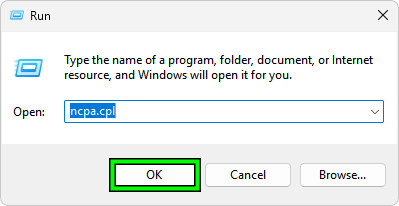
- Klik op overwinning + R, schrijven
ncpa.cplen druk vervolgens op Enter.
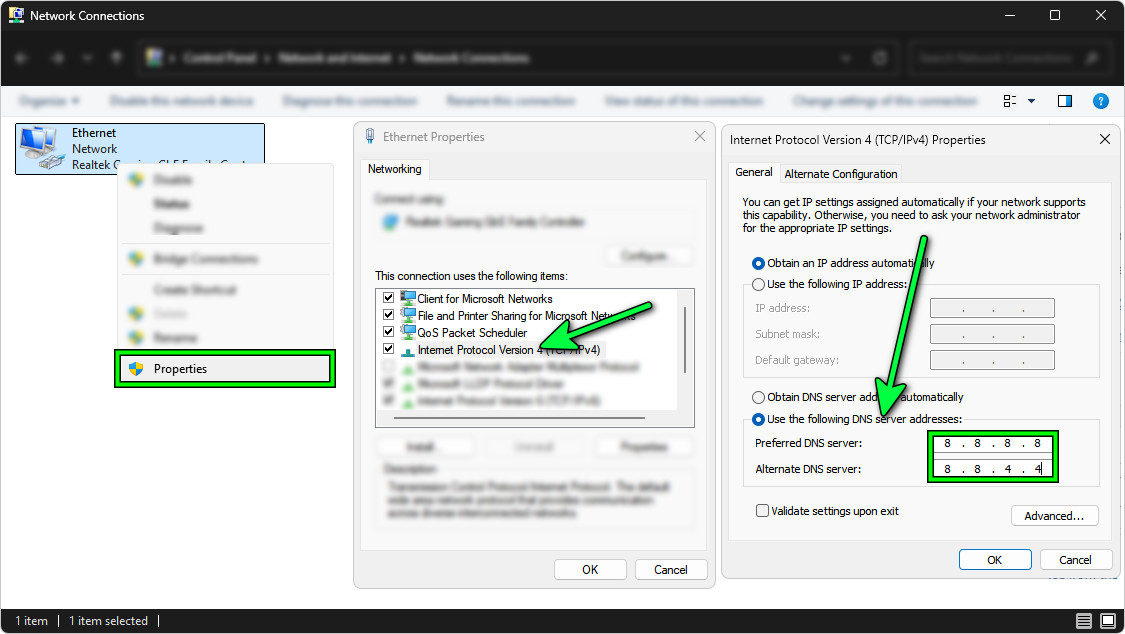
- Klik met de rechtermuisknop op uw actieve netwerk (Wi-Fi of Ethernet) en selecteer Eigendommen.
- Kiezen Internetprotocol versie 4 (TCP/IPv4) ← Klik op Eigendommen.
- Kiezen Gebruik de volgende DNS-serveradressen: En voer in:
de favoriet:8.8.8.8
alternatief:8.8.4.4 - tik op OKSluit alle vensters en herstart de computer.

Wis vervolgens de DNS-cache (Domain Name System) en herstart uw router:
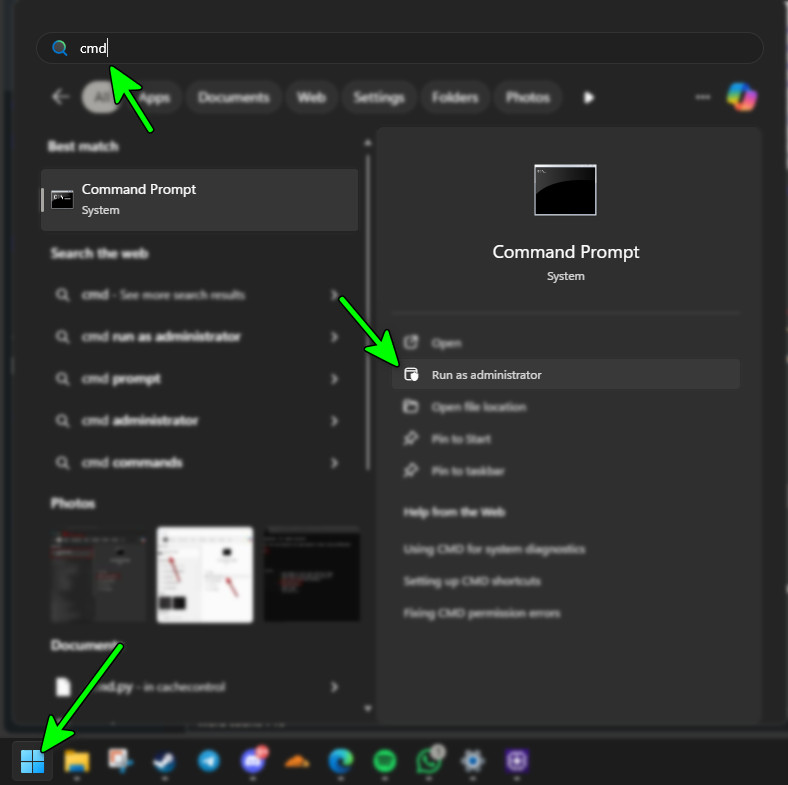
- Open Opdrachtprompt als beheerder.

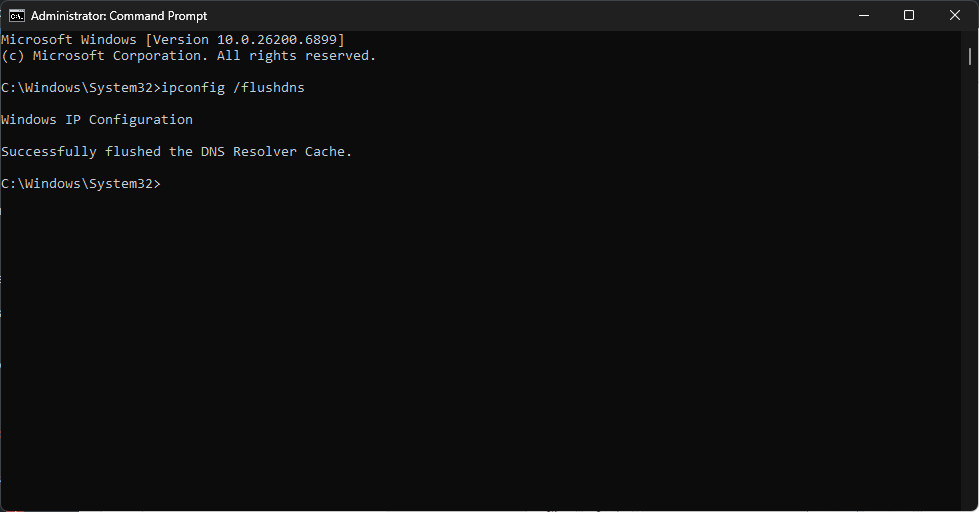
- Typ de opdracht in en druk op Enter. Enter:
ipconfig / flushdns

- Start je computer en je router opnieuw op.
4. Sta VALORANT toe via de Windows Firewall.
Als de Windows Firewall VALORANT of de bijbehorende poorten blokkeert, kan het spel geen verbinding maken met de servers van Riot, wat resulteert in foutcode VAN 84. Door zowel VALORANT als Vanguard aan de uitzonderingslijst toe te voegen, wordt een vlotte gegevensuitwisseling gegarandeerd.
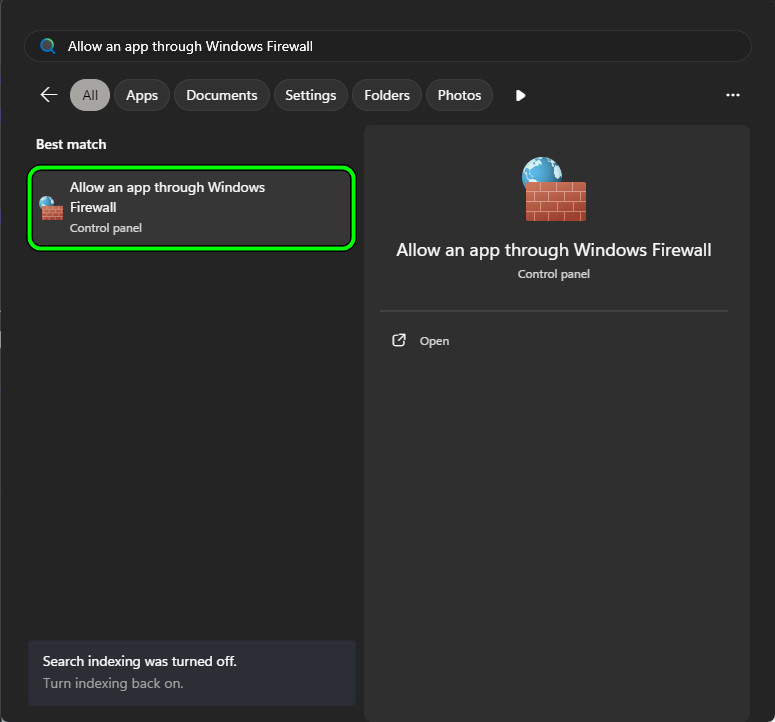
- Typ in de zoekbalk "Sta een applicatie toe om de Windows Firewall te passeren" En open het.

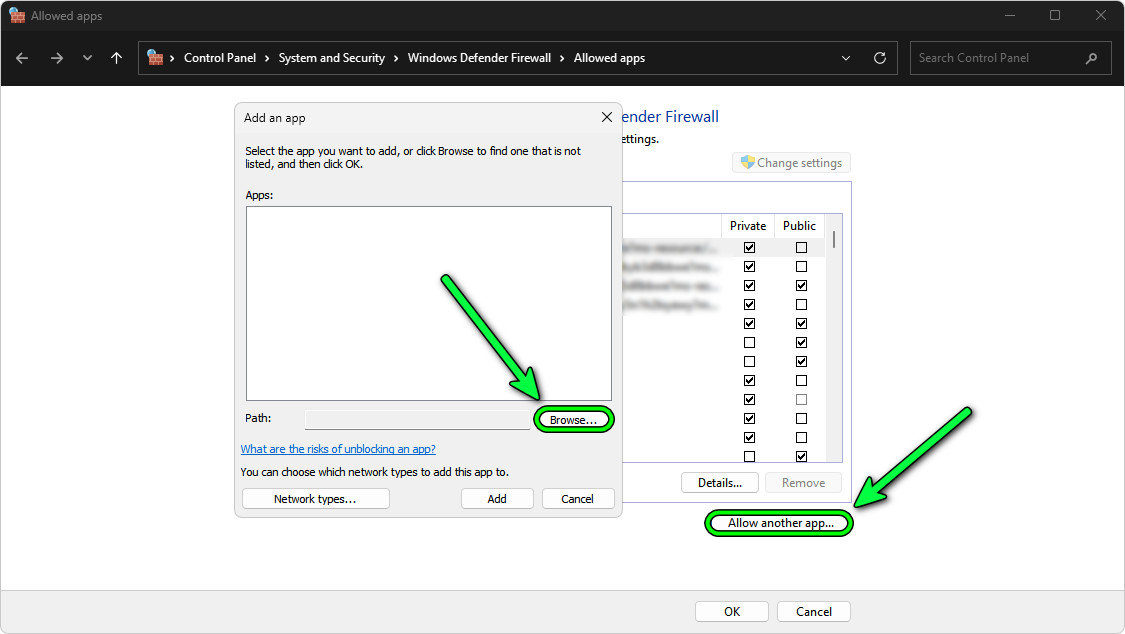
- Klik Instellingen veranderen.
- bevind zich Een andere app toestaan ← استعراض.
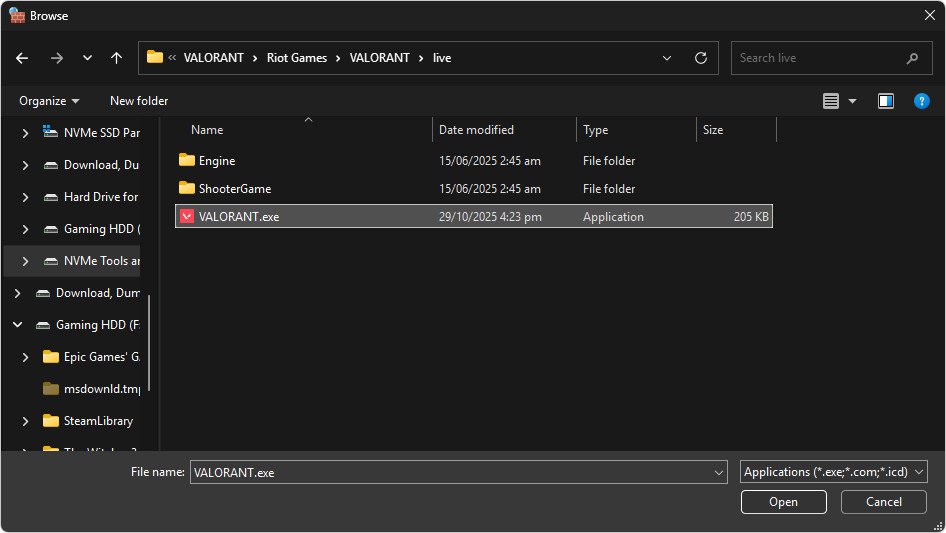
- Ga naar C: Riot Games VALORANT live, Bevind zich VALORANT.exeen klik op toevoeging.

Schakel voor elke vermelding zowel het selectievakje 'Privé' als 'Openbaar' in en sla vervolgens uw wijzigingen op.
Als u firewalls of antivirussoftware van derden gebruikt (zoals Bitdefender, Avast of Comodo ), schakel dan tijdelijk de netwerkfiltering uit. Start vervolgens de Riot Client opnieuw op en test het nogmaals.
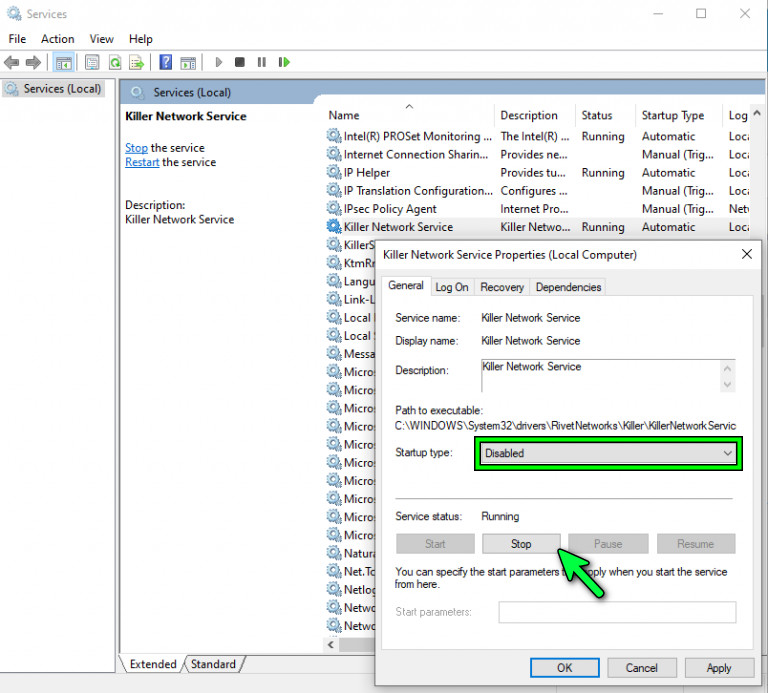
5. Schakel Killer Control uit
Killer Control Center en vergelijkbare enhancers kunnen de routering van het Riot-netwerk verstoren door pakketten te prioriteren of te blokkeren. Omdat VALORANT afhankelijk is van een constante verbinding met Vanguard en Riot-servers, kunnen deze filters de VAN 84- fout veroorzaken.
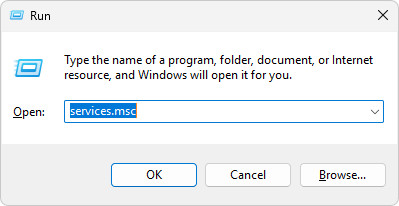
- Open تشغيل (Windows + R), Schrijven
services.msc, En druk op Enter.
- Zoeken Killer-netwerkserviceRechtsklikken → Eigendommen.
- oog Opstarttype naar mij gebroken en klik uitdoen.

6. Schakel IPv6 uit
IPv6 kan conflicteren met Riot-richtlijnen, vooral als uw internetprovider of router geen adequate dual-stack-ondersteuning biedt . Dit kan de authenticatiehandshake van Vanguard uitschakelen en ervoor zorgen dat VAN 84 verschijnt.
Door IPv6 uit te schakelen, dwingt u uw systeem om het stabielere IPv4-protocol te gebruiken , wat de compatibiliteit verbetert.
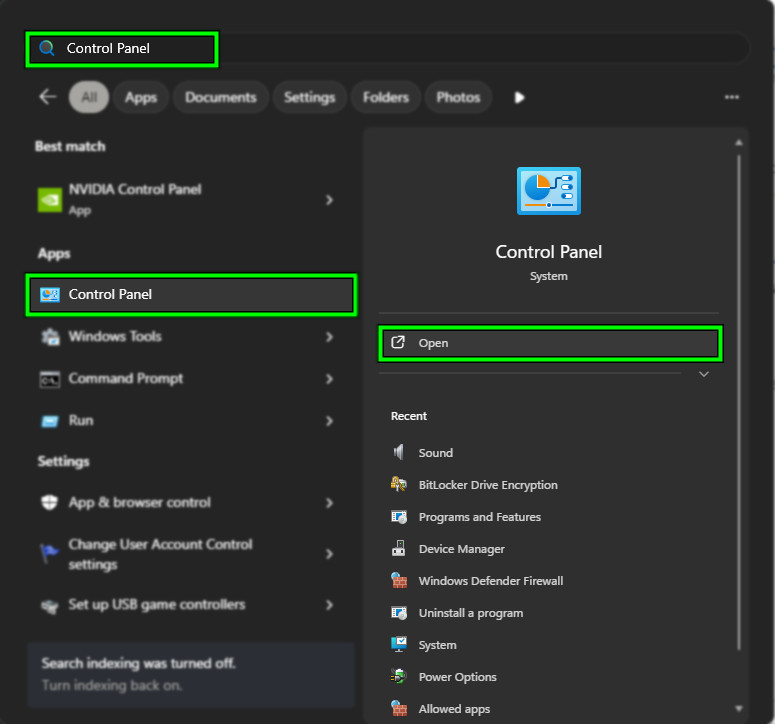
- Zoek en open besturingskaart.

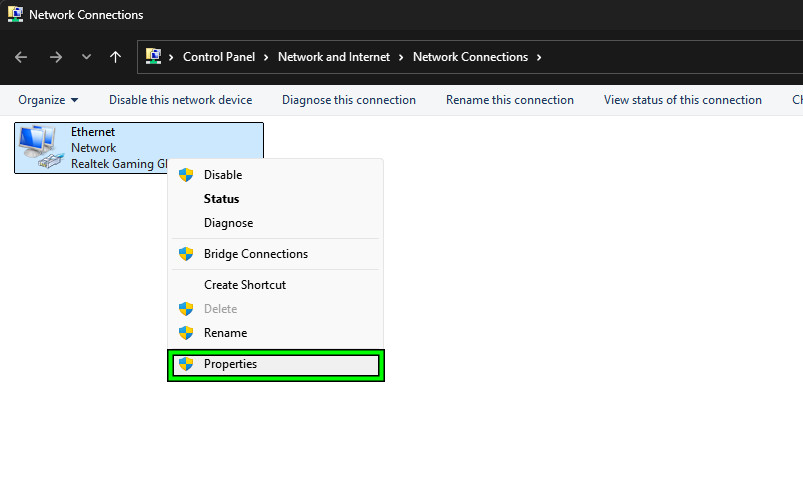
- Ga naar Netwerk en internet → Netwerkcentrum → Verander adapterinstellingenKlik met de rechtermuisknop op uw actieve verbinding → Eigendommen.

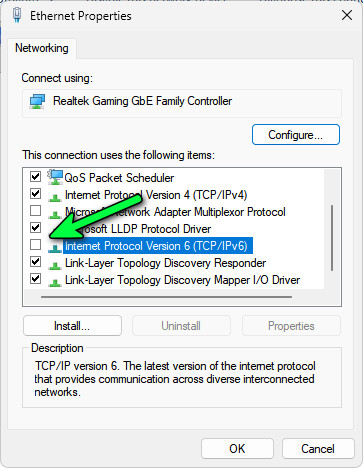
- Verwijder het vinkje van Internetprotocol versie 6 (TCP/IPv6).

- Start je computer opnieuw op en start VALORANT opnieuw.
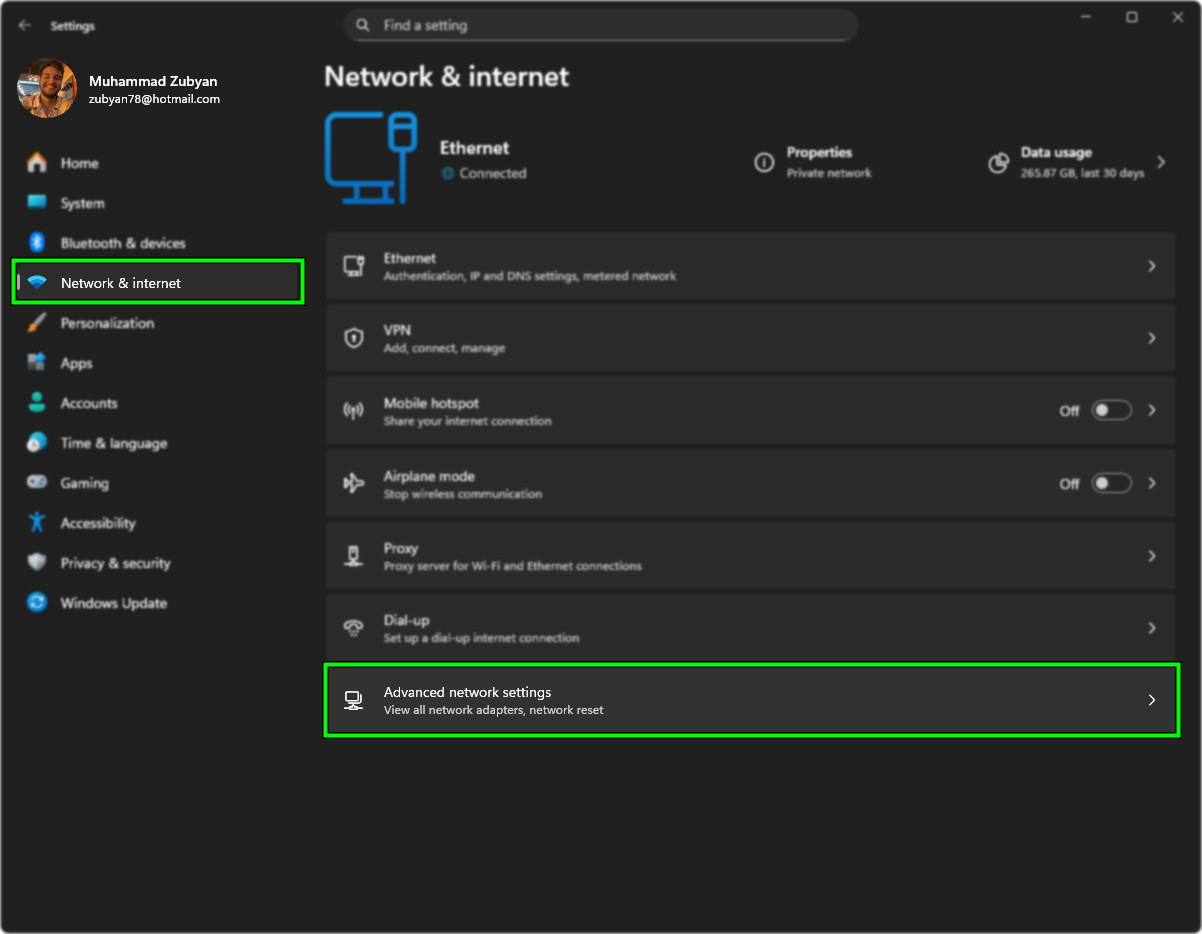
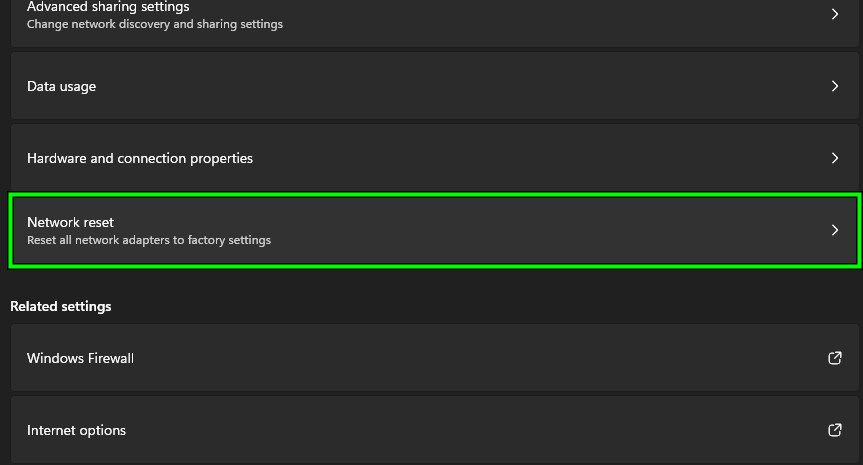
7. Herstel uw netwerkverbinding
Door de netwerkstack te resetten, wordt de TCP/IP-configuratie van Windows opnieuw opgebouwd , worden de routeringsgegevens vernieuwd en worden cacheproblemen verholpen die de verbinding belemmeren.
- Ga naar Instellingen > Netwerk en internet ← Geavanceerde netwerkinstellingen.

- Klik Netwerkreset ← Nu resetten.

- Start uw computer opnieuw op wanneer daarom wordt gevraagd.
8. Installeer VALORANT opnieuw.
Als geen van de bovenstaande oplossingen het VAN 84- probleem verhelpt , zorgt het opnieuw installeren van VALORANT ervoor dat er geen beschadigde bestanden of registervermeldingen zijn die de verbinding blokkeren.
Verwijder beide WAARDE و Oproer Voorhoede من Toepassingen en functiesStart vervolgens uw computer opnieuw op en download het nieuwste installatieprogramma van Officiële VALORANT-website.
Na de installatie opnieuw opstarten om dit mogelijk te maken Vanguard met configuratie Voordat je het spel start.
Reacties zijn gesloten.