


Er verschijnt een fout "Je spel is niet gestart" Als de speler in de EA-app na verificatie het spel niet kan starten, geeft de app in plaats van het spel te laden een foutmelding weer, zoals... "Er is een fout opgetreden aan onze kant waardoor het spel niet kon worden gestart. Probeer het later opnieuw."
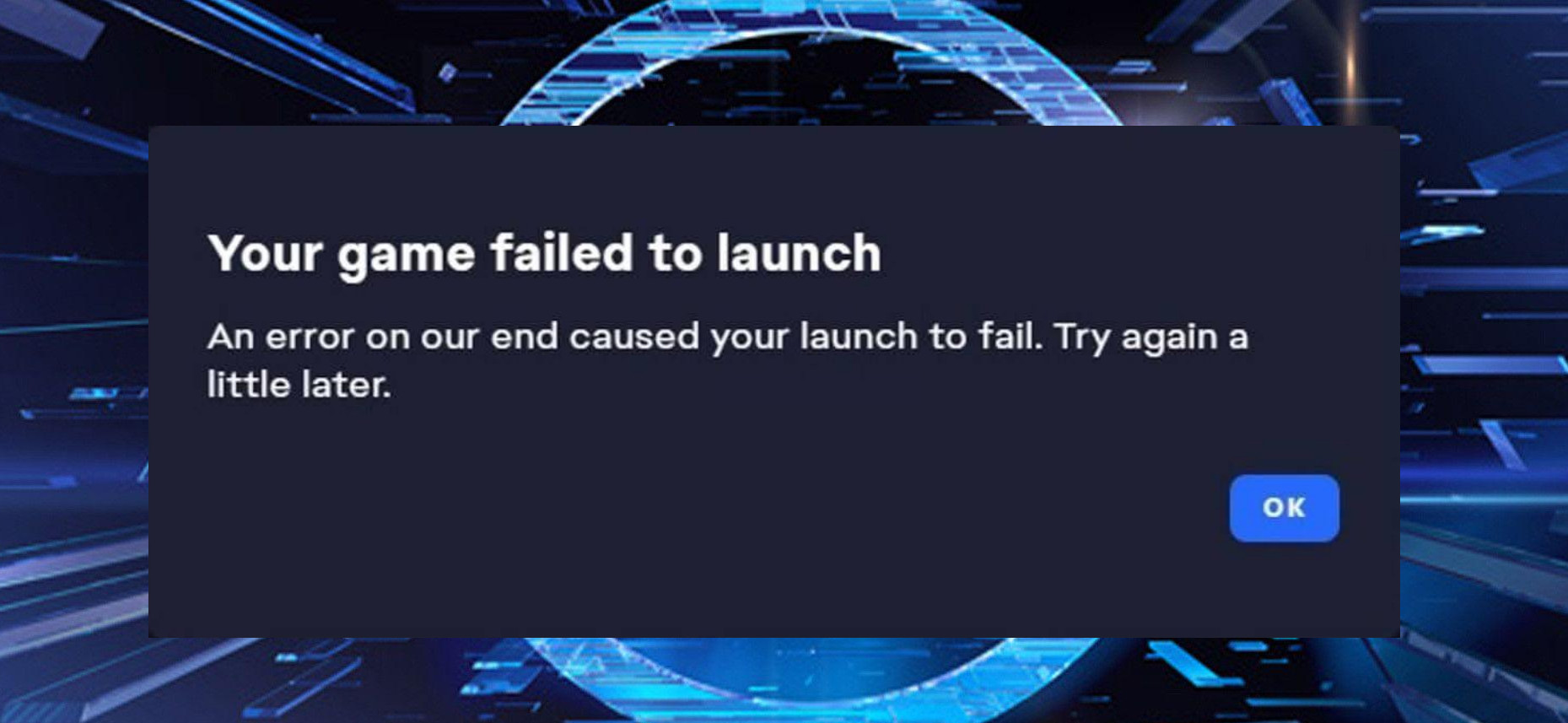
Dit probleem treft doorgaans games zoals Battlefield, FIFA, The Sims en andere games die gelieerd zijn aan EA of Origin.
Deze fout wijst niet op één enkele oorzaak, maar eerder op een fout op operatorniveau die optreedt wanneer De keten van EA-app-startups stort in. Voordat je het uitvoerbare bestand van het spel formatteert.
In de meeste gevallen verifieert de applicatie uw account en spellicentie, maar lukt het niet om het opstartproces naar het opstartbestand van het spel of de bijbehorende services te sturen.
De meest voorkomende oorzaken zijn onder andere de volgende:
- Het cachegeheugen van de speler is beschadigd.
- De spelbestanden zijn beschadigd.
- Conflicten tussen overlappende lagen
- De EA-appcomponenten zijn verouderd.
- Problemen aan de serverkant van EA (Time-outs bij authenticatie of verificatie)
1. Sluit de EA-app geforceerd af en herstart deze.
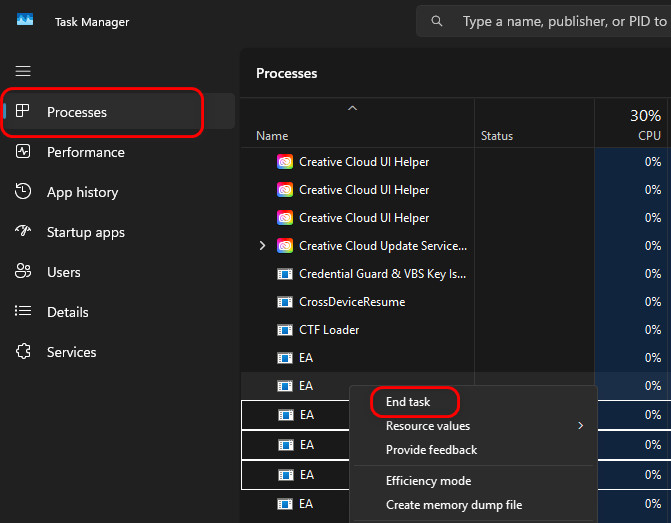
EA App houdt vaak verborgen achtergrondtaken zoals EADesktop.exe en telemetrieservices actief, zelfs nadat de app is afgesloten. Deze taken kunnen bestanden vergrendelen, anti-cheat-stuurprogramma's blokkeren of nieuwe opstartsessies voorkomen. Door alle EA-processen via Taakbeheer te beëindigen, wordt de client gereset, worden de vastgelopen processen verwijderd en wordt een schone opstartstatus hersteld.
- Taakbeheer openenCtrl + Shift + Esc).
- Ga naar het tabblad 'Bewerkingen'.
- Zoek de EA-app of EADesktop.exe, klik er met de rechtermuisknop op en selecteer vervolgens 'Taak beëindigen'.
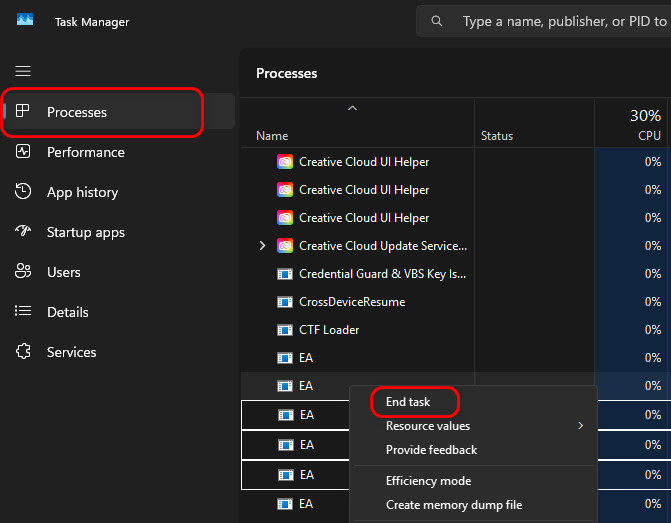
- Rond ook alle andere EA-gerelateerde processen af.
- Sluit Taakbeheer, wacht een paar seconden en open de EA-app vervolgens opnieuw.
- Probeer het spel opnieuw te starten.
2. De EABackgroundService handmatig opnieuw opstarten.
EABackgroundService wordt beheerd door Spelauthenticatie، Geschiktheidscontroles, EnHet opzetten van een fraudebestrijdingssysteemAls de service niet beschikbaar is of niet reageert, kan de EA-app het spel niet starten. Door de app opnieuw op te starten, wordt de verbinding op de achtergrond hersteld, worden crashes verholpen en worden afhankelijkheden bijgewerkt zonder dat de client opnieuw geïnstalleerd hoeft te worden.
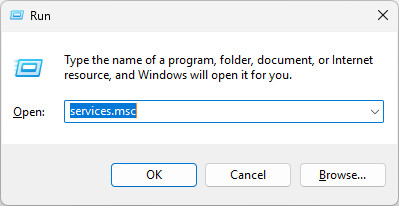
- Klik op Win + R En typ:
services.msc
- bevind zich EABackgroundService.
- Klik met de rechtermuisknop en kies Herstart (of Start Als het wordt gestopt.
- Probeer na het opnieuw opstarten het spel nogmaals te starten.
3. Start de EA-app als beheerder.
Zonder beheerdersrechten kan Windows voorkomen dat een EA-applicatie naar beveiligde paden schrijft of beveiligde modules laadt, zoals Gemakkelijke anti-cheatDoor het programma als beheerder uit te voeren, bent u verzekerd van volledige toegang tot het systeem, communicatie met het register en een stabiele opstart van zowel de speler als de game.
- Sluit de EA-app.
- إلى:
C:Program FilesElectronic ArtsEA DesktopEA Desktop
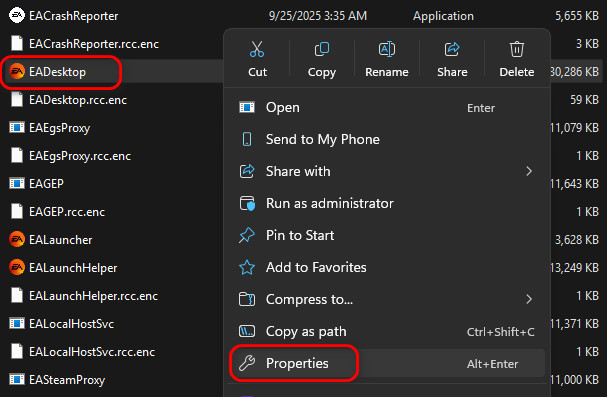
- Klik met de rechtermuisknop op EADestop ← Aanbod.
- Ga naar het tabblad Compatibiliteit.
- Vink het vakje aan Voer dit programma uit als beheerder.
- tik op Pas ← OK.
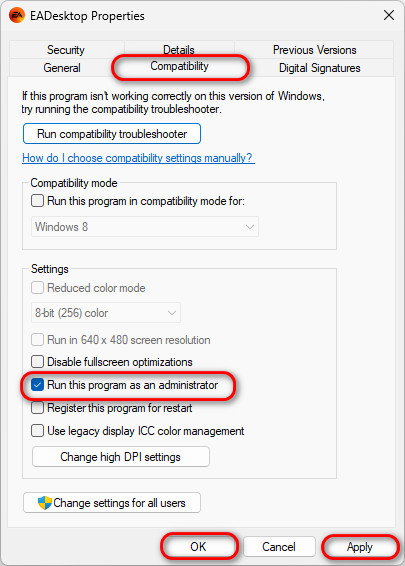
- Heropen de EA-app en test je spel.
4. De RivaTuner-statistiekenserver (RTSS) wordt afgesloten.
sta op RivaTuner-statistiekenserver Door overlay-hooks in de uitvoerbare bestanden van de game te injecteren, die door EA's anti-cheat-systeem als interferentie worden herkend, mislukt de verificatie vóór het opstarten. Het uitschakelen van RTSS of het uitschakelen van de detectie van de betreffende game voorkomt onterechte activering van het anti-cheat-systeem en zorgt voor een soepele gameplay.
- tik op pijl die naar boven wijst In de taakbalk om te openen System Tray.
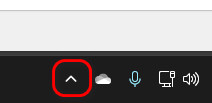
- zoek naar icoon RivaTuner (RTSS) ← Rechtsklikken ← Sluiten.
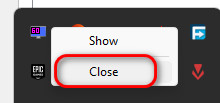
Als u RTSS liever niet volledig uitschakelt:
- Open RTSS.
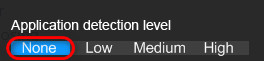
- Stel het detectieniveau van de toepassing in op 'Geen'.
5. Downgrade de EA Desktop-clientversie (indien mogelijk).
Sommige EA-appupdates kunnen interne API's of toegangssystemen wijzigen, waardoor de compatibiliteit met huidige versies mogelijk wordt verbroken. Terugkeren naar een eerdere versie herstelt stabiele binaire bestanden en lost problemen op die door recente updates zijn veroorzaakt.
- Sluit de EA-app volledig af via Taakbeheer.
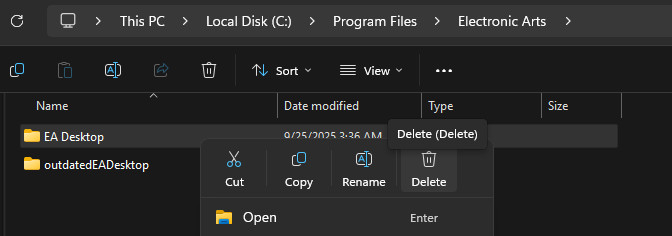
- Open Verkenner en navigeer naar:
C:Program FilesElectronic Arts
- Klik met de rechtermuisknop op EA Desktop en verwijder het.
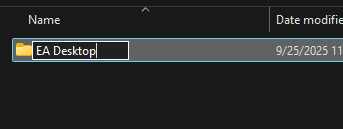
- Hernoem outdatedEADesktop naar EA Desktop.
- Start je pc opnieuw op en test het spel.
6. Verwijder het spel, wis de cache en installeer het opnieuw.
Een beschadigde cache, niet-overeenkomende profielen of achtergebleven bestanden kunnen het opstarten belemmeren. Door het spel te verwijderen, de cachemappen te wissen en het opnieuw te installeren, dwingt u EA App om schone configuraties en afhankelijkheden opnieuw op te bouwen.
Verwijder het spel
- Open de EA-app.
- Ga naar de bibliotheek.
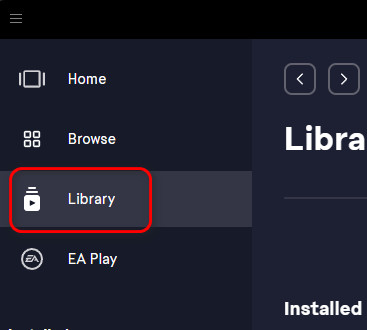
- Zoek het betreffende spel ← Klik op de drie puntjes ← Verwijderen.
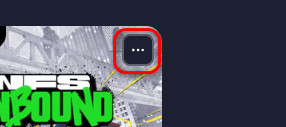
Wis de cache van de EA-app.
- Sluit de EA-app volledig af.
- Druk op Win + R ← en typ vervolgens:
%ProgramData%/EA Desktop
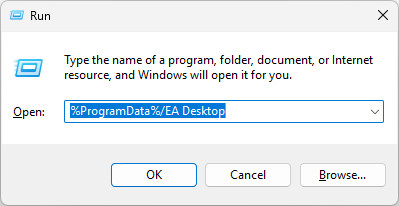
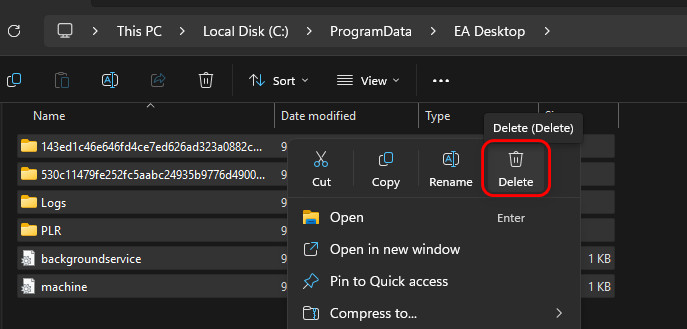
- Verwijder alle bestanden in de map (bewaar de map zelf). Launcher (Indien gevonden).
- Open تشغيل Nogmaals → typ dan:
% AppData%
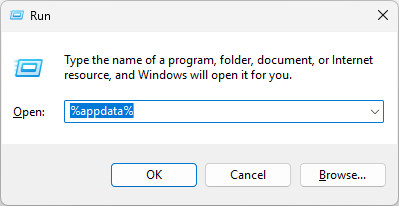
- Verwijder map EA-bureaublad.
- Open تشغيل Nogmaals → typ dan:
% localappdata%
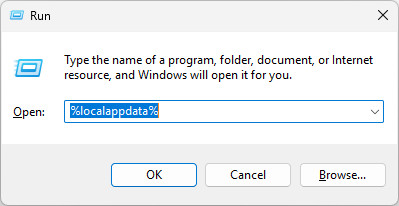
- Verwijder alle resterende mappen voor EA-bureaublad.

- Start je computer opnieuw op.
Installeer het spel opnieuw.
- Een app openen EA-app.
- Ga naar de bibliotheek ← Klik vervolgens op Downloaden Voor het spel.
- Wacht tot de installatie is voltooid en test dan of het spel naar behoren werkt.

Reacties zijn gesloten.