

Foutcode TFLA0029 in The Finals oplossen
De foutcode " TFLA0029 " verschijnt doorgaans in The Finals wanneer het spel geen verbinding kan maken met de online servers , waardoor spelers geen wedstrijden kunnen spelen of eraan kunnen deelnemen. Dit probleem treedt vaak op na een recente update of door tijdelijke serverinstabiliteit.
“Verbinding mislukt. Uw inlogpoging is mislukt. Probeer het opnieuw. Foutcode TFLA0029.”
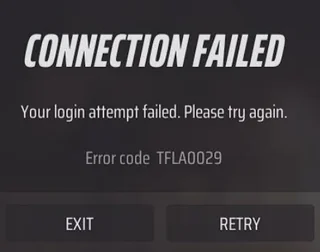
Veelvoorkomende oorzaken van deze fout zijn onder andere:
- Serverstoringen of -onderhoud
- Netwerkverbindingsproblemen
- Regionale beperkingen
Voordat je oplossingen toepast, controleer eerst de status van de Finals-servers . Als er een actieve storing is, moet je wachten tot de servers weer operationeel zijn.
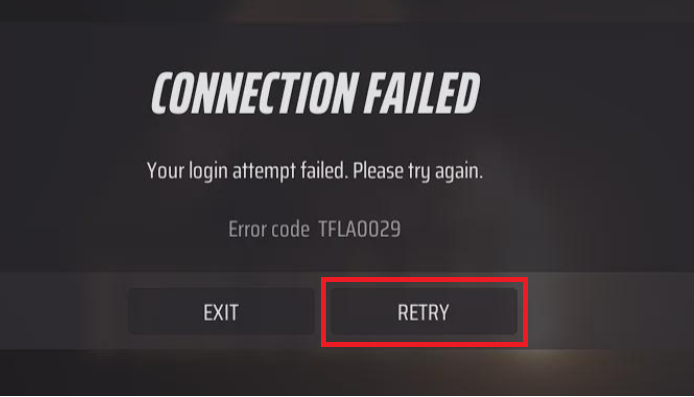
1. Houd de knop 'Opnieuw proberen' enkele minuten ingedrukt.
Deze fout treedt vaak op wanneer het spel tijdelijk geen verbinding kan maken met de servers. Door herhaaldelijk op de knop 'Opnieuw proberen ' te klikken , worden meerdere verbindingspogingen geforceerd. Als de server of de inlogverificatie instabiel is, kan er één succesvol zijn.
- Als de foutmelding verschijnt, blijf dan op de knop drukken. probeer het opnieuw voor een paar minuten.
- Dit kan helpen om de verbinding te herstellen als de server tijdelijk overbelast is.
2. Probeer verbinding te maken via een VPN.
Uw huidige IP-adres kan de gameservers mogelijk niet bereiken vanwege beperkingen van uw internetprovider of regionale routeringsproblemen . Door een VPN te gebruiken, krijgt u een nieuw IP-adres toegewezen en wordt uw verbinding via een andere regio geleid, waardoor u vaak weer toegang krijgt.
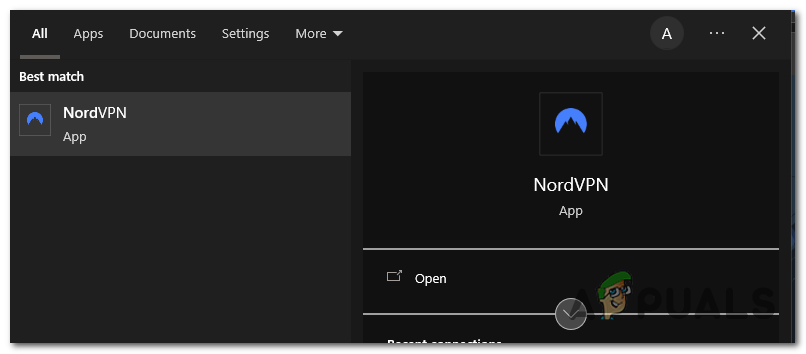
- Open je VPN-applicatie (bijvoorbeeld, NordVPN).

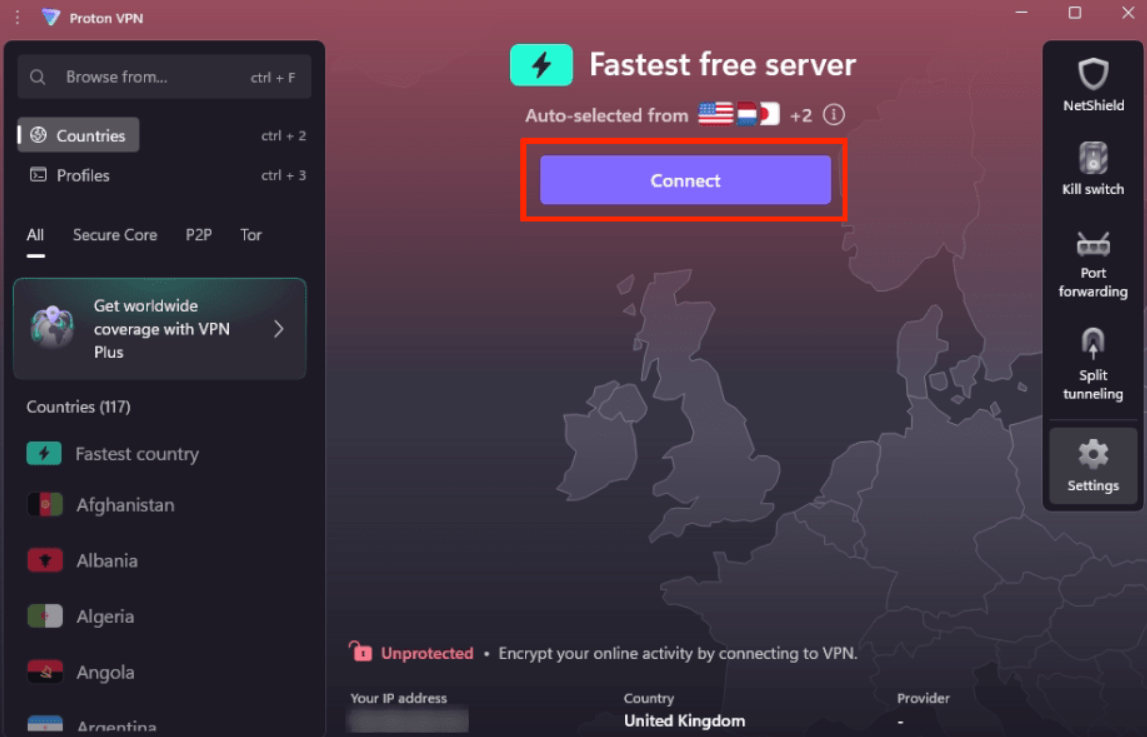
- Kies een stabiele regio en klik op Contact.

- Vullen De finale Controleer of de foutmelding verdwenen is.
- Nadat u bent ingelogd, kunt u de VPN-verbinding veilig verbreken.
3. Windows- en grafische stuurprogramma's bijwerken
Verouderde versies van Windows of GPU-stuurprogramma's kunnen compatibiliteitsproblemen veroorzaken met de nieuwste patches, waardoor de verbinding met gameservers wordt verstoord. Door alles bij te werken, bent u verzekerd van stabiele prestaties en een betrouwbare verbinding.
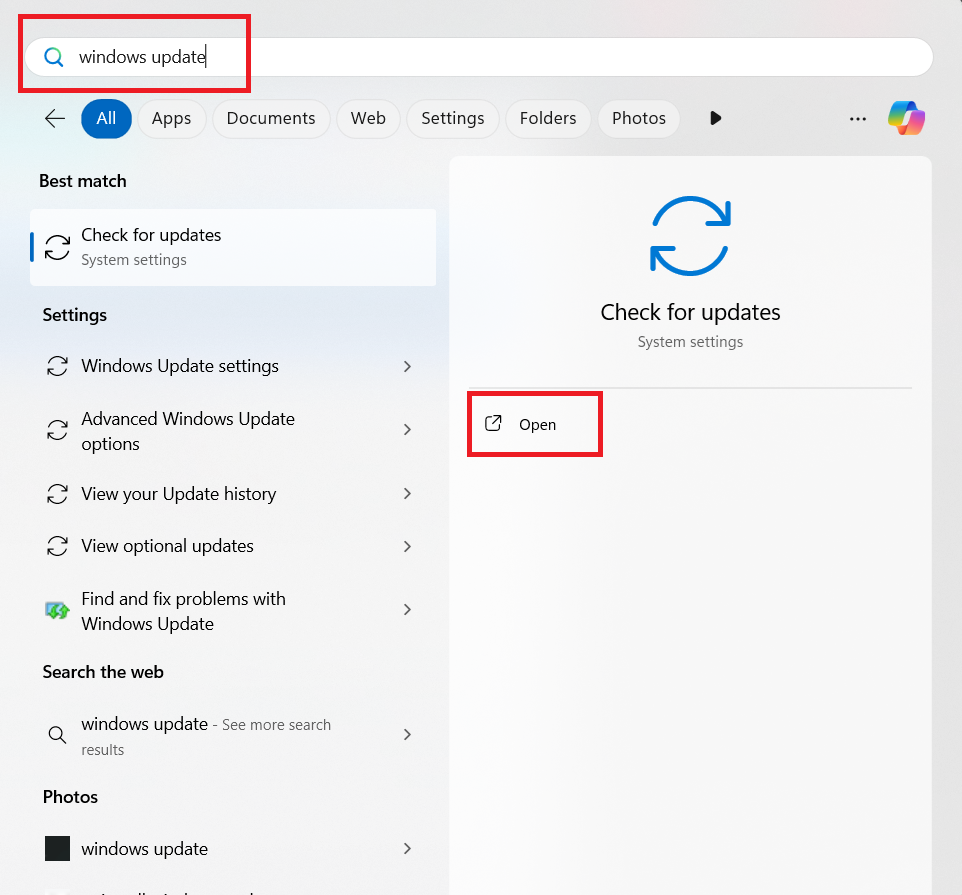
- Klik op Win + S en typ Windows update.

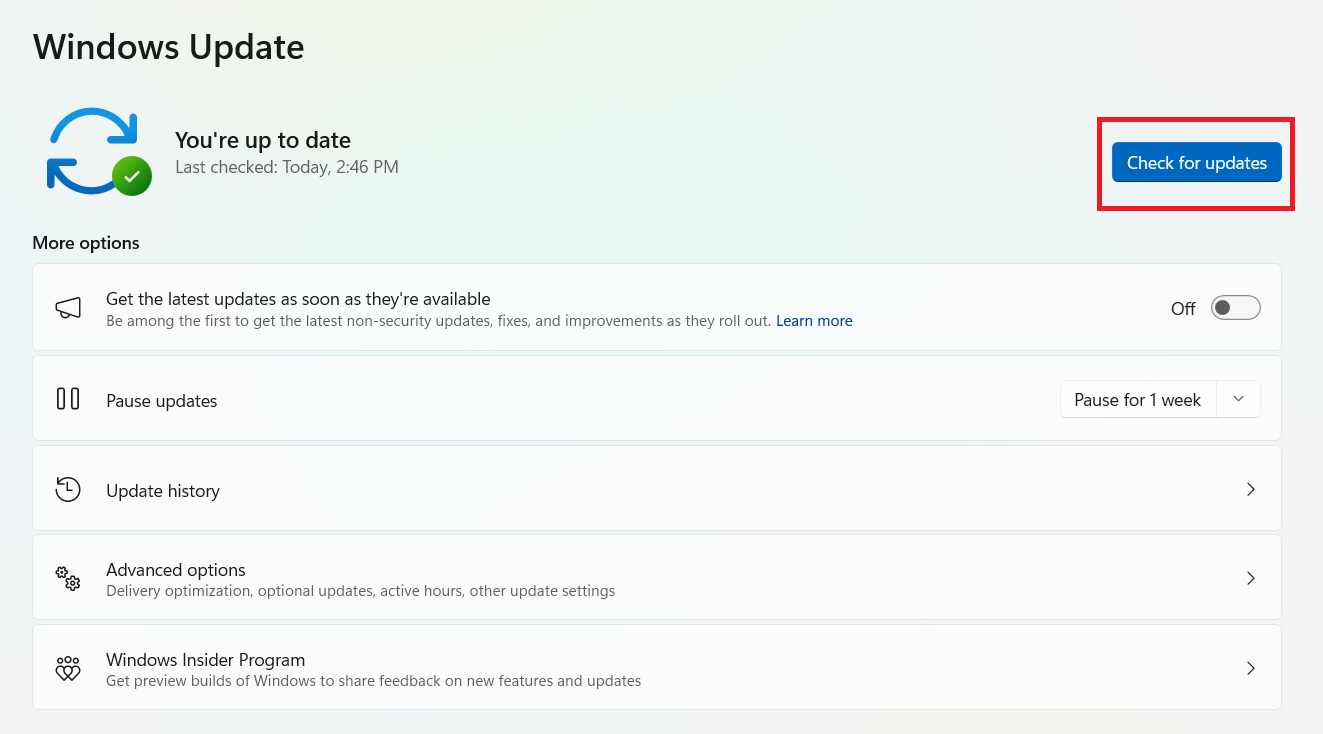
- Klik Controleren op updates.

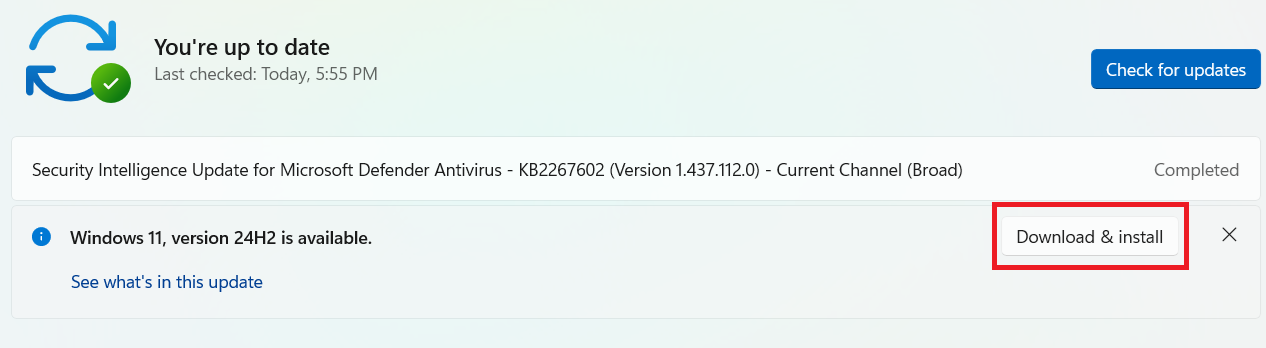
- Als er updates beschikbaar zijn, klik dan op Download en installeer.

Voor Nvidia-gebruikers:
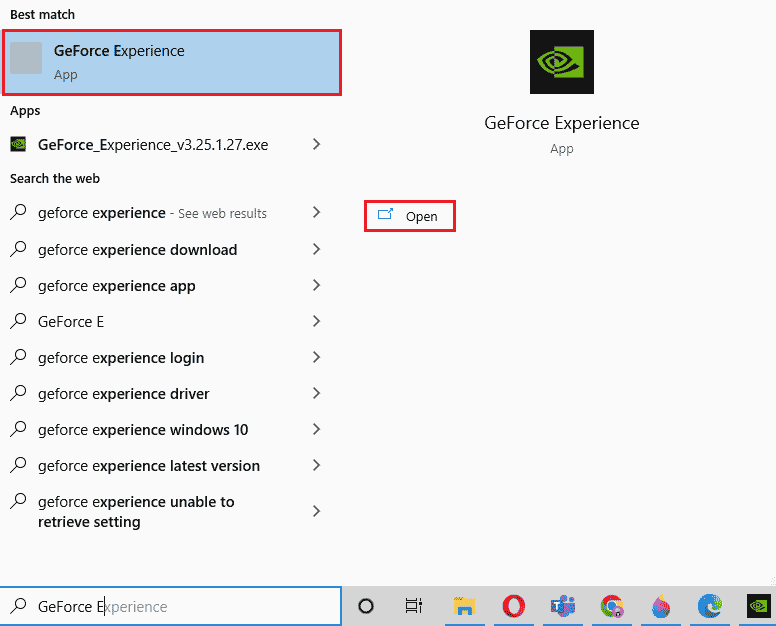
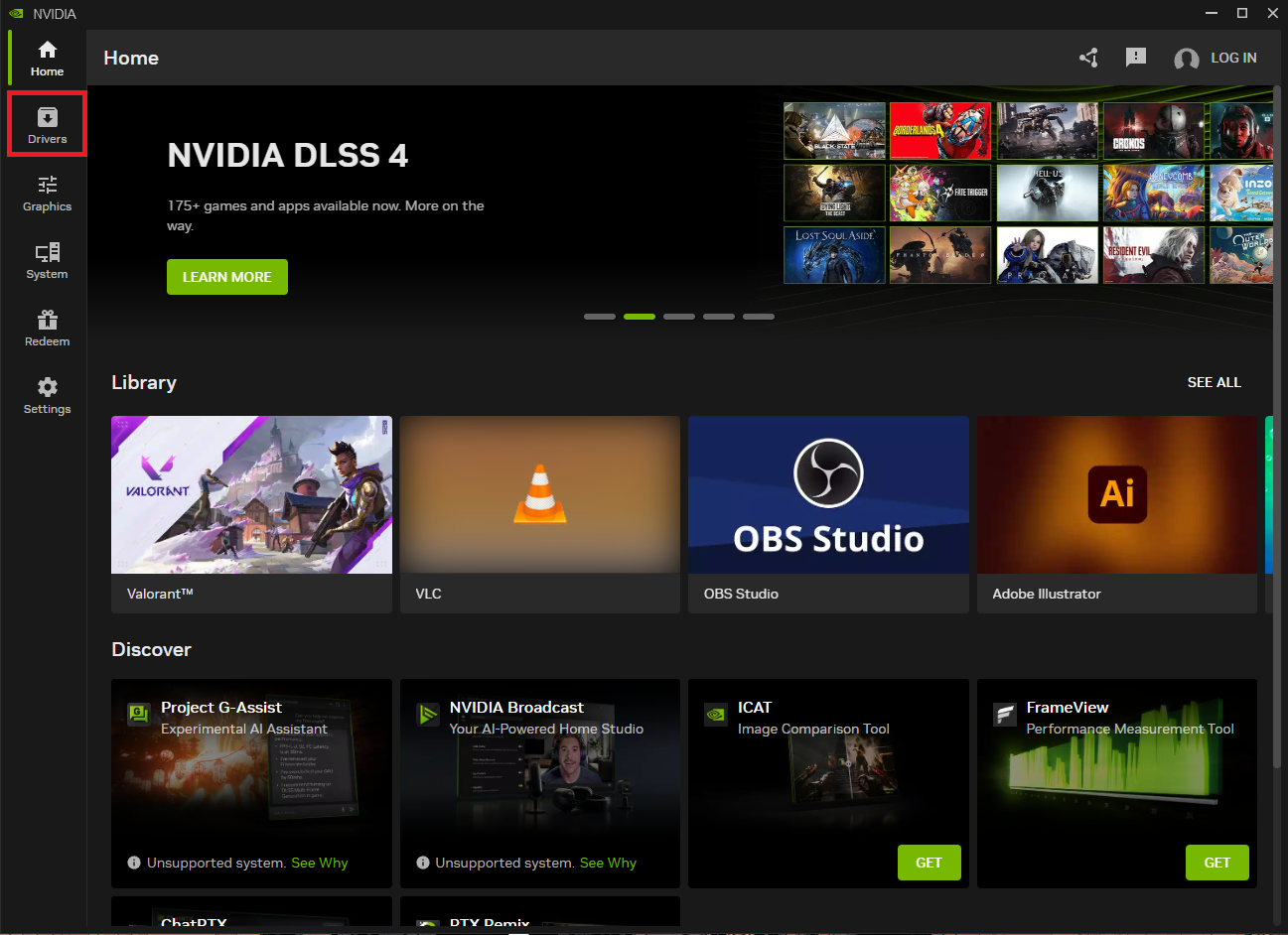
- Open de Nvidia-applicatie op uw computer.

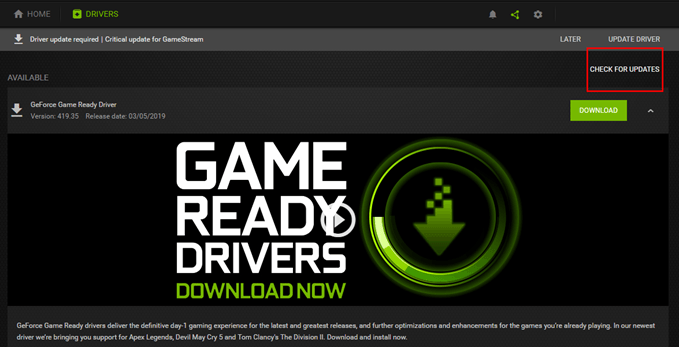
- Ga naar het tabblad 'Drivers'.

- Klik op 'Controleren op updates' en installeer ze indien beschikbaar.

Voor AMD-gebruikers:
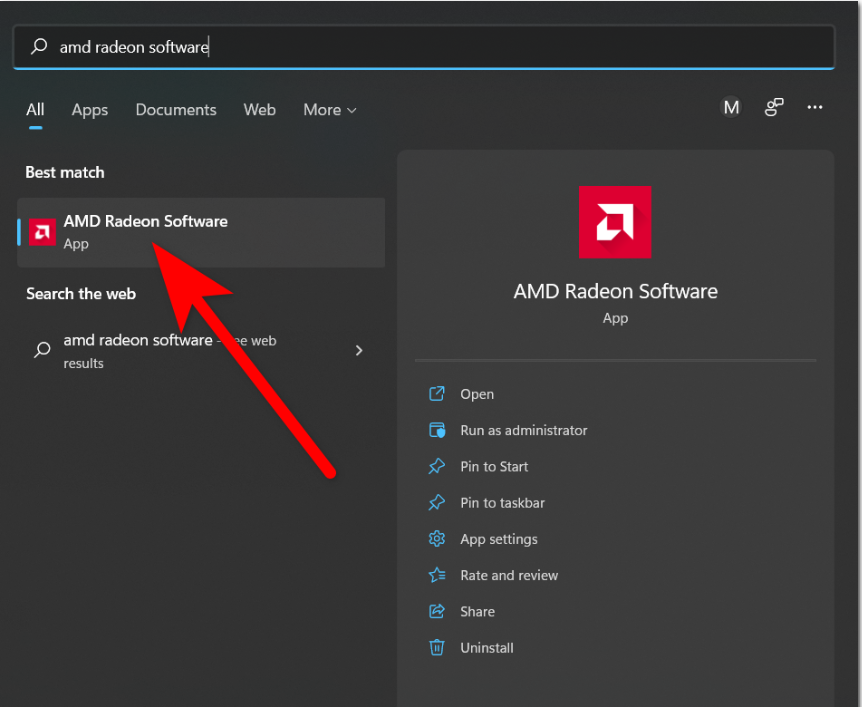
- Open de AMD-software op uw computer.

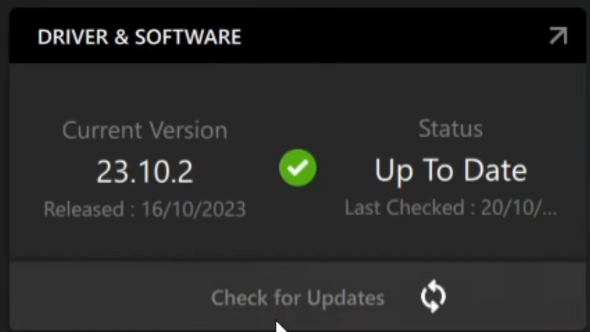
- Klik op 'Controleren op updates' onder *Stuurprogramma's en software*.

- Als er een update beschikbaar is, installeer deze dan en start het spel opnieuw.
4. Spelbestanden controleren op Steam
Ontbrekende of beschadigde bestanden kunnen de TFLA0029-fout veroorzaken, waardoor de verbinding met de server wordt verbroken. Door de integriteit van de spelbestanden te controleren, zorgt u ervoor dat alle essentiële gegevens compleet en correct geconfigureerd zijn.
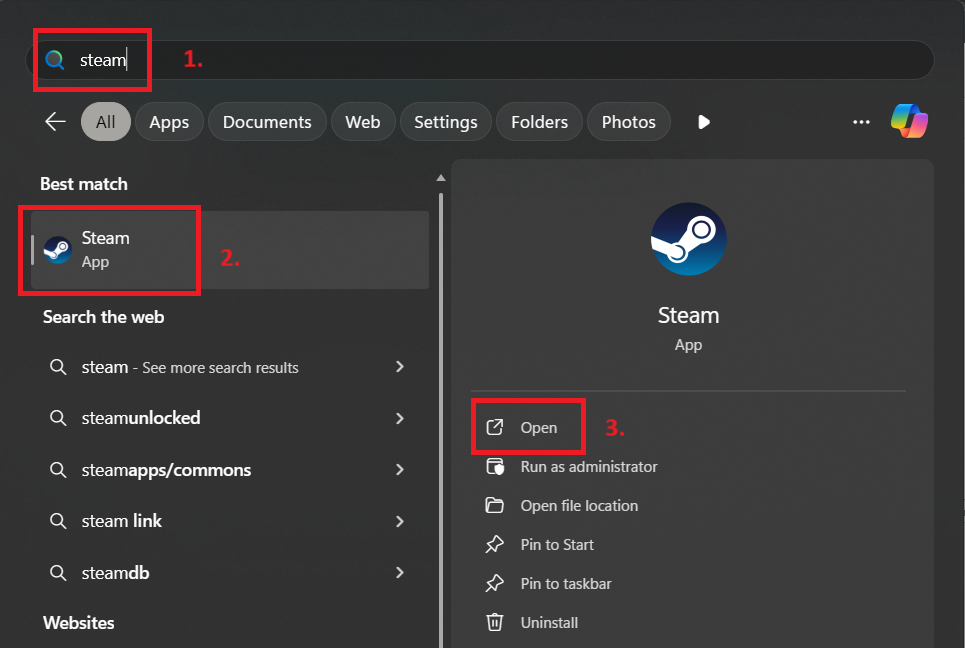
- Open Stoom op jouw computer.

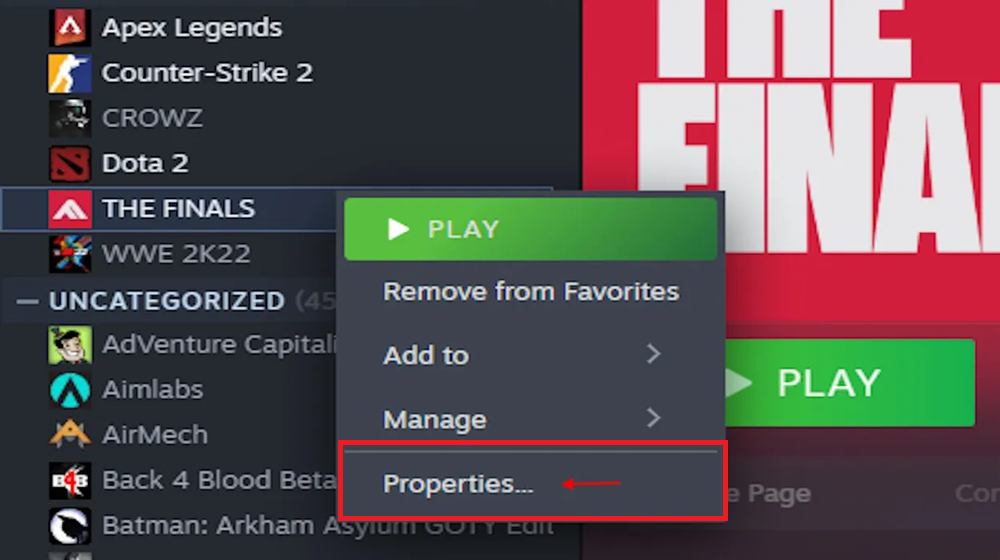
- Ga naar de bibliotheek Je eigen en zoek naar De finale.
- Klik er met de rechtermuisknop op en kies Eigendommen.

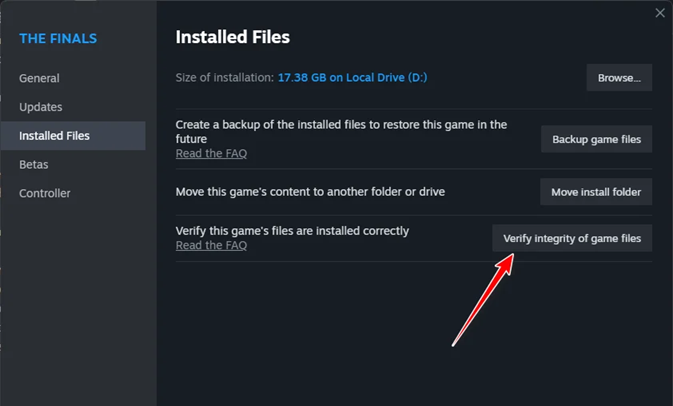
- Open het tabblad Geïnstalleerde bestanden en klik Controleer de integriteit van gamebestanden.

- Zodra het proces is voltooid, start je het spel opnieuw.
5. Herinstalleer de finales
Als geen van de oplossingen werkt, kan het opnieuw installeren van The Finals wellicht helpen. Soms raken achtergrondservices of configuratiebestanden die verantwoordelijk zijn voor het onderhouden van serververbindingen beschadigd. Een schone herinstallatie werkt al deze componenten bij, waardoor het probleem in de meeste gevallen wordt opgelost.
Reacties zijn gesloten.