


De foutmelding "SteamVR Error 451" verschijnt wanneer uw virtual reality (VR)-headset verbinding maakt met uw computer, maar er geen beeld wordt weergegeven. In plaats van de virtuele realiteit te starten, geeft SteamVR een bericht weer zoals "Uw headset is verbonden met een hostcomputer, maar er wordt geen beeld gestreamd."
Dit gebeurt meestal tijdens het streamen van pc-VR via Link, Air Link of Steam Link, wanneer de headset wel verbinding maakt, maar de videostream niet start of halverwege de sessie wegvalt.
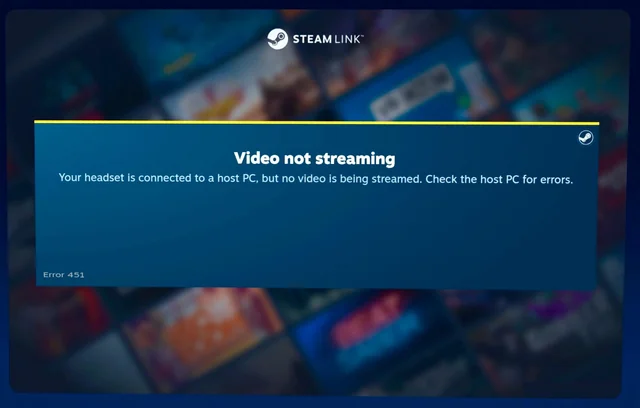
Simpel gezegd detecteert SteamVR je headset wel, maar lukt het niet om de weergegeven frames ernaartoe te sturen. Dit gebeurt vaak na het wijzigen van stuurprogramma's, Windows-updates of het opnieuw opstarten van je VR-software.
Belangrijkste redenen:
- Hardwareversnelde GPU-planning (HAGS) Het schakelt framecodering uit voor virtual reality-video.
- Instabiel of wifi-netwerk met hoge latentie Er is data verloren gegaan tijdens de draadloze transmissie.
- Incompatibiliteit van stuurprogramma of SteamVR-versie Na het schakelen tussen het bèta- en het stabiele kanaal.
- Netwerkoptimalisatietools Het beperkt de beschikbare bandbreedte voor virtual reality-data.
1. Hardwareversnelde grafische verwerking (HAGS) uitschakelen
HAGS kan de latentie in traditionele games verbeteren, maar het conflicteert vaak met VR-rendering die afhankelijk is van asynchrone GPU-planning. SteamVR gebruikt een eigen renderingmenu en overlappende planningslagen kunnen leiden tot framedrops of zelfs volledige video-onderbrekingen.
- Klik op Windows + I Openen Instellingen.
- Ga naar Systeem > Weergave.
- Scroll naar beneden en tik op Grafische afbeeldingen Onder "Verwante instellingen".
- Kiezen Wijzig de standaard grafische instellingen.
- uitschakelen Hardware-versnelde planning van grafische processoren.
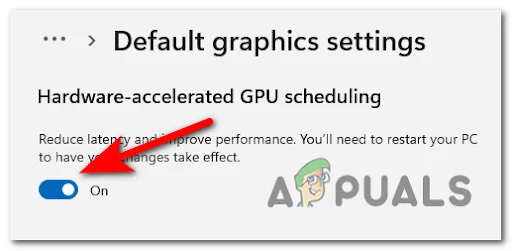
Nadat je de functie hebt uitgeschakeld, start je je computer opnieuw op. Dit stabiliseert het VR-framecoderingsproces en voorkomt dat SteamVR de videostreaming verliest.
2. Start SteamVR en je headset opnieuw op.
Soms laadt SteamVR met defecte Compositor-hooks of met gegevens uit een vorige sessie die in de cache zijn opgeslagen. Door beide opnieuw op te starten worden deze tijdelijke gegevens verwijderd en wordt een nieuwe OpenVR-runtimeconfiguratie afgedwongen.
- ga uit SteamVR Volledig, inclusief het pictogram in het systeemvak.
- Koppel de verbinding van uw headset los of knip deze door (Air Link/Link-kabel).
- Sluit de headset opnieuw aan en open het apparaat weer. SteamVR.
- Controleer of de videostream nu correct wordt weergegeven.
Deze procedure registreert het schermstuurprogramma van de headset opnieuw en bouwt de sessie volledig opnieuw op, waardoor verloren videostreams vaak worden hersteld.
3. Ga (indien mogelijk) terug naar de stabiele versie van SteamVR.
De bètaversies van SteamVR bevatten experimentele functies die op sommige headsets problemen met videocodering kunnen veroorzaken. Terugkeren naar de stabiele versie garandeert compatibiliteit met stuurprogramma's en VR-runtimeomgevingen.
- Open Stoom en ga naar de bibliotheek.
- Klik met de rechtermuisknop op SteamVR ← Eigendommen.
- Open het tabblad Bètaversies.
- Kiezen "Geen"Om de bètaversie-branch te verlaten."
- Herstarten Stoom و SteamVR.
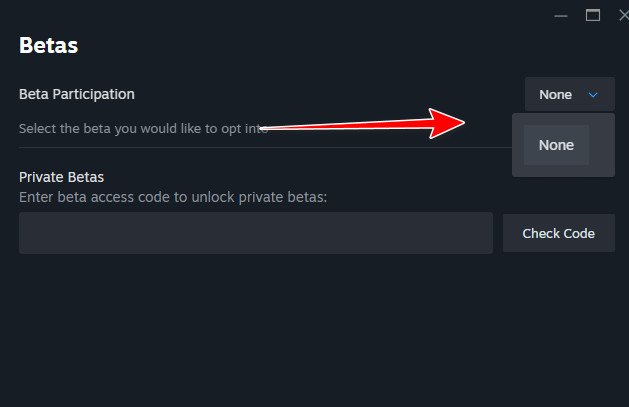
Dit brengt je terug naar de versie die in de productieomgeving is getest, waardoor de instabiliteit veroorzaakt door experimentele exemplaren wordt verminderd.
4. Verlaag de resolutie van de virtual reality-weergave (VR-renderingresolutie).
Als de schermresolutie van SteamVR te hoog is, kan de grafische processor (GPU) moeite hebben om frames snel genoeg te coderen voor draadloze of USB-streaming. Door de resolutie te verlagen, wordt de belasting van de GPU verminderd en worden frameverlies of vastlopers voorkomen.
- Vullen SteamVR.
- Ga naar Instellingen > Video.
- een daad Aangepaste resolutie Verlaag het percentage.
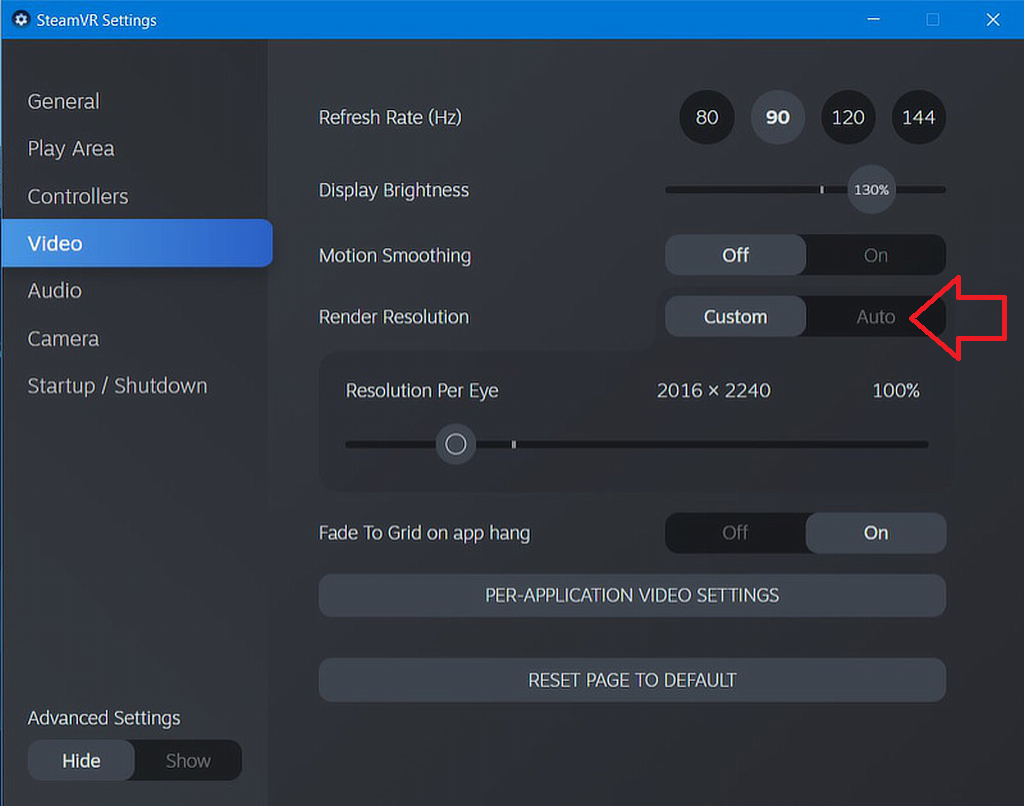
Begin bij 80% en verhoog dit geleidelijk zodra de prestaties stabiel zijn. Het verlagen van de schermresolutie helpt om consistente streamingprestaties te behouden.
5. Netwerkboost uitschakelen in Lenovo Vantage
De Network Boost- functie van Lenovo Vantage geeft prioriteit aan actieve applicaties op de voorgrond, maar kan het dataverkeer van SteamVR beperken, wat kan leiden tot pakketverlies en prestatievertraging.
- Open Lenovo Vantage.
- Ga naar Legioenrand.
- bevind zich Netwerkboost En schakel het uit.
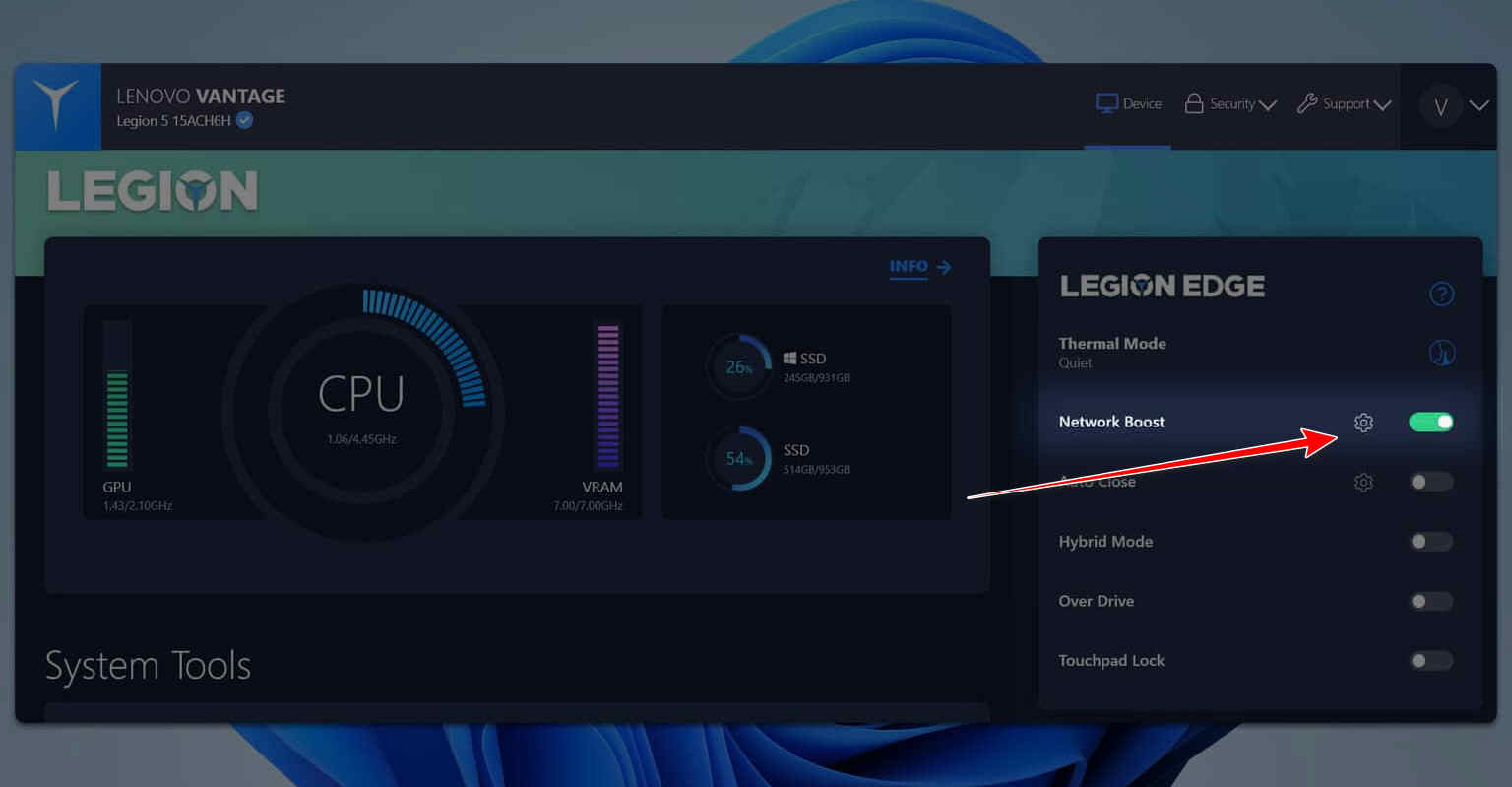
Dit zorgt voor een ononderbroken bandbreedte naar de headset, wat een soepelere draadloze streamingervaring garandeert.
6. Schakel de prestatiemodus in Lenovo Vantage in (indien beschikbaar).
Sommige Lenovo-systemen beperken het CPU- en GPU-vermogen in de modi 'Gebalanceerd' of 'Stille modus', wat de VR-prestaties kan belemmeren. Door over te schakelen naar de 'Prestatiesmodus' wordt het volledige potentieel van het systeem benut voor stabiele framerates.
- Open Lenovo Vantage.
- Ga naar apparaatinstellingen > energie.
- Selecteer de modus "Prestaties".
- Start SteamVR en je headset opnieuw op.
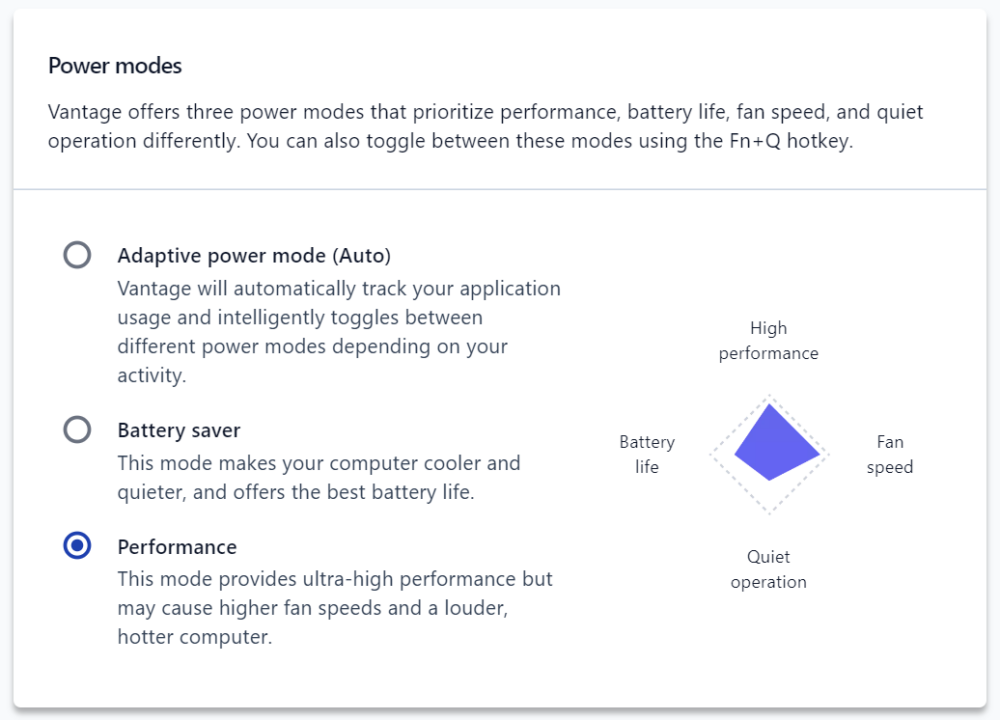
In de prestatiemodus ingeschakeld, behouden de CPU en GPU hogere frequenties, waardoor de latentie wordt verminderd en streamingonderbrekingen worden voorkomen.
Laatste tip: Als het probleem aanhoudt, update dan je GPU-stuurprogramma's, installeer SteamVR opnieuw en schakel alle overlays van derden (zoals MSI Afterburner of RivaTuner) uit die mogelijk de VR-codering verstoren. Deze aanpassingen zouden het videopad moeten herstellen en een stabiele verbinding tussen je computer en headset moeten garanderen.

Reacties zijn gesloten.