


fout verschijntDe map kon niet worden aangemaakt (foutcode: IS-0003)"Wanneer de Epic Games Launcher er niet in slaagt de map aan te maken of te openen waar de gamebestanden geïnstalleerd zouden moeten worden. Dit gebeurt meestal tijdens..." Nieuwe installatie أو SpelupdateZodra de download start, wordt het hele proces gestopt.
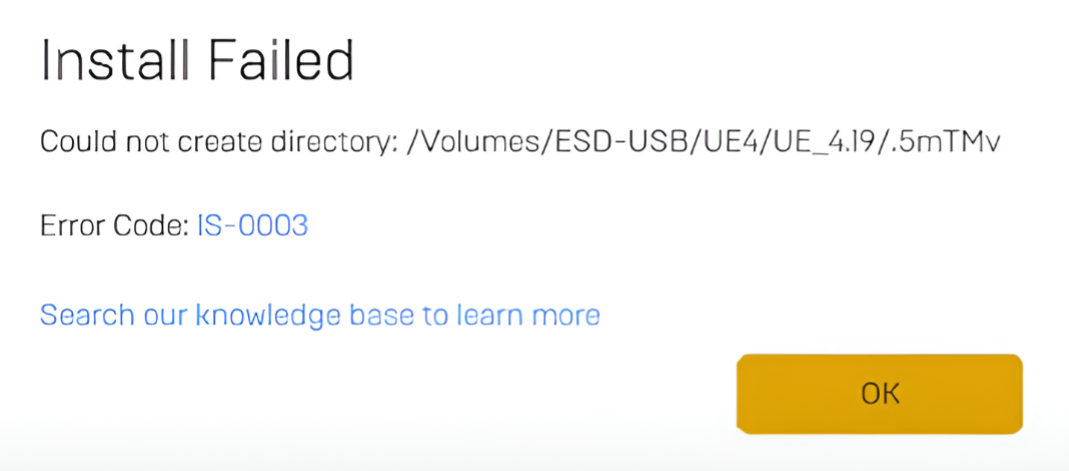
Deze foutmelding betekent dat het besturingssysteem wel toegang heeft tot uw opslagstation, maar er geen gegevens op kan schrijven of mappen op kan aanmaken. Dit gebeurt wanneer Windows het aanmaken van bestanden blokkeert vanwege ontbrekende machtigingen, beschadigde cachegegevens of een ongeldig installatiepad.
Het kan ook voorkomen als de operator niet over beheerdersrechten beschikt of als de doelschijf recent is verplaatst, hernoemd of losgekoppeld.
Nu je de redenen begrijpt, gaan we verder met... De meest effectieve oplossingen.
1. Voer Epic Games Launcher uit als beheerder
Dit probleem doet zich vaak voor wanneer de speler niet over de benodigde rechten beschikt om mappen aan te maken of te wijzigen tijdens de installatie van het spel. Voer het uit als beheerder Het garandeert volledige toegang tot systeembronnen en voorkomt fouten met betrekking tot machtigingen.
- Klik met de rechtermuisknop op Epic Games Launcher en selecteer 'Uitvoeren als beheerder'.
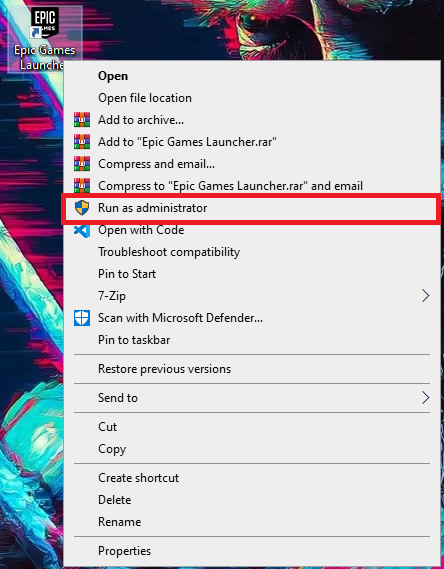
Om het permanent te maken:
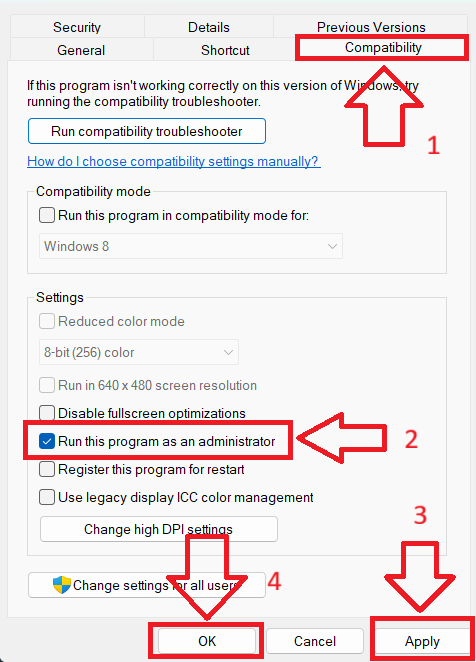
- Klik met de rechtermuisknop op de snelkoppeling van Epic Games Launcher en selecteer Eigenschappen.
- Open het tabblad Compatibiliteit.
- Vink het vakje aan om dit programma als beheerder uit te voeren en klik op Toepassen.
2. Verwijder de map Webcache
Een beschadigde cache kan ervoor zorgen dat de launcher niet goed functioneert. De cachemap slaat gegevens op. webcache Tijdelijke gegevens, en wanneer deze beschadigd raken, kunnen er installatiefouten optreden, zoals: IS-0003.
Deze map verwijderen Hierdoor wordt de Epic Games Launcher gedwongen een schone cache opnieuw op te bouwen, wat het probleem vaak oplost.
- Klik op Win + Ren typ vervolgens % localappdata%, En druk op Enter.

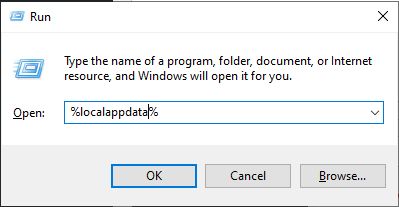
- Ga naar EpicGamesLauncher > Opgeslagen Verwijder de map met de naam webcache (of een vergelijkbare map zoals webcache_4430 Als het bestaat.

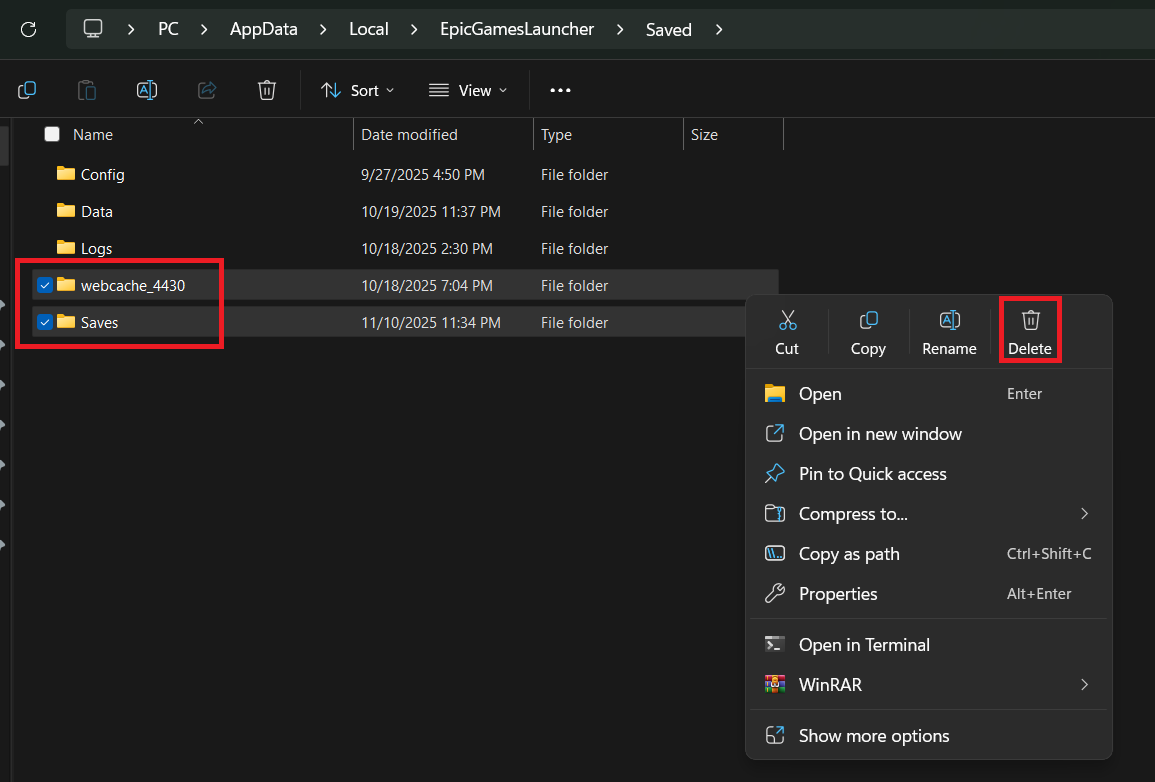
- Start de launcher opnieuw op en probeer het spel nogmaals te installeren of bij te werken.
3. Stel de compatibiliteit van Epic Games Launcher met Windows 7 in.
Soms conflicteert de launcher met het bestandstoegangsbeleid van Windows of met driverupdates, waardoor het aanmaken van mappen mislukt. Het inschakelen ervan kan helpen. Compatibiliteitsinstelling met Windows 7 of Windows 8 Test of de compatibiliteitsinstellingen het probleem oplossen. Als dat lukt, schakel dan daarna terug naar de normale modus.
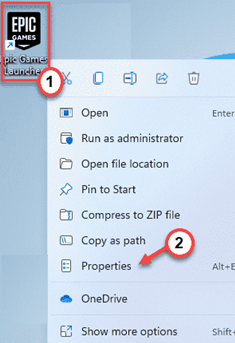
- Klik met de rechtermuisknop op Epic Games Launcher en selecteer Aanbod (Eigenschappen).
- Ga naar het tabblad Compatibiliteit (Compatibiliteit) en inschakelen Voer dit programma uit in compatibiliteit modus (Voer dit programma uit in compatibiliteitsmodus voor) ← Windows 7.
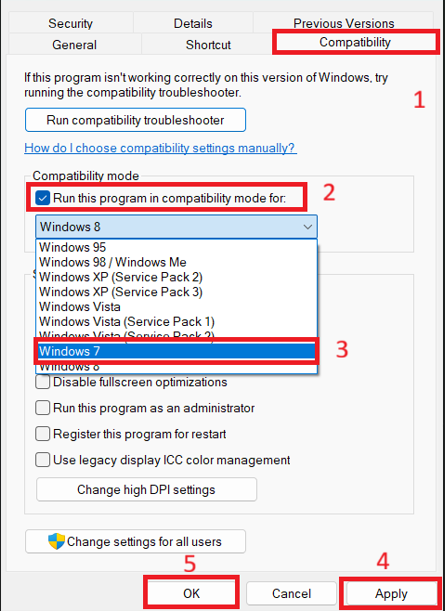
- Klik تطبيق Probeer je spel opnieuw te installeren of bij te werken.
4. Installeer het spel op een andere schijf.
Als uw huidige harde schijf de volgende inhoud bevat Beschadigde sectoren، أو Bestandsschade، أو Onvoldoende vrije ruimte، أو Beperkte schrijfrechten (Zoals een FAT32-schijf of een externe NTFS-schijf met beperkte toegang) kan het voorkomen dat de schijf geen mappen kan aanmaken. Door het spel op een andere schijf met voldoende ruimte en stabiele prestaties te installeren, worden lees-/schrijffouten voorkomen en problemen met de opslag vermeden.
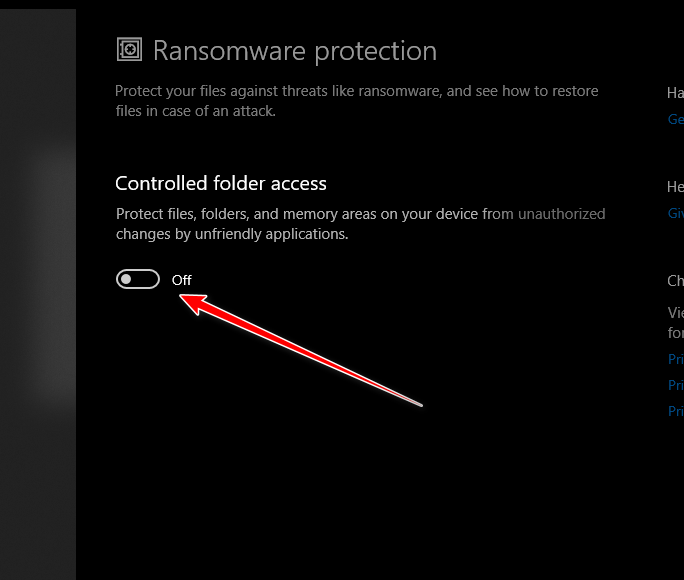
5. Schakel tijdelijk de gecontroleerde toegang tot mappen uit.
kan bevatten Gecontroleerde toegang tot mappen Windows Defender voorkomt dat de Epic Games Launcher mappen aanmaakt of wijzigt, zelfs als deze beheerdersrechten heeft. Het tijdelijk uitschakelen van deze functie of het toevoegen van de launcher aan de lijst met veilige programma's lost foutcode IS-0003 vaak op.
- Open Windows-beveiliging vanuit het startmenu.
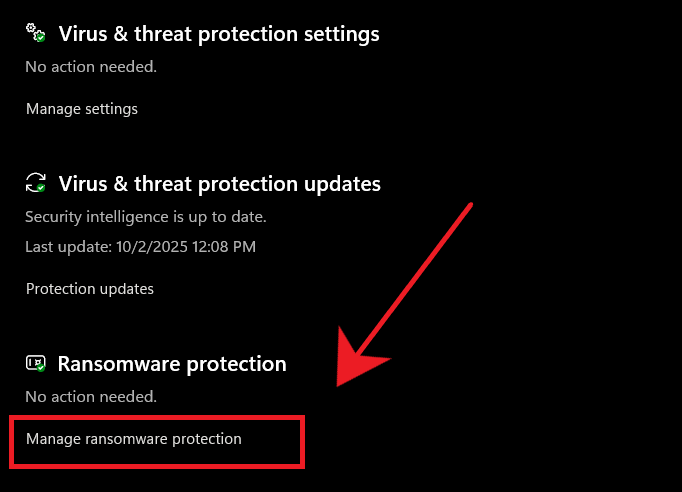
- Ga naar Virus- en dreigingsbescherming > Ransomwarebescherming.

- Klik Gecontroleerd toegangsbeheer tot mappen.
- Zet het uit Tijdelijk, of klik op Sta een applicatie toe om via gecontroleerde toegang toegang te krijgen tot mappen. en voeg toe EpicGamesLauncher.exe.


Reacties zijn gesloten.