


Bereiden VAN 185 Verbindingsfout in het spel WAARDEEn het lijkt er meestal op Tijdens de wedstrijd أو Na meerdere rondesHierdoor wordt het spel afgesloten met een beveiligingsmelding. Deze fout treedt op wanneer de gameclient de beveiligde verbinding met de servers van Riot verliest. Deze verbinding wordt onderhouden door zowel uw netwerk als de Vanguard-service.
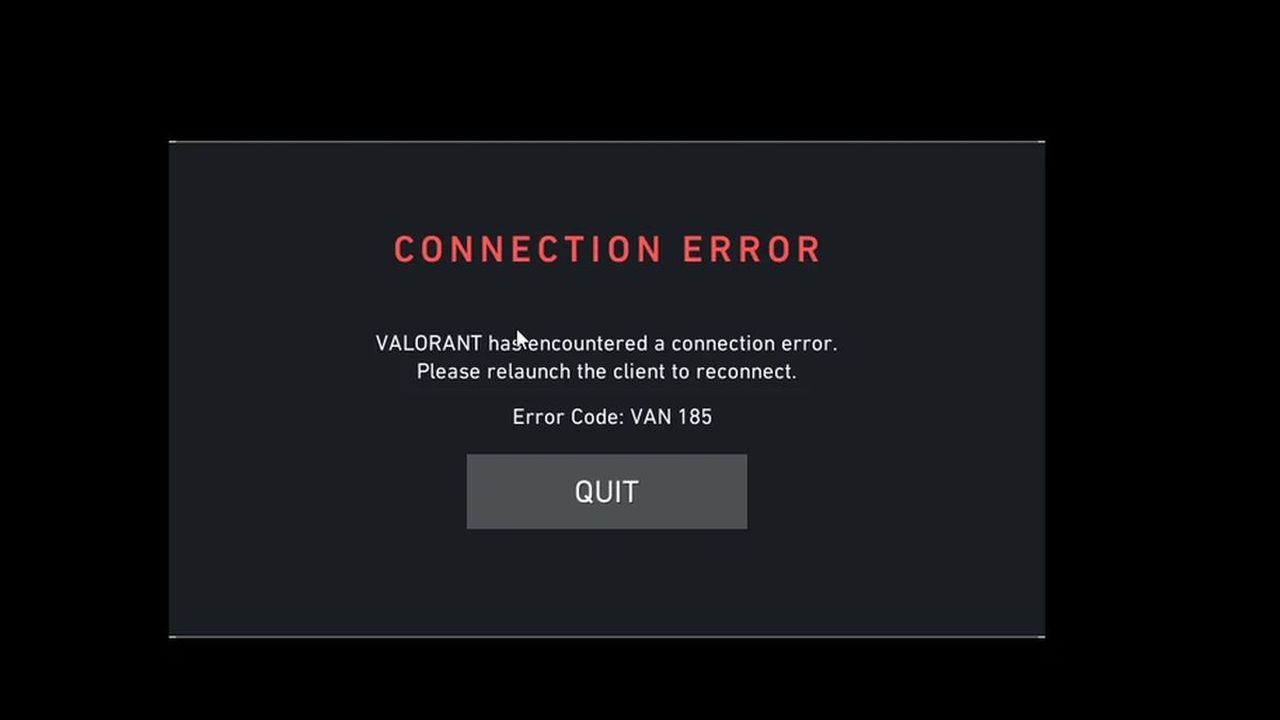
Deze fout wordt meestal veroorzaakt door instabiele netwerkverbindingen, vastgelopen clientsessies of doordat Vanguard er tijdens het spel niet in slaagt de verbinding bij te werken.
Andere bevestigde redenen zijn onder meer:
- Netwerkinstabiliteit of een storing in de router waardoor de client de verbinding met de beveiligde server verliest.
- Interferentie door overlays, achtergrondapplicaties of driverafhankelijke tools.
- Beschadigde VALORANT-bestanden, problemen met Vanguard of recente instabiele driverupdates.
Nu je weet wat dit probleem meestal veroorzaakt, kun je de onderstaande methoden toepassen om het op te lossen.
1. Internetkabel vervangen
Een zwakke of beschadigde Ethernetkabel kan datapakketten verstoren, wat kan leiden tot plotselinge verbindingsonderbrekingen. Door de kabel te vervangen door een nieuwere, stabielere kabel verbetert u de verbinding tussen uw computer en router. Een stabiele verbinding helpt Vanguard om correcte authenticatiesessies te behouden.
2. Netwerkreset
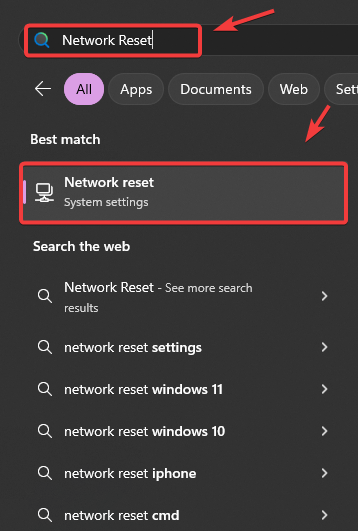
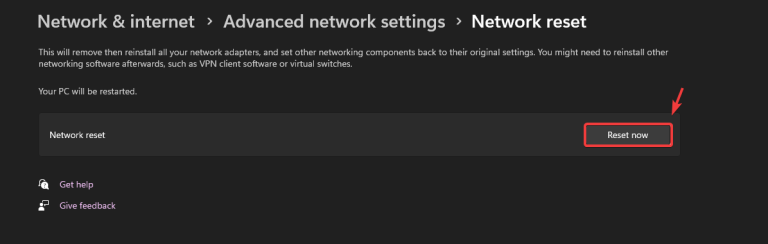
Onjuiste adapterinstellingen of beschadigde DNS-records verstoren vaak de beveiligde verbinding tussen uw computer en de Riot-servers. Een volledige netwerkreset verwijdert de beschadigde configuratie en herstelt de standaardinstellingen. Dit lost de meeste verbindingsproblemen met Vanguard op.
- Type Netwerkreset Open het in de zoekbalk.

- bevind zich Reset nu En bevestig de actie.

- Start je computer opnieuw op en start VALORANT.
3. Schakel conflicterende applicaties uit.
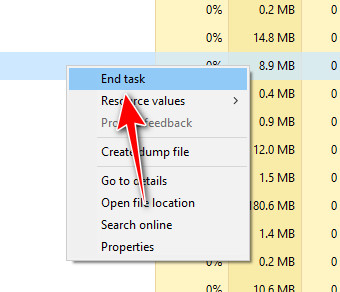
Achtergrondapplicaties, zoals VPN's, firewalls of overlaytools, kunnen het authenticatieverkeer van Vanguard blokkeren. Door deze applicaties uit te schakelen, wordt elke interferentie verwijderd en kan VALORANT een stabiele en veilige verbinding behouden.
- Bekijk onze gids op Hoe schakel je in-game overlays uit?.
- Klik op CTRL+SHIFT+DEL Openen Task Manager En om onnodige taken te beëindigen.

4. Koppel alle controllers los.
Sommige USB-controllers installeren stuurprogramma's die op de achtergrond draaien en conflicteren met Vanguard. Door deze apparaten los te koppelen voordat je VALORANT start, voorkom je conflicten met de stuurprogramma's en zorg je ervoor dat het anti-cheat-systeem soepel werkt. 
5. Verlaging van de grafische stuurprogrammaversie
Als er een fout is opgetreden VAN 185 Na een recente update van het GPU-stuurprogramma werkt de nieuwe versie mogelijk niet goed samen met Vanguard. Het installeren van een eerdere, stabiele versie van het stuurprogramma lost compatibiliteitsproblemen op en herstelt het correcte gedrag van het spel.
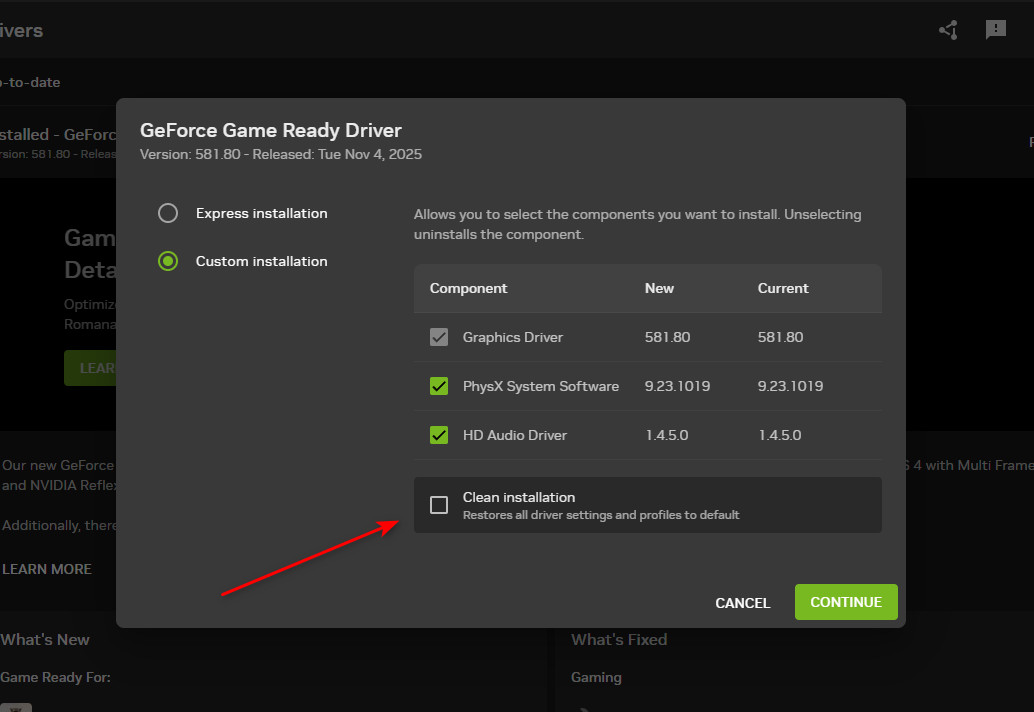
- Download een oudere, stabiele driver voor uw grafische processor (GPU) van de website van de fabrikant.Nvidia, AMD, Intel).
- Start het installatieprogramma en selecteer Schoon Of kies de optie voor een schone installatie.

- Start VALORANT opnieuw op en controleer of het probleem is opgelost.
6. Wijzig het opstarttype van de VGC-service.
De VGC-service is een essentieel onderdeel van Riot Vanguard. Als deze niet correct opstart met Windows, kan VALORANT geen authenticatiecontroles uitvoeren. Het instellen ervan op VGC zal dit probleem veroorzaken. Automatisch Om ervoor te zorgen dat Vanguard op tijd laadt en een veilige verbinding met de servers tot stand brengt.
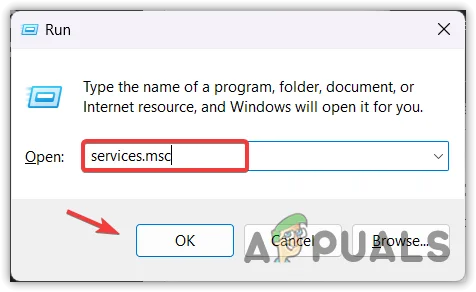
- Druk op Windows + R, typ vervolgens services.msc en druk op Enter.

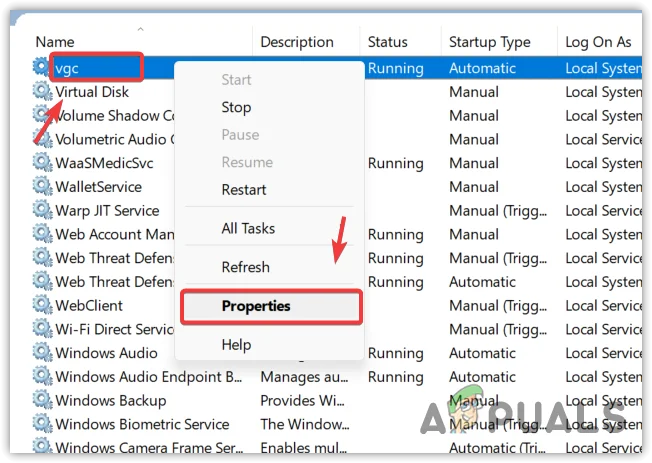
- Zoek vgc, klik er vervolgens met de rechtermuisknop op en open Eigenschappen.

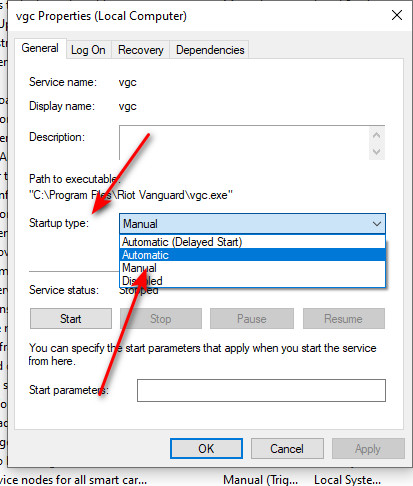
- Stel het opstarttype in op automatisch.

- Selecteer Start, klik vervolgens op Toepassen en OK.
- Start je computer opnieuw op en start VALORANT nogmaals.

Reacties zijn gesloten.