


De indicator GetDeviceRemovedReason geeft aan dat je spel plotseling is vastgelopen of dat de GPU is gereset, waardoor het spel is afgesloten omdat de grafische kaart niet meer reageerde. Dit gebeurt vaak wanneer de grafische kaart instabiel wordt door te hoge GPU-instellingen, of wanneer onderdelen van de DirectX-omgeving of het systeem niet correct reageren.
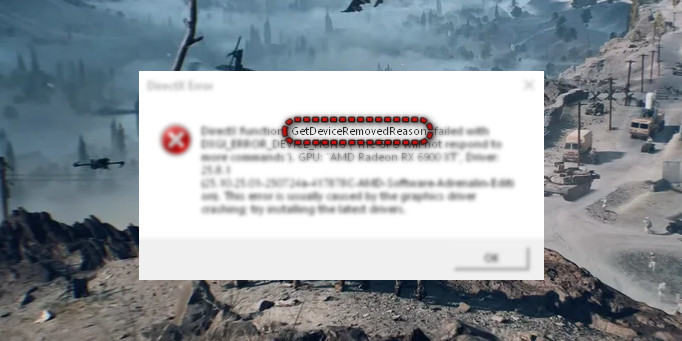
Daarnaast kunnen functies zoals een aanpasbare BAR of VBIOS-wijzigingen instabiliteit veroorzaken in bepaalde systemen, afhankelijk van het gedrag van de hardware en stuurprogramma's, wat kan leiden tot DirectX-fouten bij zware belasting.
1. Voer een System File Checker (SFC)-scan uit.
Wanneer een essentieel Windows-bestand dat door DirectX of Battlefield 6 wordt gebruikt, beschadigd raakt of ontbreekt, verliest het spel de verbinding met de grafische kaart. Dit kan bijdragen aan instabiliteit in de DirectX-workflow. Door een SFC-scan uit te voeren, worden Windows-bestanden gecontroleerd en worden alle bestanden vervangen die de DirectX-functionaliteit kunnen verstoren.
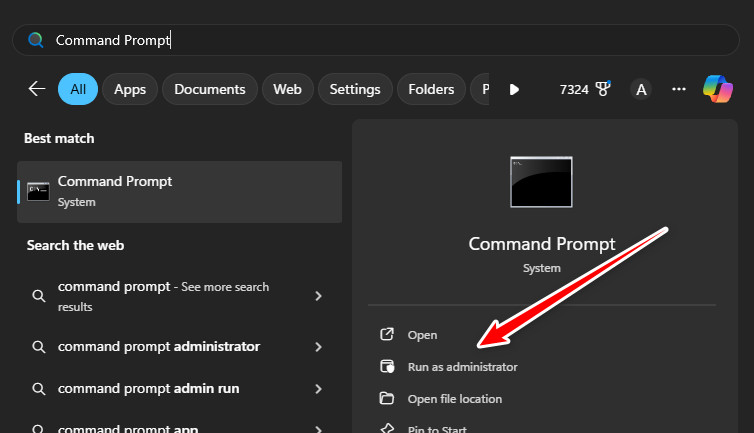
- Open Opdrachtprompt als beheerder.
![]()
- Type:
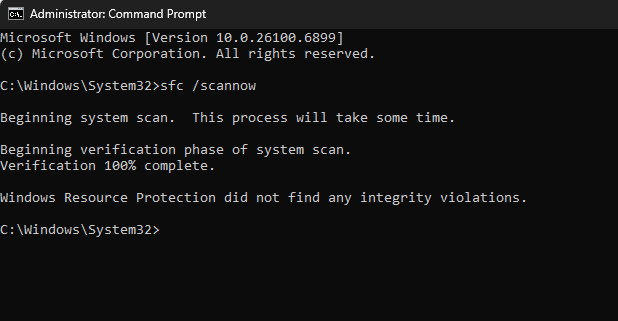
sfc / scannow
Druk vervolgens op Enter.
![]()
- Wacht tot het onderzoek is afgerond. Volg alle instructies die op uw scherm verschijnen.
- Start uw computer opnieuw op nadat de scan is voltooid.
- Start Battlefield 6 opnieuw op en controleer of de fout is verdwenen.
2. Ga terug naar een eerdere versie van het Nvidia-stuurprogramma.
Nieuwe GPU-stuurprogramma's kunnen soms de manier veranderen waarop je grafische kaart shaders, geheugen, scheduling of DirectX-taken beheert. Als Battlefield 6 beter draaide met een ouder stuurprogramma, kan het gedrag van het nieuwere stuurprogramma conflicteren met de manier waarop het DirectX-taken afhandelt, wat deze fout veroorzaakt. Door terug te keren naar het vorige stabiele stuurprogramma wordt het gedrag van de oudere GPU hersteld en worden deze conflicten verholpen.
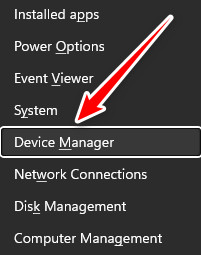
- Klik op Windows + X En kies Apparaat beheerder.
![]()
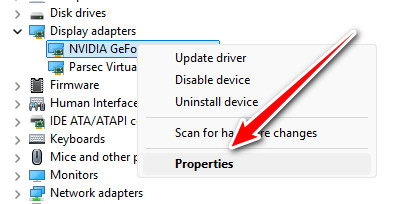
- Uitbreiden BeeldschermadaptersKlik met de rechtermuisknop op de kaart. Nvidia De jouwe, en kies Eigendommen.
![]()
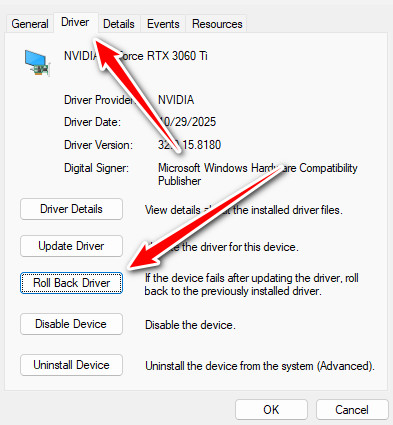
- Ga naar het tabblad Besturingssysteem en klik Terugkeren naar het vorige besturingssysteem Als de optie beschikbaar is, volg dan de instructies.
![]()
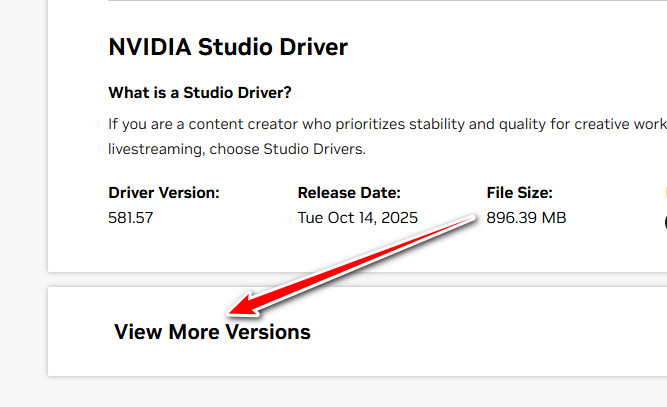
- Als de knop niet beschikbaar is, open dan een browser en ga naar de officiële downloadpagina voor [naam van de website/het platform].
Nvidia-stuurprogramma's. - Download een iets oudere versie van Game Ready-coureur Bekend om zijn stabiliteit, dus zorg ervoor dat u het veilig opslaat.
![]()
- Start je computer opnieuw op nadat je het stuurprogramma hebt gewijzigd en start vervolgens Battlefield 6 om te controleren of de crashes zijn verholpen.
3. AMD-compatibiliteitsinstellingen aanpassen
Als je een AMD-videokaart gebruikt, kunnen functies zoals overlays, anti-lag-tools en beeldverscherping de interactie tussen het spel en DirectX verstoren. Deze functies kunnen de manier waarop het spel verzoeken naar de GPU stuurt, belemmeren en ervoor zorgen dat DirectX-aanroepen mislukken. Door deze compatibiliteitsinstellingen te resetten, wordt onnodige interferentie verwijderd en kan de GPU effectiever met het spel communiceren.
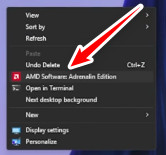
- Klik met de rechtermuisknop op het bureaublad en open het bestand. AMD-software: Adrenalin-editie.
![]()
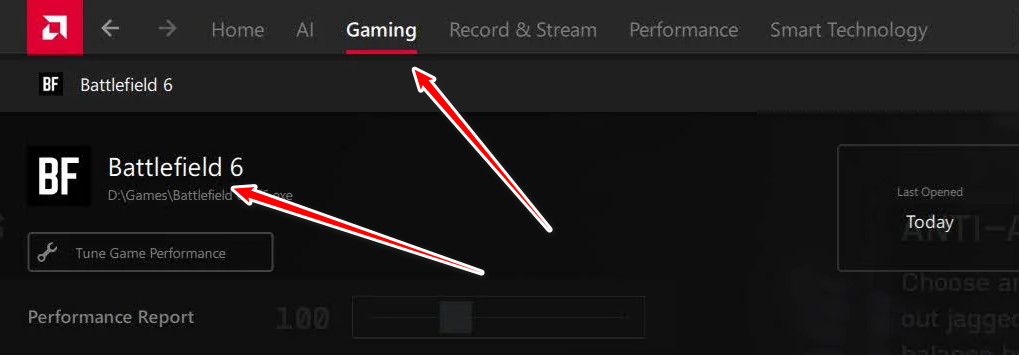
- Ga naar het tabblad Gaming.
- zeker weten dat Battlefield 6 Vermeld, of gebruik Toevoegen Om het BF6 .exe-bestand te vinden.
![]()
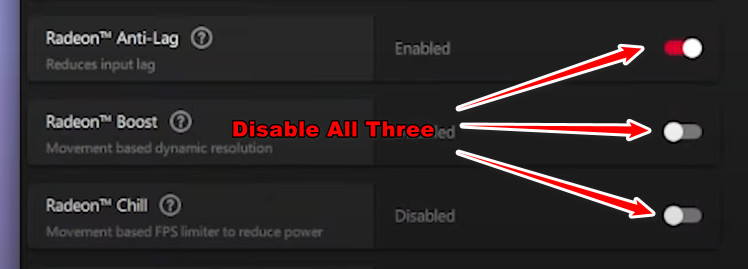
- Open het BF6-profiel en klik op Reset أو Standaardwaarden Om aangepaste instellingen te wissen.
- Schakel extra functies uit, zoals Radeon Anti Lag و Radeon-boost و Radeon-overlay.
![]()
- Pas de wijzigingen toe en sluit AMD Software af.
- Start Battlefield 6 opnieuw op om te controleren of het werkt zonder de foutmelding dat het DirectX-apparaat is verwijderd.
4. Verlaag de frequentie van je AMD GPU.
Hoge GPU-boostfrequenties of krachtige driverfuncties kunnen ervoor zorgen dat de GPU tijdens het gamen buiten zijn stabiele frequentiebereik werkt. Dit kan leiden tot time-outs van de driver of fouten bij DirectX-aanvragen. Het verlagen van de maximale frequentie van de GPU en het verminderen van het aantal extra functies kan helpen het DirectX-gedrag te stabiliseren en de kans op deze fout te minimaliseren.
- Open AMD-software: Adrenalin-editie Via het bureaublad of het Startmenu.
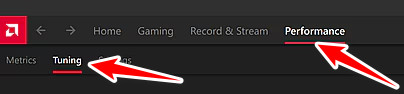
- Ga naar het tabblad het optreden en selecteer instellingen.
![]()
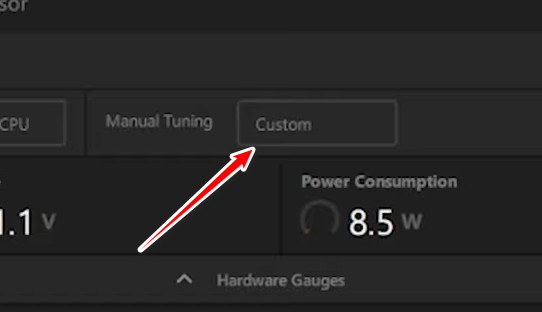
- Schakel de instelling in toegewezen أو handmatig Voor uw grafische processor (GPU).
![]()
- Schuif de schuifregelaar omlaag Maximale frequentie Met ongeveer 50 tot 100 MHz En verlaag het een beetje. حد الطاقة (Bijvoorbeeld van 5 tot 10 procent).
- Klik تطبيق Om je wijzigingen op te slaan.
- Start Battlefield 6 en speel een tijdje om te controleren of de foutmelding over het verwijderen van het DirectX-apparaat of de Redsec-fout niet meer verschijnt.

Reacties zijn gesloten.