


foutmelding "Zoeken naar overeenkomsten mislukt" In Counter Strike 2 Dit betekent in feite dat je game geen stabiele verbinding met de servers van Valve kan onderhouden om naar matches te zoeken. Wanneer deze verbinding mislukt of herhaaldelijk wegvalt, kan CS2 je niet in een match plaatsen en wordt in plaats daarvan deze foutmelding weergegeven.
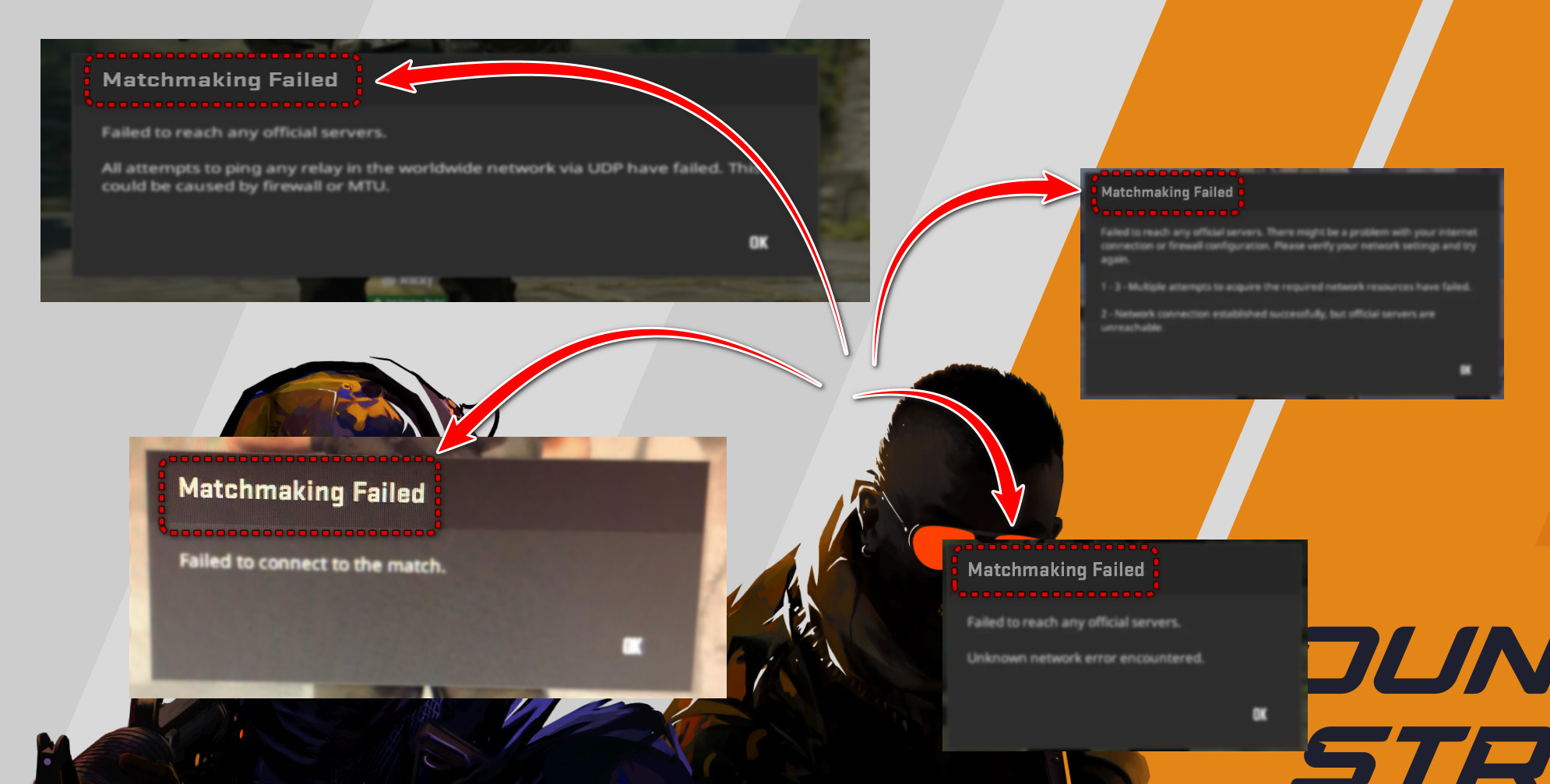
Dit gebeurt vaak omdat Netwerkproblemen aan uw kant.Bijvoorbeeld geblokkeerde poorten, een instabiele internetverbinding, VPN's of andere hulpmiddelen die uw verbinding verstoren.
De reden zou ook kunnen zijn Onjuiste router- of adapterinstellingen، أو Beschadigde spelbestanden، أو Firewall-/beveiligingssoftware Dit blokkeert stilletjes CS2 of Steam.
1. Schakel alle VPN's uit.
Werken Virtueel particulier netwerk (VPN) Dit verandert je ogenschijnlijke online locatie en leidt je dataverkeer via extra servers. Hierdoor verandert je IP-adres, regio en het pad dat je UDP-pakketten afleggen om de servers van Valve te bereiken voor het vinden van CS2-matches.
CS2 heeft nodig Directe, snelle en stabiele verbinding Met de doorgestuurde servers van Valve kan een VPN de UDP-tests die door CS2 worden gebruikt, verbreken of blokkeren.
Door de VPN uit te schakelen, dwing je je computer om de reguliere verbinding met je internetprovider (ISP) te gebruiken. Dit zorgt er doorgaans voor dat CS2 een schonere en betrouwbaardere route naar de servers van Valve heeft om naar matches te zoeken.
Belangrijk: Ook als je denkt dat je geen VPN gebruikt, is de kans groot dat er een op de achtergrond actief is (Cloudflare WARP, NordVPN, ProtonVPN, enz.).
- Sluit CS2 en Steam volledig af.
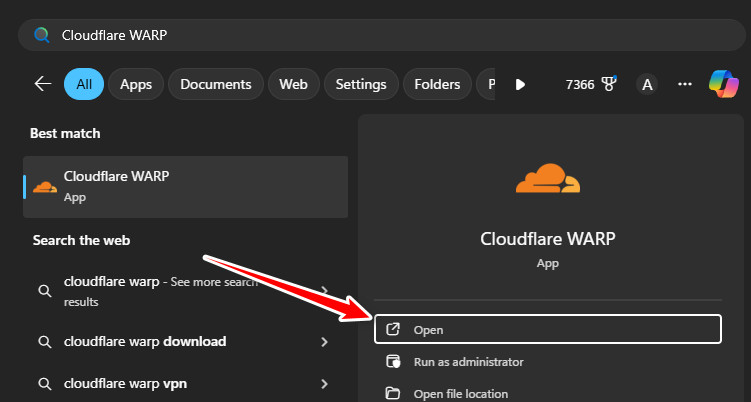
- Open je VPN-app (Cloudflare WARP, NordVPN, enz.).

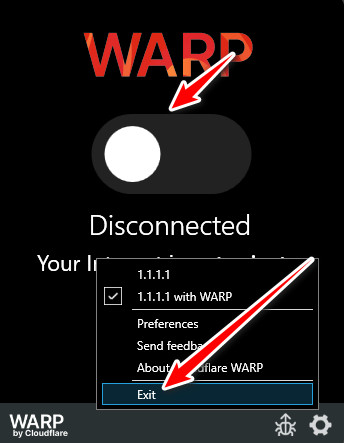
- Klik op de knop Loskoppelen، أو Stilgelegd، أو ontregeling Zodat de VPN duidelijk zichtbaar is als niet verbonden.

- Zodra de VPN volledig is uitgeschakeld, sluit u de applicatie indien mogelijk af.Start Steam opnieuw.
- Vullen CS2 Hij probeerde opnieuw een match te vinden.
2. Herstart je router en computer.
Je router en pc slaan tijdelijke netwerkgegevens op, zoals routeringsinformatie en DNS. Na verloop van tijd kunnen deze opgeslagen gegevens verouderd raken en voorkomen dat CS2 toegang krijgt tot de doorgestuurde servers van Valve, zelfs als je internetverbinding in je browser prima lijkt te werken.
Door de router en pc opnieuw op te starten, worden deze cachegegevens gewist en wordt een nieuwe verbinding tot stand gebracht, wat vaak problemen met het vinden van matches oplost.
- dichtbij CS2 en ga weg Stoom geheel.
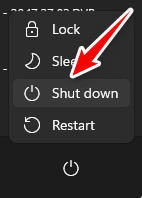
- Schakel uw computer volledig uit.Gebruik nu niet de herstartfunctie.).

- Koppel de stroomkabel los van Router Die van jou (en je modem, als je die hebt).
- wacht 30-60 seconden Totdat de reset is voltooid.
- Sluit alles weer aan en wacht tot de lampjes stabiel zijn.
- Start uw computer opnieuw op zodra uw internetverbinding is hersteld.
- Open Stoom, nooit CS2Probeer opnieuw naar overeenkomsten te zoeken.
3. Wijzig de MTU-instellingen via de opdrachtprompt.
controle Maximale transmissie-eenheid (MTU) De maximale pakketgrootte (MTU) wordt bepaald door uw netwerkadapter. Als de MTU onjuist is, kunnen CS2 UDP-pakketten fragmenteren of verloren gaan, waardoor de handshake wordt onderbroken die controleert of de servers van Valve bereikbaar zijn.
Het instellen van je MTU op een stabiele waarde helpt. 1500 of ongeveer 1480-1492 Ervoor zorgen dat datapakketten probleemloos worden verzonden zonder te worden gefragmenteerd of geweigerd.
Het wijzigen van MTU-waarden zonder voorafgaande test kan echter een verbindingsonderbreking veroorzaken. Internet op deze pc Het werk zal worden voortgezet totdat het opnieuw is herzien.
Het bepalen van de huidige effectieve MTU-waarde
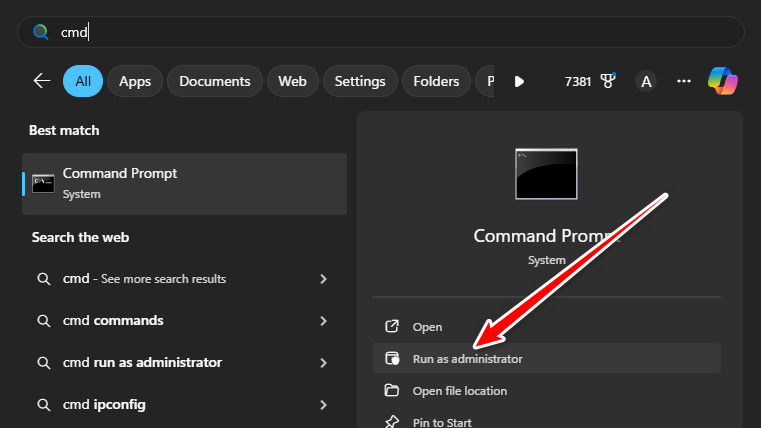
- Open Opdrachtprompt als beheerder.

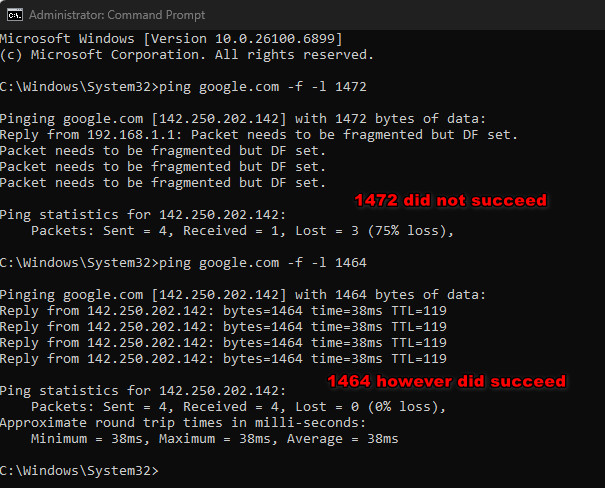
- Typ dit commando en druk op Enter. Enter:
ping google.com -f -l 1472
- Als het proces slaagt zonder fragmentatiefout, dan 1472 Goede prijs-kwaliteitverhouding. Als het niet lukt, probeer dan kleinere waarden zoals 1464، 1452، 1440 Totdat één ervan werkt.

- Zodra je de hoogste waarde hebt gevonden die werkt, tel je die erbij op. 28 te krijgen Correcte MTU-waarde.
Gebruik de juiste MTU-waarde.
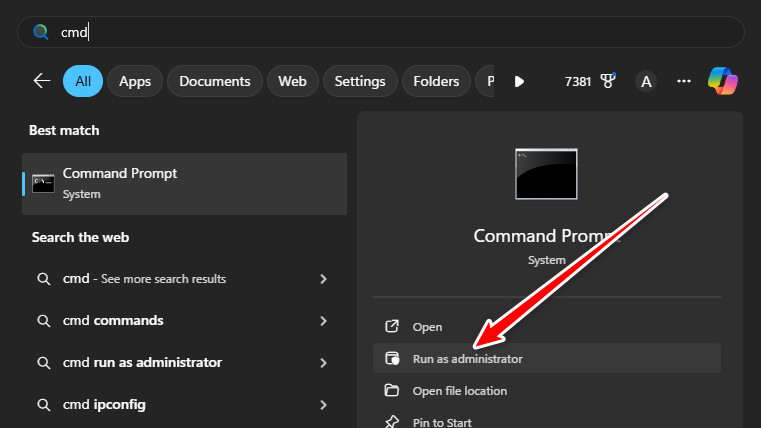
- Open Opdrachtprompt Als beheerder, indien het nog niet geopend is.
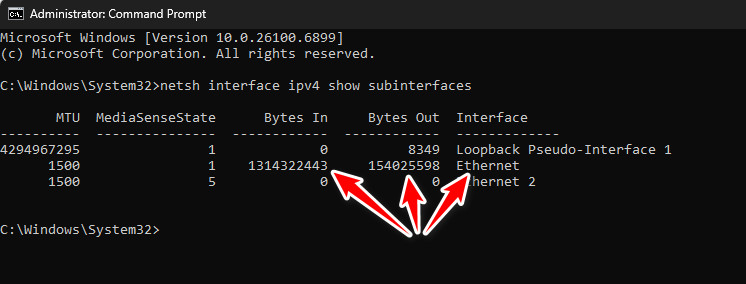
- Geef een lijst van uw netwerkinterfaces:
netsh-interface ipv4 toont subinterfaces
- Zoek de verbinding met de hoogste waarden voor Bytes in و Bytes Out — Dit is doorgaans uw actieve adapter.

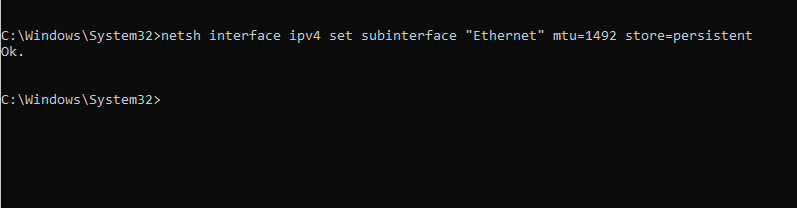
- MTU instellen (vervangen) Ethernet و 1492 (Indien nodig):
netsh interface ipv4 set subinterface "Ethernet" mtu=1492 store=persistent
Start de adapter opnieuw op.
- Start je netwerkadapter opnieuw op (vervang hem). Ethernet (In de naam van de converter):
netsh interface set interface "Ethernet" admin=disable
netsh interface set interface "Ethernet" admin=enable
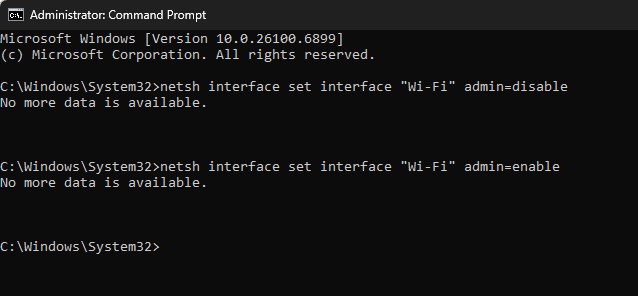
Probeer het dan aan te zetten. Stoomen beginnen CS2En zoek opnieuw naar een geschikte partner.
4. Firewall- en antivirusregels configureren voor Steam en CS2
Uw antivirussoftware en Windows Firewall blokkeren of filteren mogelijk. Stoom أو CS2 Stilzwijgend. Wanneer dit gebeurt, kunnen de UDP-migratiecontroles van het spel mislukken voordat het dataverkeer je computer verlaat.
Behoefte CS2 naar mij Onbeperkte uitgaande UDP-toegang Naar Valve-servers voor matching en migratie. De afwezigheid van firewall- en antivirusbescherming voor Steam of CS2 zorgt ervoor dat dit obstakel wordt weggenomen.
- dichtbij CS2 و Stoom.
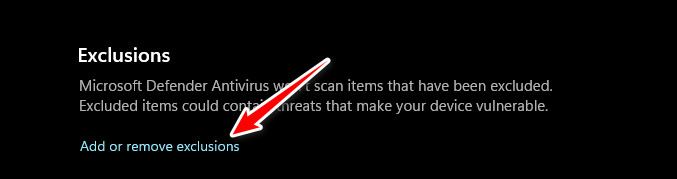
- Open uw antivirusprogramma en zoek naar Uitzonderingen، أو Toegestane apps، أو uitsluitingen.

- Map toevoegen Stoom Volledig en compleet bestand cs2.exe Uitzonderingen.
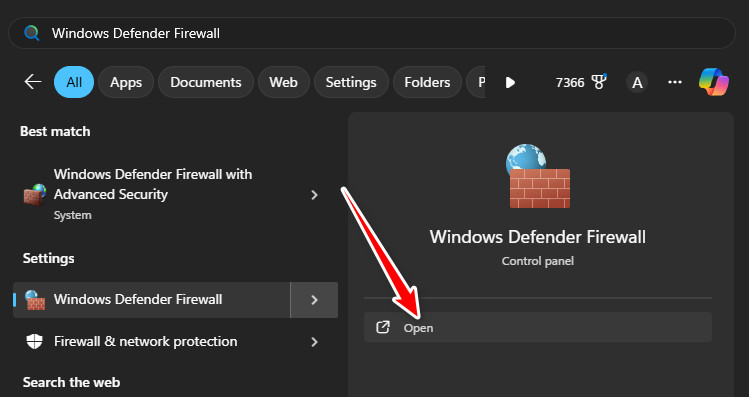
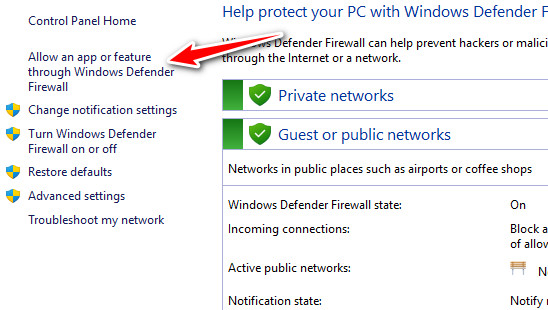
- Open Windows Defender-firewall.

- tik op Sta toe dat een toepassing of functie de Windows Defender-firewall passeert..

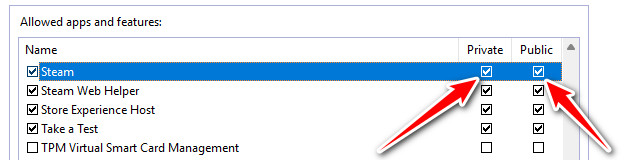
- tik op Instellingen veranderen En zorg ervoor dat u selecteert Stoom و CS2 voor netwerken Eigen و het publiek.

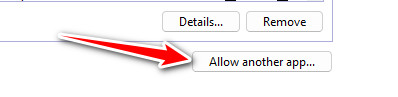
- Als het ontbreekt, klik dan op Een andere aanvraag toestaan… Voeg ze handmatig toe.

- tik op OK, herstarten StoomEn test het matchmakingproces.
5. Controleer de integriteit van de CS2-spelbestanden.
Als een van de bestanden wordt blootgesteld CS2 Gerelateerd aan Netwerken، أو Zoek naar overeenkomsten، أو Antifraude Door schade of verlies kan het apparaat defect raken. CS2 Interne controles voordat er verbinding wordt gemaakt met servers Klep.
Jij beschikt over Controleer de integriteit van gamebestanden In Stoom Controleer je installatie en download eventuele ontbrekende of beschadigde bestanden opnieuw om de installatie weer in een schone staat te brengen.
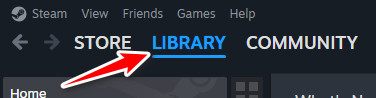
- Open Stoom en ga naar de bibliotheek.

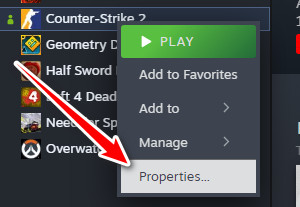
- Klik met de rechtermuisknop op Counter-Strike 2 ← Eigendommen.

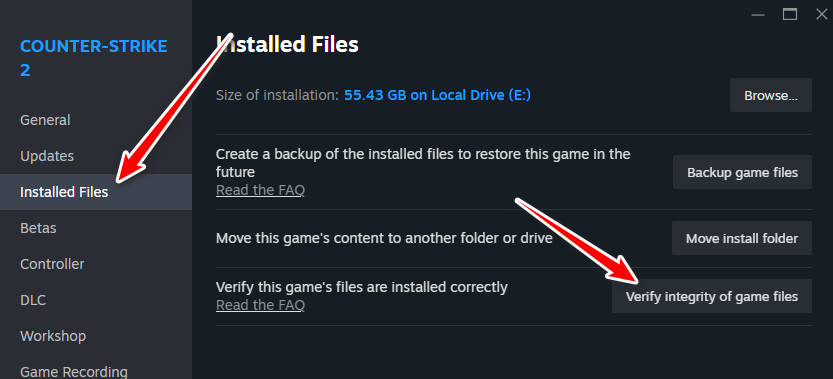
- Ga naar het tabblad Geïnstalleerde bestanden.
- tik op Controleer de integriteit van gamebestanden.

- Wacht tot Steam de ontbrekende of beschadigde bestanden heeft gescand en gedownload.
- Na voltooiing, Start Steam opnieuw.
- aanzetten CS2 Hij probeerde mee te doen aan een wedstrijd.
6. Werk de stuurprogramma's van de grafische kaart (GPU) bij.
Als je de stuurprogramma's voor je grafische kaart (GPU) hebt Een oud أو beschadigdCS2 kan vastlopen of niet opstarten tijdens het eerste installatieproces, bijvoorbeeld bij het laden van shaders of het initialiseren van de grafische engine. Als deze installatie mislukt, kan het spel mogelijk nooit toegang krijgen tot het matchmaking-systeem of servers controleren.
Het bijwerken van je grafische stuurprogramma's helpt om problemen met de stuurprogramma's uit te sluiten en zorgt ervoor dat CS2 correct is geconfigureerd voordat je verbinding maakt met het matchmaking-systeem.
- Selecteer uw grafische kaart (NVIDIA أو AMD أو Intel).
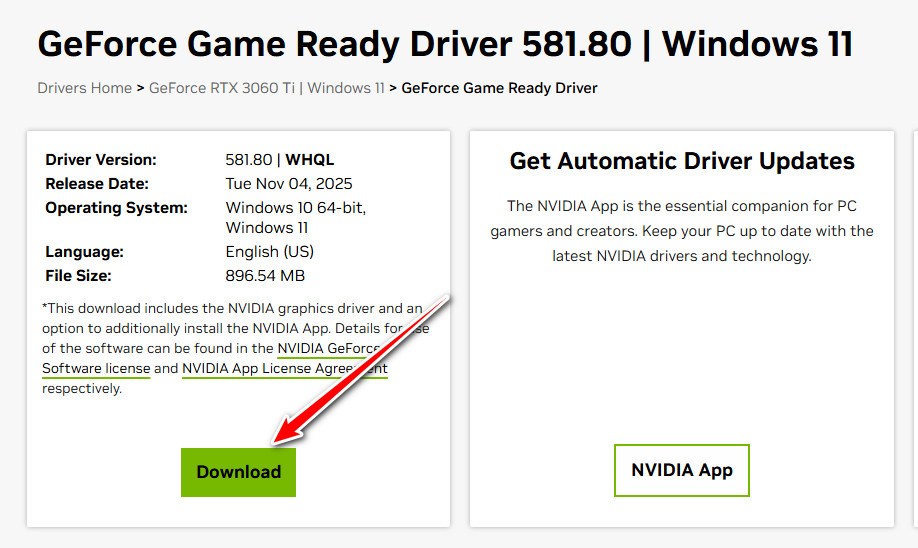
- Ga naar de officiële pagina voor coureurs:
NVIDIA,
AMD,
Intel - Download het nieuwste stuurprogramma voor uw grafische kaart (GPU) en uw Windows-versie.

- Start het installatieprogramma en volg de instructies.
- Start daarna je computer opnieuw op.
- Open Stoom en zet aan CS2 Om het matchmaking-systeem te testen.
7. Schakel IPv6 uit op uw netwerkadapter.
Sommige routers en internetproviders (ISP's) ondersteunen het protocol niet. IPv6 Het is ofwel volledig ingeschakeld, ofwel wordt het niet correct afgehandeld. Wanneer IPv6 is ingeschakeld, kan Windows proberen CS2-handshake-pakketten via IPv6 te verzenden in plaats van via IPv4, waardoor verbindingen mislukken.
Door IPv6 uit te schakelen, wordt Windows gedwongen om IPv6 te gebruiken. IPv4Dit is de kernfunctionaliteit van het matchmaking-systeem van CS2 en wordt ondersteund door alle routers en internetproviders (ISP's). Dit resulteert vaak in een betrouwbaardere verbinding met de servers van Valve.
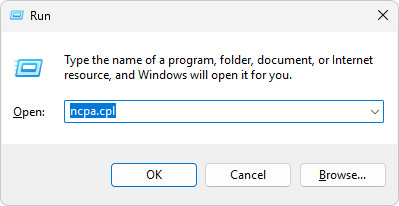
- Klik op Windows + R, schrijven ncpa.cplen druk vervolgens op Enter.

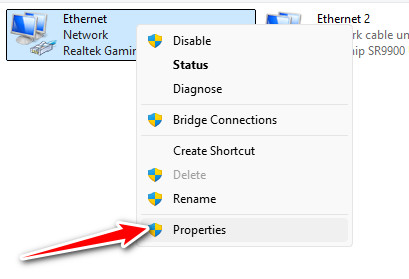
- Klik met de rechtermuisknop op uw actieve verbinding (Wi-Fi أو Ethernet) ← Eigendommen.

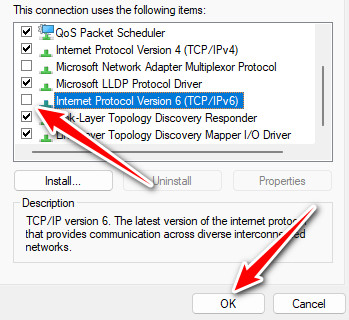
- Zoeken Internetprotocol versie 6 (TCP/IPv6).
- Schakel het selectievakje uit voor IPv6 uitschakelen.
- tik op OK.

- Start je computer opnieuw op.
- Open CS2 Hij probeerde opnieuw een match te vinden.

Reacties zijn gesloten.