


Het spel kan vastlopen Waar winden elkaar ontmoeten Bij het opstarten, tijdens het laden of bij het betreden van de beginscènes, kan het voorkomen dat het spel de benodigde bronnen of instellingen niet laadt vanuit Windows of Steam. In de meeste gevallen komt dit door ontbrekende machtigingen. Probleem met de spelerOf grafische instellingen die het systeem niet aankan.
In andere gevallen kan het leiden tot Grafische instellingen De specifieke DirectX-versie of een ontgrendelde framerate kan een plotselinge belasting van je systeem veroorzaken. Ook kunnen gamebestanden beschadigd raken, waardoor het spel vastloopt wanneer het probeert beschadigde gegevens te laden. Als je computer bijna voldoet aan de minimale systeemvereisten voor het spel, Heftige scènes Ook plotselinge pieken in het GPU-vermogen kunnen leiden tot vastlopers bij het opstarten.
Voordat we verdergaan met de oplossingenHier is een snelle manier om te achterhalen met welk type storing u te maken hebt:
- Als het spel direct na het opstarten vastloopt, komt dat meestal hierdoor. Probleem met machtigingen Of een probleem met de Steam-sessie.
- Als de crash willekeurig optreedt in het menu of tijdens filmische scènes, is dit hoogstwaarschijnlijk te wijten aan... Hoge FPS-waarden Of een probleem met DirectX.
- Als het probleem zich na de update voordoet, kan de installatie een fout bevatten... Beschadigde bestanden Of de Steam-versie is uitgeschakeld.
Nu ik het begrijp De meest voorkomende oorzaken zijn duidelijkVolg de onderstaande oplossingen. Deze methoden hebben voor veel spelers gewerkt en helpen je het probleem te vinden en op te lossen dat ervoor zorgt dat je systeem vastloopt.
1. Start de Steam-client opnieuw op
Als Steam gedurende langere tijd actief is, kunnen er tijdelijke bestanden worden opgeslagen, geldige inlogcodes verloren gaan of kunnen achtergrondservices gedeeltelijk geladen blijven. Omdat het spel tijdens het opstarten afhankelijk is van deze services, kan dit leiden tot crashes.
Start Steam opnieuw Het start een nieuwe sessie en laadt alle benodigde componenten opnieuw.
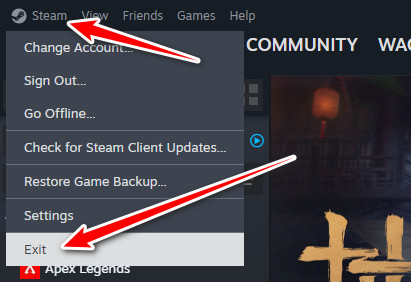
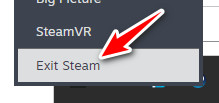
- Klik in Steam op Steam in de linkerbovenhoek.
- Selecteer Afsluiten en wacht tot het venster volledig gesloten is.

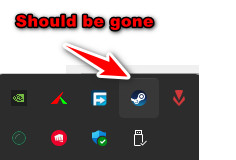
- Controleer het systeemvak en zorg ervoor dat het Steam-pictogram verdwenen is.

- Start Steam opnieuw.
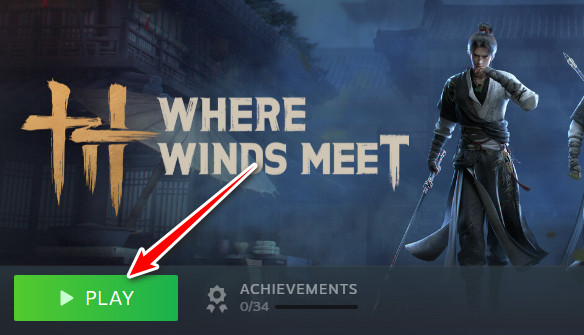
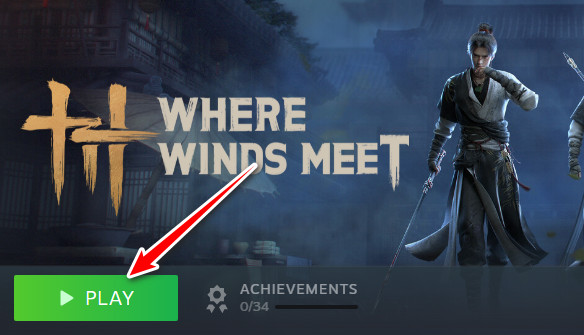
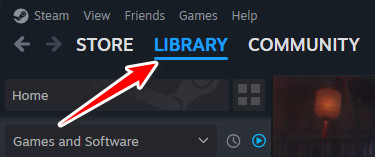
- Ga naar je bibliotheek en klik op 'Afspelen'. Waar winden elkaar ontmoeten.

- Controleer of het spel nog steeds vastloopt na het opnieuw opstarten van Steam.
2. Voer Steam uit als beheerder
Sommige games vereisen toestemming om toegang te krijgen tot beveiligde mappen of om beveiligingscontroles uit te voeren. Als Steam niet als beheerder wordt uitgevoerd, kan Windows deze verzoeken blokkeren. In dat geval start de game niet op en crasht deze direct.
dat Voer Steam uit als beheerder Het geeft hem de nodige toestemming om het spel correct te starten.
Als je Steam niet als beheerder kunt uitvoeren, is dit een probleem. (Desktopcomputer, gedeelde computer), sla deze methode over.
- Sluit Steam volledig af (klik met de rechtermuisknop op het Steam-pictogram in het systeemvak en selecteer Uitgang).

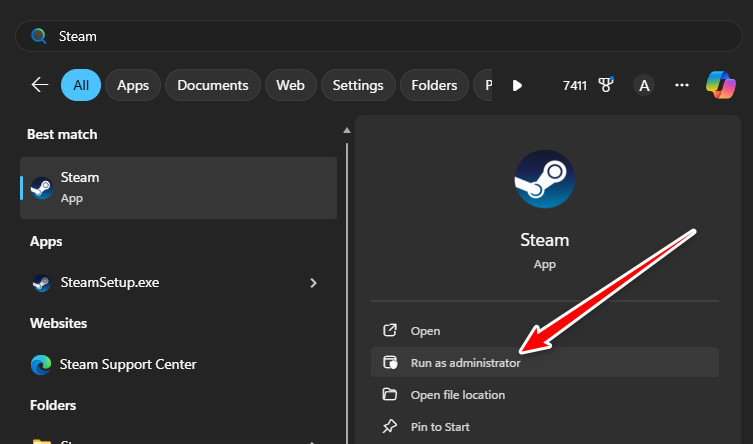
- Klik met de rechtermuisknop op de Steam-snelkoppeling en selecteer Als administrator uitvoeren.

- tik op نعم Wanneer er een UAC-prompt verschijnt.
- aanzetten Waar winden elkaar ontmoeten Controleer of het probleem met de vastloper is opgelost.
- Als het werkt, kun je dit permanent maken door naar Eigendommen ← verenigbaarheid ← Voer dit programma uit als beheerder.
3. Steam-opstartmedia gebruiken om beheerdersrechten te simuleren
Als Steam niet als beheerder kan worden uitgevoerd, kunt u een runtime-argument gebruiken dat voorkomt dat het spel extra machtigingen van Windows aanvraagt. Dit voorkomt... Toestemmingsconflict Het voorkomt vaak storingen.
opdracht RUNASINVOKER Het geeft Windows de opdracht om het spel te starten met dezelfde machtigingen als Steam al heeft.
ملاحظة: Dit is een alternatieve oplossing. Steam als beheerder uitvoeren is altijd betrouwbaarder.
- Open Steam en ga naar de bibliotheek.

- Klik met de rechtermuisknop op Waar winden elkaar ontmoeten en selecteer Eigendommen.

- binnenin JaarZoek een vierkant Afspeelopties.
- Plak dit:
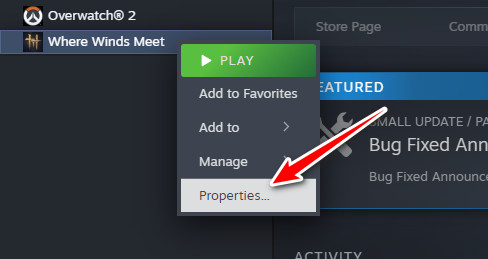
cmd /min /C "set __COMPAT_LAYER=RUNASINVOKER && start "" %command%"
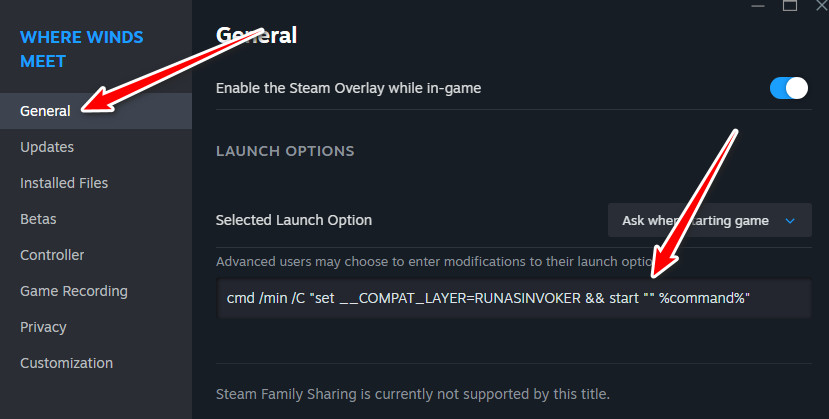
- Start het spel.
- Als er nieuwe problemen ontstaan, verwijder dan de opdracht om de wijziging ongedaan te maken.
ملاحظة: Je ziet mogelijk berichten zoals zh_cn.permissionerrorMaar het spel zal nog steeds werken.
4. Vergrendel de framesnelheid (FPS) op 60
Als je spel vastloopt tijdens menu's of tussenfilmpjes, kan dat komen door... Hoge bandenspanning Overmatig. Wanneer de framesnelheid (FPS) niet beperkt is, kan de grafische processor (GPU) plotseling toenemen, wat snelle veranderingen in de prestaties veroorzaakt. الطاقة وtemperatuur-Deze pieken kunnen het spel destabiliseren en laten vastlopen.
De framesnelheid (FPS) blijft behouden. Om ervoor te zorgen dat uw grafische kaart stabiel werkt.
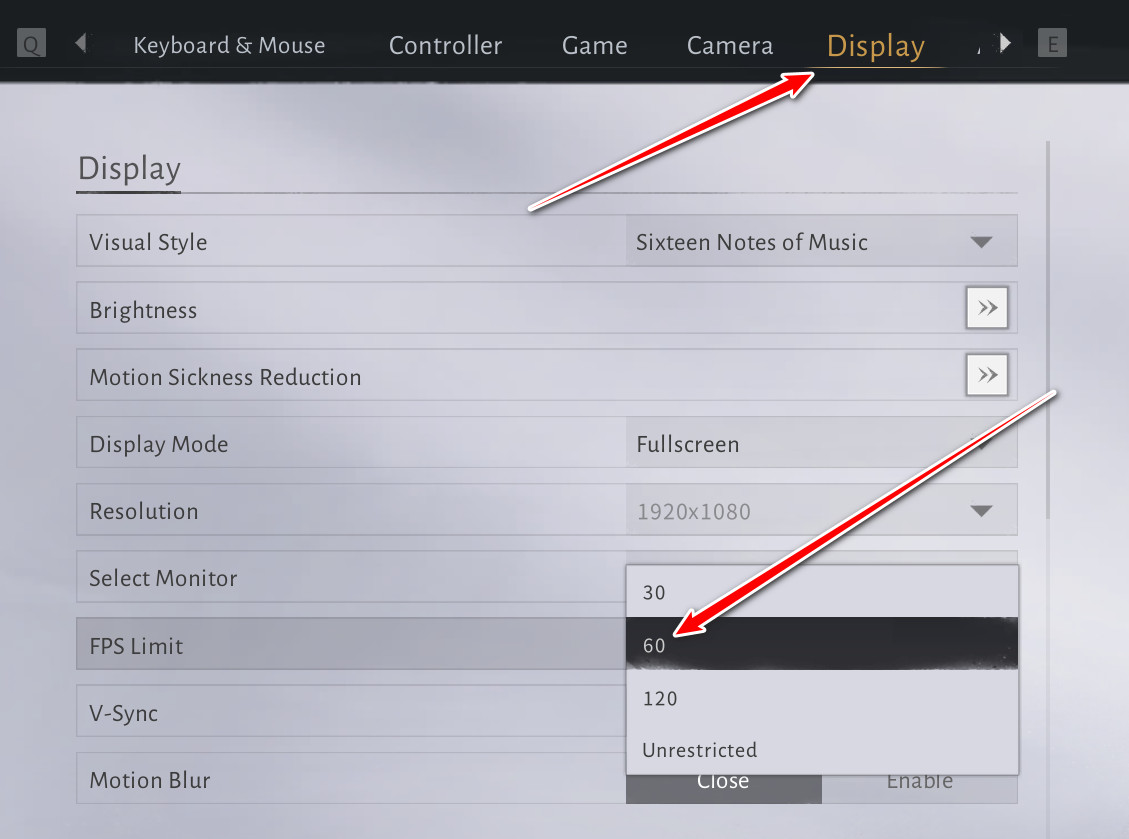
- Speel het spel Waar winden elkaar ontmoeten en ga naar Instellingen → grafiek.
- Zoek naar een optie FPS-limiet.
- zet het op 60 FPS Of inschakelen V-Sync.

- Start het spel opnieuw.
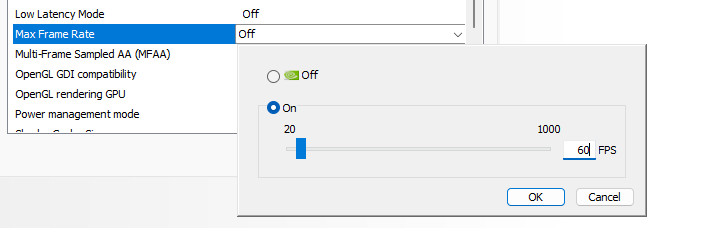
- Als je niet lang genoeg in het spel kunt blijven, gebruik dan het configuratiescherm van je grafische processor (GPU):
- NVIDIA: Configuratiescherm → 3D-instellingen beheren → Maximale framesnelheid
- AMD: Radeon Software → Grafische kaart → Frame Rate Target Control
5. Schakel over naar een andere DirectX-versie
DirectX bepaalt hoe het spel communiceert met je grafische kaart. Het spel ondersteunt... Waar winden elkaar ontmoeten Zowel DX11 als DX12. In sommige systemen kan de ene instabiel zijn, zelfs als de andere perfect werkt.
DirectX overschakelen Door de weergavemethode te wijzigen, worden storingen vaak direct verholpen.
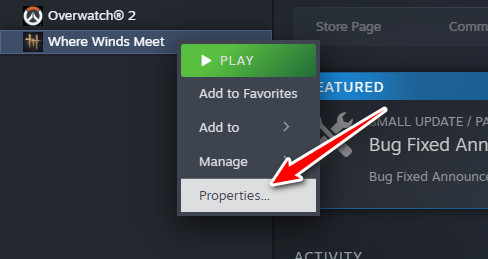
- Klik in Steam met de rechtermuisknop op Waar winden elkaar ontmoeten En kies Aanbod.
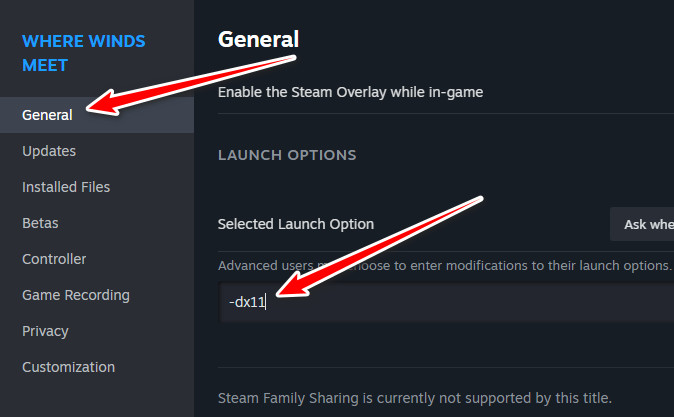
- Ga naar Algemeen.
- Om het gebruik van DX11 af te dwingen, voert u het volgende in:
-dx11
- Start het spel en probeer het uit.
- Om de DX-handhaving op te heffen, verwijdert u het volgende: -dx11.
- Probeer zowel DX11 als DX12 en kies de meest stabiele versie.
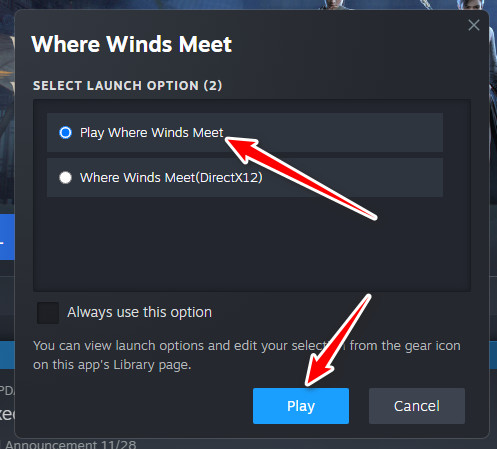
Als een speler je vraagt welke DirectX-modus je wilt gebruiken, kies dan de modus die geen crashes veroorzaakt.
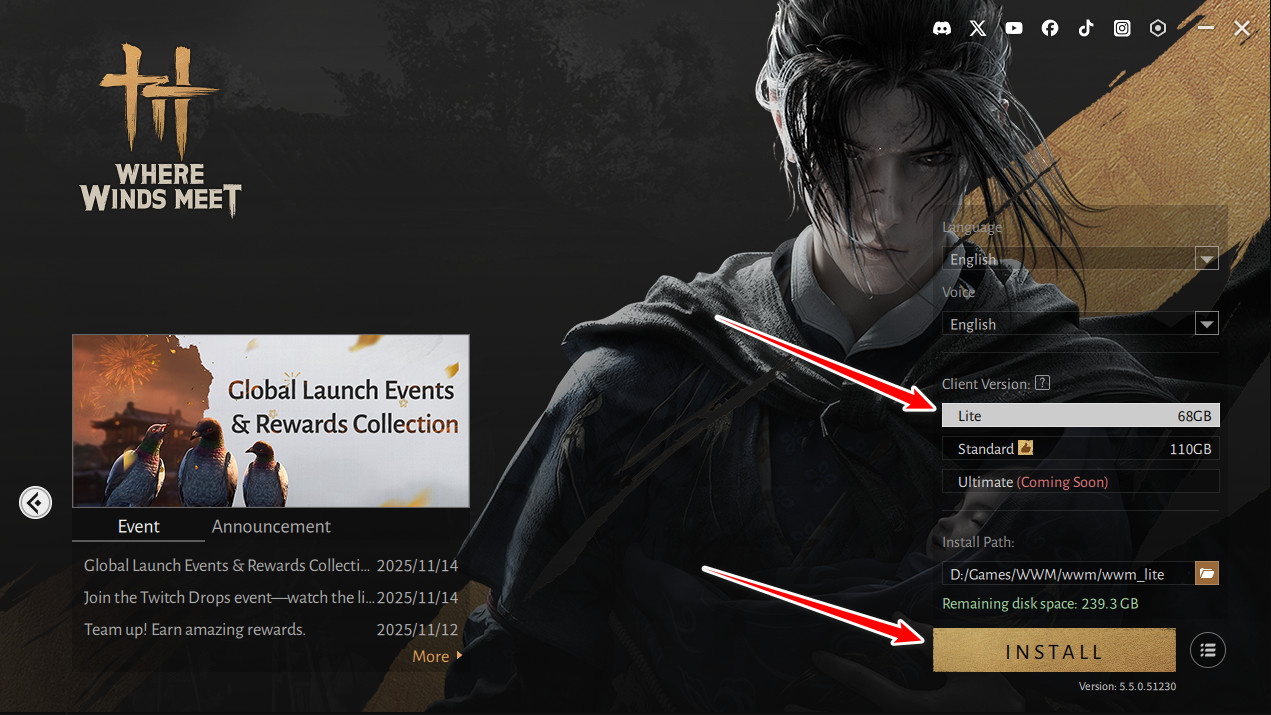
6. Gebruik de lichtgewichtversie in plaats van de standaard Steam-versie.
De Steam-versie wordt geladen. Grafisch materiaal van hoge kwaliteit En ook zwaardere grafische bestanden. Op sommige systemen kunnen deze bestanden tijdens het opstarten problemen veroorzaken en frequente crashes teweegbrengen.
De officiële aanbieder levert een versie Licht Met kleinere grafische bestanden. Dit vermindert de belasting van de GPU, het geheugengebruik en de complexiteit van de shaders.Shader = Bestanden die de belichting en visuele effecten regelen.Dit verhelpt vaak crashes die alleen in de Steam-versie voorkomen.
Je opgeslagen spelgegevens worden bewaard op je account, dus je raakt je voortgang niet kwijt.
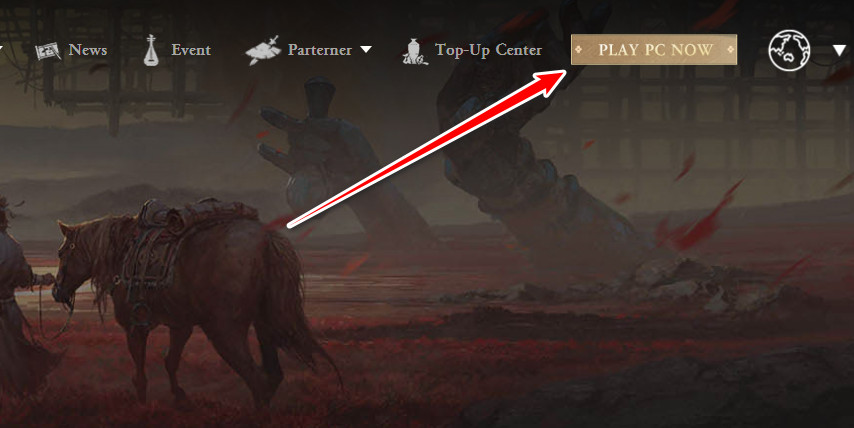
- Ga naar Officiële website Om te spelen, download je de speler.

- Installeer de speler en open hem.
- Selecteer versie Licht.

- Installeer het op een harde schijf met voldoende opslagruimte.
- Sluit Steam volledig af en start het spel via de officiële launcher.
- Speel een tijdje door om er zeker van te zijn dat de crashes verdwijnen.
7. Installeer het spel opnieuw
Als niets anders werkt, zijn de spelbestanden mogelijk onherstelbaar beschadigd. Door het spel opnieuw te installeren worden alle bestanden vervangen door een nieuwe kopie.
Je voortgang wordt online opgeslagen, maar als je mods of aangepaste instellingen gebruikt, maak daar dan eerst een back-up van.
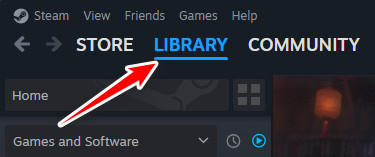
- Open Steam en ga naar de bibliotheek.
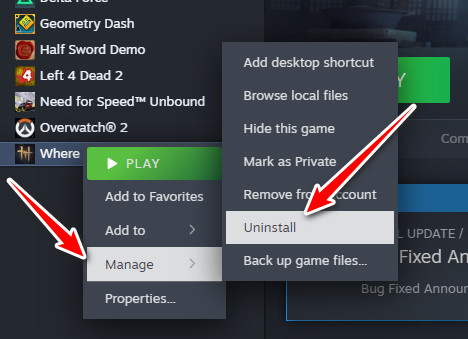
- Klik met de rechtermuisknop op Waar winden elkaar ontmoeten ← Administratie ← verwijderen.

- Verwijdering bevestigen.
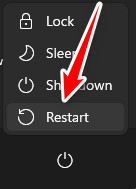
- Start uw computer opnieuw op om te scannen. vergrendelde bestanden De overgeblevenen.

- Installeer het spel opnieuw via Steam.
- Schakel het apparaat in en controleer of het vastloopprobleem is opgelost.

Reacties zijn gesloten.