

Gemini verandert teksten in audiosamenvattingen: zo doe je dat
U hoeft NotebookLM niet te gebruiken: deze functie is rechtstreeks beschikbaar in Gemini.

Misschien bent u al bekend met NotebookLM , de AI-gestuurde onderzoeksassistent van Google. Als u een nieuwe gebruiker bent, is het de moeite waard om de opvallende functie "Audio Overview" te ontdekken. Deze functie zet geüploade informatie om in een podcast , gepresenteerd door twee AI-gestuurde presentatoren.
In veel opzichten is deze functie een van de belangrijkste redenen om NotebookLM te gebruiken: het stelt u in staat om zelfs de meest complexe informatie gemakkelijker te verwerken. Maar nu is deze functie ook elders beschikbaar.
Je vindt het nu in Google's Gemini smart assistant, zowel op Android als iOS . Het werkt precies hetzelfde, maar het speelt audio af in je browser. Laten we eens kijken.
1. Klik op de plusknop (+).
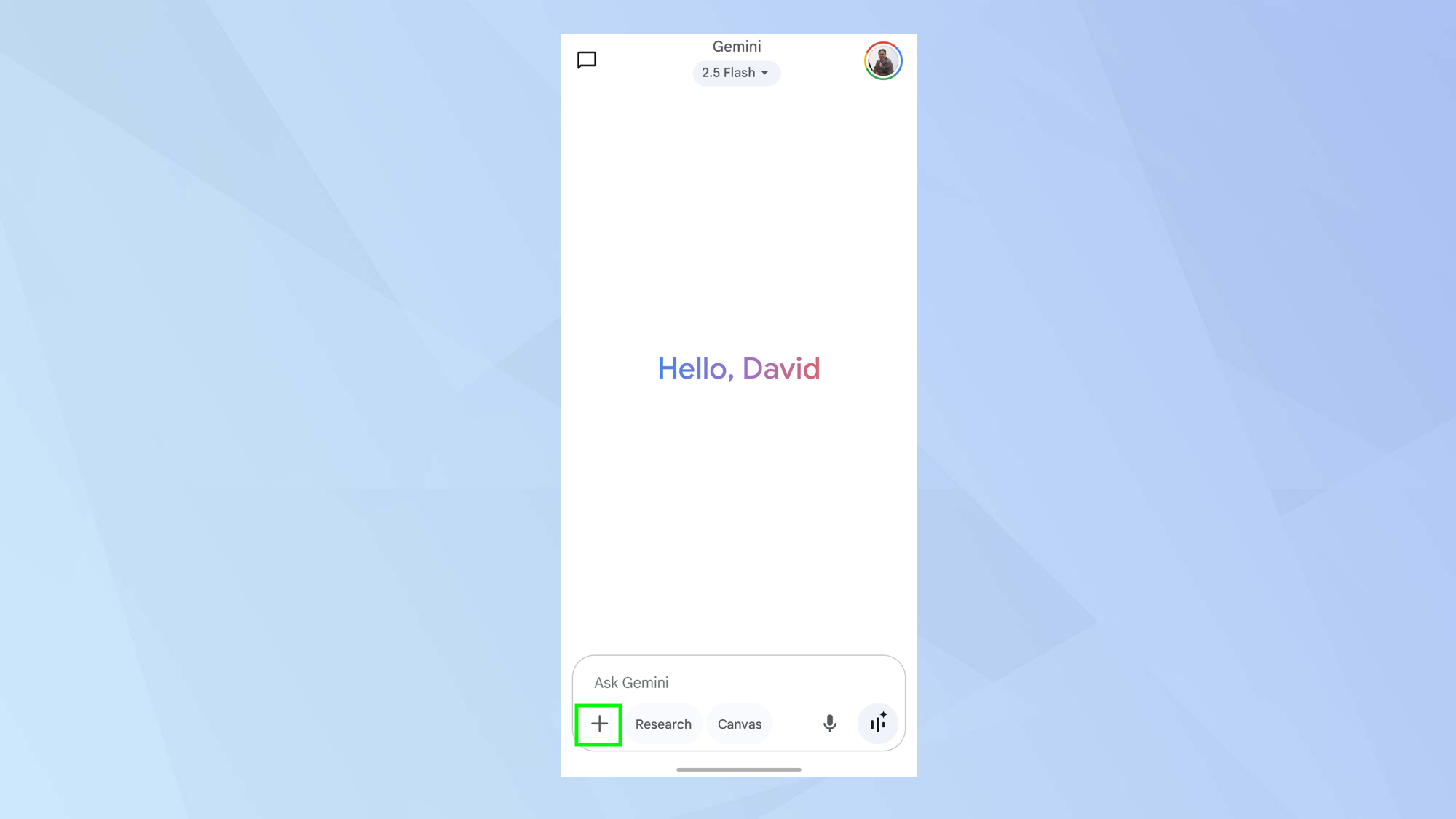
Open de Gemini-app en tik in het vak 'Vraag Gemini' op de plusknop (+) . Deze stap is nodig om toegang te krijgen tot de Plus-opties en -functies die in de app beschikbaar zijn.
2. Selecteer het bestand
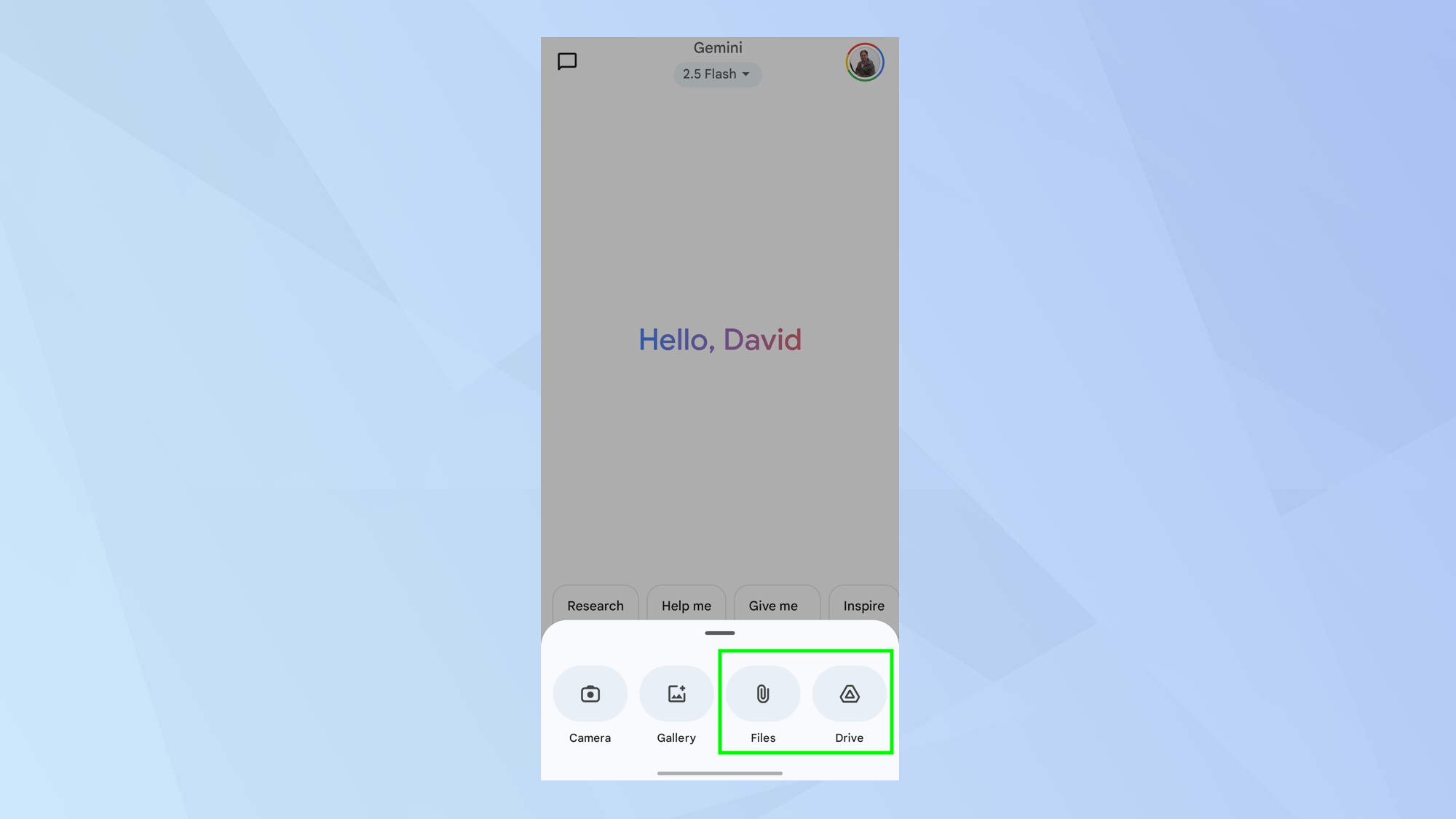
Klik vervolgens op 'Bestanden' en selecteer het document dat u door Gemini wilt laten verwerken.
U kunt door bestanden in Google Drive bladeren en Gemini ondersteunt een breed scala aan bestandstypen, waaronder DOC, DOCX, PDF, RTF en TXT.
3. Maak een audiosamenvatting
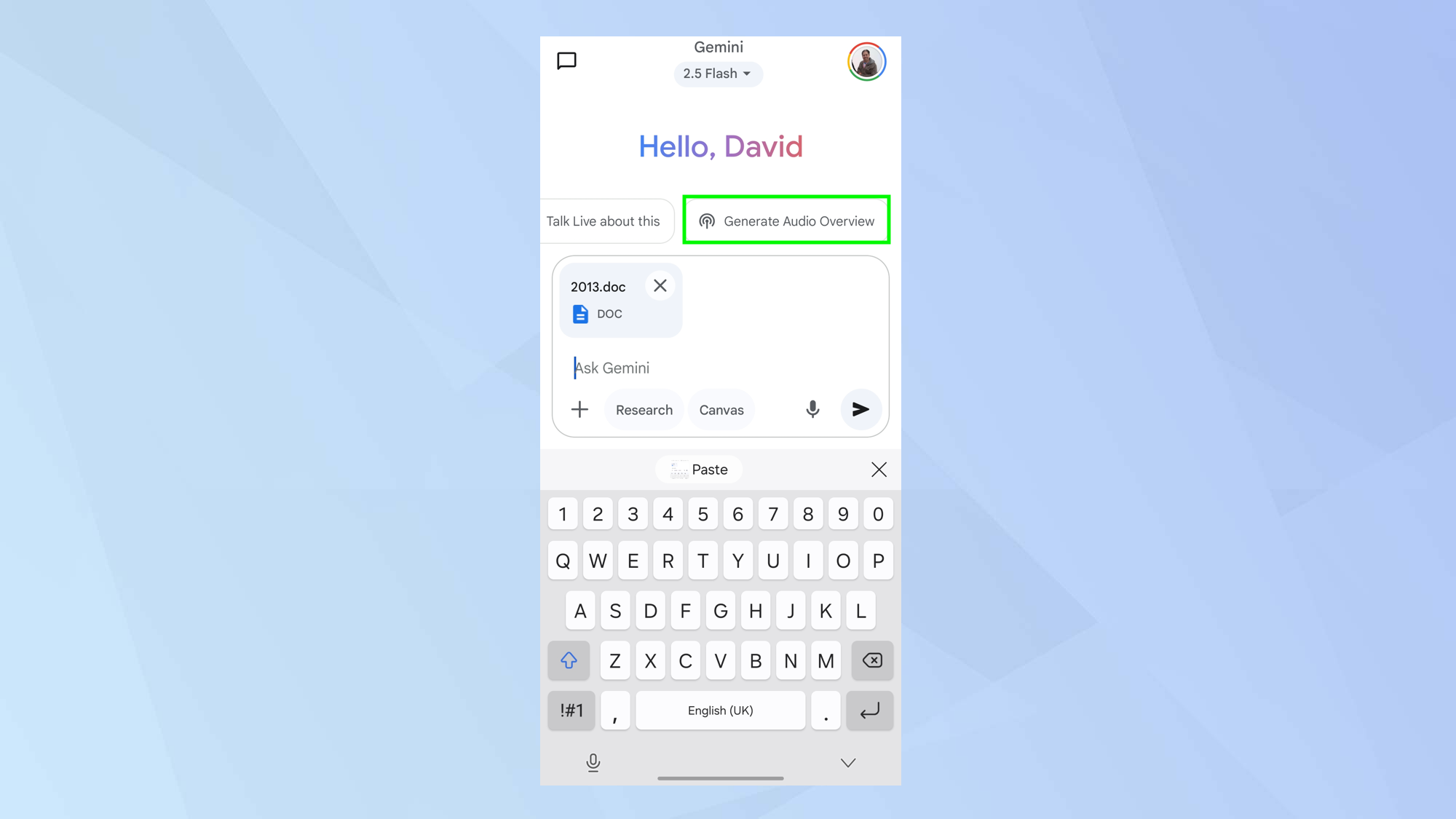
Nadat je het bestand succesvol naar Gemini hebt geüpload, klik je op 'Audio-overzicht genereren'.
Het duurt enkele minuten voordat het bestand verwerkt is, maar uiteindelijk krijgt u wel het gewenste resultaat.
Tijdens de verwerking hoeft u niet in het chatvenster te blijven. U ontvangt een melding zodra de audiosamenvatting klaar is.
4. Klik om te spelen
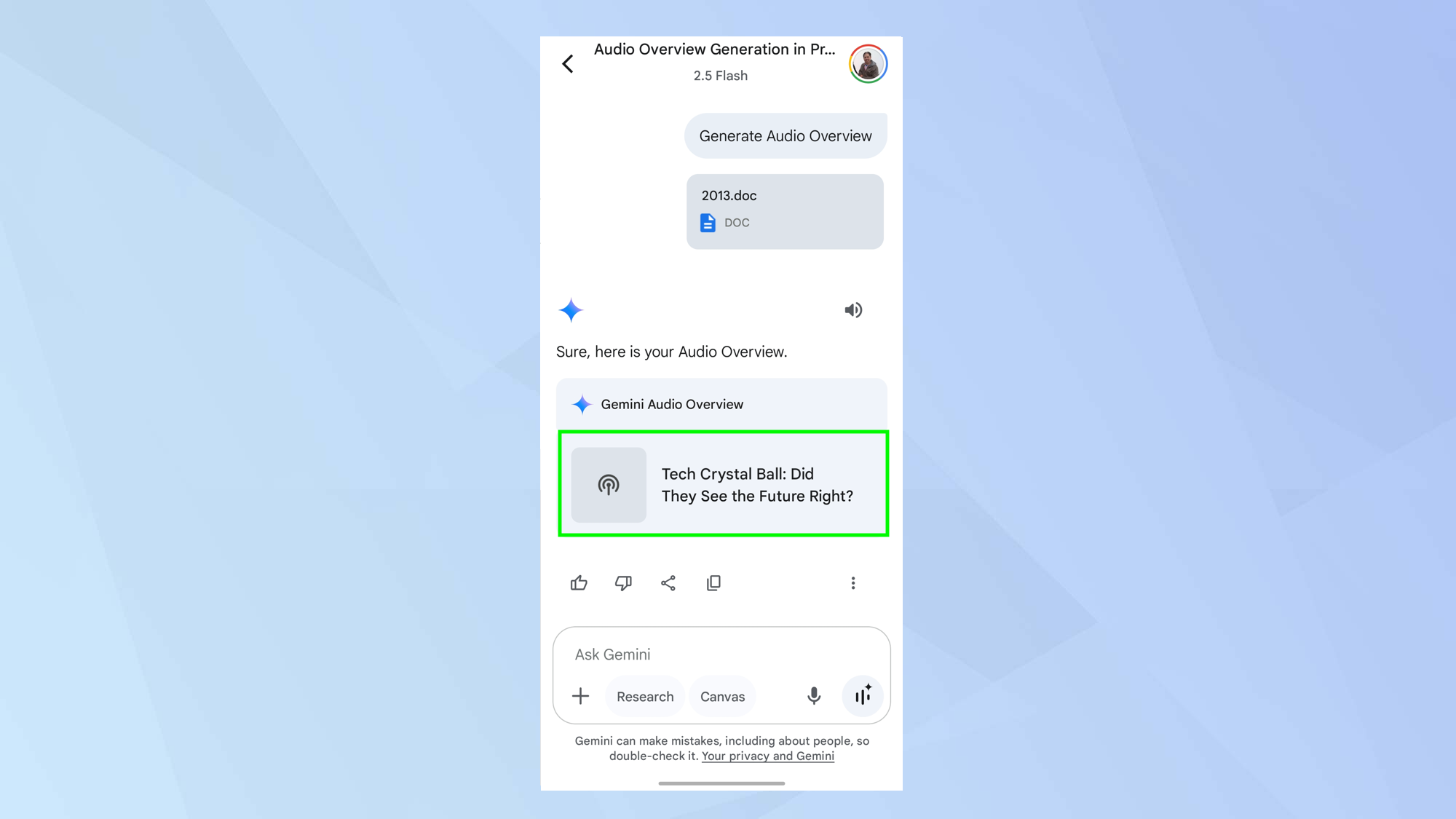
Je kunt nu op 'Audiooverzicht' klikken om ernaar te luisteren. Mogelijk moet je op de afspeelknop klikken om te beginnen met luisteren.
Je kunt het 'Audio-overzicht' op elk moment openen door het pictogram 'Chats en Gems' linksboven in het scherm te selecteren. Met deze functie kun je snel en gemakkelijk gesprekssamenvattingen en belangrijke punten bekijken binnen de Gemini-app.
5. Deel de audiosamenvatting
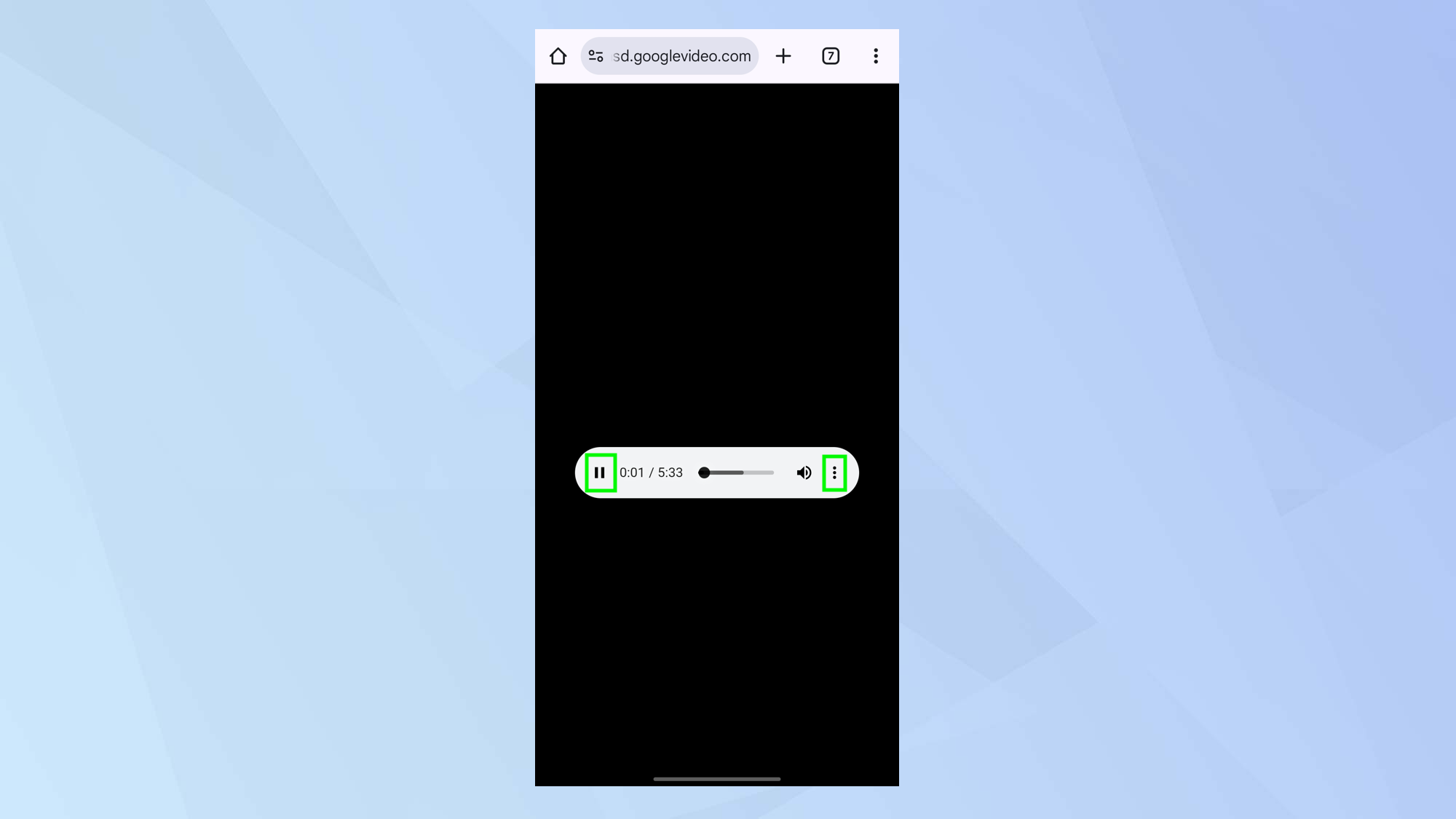
Nadat je met Gemini een audiosamenvatting hebt gemaakt, kun je deze eenvoudig delen vanuit het afspeelscherm. Tik hiervoor op het pictogram met de drie puntjes in de rechterbovenhoek van het scherm en vervolgens op het downloadpictogram (de naar beneden wijzende pijl bovenaan het menu). De audiosamenvatting wordt nu op je apparaat opgeslagen.
Je kunt ook op 'Delen' tikken en vervolgens je voorkeursmethode kiezen , zoals sms, e-mail of via verschillende sociale media. Met deze functie kun je de audio-samenvatting direct naar je contacten sturen of delen met een breder publiek.
Met deze eenvoudige stappen heb je geleerd hoe je audiosamenvattingen maakt en deelt met Gemini. Maar dat is nog niet alles; je kunt ook de vele andere functies en mogelijkheden van deze software verkennen.
Je kunt bijvoorbeeld leren hoe je Google Gemini gebruikt om YouTube-video's samen te vatten of ontdekken hoe je Gemini AI kunt gebruiken om de perfecte sportmuziek-afspeellijst te maken.
Met Gemini ontdek je zelfs hoe je het beste kapsel voor jouw gezichtsvorm vindt.

Reacties zijn gesloten.