

ChatGPT-projecten zijn nu slimmer: een handleiding voor het gebruik van nieuwe en verbeterde tools
Ik ben al geobsedeerd (en veel georganiseerder)

Ik heb een voordeel ChatGPT-projecten Nieuw van OpenAI Een enorme upgrade en een 'game changer' voor iedereen die het gebruikt. ChatGPT Om complexe bedrijfstaken te beheren.
Of u nu een groot evenement of project plant, een drukke professional bent of gewoon uw gedachten probeert te ordenen: met Projecten beschikt u over een centrale hub waar al uw gesprekken, bestanden en instructies in één gecentraliseerde werkruimte worden bewaard.
Ik vond het erg nuttig om Met aangepaste GPT-instructies Op één plek in geval van nood Nog een ChatGPT-storingIk gebruik het ook om al mijn Mijn favoriete beweringen in een plaats.
Hier vindt u alles wat u moet weten om aan de slag te gaan, waaronder hoe u een project maakt, wat u ermee kunt (en niet kunt) doen en waarom het uw nieuwe favoriete productiviteitstool zou kunnen worden.
Wat zijn ChatGPT-projecten?

ChatGPT-projecten zijn speciale mappen voor je gesprekken. Elk project biedt je de mogelijkheid om:
- Creëer een speciale ruimte voor een specifiek doel of onderwerp, zodat u zich gemakkelijker kunt concentreren op de details van het project.
- Upload referentiebestanden zoals PDF's, spreadsheets en afbeeldingen (hoewel er een volledig afzonderlijke beeldbibliotheek is), zodat u snel toegang hebt tot de benodigde materialen.
- Stel projectspecifieke instructies in die de algemene, aangepaste instructies overschrijven. Zo krijgt u gepersonaliseerde en nauwkeurige reacties.
- Organiseer en breng gesprekken tot stand binnen een gedeelde context en zorg voor een logische stroom van ideeën en informatie.
- Gebruik hulpmiddelen zoals Spraakmodus en Deep Research, Canvas en Image Generation, waarmee de mogelijkheden van het project worden uitgebreid en de reikwijdte ervan wordt vergroot.
Dit maakt Projects ideaal voor grotere projecten die constante herhaling, diepere context of samenwerking vereisen. Ik gebruik het momenteel voor alle gepolijste afbeeldingen en bewerkingen voor mijn huidige roman voor de middelbare school – het is een genot om alles op één plek te hebben.
Een nieuw project aanmaken in ChatGPT: een uitgebreide handleiding
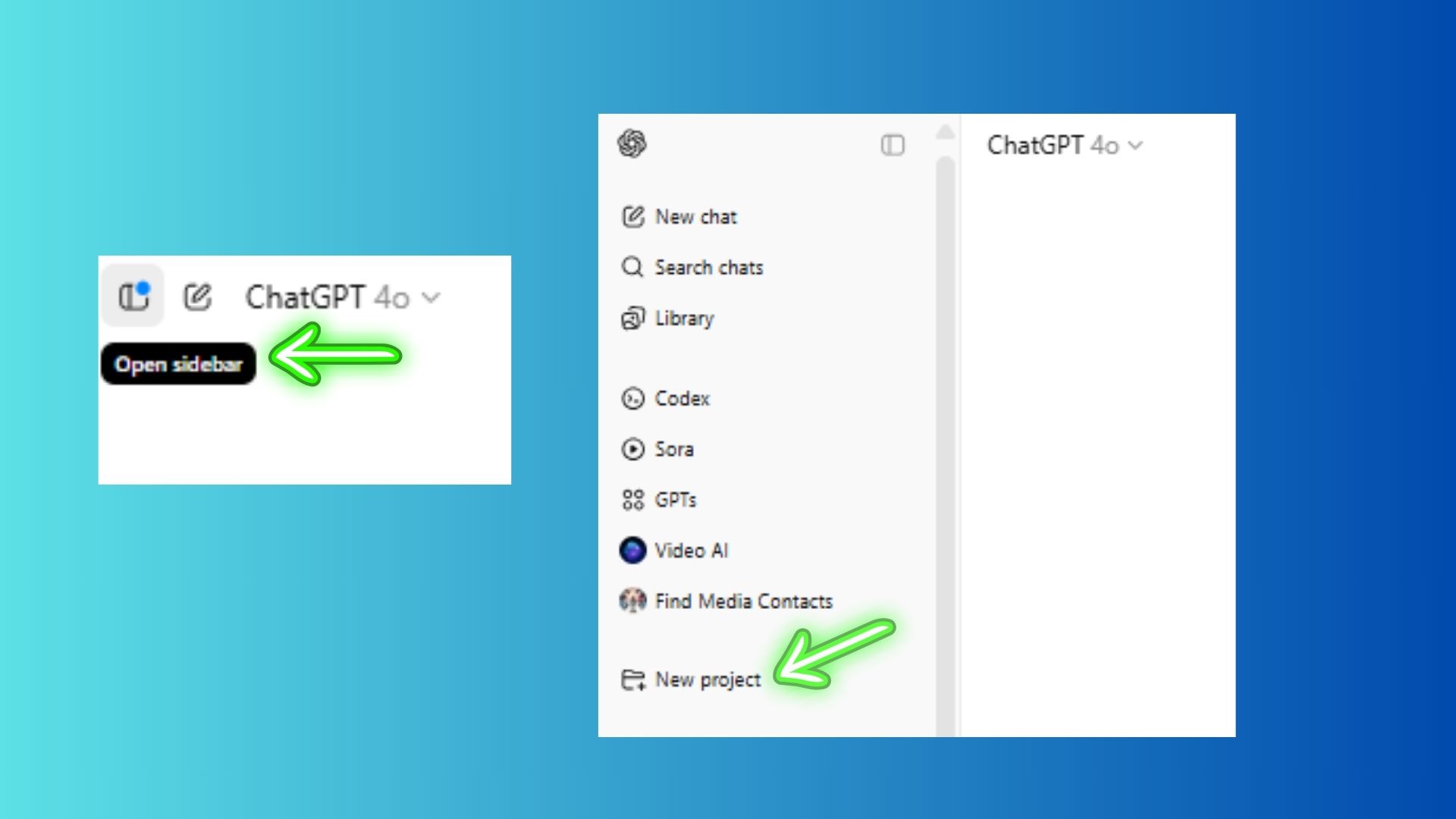
Hieronder vindt u de stappen voor het maken van een nieuw project in ChatGPT, zodat u optimaal gebruik kunt maken van de mogelijkheden van AI bij het uitvoeren van uw taken:
1. Start uw project: Klik in de linkerzijbalk op de optie Nieuw project.
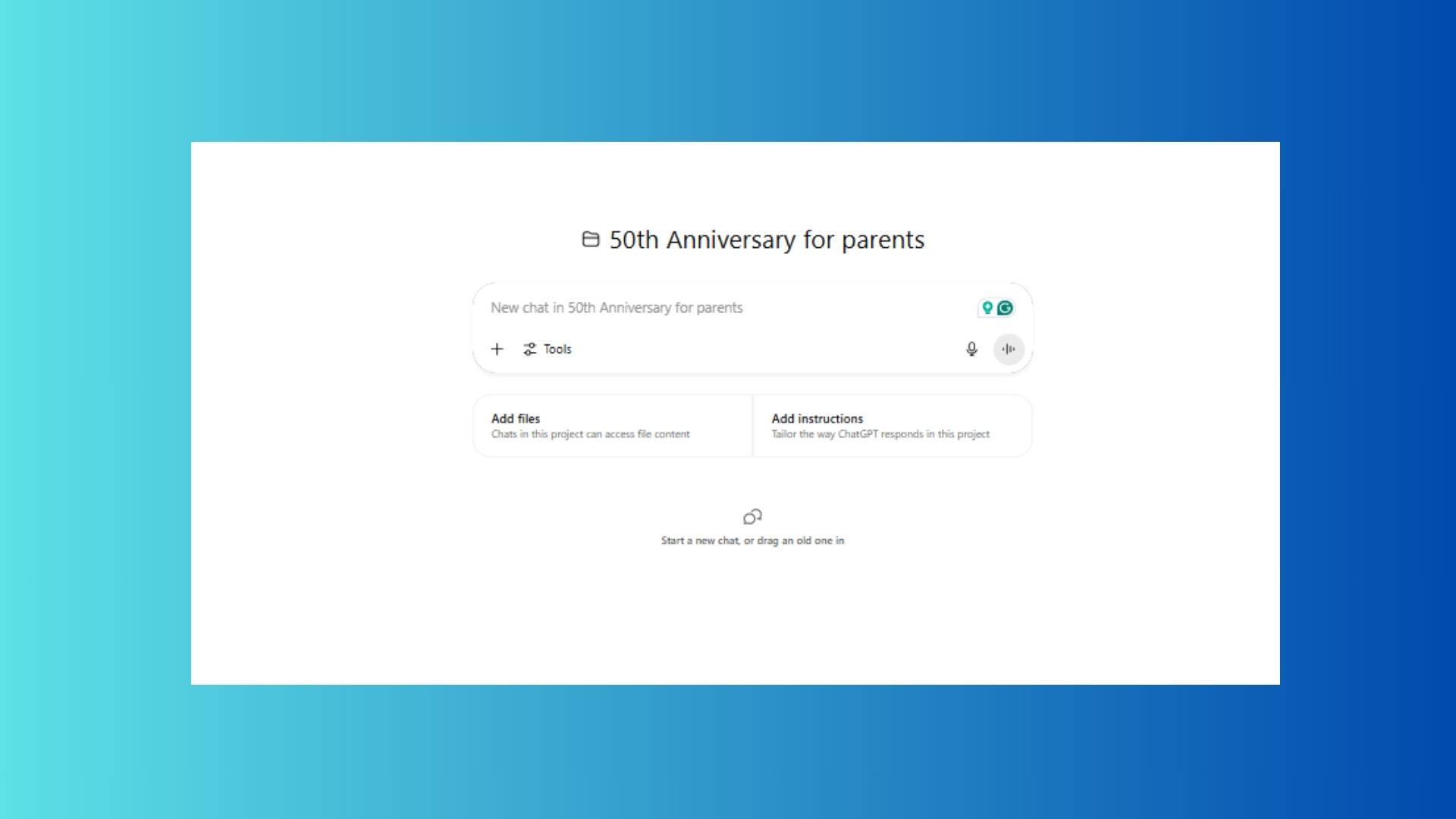
2. Kies een duidelijke naamGeef je project een naam die het doel duidelijk weergeeft. Bijvoorbeeld: "Aanmeldingen voor de universiteit", "Bedrijfsideeën" of "Schema voor een roman".
3. Bestanden en instructies toevoegen: Upload alle bestanden die relevant zijn voor je project. Voeg vooral aangepaste instructies toe om het gedrag van ChatGPT te sturen. Dit is een uitstekende gelegenheid om de "drie-woorden-regel" toe te passen. Je kunt ChatGPT bijvoorbeeld vragen om "als een UX-expert op te treden die mij designadvies geeft".
4. Omvang van de instructiesHoud er rekening mee dat de instructies die u hier toevoegt, alleen van toepassing zijn op dit specifieke project en geen invloed hebben op uw algemene gebruik van ChatGPT elders.
Gesprekken overbrengen naar een project
U kunt uw gesprekken nu eenvoudig in aparte projecten binnen het systeem organiseren. Sleep bestaande gesprekken eenvoudig naar het gewenste project, of gebruik het menu naast een gesprek om 'Verplaatsen naar project' of 'Nieuw project maken' te selecteren. Met deze functie kunt u uw interacties effectief structureren en organiseren.
Zodra het gesprek onderdeel wordt van een project, neemt het de specifieke instructies van het project over en kan het verwijzen naar alle bestanden die je eerder hebt geüpload. Dit creëert een meer geïntegreerde context en een verbonden informatieketen, waardoor ChatGPT intelligentere en consistentere antwoorden kan leveren. Deze functie verbetert de mogelijkheid van het systeem om je behoeften te begrijpen en accurate en passende oplossingen te bieden.
Om een conversatie uit een project te verwijderen, sleept u deze eenvoudig naar buiten of selecteert u 'Verwijderen' in de conversatielijst. Dit proces is eenvoudig en flexibel en geeft u volledige controle over de organisatie en inhoud van uw projecten.
Punt om te overwegen: Hoewel er Fotobibliotheek Apart, ik gebruik liever projecten om afbeeldingen voor een specifiek project bij elkaar te houden. Zo blijft alles georganiseerd en op één plek. Deze strategie zorgt voor gemakkelijke toegang tot alle bronnen die bij je project horen, verhoogt de werkefficiëntie en verkleint de kans op informatieverlies.
Gebruik uw favoriete ChatGPT-hulpmiddelen binnen projecten.

Projecten ondersteunen een breed scala aan hulpmiddelen en vormen daarmee een one-stop-shop voor effectief onderzoek, planning en implementatie.
Nog beter? Alleen de individuele chat wordt gedeeld, niet je hele project of de bijbehorende bestanden/instructies.
Binnen projecten kunt u:
- Met Deep Research kunt u uitgebreide en gedetailleerde rapporten maken, waarmee u complexe gegevens kunt analyseren en waardevolle inzichten kunt verkrijgen.
- Activeer de Stemmodus voor handsfree spraakinteractie, zodat u ChatGPT alleen met uw stem kunt bedienen. Ideaal voor het beheren van taken terwijl u onderweg bent.
- Ervaar Image Generation, waarmee u uw ideeën kunt omzetten in visuele beelden. Zo kunt u complexe concepten visualiseren en op een aantrekkelijke manier presenteren.
- Start Canvas om inhoud, code of lay-outs te ontwerpen in een gezamenlijke werkruimte, zodat u eenvoudiger kunt samenwerken en brainstormen met uw team.
- Deel een unieke URL voor een specifieke chat in het project, zodat u anderen rechtstreeks naar relevante gesprekken kunt leiden en effectieve communicatie kunt bevorderen.
Projecten organiseren en verwijderen in ChatGPT
Elke gebruiker kan een onbeperkt aantal projecten aanmaken binnen de ChatGPT-omgeving (met maximaal 20 bestanden per project, afhankelijk van de abonnementslimieten). Dankzij projectorganisatie kunt u uw gesprekken en bestanden efficiënt beheren, wat zorgt voor een soepele en georganiseerde workflow.
Wanneer u klaar bent met een project, kunt u het eenvoudig verwijderen door op het menu met de drie puntjes naast de projectnaam te klikken. Dit is een eenvoudig proces, maar het heeft een aanzienlijke impact op het beheer van uw opslagruimte.
Houd er rekening mee dat het verwijderen van een project alle conversaties, bestanden en aangepaste instructies erin permanent verwijdert. Het is daarom raadzaam om regelmatig onnodige conversaties en bestanden te verwijderen om te voorkomen dat u ruimte tekort komt, wat de prestaties van ChatGPT kan beïnvloeden.
Na verwijdering wordt de content binnen 30 dagen definitief verwijderd. Zorg er daarom voor dat u een back-up maakt van belangrijke gegevens voordat u het project verwijdert om verlies te voorkomen. Deze stap is essentieel om uw waardevolle informatie te behouden.
Hoe werkt het geheugensysteem binnen projecten?

Als je de geheugenfunctie in je ChatGPT-account inschakelt, kunnen Projects verwijzen naar eerdere gesprekken en geüploade bestanden, wat zorgt voor nauwkeurigere en consistentere reacties. Deze functie is vooral handig voor taken die zich op de lange termijn of in meerdere fasen afspelen, zoals het schrijven van een roman of het begeleiden van een nieuwe productlancering.
Belangrijke opmerking: om ervoor te zorgen dat de geheugenfuncties volledig zijn ingeschakeld in projecten, moet u ervoor zorgen dat de "Opgeslagen herinneringen"(Opgeslagen Herinneringen)" en "Referentie Chatgeschiedenis(Raadpleeg de chatgeschiedenis) in uw accountinstellingen.
Gebruik de “balk”Zoek chats'Gesprekken zoeken' om snel toegang te krijgen tot elk gesprek binnen uw verschillende projecten.
Als u de maximale bestandsgrootte overschrijdt, kunt u bestanden verwijderen, documenten samenvoegen of uw werk opsplitsen in meerdere projecten om uw werk beter te organiseren.
Privacy en naleving

Voor Pro-, Team-, Enterprise- en Edu-gebruikers gebruikt ChatGPT geen projectgegevens om modellen te trainen. Als u een gratis gebruiker bent of een persoonlijk Plus-/Pro-abonnement hebt, vindt training alleen plaats als u kiest voor modeloptimalisatie.
Voor gebruikers op enterpriseniveau nemen projecten alle instellingen van uw werkruimte over, inclusief encryptie, auditlogs, beschikbaarheid van functies en gegevenslocatie. Beheerders kunnen projecten nog niet volledig uitschakelen, maar behouden volledige controle over bewaartermijnen en toegang tot tools.
het komt neer op
Of u nu zelfstandig een zijproject uitvoert of leiding geeft aan een teaminitiatief, met ChatGPT Projects houdt u alles eenvoudig op één plek bij elkaar.
De combinatie van functies, waaronder organisatie, chattools en diepgaande geheugenintegratie, maakt ChatGPT tot veel meer dan alleen een chatbot. Het wordt uw creatieve, analytische en altijd beschikbare partner, wat uw productiviteit aanzienlijk verhoogt.
Deze functionaliteit heeft de manier waarop ik werk en organiseer compleet veranderd. Het stroomlijnt mijn workflow en verhoogt de efficiëntie.

Reacties zijn gesloten.