


Ik gebruik ChatGPT al sinds de lancering en heb geleidelijk alle nieuwe functies uitgeprobeerd zodra ze werden uitgebracht. Terwijl de meeste mensen ChatGPT gebruiken om vragen te stellen of hun dag te plannen, denk ik dat je een hoop handige en krachtige functies mist als je het niet gebruikt.
6. Beeldcreatie en -analyse
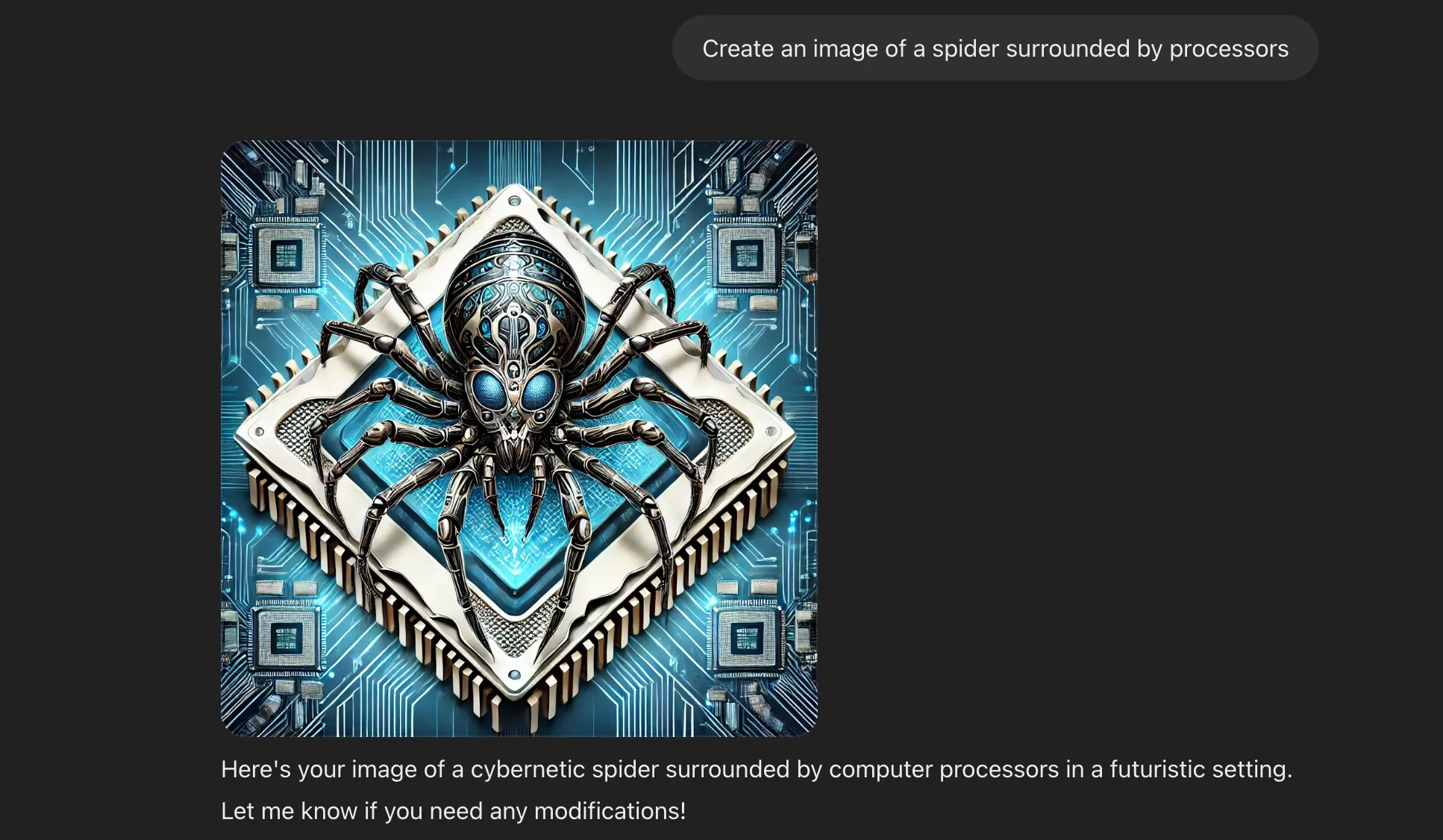
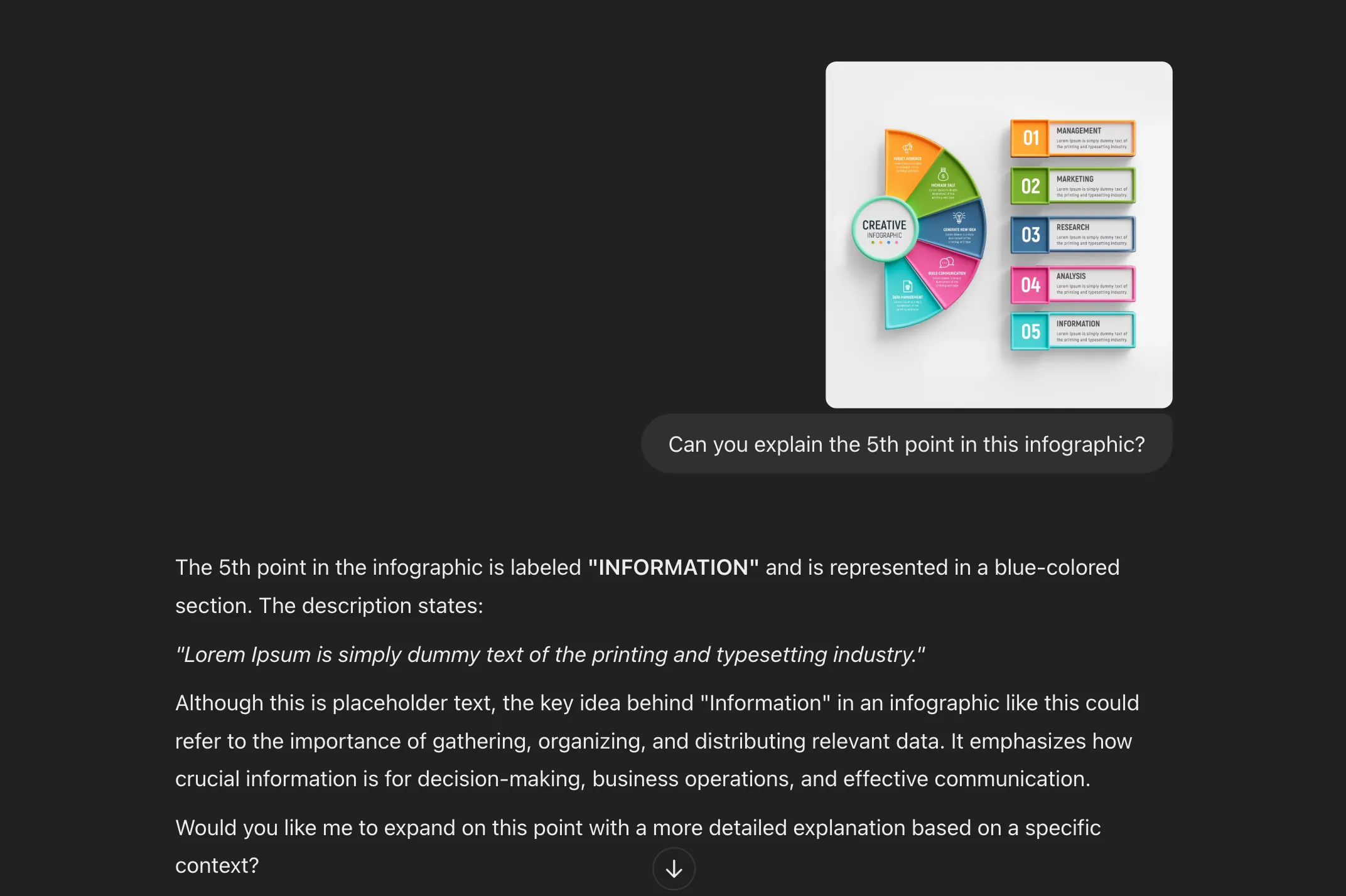
ChatGPT beperkt zich niet alleen tot het genereren van tekst; Het kan ook AI-afbeeldingen genereren op basis van tekstbeschrijvingen, zoals illustraties, logo's of unieke visuele elementen voor uw content. Het kan ook geüploade afbeeldingen analyseren door elementen te identificeren, tekst te extraheren en patronen te herkennen. Dit maakt het bijzonder nuttig voor het interpreteren van complexe grafieken of beelden.
Om een afbeelding te genereren, hoeft u alleen maar een prompt in te voeren als: "Maak een afbeelding van een spin omringd door processors", en ChatGPT genereert deze voor u.
Als je ChatGPT een afbeelding wilt laten analyseren, klik je op het pluspictogram, selecteer je 'Uploaden vanaf computer' en kies je vervolgens de afbeelding uit je lokale opslag. Vraag ChatGPT daarna wat je wilt laten analyseren.
5. Surfen op internet
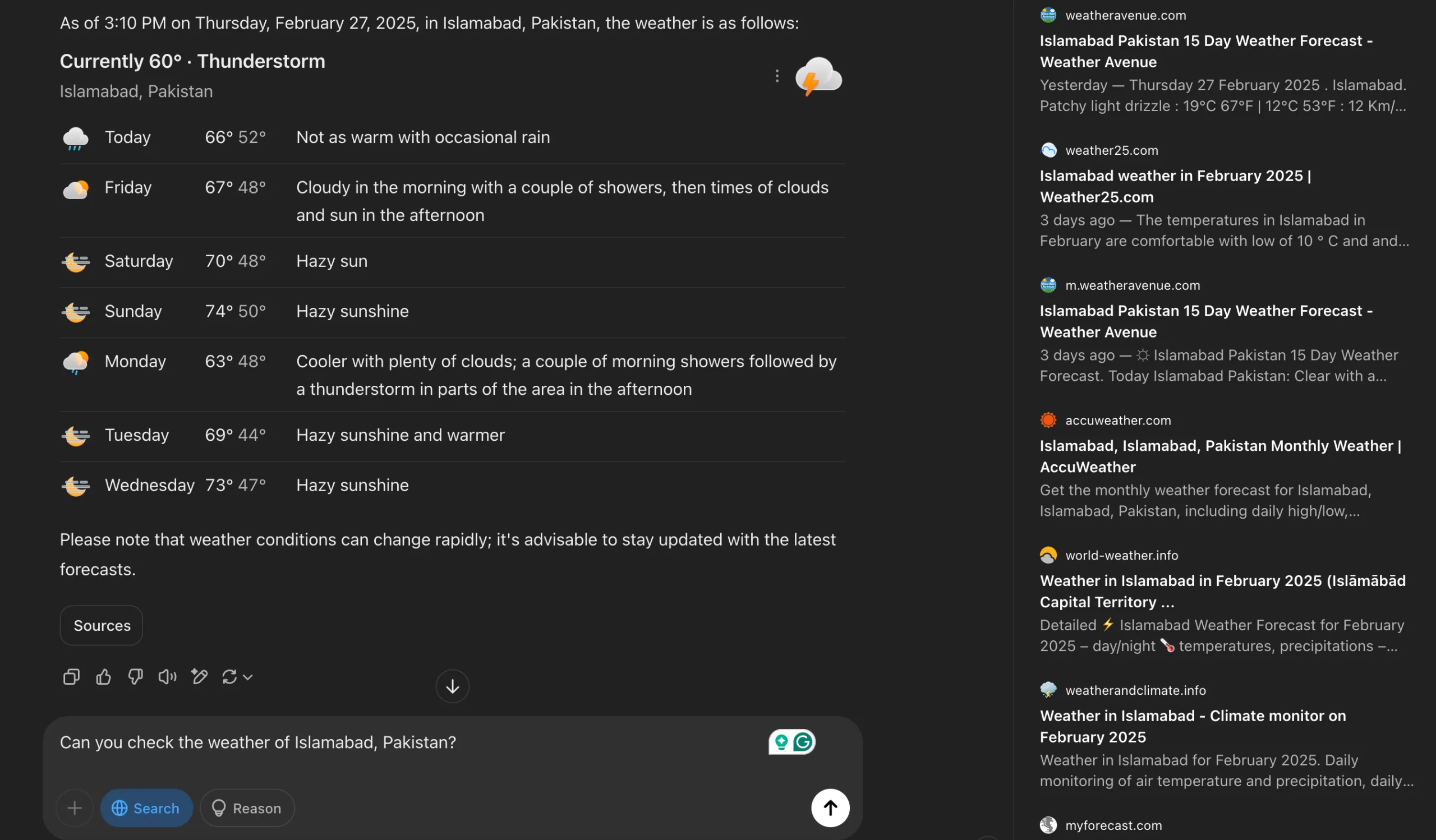
ChatGPT heeft toegang tot het web voor real-time informatie en kan zo verder gaan dan de vooraf aangeleerde kennis. Of u nu informatie nodig hebt over specifieke onderwerpen, de weersverwachting wilt raadplegen, naar trending nieuws wilt vragen of onderzoek wilt doen naar een product: u krijgt altijd de meest recente gegevens. ChatGPT biedt ook verwijzingen naar zijn informatiebronnen, waardoor u niet langer handmatig door de zoekresultaten hoeft te bladeren. Dankzij deze directe toegang tot informatie blijft u op de hoogte van de laatste ontwikkelingen op diverse vakgebieden.
ChatGPT helpt bij het controleren van feiten en het ontkrachten van misinformatie. Omdat de informatie echter gebaseerd is op online bronnen, kan het onjuiste informatie opleveren. Controleer gevoelige informatie daarom later nog eens. Het is altijd belangrijk om ervoor te zorgen dat de informatie afkomstig is van betrouwbare bronnen en correct is.
Om de zoekfunctie van ChatGPT te gebruiken, kunt u een zoekopdracht typen om ChatGPT te vragen het web te doorzoeken, of u kunt op de optie 'Zoeken' klikken voordat u uw zoekopdracht invoert, zodat ChatGPT het web kan doorzoeken. Het kan een paar seconden langer duren voordat u een reactie ontvangt. U kunt uw zoekresultaten verfijnen door precieze en duidelijke zoekopdrachten te gebruiken.
4. Handsfree chatten met spraakmodus
Met de spraakmodus van ChatGPT kunt u uw stem gebruiken om te communiceren met de AI-assistent. Het reageert onmiddellijk, waardoor het voelt alsof u met een vriend praat. Deze functie versnelt bovendien de interactie, omdat u kunt communiceren zonder ook maar één woord te hoeven typen. Deze functie is vooral handig voor ouderen of mensen met een beperking die moeite hebben met typen. Je kunt het ook gebruiken om te oefenen voor een sollicitatiegesprek.
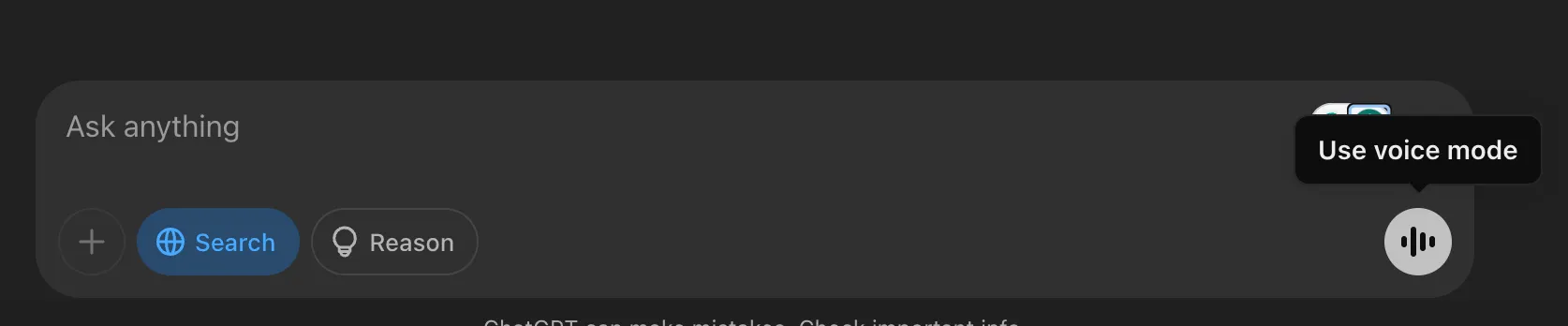
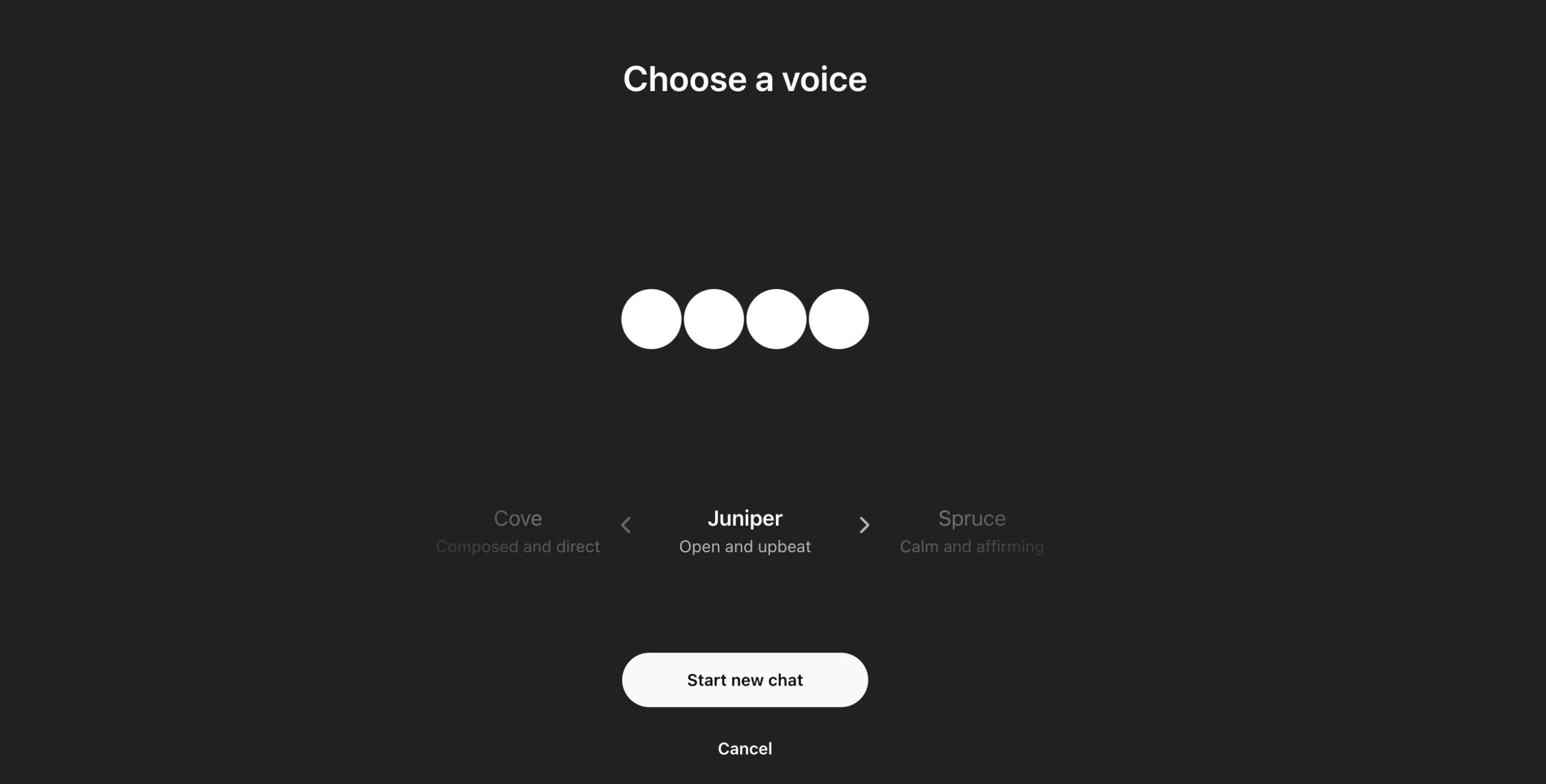
Om deze functie te activeren, klikt u op het pictogram voor de spraakmodus rechtsonder in de zoekbalk, geeft u toegang tot de microfoon en begint u met spreken. Om af te sluiten, klikt u op het sluiten-icoontje (x). Je chatgeschiedenis wordt nog steeds in dezelfde chat opgeslagen. Om het standaardgeluid te wijzigen, klikt u op het beltoonpictogram rechtsboven en selecteert u het gewenste geluid.
3. Ontdek aangepaste GPT-modellen
Aangepaste GPT-modellen zijn aangepaste versies van ChatGPT die zijn ontworpen voor specifieke taken. Je kunt ze beschouwen als experts in de onderwerpen waarover ze schrijven. Als u bijvoorbeeld een GPT-model maakt om u te helpen bij het schrijven van cold outreach-e-mails, zal het model zich specifiek op die taak richten. Het mooiste is dat er geen programmeervaardigheden voor nodig zijn: iedereen kan er eentje maken.
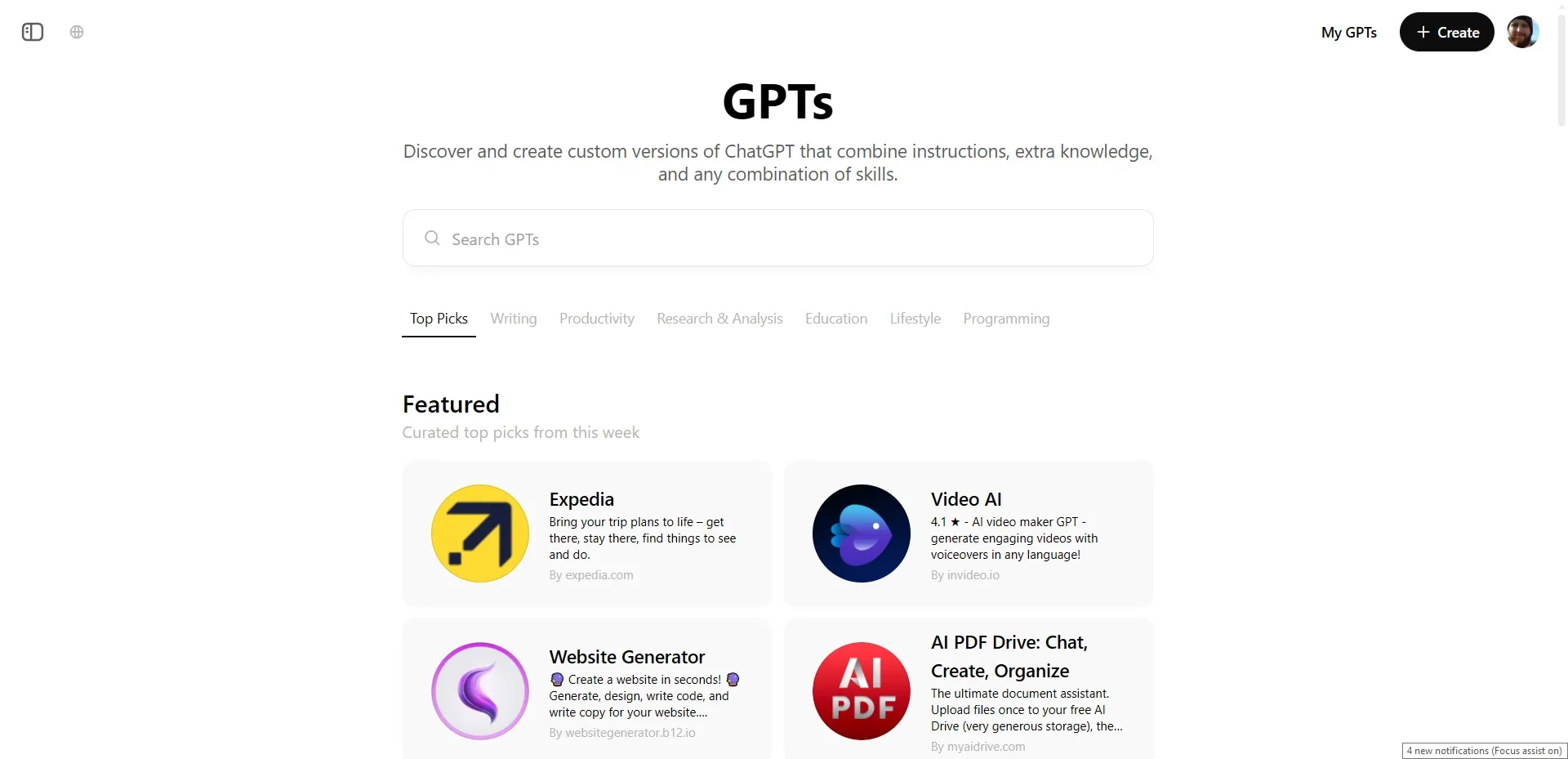
Je kunt je eigen aangepaste GPT-sjabloon delen, zodat anderen het kunnen uitproberen. Je kunt ook GPT-sjablonen van andere gebruikers bekijken in de GPT-bibliotheek. Om beschikbare GPT-sjablonen te bekijken, klik je bovenaan in de linkerzijbalk op 'GPT's verkennen' , zoek je het gewenste GPT-sjabloon, selecteer je het en klik je vervolgens op 'Chat starten'.
Gebruikers van de gratis versie hebben nu beperkte toegang tot GPT-modellen. GPT-4o-snelheidslimieten zijn van toepassing op zowel GPT- als ChatGPT-modellen. Zodra u de limiet bereikt, moet u wachten tot deze is gereset voordat u GPT-modellen weer kunt gebruiken. Daarnaast is een Plus-abonnement vereist om GPT-modellen te maken en delen. Als gratis gebruiker kunt u geen beoordelingen voor GPT-modellen achterlaten.
2. Ontvang rechtvaardigingen voor antwoorden van ChatGPT
In de normale gespreksmodus geeft ChatGPT direct antwoord op uw vragen. Met de redeneerfunctie van ChatGPT kunt u de gebruiker vragen om het denkproces achter zijn antwoord uit te leggen. Als je bijvoorbeeld vraagt: “Kun je zelfstandig programmeren leren?” ChatGPT zal een antwoord met onderbouwing geven. Deze functie is handig om te begrijpen hoe ChatGPT werkt en om effectieve vraagstrategieën te ontwikkelen.
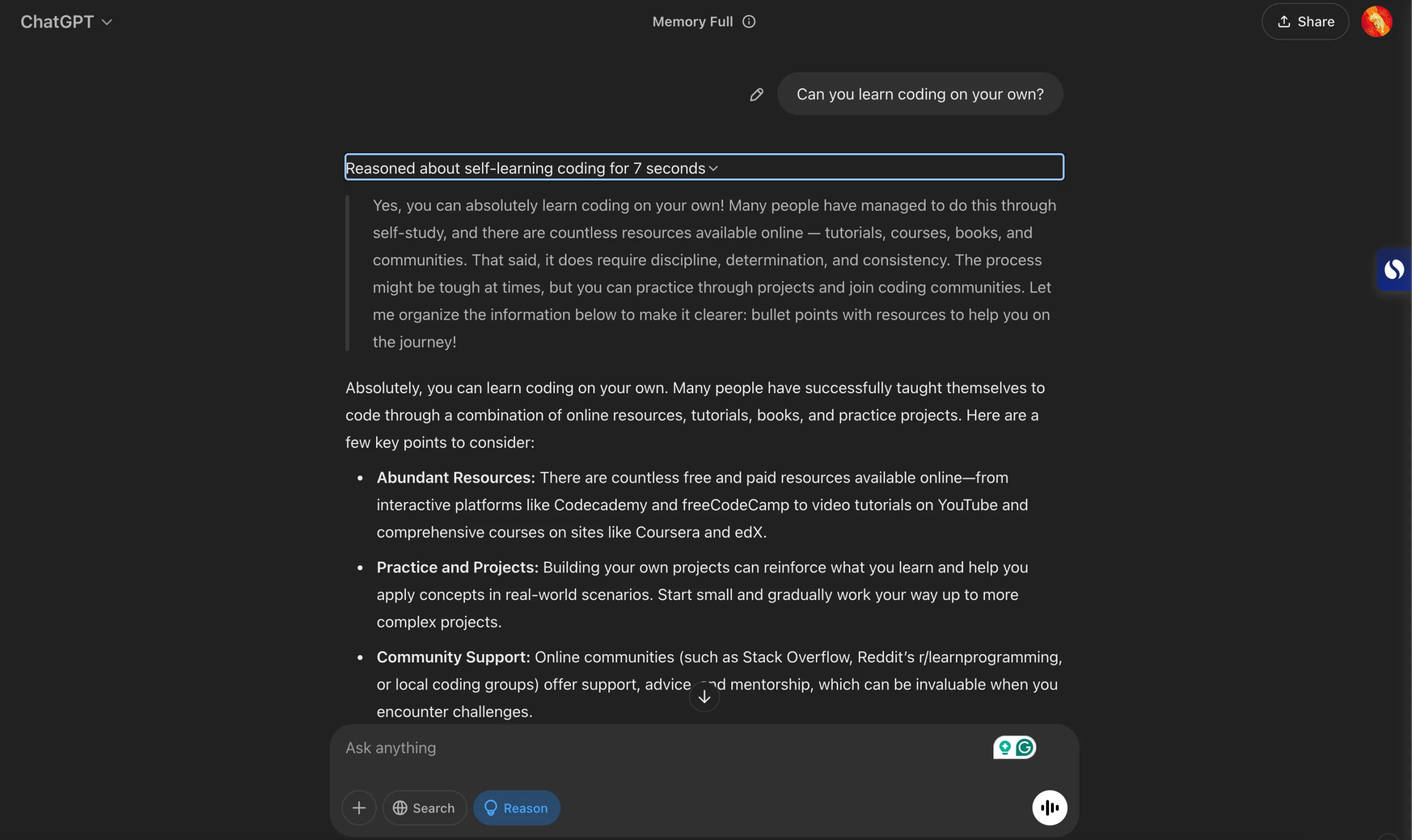
Als gratis gebruiker kunt u deze functie gebruiken door op de knop 'Reden ' naast de knop 'Zoeken' te klikken wanneer u uw vraag invoert. Wanneer u een antwoord ontvangt, kunt u het gedeelte met de redenering uitbreiden om te zien hoe de AI tot het antwoord is gekomen. U kunt deze functie ook ingeschakeld laten voor vervolgvragen, zodat u de redenering tijdens het gesprek kunt bekijken.
Als abonnee van ChatGPT Plus kunt u kiezen uit verschillende modellen om antwoorden te genereren met behulp van geavanceerde redeneermethoden. Zo hebt u meer controle over het soort antwoorden dat u ontvangt.
1. Bekijk wat ChatGPT over u onthoudt
ChatGPT heeft een geheugenfunctie die informatie uit al je gesprekken opslaat. Je kunt instellen dat de app specifieke details moet onthouden, de opgeslagen gegevens bekijken en ze laten verwijderen als je je ongemakkelijk voelt bij bepaalde informatie. Om te zien wat de app onthoudt, tik je op je profielpictogram en ga je naar Instellingen > Personalisatie > Geheugen beheren.
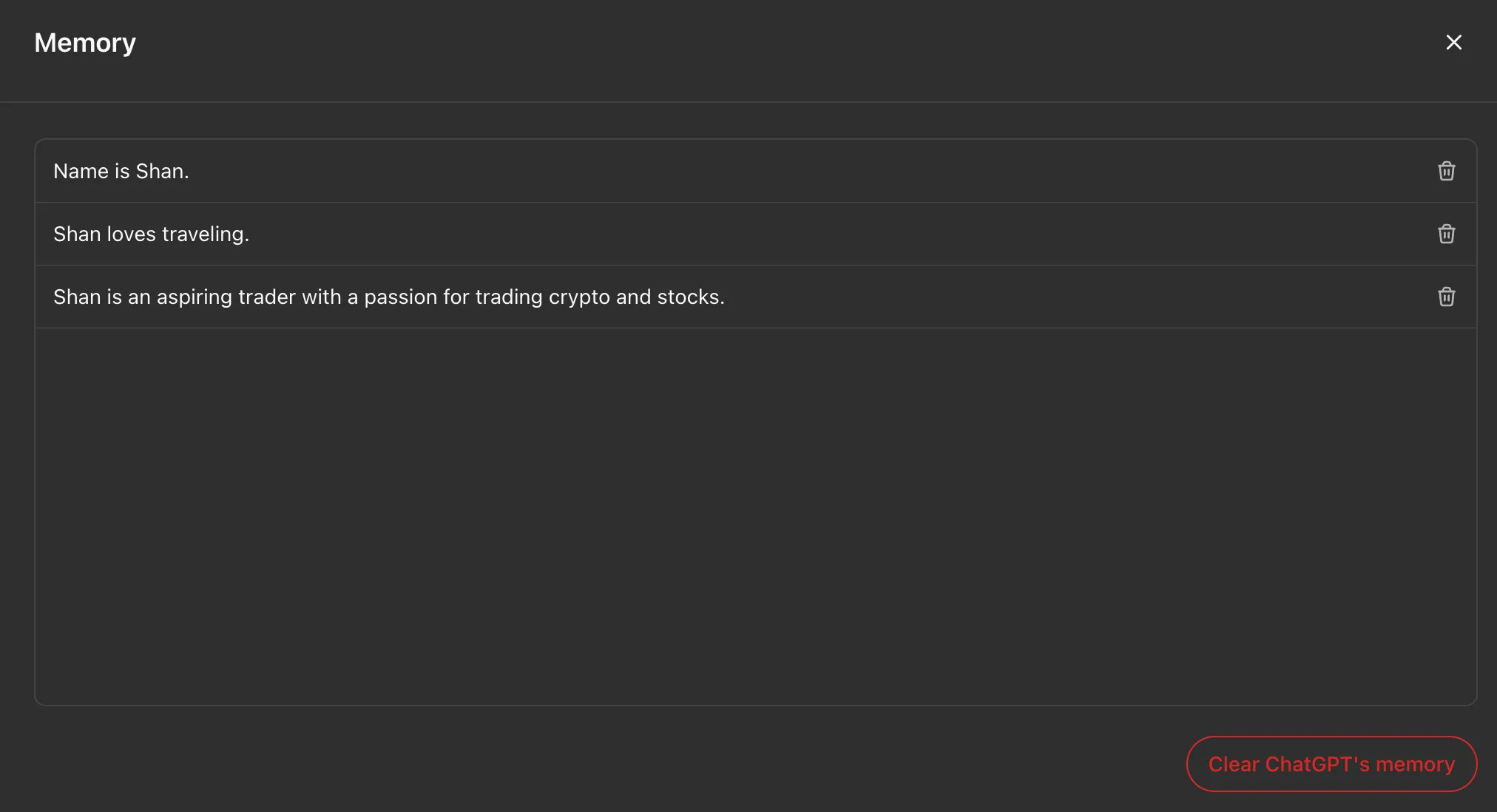
Van daaruit kun je specifieke herinneringen verwijderen of op de knop 'Geheugen van ChatGPT wissen' klikken om alle herinneringen die het programma over je heeft te wissen.

Reacties zijn gesloten.