


Garmin-horloges, zoals mijn favoriete Forerunner 265S, hebben zoveel verborgen functies in hun menu's dat je sommige van de beste misschien niet eens ontdekt. Hier zijn enkele van de beste verborgen functies in Garmin-horloges (beschikbaar op de Forerunner en andere modellen ), plus handige sneltoetsen die je constant zult gebruiken.
Snelkoppelingen om uw Garmin-horloge te bedienen
Snel terug naar het startscherm
Deze functie werkt op alle horloges met touchscreen: waar u ook bent en hoeveel menu's u ook hebt geopend, u bedekt gewoon het scherm met uw handpalm. Het scherm wordt donker en wanneer u het apparaat weer activeert (door op het touchscreen te tikken, met uw pols te bewegen of op de knop 'Licht' linksboven te drukken), keert het apparaat terug naar het startscherm.
zaklamp aanzetten
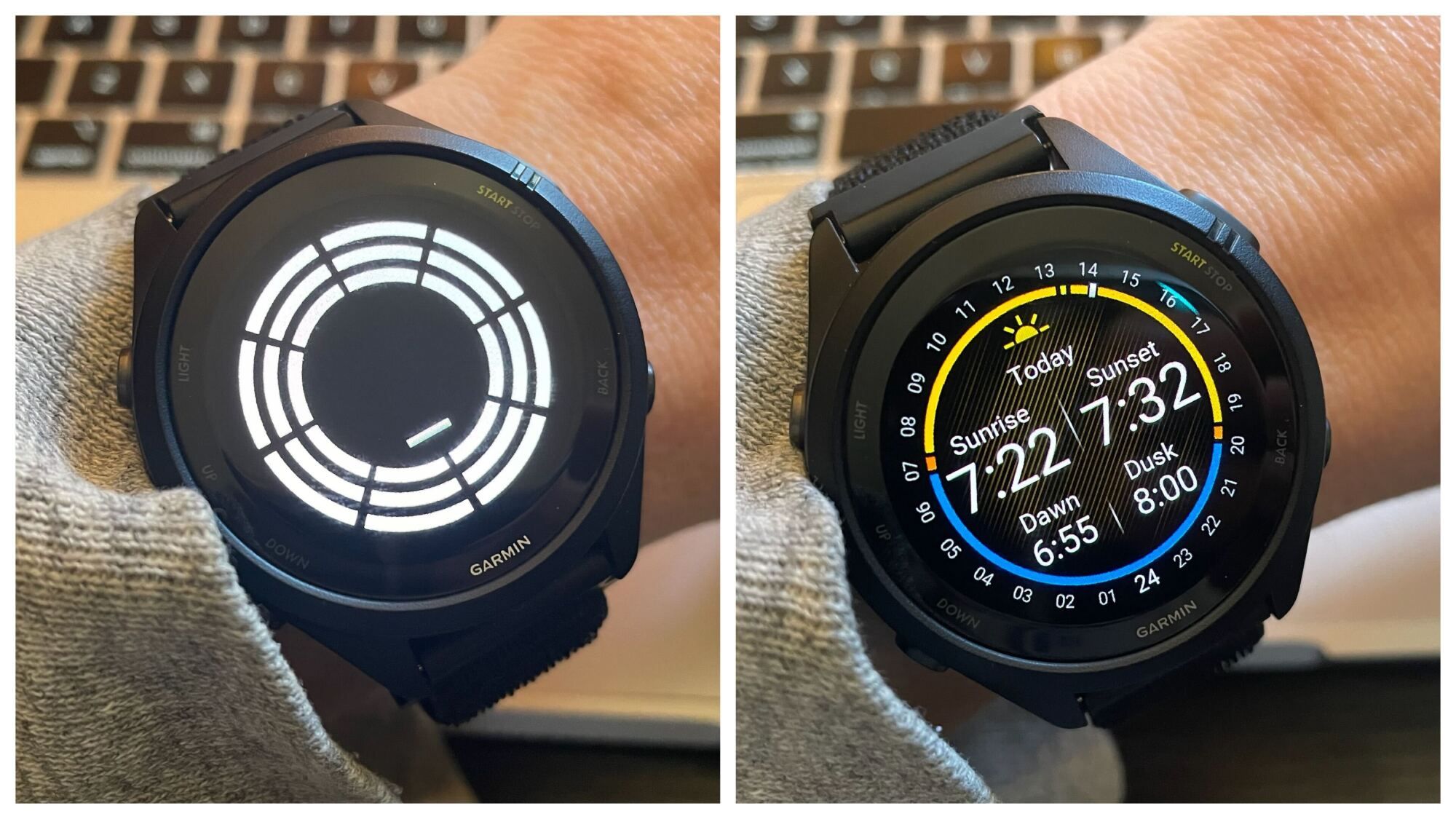
Dubbelklik op de lichtknop (linksboven). Zelfs als uw horloge geen LED-zaklamp heeft, wordt hiermee de Zaklamp-app geopend. Deze toont heldere, witte pixels voor gedempt licht. Handig om 's nachts even naar het toilet te gaan of om 's avonds de kamer van je kind te verlaten zonder op een LEGO-speeltje te stappen. Oh, en je kunt het snel uitzetten door je handpalm op het scherm te leggen.
Lang indrukken op snelkoppelingen op het horlogescherm
In tegenstelling tot de Apple Watch kun je niet op een snelkoppeling tikken om er meer informatie over te krijgen. Ik ging ervan uit dat dit betekende dat de snelkoppelingen niet interactief waren. Maar nee, je moet de snelkoppeling lang ingedrukt houden om de informatie te bekijken. De snelkoppeling voor zonsopgang/zonsondergang toont een cirkeldiagram met de tijden van zonsopgang, zonsondergang, schemering en dageraad (en een optie om andere datums of locaties te bekijken). Je kunt dit ook gebruiken om meer informatie te krijgen over snelkoppelingen die standaard zijn ingeschakeld en waarvan je het bestaan niet wist.
Garmin Delen
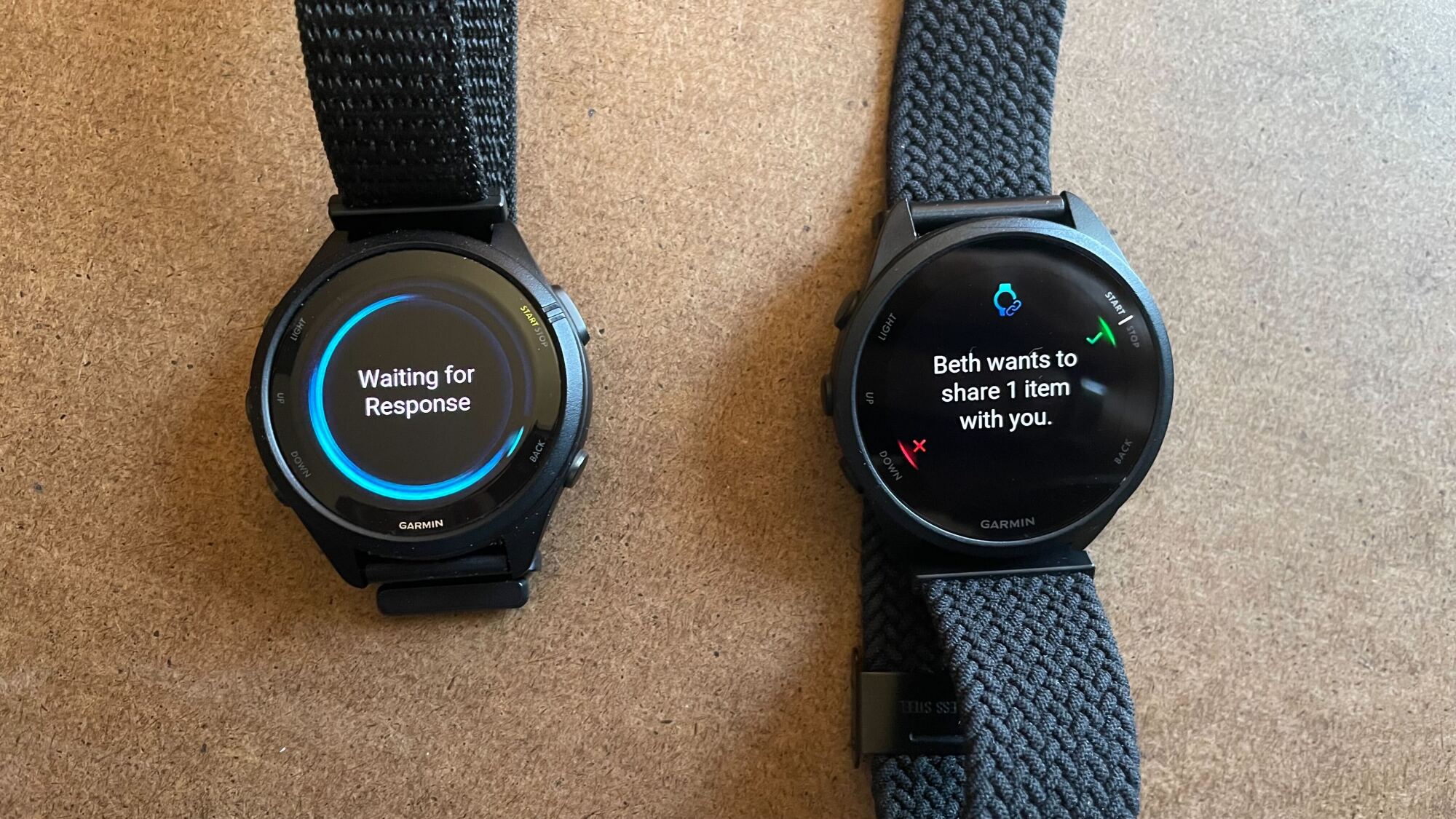
Als je samen met anderen hardloopt, of trainingen wilt bespreken met een vriend die ook een Garmin gebruikt, zul je Garmin Share geweldig vinden. Hiermee kun je een training (of routekaart) naar iemands horloge sturen. Mijn man zou me bijvoorbeeld kunnen vragen: "Wat is Norwegian 4x4 ?" Ik zou kunnen antwoorden: "Hier, ik stuur het je wel even door," en hij heeft het binnen enkele seconden in zijn trainingsbibliotheek staan.
Items verzenden met Garmin Share:
- Druk op de startknop alsof u een activiteit start.
- Scroll naar beneden totdat u Garmin Share als optie ziet. Selecteer het.
- U ziet een scherm met de melding ‘Klaar voor afhaling’. Scroll naar beneden om alle items te zien die u kunt delen (workouts, routes, enz.) en kies er een.
- Op uw horloge verschijnt de melding ‘Zoeken naar apparaten’. Als uw vriend het ontvangstscherm opent, kan hij/zij het horlogemodel en de naam selecteren.
Hoe ontvang je een training via Garmin Share:
- Ga zoals hierboven beschreven naar de Startknop, scrol omlaag en selecteer Garmin Share.
- U ziet een scherm met de melding ‘Klaar voor afhaling’.
- Wanneer u het bestand deelt, krijgt u de mogelijkheid om het downloaden goed te keuren of te weigeren.
Je kunt een training ook delen door deze op je horloge op te zoeken (alsof je de training gaat doen) en vervolgens Delen te selecteren in plaats van de training te doen.
Zonsondergangwaarschuwingen
U kunt allerlei meldingen op uw horloge instellen. Op een dag bladerde ik door de menu’s, nieuwsgierig naar wat er was, toen ik de optie ‘Zonsondergang’ zag.
Ik heb de gewoonte om 's avonds een rondje te gaan hardlopen op de paden, zonder te kijken hoe lang het nog duurt tot zonsondergang. Het is een recept voor spijt: ik wou dat ik een zaklamp had meegenomen, of dat ik wat eerder was begonnen met hardlopen.
Maar dat probleem behoort nu tot het verleden. Ik ging naar Instellingen > Meldingen en waarschuwingen > Systeemwaarschuwingen > Tot zonsondergang en stelde de tijd in op 1 uur (00:00:XNUMX). Tegenwoordig voel ik een klein trillend signaal op mijn pols als het nog een uur duurt voordat de zon ondergaat. Als ik hardloopkleding draag maar het uitgaan steeds heb uitgesteld, is dat voor mij het teken. Als ik merk dat ik niet voor het donker terug zal zijn, pak ik op weg naar buiten een zaklamp.
Slimme snelkoppelingen naar verborgen functies in menu's
Een slimme snelkoppeling is een snelkoppeling waarmee u toegang krijgt tot een specifieke functie. U kunt bijvoorbeeld de aan/uit-knop (rechtsboven) lang ingedrukt houden om de slaapstand in of uit te schakelen.
Om slimme snelkoppelingen in te stellen, gaat u naar Instellingen > Systeem > Slimme snelkoppelingen. Er zijn zeven snelkoppelingen die u kunt gebruiken: druk op de aan-uitknop, terug-knop of omlaagknop, of druk op twee knoppen tegelijk (aan-uitknop en omlaag, aan-uitknop en omhoogknop, terug-uitknop en lichtknop of terug-uitknop en omhoogknop).
U kunt onder andere de volgende handige functies aan een slimme snelkoppeling toewijzen:
- Apparaatvergrendeling (handig als je een peuter hebt die graag met je horloge speelt)
- Hartslag delen (zodat u uw hartslag op fitnessapparatuur kunt zien)
- Van sport veranderen (als je aan atletiek doet, maar wilt overstappen op gewoon hardlopen als de kinderen gaan voetballen)
- Het touchscreen in- of uitschakelen
- Stopwatch of timer weergeven
Apparaatvergrendeling (handig als je een peuter hebt die graag met je horloge speelt)
Hartslag delen (zodat u uw hartslag op fitnessapparatuur kunt zien)
Van sport veranderen (als je aan atletiek doet, maar wilt overstappen op gewoon hardlopen als de kinderen gaan voetballen)
Het touchscreen in- of uitschakelen
Stopwatch of timer weergeven
Mijn telefoon lokaliseren
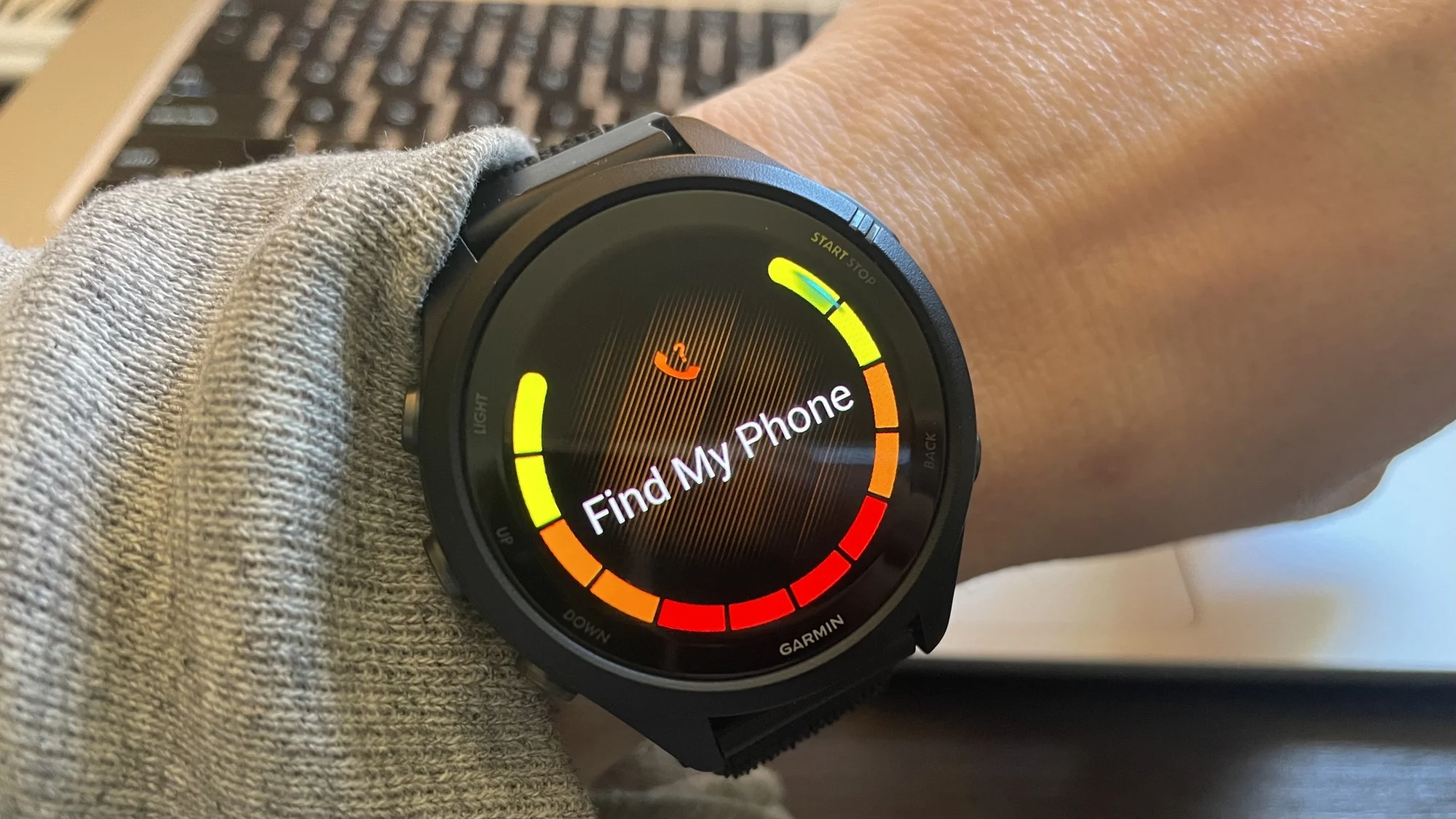
De locatie van je telefoon is tegenwoordig een vaste functie op smartwatches, maar ik zie nog steeds dat mensen deze functie voor het eerst ontdekken. Daarom heb ik een handige tip: houd de LICHT-knop (linksboven) ingedrukt om het snelmenu te openen. Selecteer ‘Zoek mijn telefoon’ en het horloge zal uw telefoon lokaliseren.

Reacties zijn gesloten.