
Hoe herstel je de fax- en scanfunctie in Windows? Zo doe je dat.
Zoekt u naar de fax- en scanfunctie van Windows? Haal deze essentiële functie terug op uw apparaat! Leer hoe u deze inschakelt en gebruikt om eenvoudig faxen te verzenden en documenten te scannen in Windows. Ga direct aan de slag!

De belangrijkste dingen die je moet weten
- De Windows Fax- en Scan-applicatie kan handmatig worden geïnstalleerd in Windows 11 via 'Instellingen', vervolgens 'Systeem', 'Optionele functies' selecteren, de applicatie zoeken en toevoegen.
- De Windows Fax- en Scan-applicatie wordt niet langer standaard geïnstalleerd in moderne besturingssystemen en vereist handmatige installatie vanwege de opkomst van eenvoudigere methoden voor het delen van bestanden, zoals OneDrive en cloudscanners.
- Windows Fax en Scan is nog steeds nuttig voor het verwerken van gevoelige documenten zoals medische dossiers en vereist een faxmodem voor volledige functionaliteit, hoewel er alternatieve faxsoftware van derden beschikbaar is.
De Windows Fax- en Scan- applicatie ontbreekt in de meeste versies van Windows 11, maar is nog niet definitief stopgezet.
Hoewel de applicatie niet langer standaard op het besturingssysteem is geïnstalleerd en niet in het Startmenu verschijnt, kunt u deze nog steeds installeren via de Windows-instellingen.
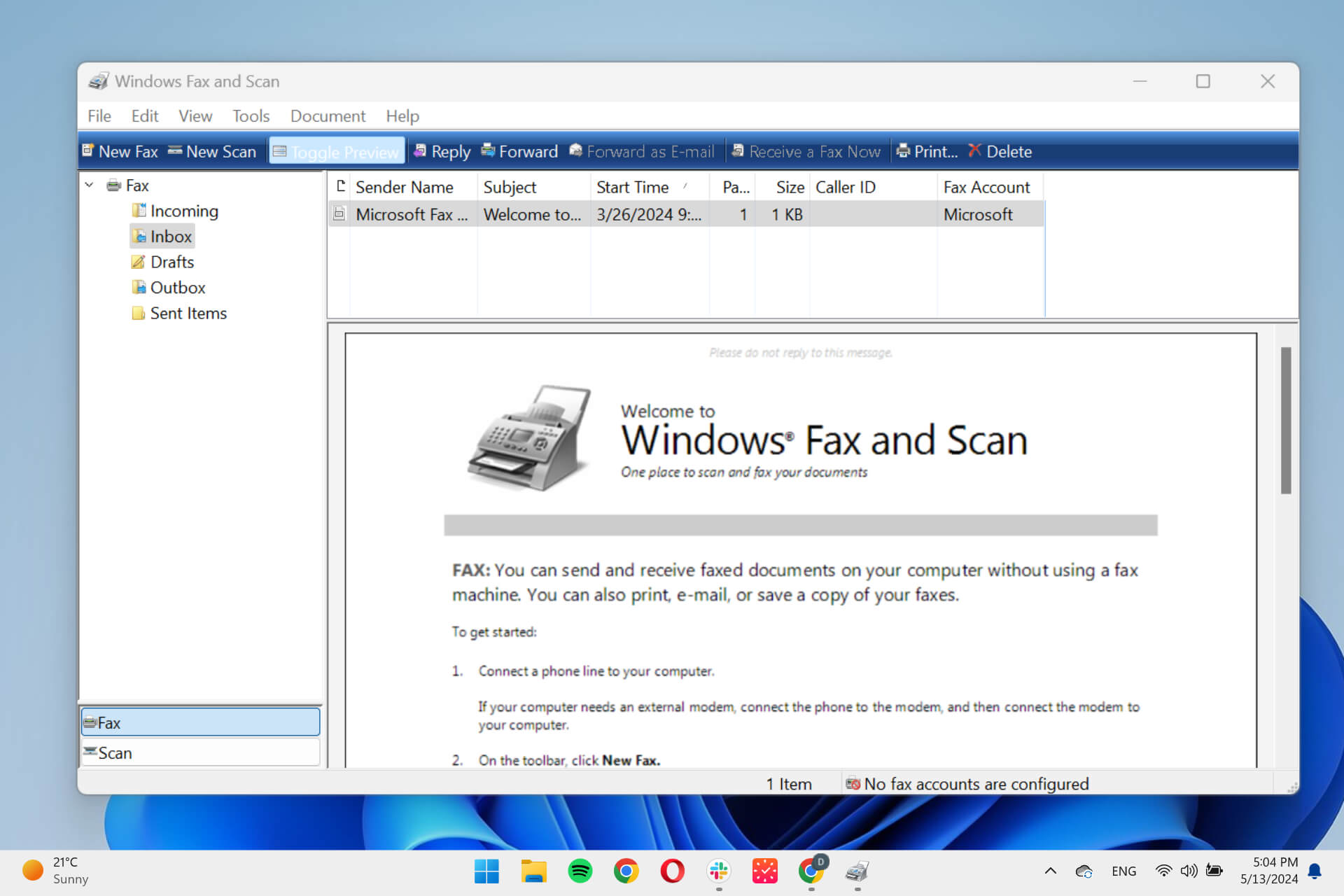
Hier is hoe:
Hoe Windows Fax en Scan te gebruiken in Windows 11
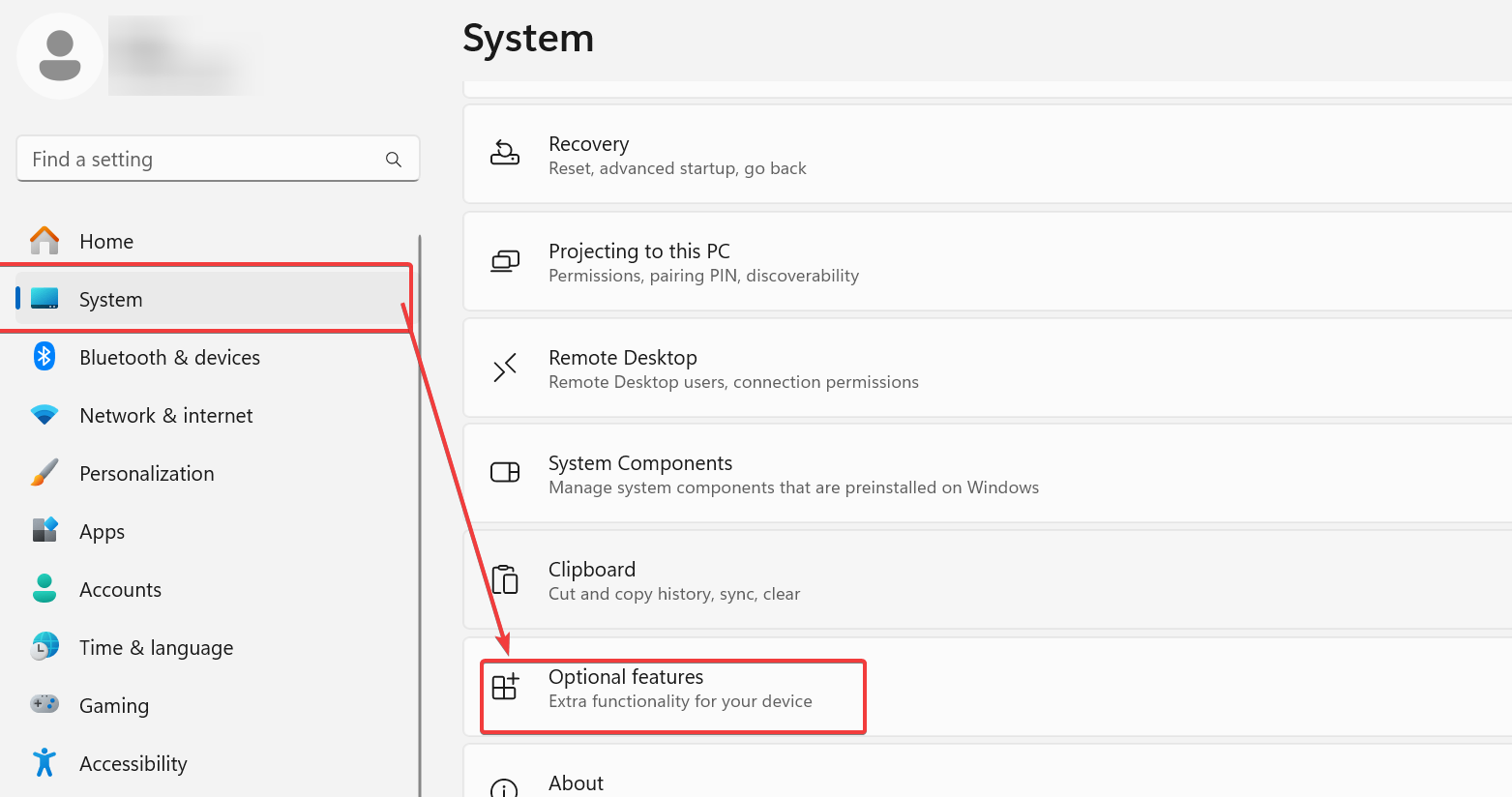
- druk op de toets Windows + i لOpen Instellingen-app.
- bevind zich Systeem Scroll dan naar beneden naar Optionele functies.
![Optionele functies in Windows]()
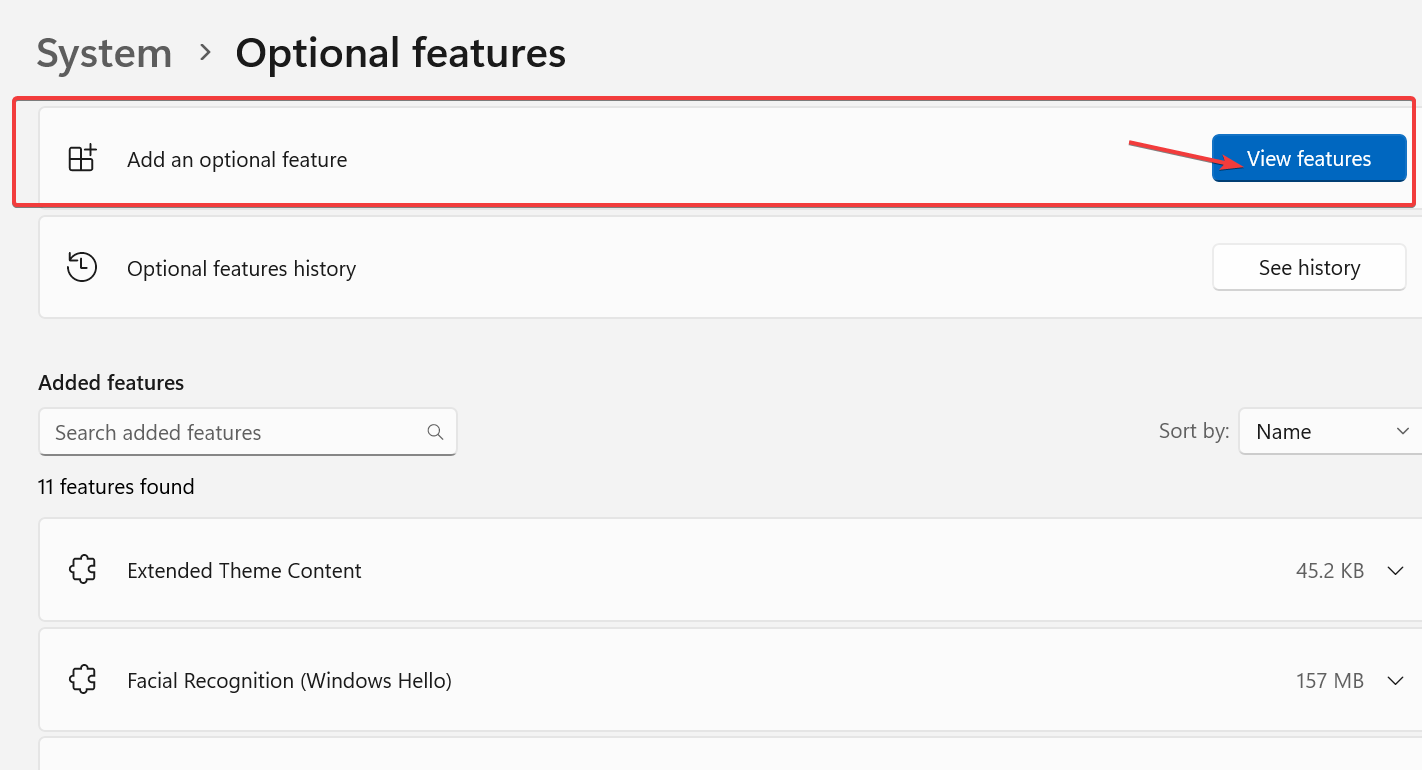
- Klik knop Functies bekijken naast Voeg een optionele functie toe.
![Een optionele functie toevoegen in Windows]()
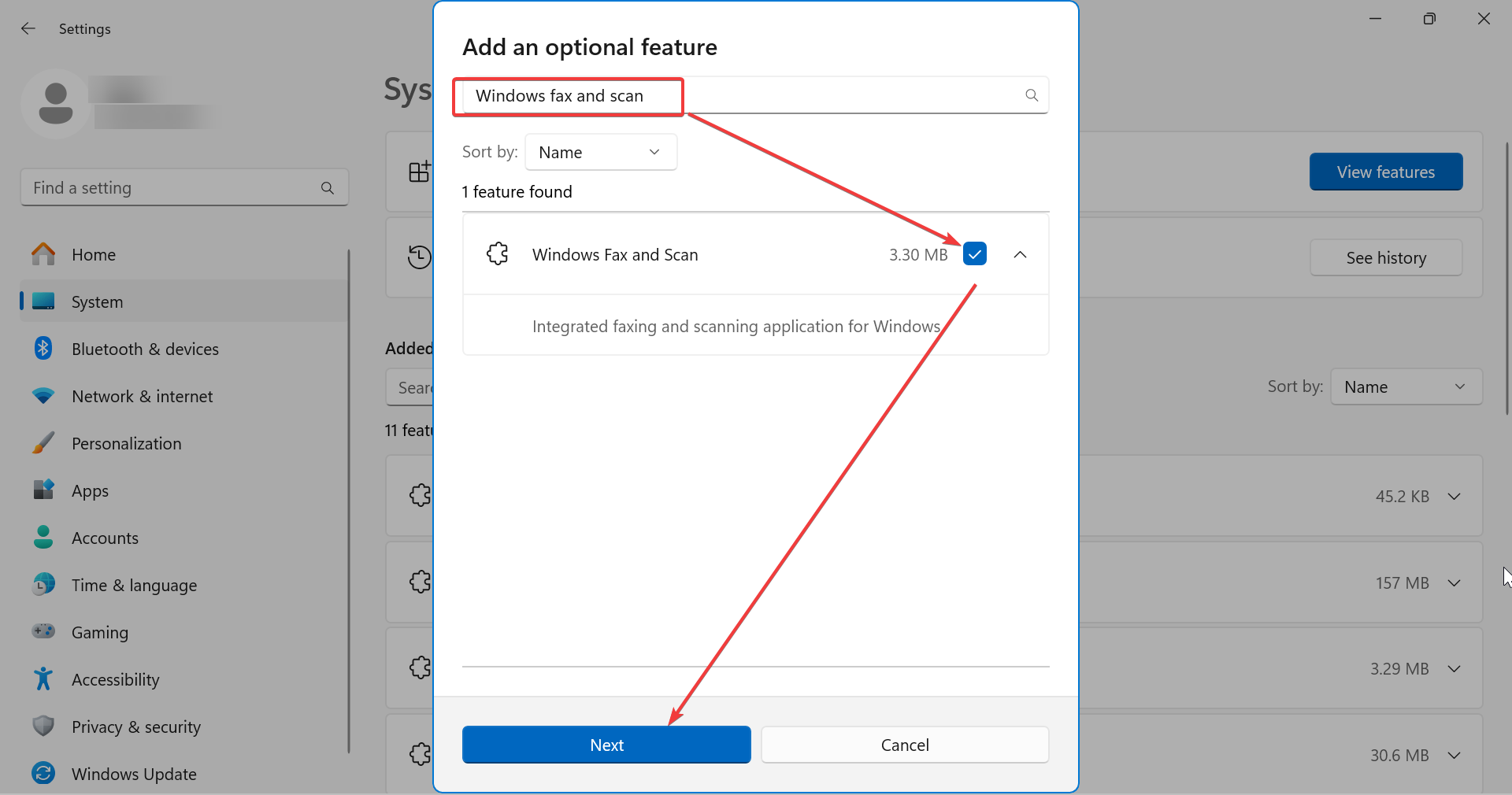
- Type Windows Faxen en scannen In zoekbalk (Of scroll naar beneden door de apps), dan Vink het vakje naast het resultaat aan. وKlik على Next.
![Installeer Windows Fax en Scan]()
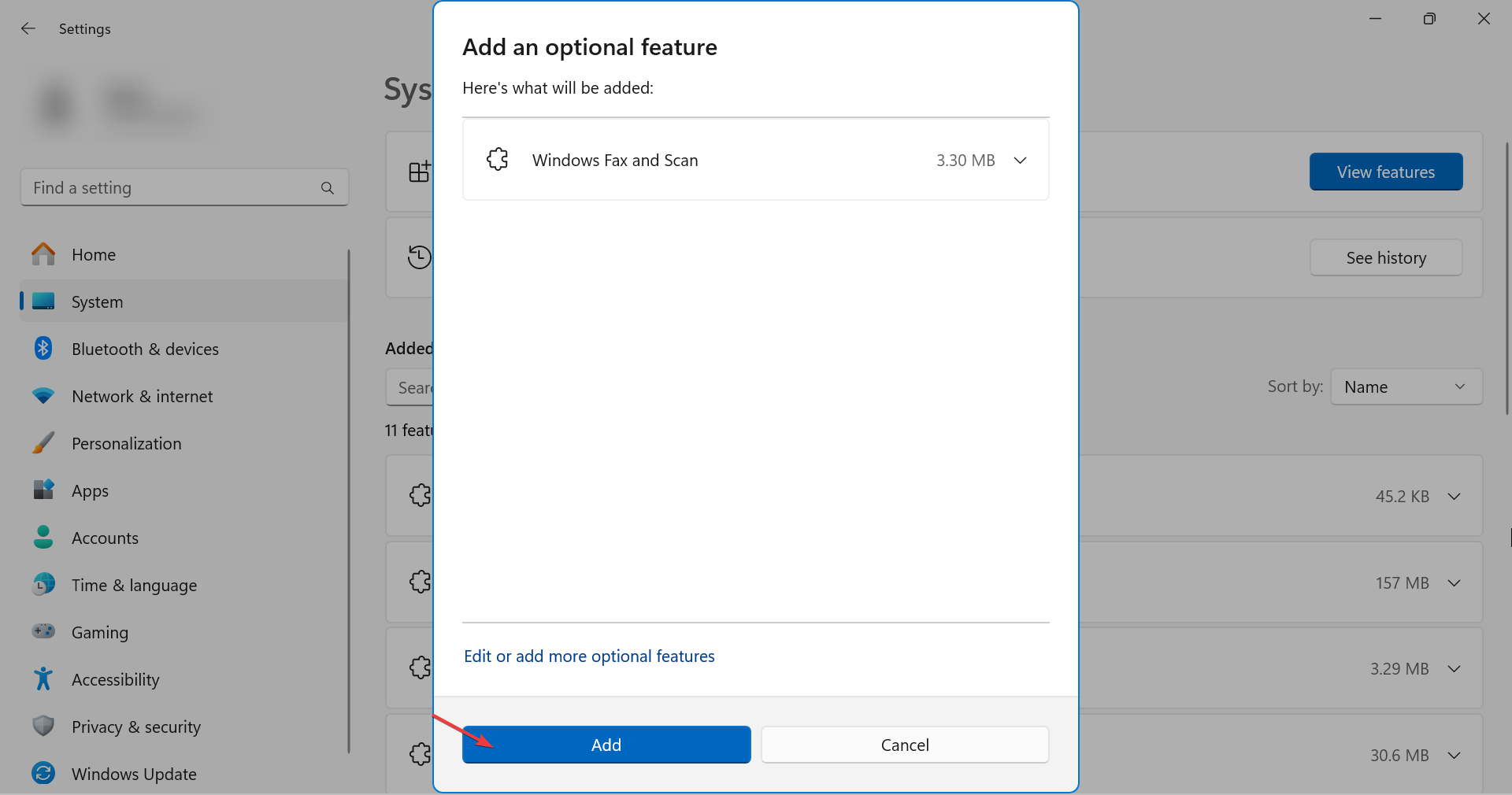
- Klik knop Toevoegen volgen.
![Voeg een optionele Windows Fax- en Scan-applicatie toe.]()
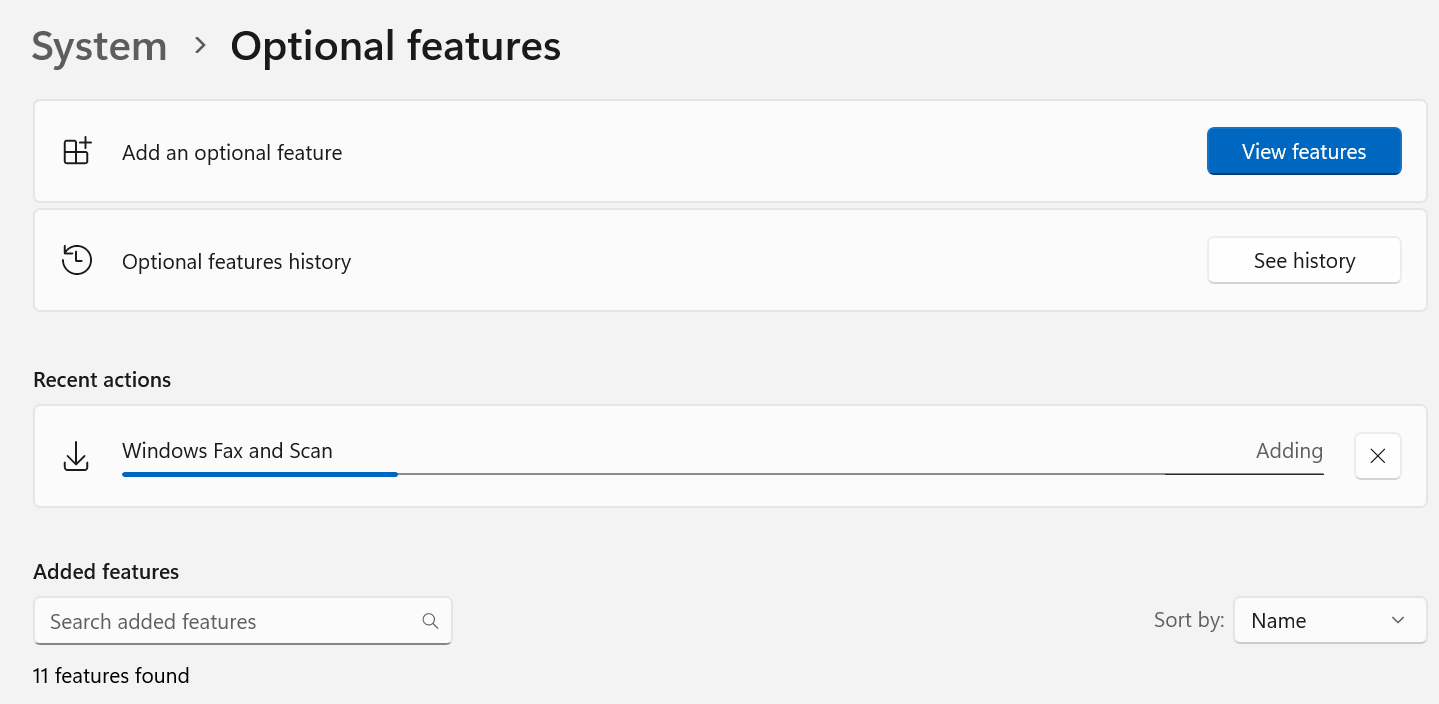
- wacht Totdat het proces is voltooid.
![Windows Fax en Scan installeren op Windows 11]()
- Na de installatie typt u 'Windows Fax en Scan' in de zoekbalk van Windows. De applicatie zou dan beschikbaar en klaar voor gebruik moeten zijn.
Als de applicatie problemen ondervindt, bijvoorbeeld doordat de scanner niet wordt gedetecteerd of er problemen zijn met de stuurprogramma's, controleer dan op beschadigde bestanden of installeer de applicatie opnieuw.
Wat is er gebeurd met de Windows Fax- en Scan-applicatie?
Met de komst van eenvoudigere methoden voor het delen van bestanden, zoals het synchroniseren van mappen via OneDrive en cloudscanners, zijn veel mensen overgestapt van oudere technologieën. Daardoor is Fax en Scan niet langer een standaard, vooraf geïnstalleerde applicatie.
Fax en Scan was een standaardtoepassing in Windows 7, maar de populariteit ervan nam geleidelijk af. Hoewel het vroeger vooraf geïnstalleerd was, verschijnt het niet meer in het Startmenu van Windows 8 en Windows 10. Als je het nu wilt gebruiken, moet je het handmatig installeren.
Conclusie
Hoewel scannen en faxen met traditionele apparaten niet meer zo gebruikelijk is als vroeger, wordt het nog steeds gebruikt, met name bij gevoelige documenten zoals medische dossiers.
Als u een faxmodem hebt en documenten wilt maken, verzenden en ontvangen, kunt u de Windows Fax en Scan-app in Windows 11 installeren of faxsoftware van derden gebruiken.
Reacties zijn gesloten.