
Hoe log je in op YouTube TV in eenvoudige stappen?
Heb je problemen met inloggen op YouTube TV? Bekijk onze uitgebreide handleiding en eenvoudige stappen om toegang te krijgen tot je account en direct naar je favoriete programma's te kijken. Ga nu aan de slag!

De belangrijkste dingen die je moet weten
- Het verificatieproces voor YouTube TV houdt in dat je een code ontvangt via de TV-app, vervolgens naar youtube.com/verify of youtube.com/activate gaat via een browser en de code invoert om in te loggen met een Google-account.
- Om verificatieproblemen met YouTube TV op te lossen, kunt u uw router opnieuw opstarten, de app bijwerken, de cache en gegevens wissen of een nieuwe verificatiecode genereren.
- Voor de verificatieprocedure zijn twee apparaten nodig: een televisie waarop de code wordt weergegeven en een telefoon of computer om de verificatiesite te bezoeken en de code in te voeren.
Op YouTube op je tv wordt je vaak gevraagd je account te verifiëren en in te loggen voordat je content kunt bekijken. In deze handleiding laten we je zien hoe je het verificatieproces eenvoudig kunt voltooien. Als je tegen problemen aanloopt, kun je oplossingen vinden in ons artikel over het oplossen van problemen met de YouTube-server.
Hoe verifieer ik mijn YouTube TV-account?
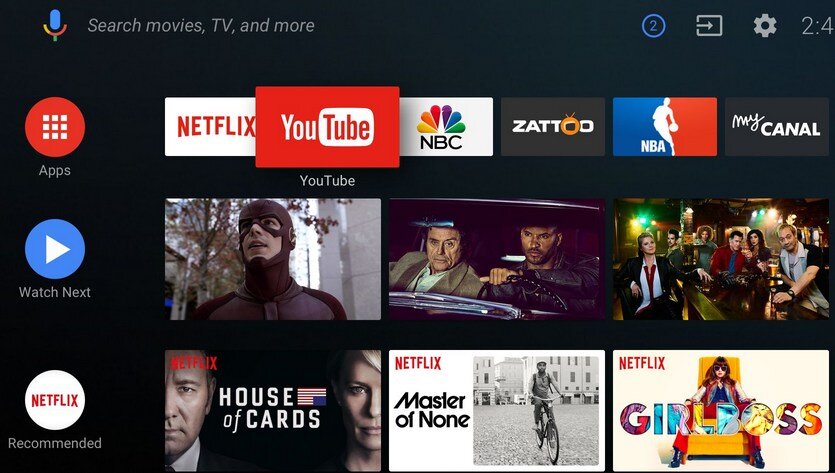
1. Open de YouTube-app op je tv.
Volg deze stappen om uw verificatiecode op het scherm weer te geven.
- Schakel uw smart-tv of streamingapparaat in.
![Op een smart-tv-scherm wordt de YouTube-app weergegeven.]()
- Een app openen YouTube vanuit het hoofdscherm.
- Kiezen Inloggen Om de verificatiecode weer te geven.
![YouTube TV-inlogknop]()
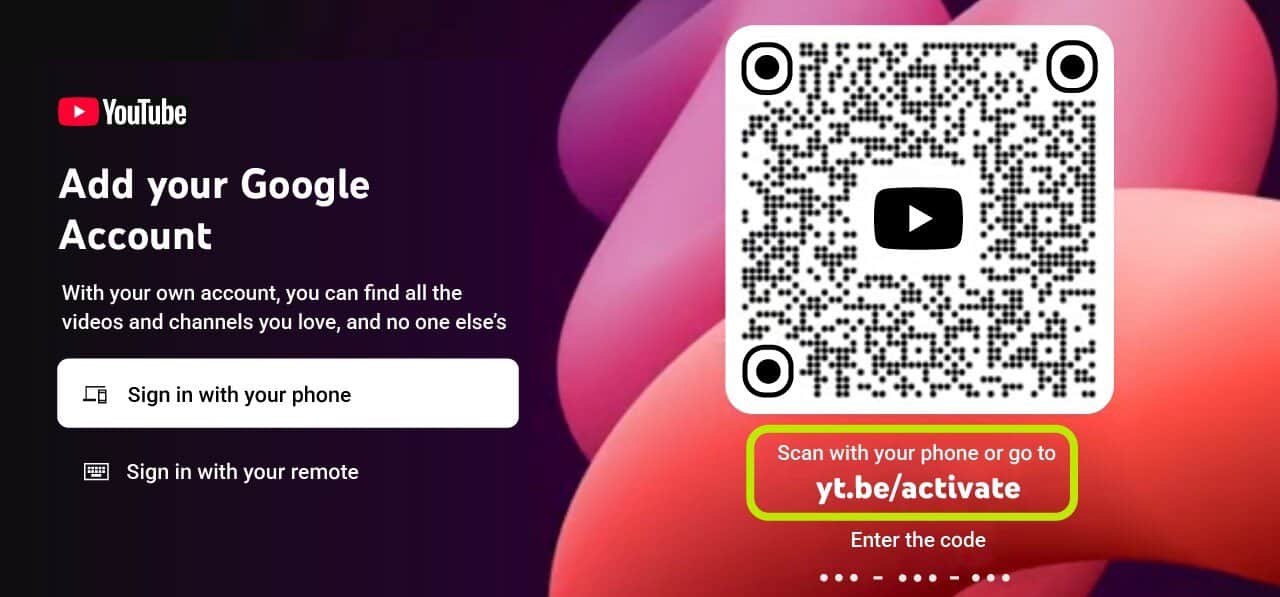
Je vindt vergelijkbare activeringsmethoden in andere apps. Om het meeste uit je abonnement te halen, bekijk je deze 5 professionele tips voor YouTube TV.
2. Ga naar de officiële verificatiepagina.
Volg deze eenvoudige stappen om toegang te krijgen tot de verificatiepagina van YouTube.
- Open een webbrowser op je telefoon of computer.
- Ga naar youtube.com/verify أو youtube.com/activate.
- Meld u aan bij uw Google-account wanneer u daarom wordt gevraagd.
3. Voer de verificatiecode van uw tv in.
Volg deze stappen om je Google-account aan je tv te koppelen.
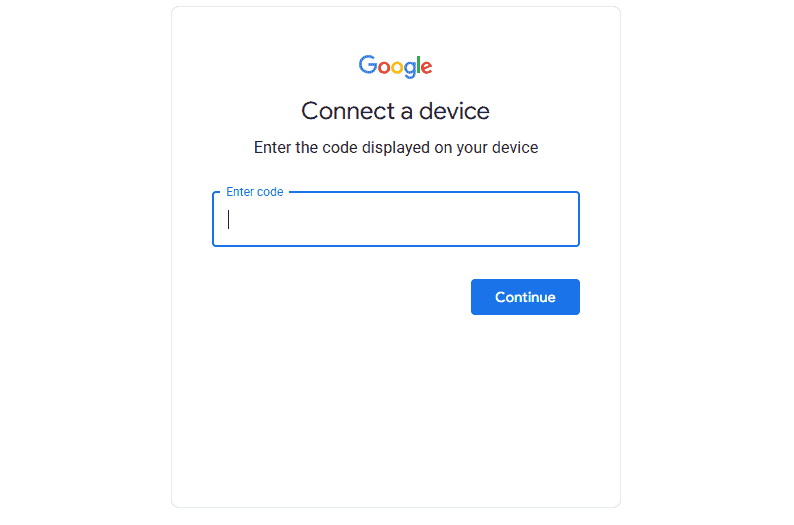
- Voer de code in die op het tv-scherm wordt weergegeven op de verificatiepagina.
- Kiezen Volgende Om het verbindingsproces te voltooien.
![Een afbeelding van de pagina voor het invoeren van de verificatiecode om een Google-apparaat te koppelen.]()
- Wacht tot je tv is bijgewerkt en je YouTube-account is geladen.
Het probleem oplossen dat de YouTube-verificatie niet werkte op tv.
1. Controleer je internetverbinding
Volg deze stappen om ervoor te zorgen dat uw netwerk naar behoren werkt.
- Start je router opnieuw op.
- Verbind je tv opnieuw met het wifi-netwerk.
- Open een andere streaming-app om de verbinding te controleren.
2. Update de YouTube-app
Om de nieuwste versie van de applicatie te installeren, volg je deze stappen.
- Open de app store op je tv.
- Zoeken YouTube.
- Installeer alle beschikbare updates en start de applicatie vervolgens opnieuw.
3. Reset de YouTube-app op je tv.
Volg deze stappen om problemen met applicatiegegevens op te lossen.
- Open de tv-instellingen.
- Ga naar Apps En kies YouTube.
- Wis de cache en gegevens en open de applicatie opnieuw.
4. Maak een nieuwe verificatiecode aan.
Volg deze stappen als je oorspronkelijke code niet werkt.
- Sluit de YouTube-app op je tv.
- Heropen de applicatie.
- Kiezen Inloggen Om een nieuwe verificatiecode aan te maken.
Je kunt dit proces ook vergelijken met andere diensten met vergelijkbare activeringsprocedures, zoals deze handleiding die uitlegt hoe je FXNow activeert.
Waarom verschijnt het verificatieverzoek van YouTube TV?
YouTube vereist verificatie bij het installeren van de app, het wisselen van accounts of het gebruik van een apparaat dat geen directe aanmelding via de browser ondersteunt.
veelgestelde vragen
Waarom vraagt mijn tv me steeds om YouTube te controleren?
Je tv zal om verificatie vragen wanneer opgeslagen inloggegevens worden gewist of wanneer de app wordt bijgewerkt.
Is de verificatiepagina van YouTube TV veilig?
Ja, zolang je youtube.com/verify of youtube.com/activate gebruikt.
Kan ik mijn telefoon gebruiken om YouTube op mijn tv te bekijken?
Ja, u kunt het hele proces via uw telefoon voltooien.
Wat moet ik doen als mijn YouTube-verificatiecode niet werkt?
Maak een nieuwe code aan, controleer je netwerkverbinding en probeer het opnieuw.
Het verificatieproces voor YouTube TV is voltooid door de YouTube-app op je tv te openen, de code die op het scherm wordt weergegeven te bekijken en deze in te voeren op youtube.com/verify. Deze stappen duren minder dan een minuut en werken op de meeste smart-tv's en streamingapparaten. Zodra de verificatie is voltooid, laadt de app je afspeellijsten, aanbevelingen en abonnementen zonder verdere instructies.
Als je andere apps gebruikt die een vergelijkbaar activeringsproces vereisen, kun je deze handleiding volgen om MTV te activeren. Je kunt deze handleiding ook volgen om AMC op je smart-tv of streamingapparaat te activeren met hetzelfde type verificatieproces op basis van een code.
Reacties zijn gesloten.