

Canon is een Japans bedrijf dat gespecialiseerd is in de productie van beeldvormings- en optische apparatuur. Canon-printers staan bekend om hun hoge kwaliteit en uitstekende resultaten. Net als alle apparaten kunnen ook deze printers problemen en fouten vertonen bij interactie met andere systemen.

Een van die problemen is dat de printer als 'offline' wordt weergegeven, zelfs als deze correct is aangesloten. Controleer voordat u begint of uw printer goed is aangesloten op alle stopcontacten en of u verbonden bent met het netwerk.
Oplossing 1: Maak opnieuw verbinding met het wifi-netwerk van de printer.
Voordat we andere oplossingen proberen, verbinden we uw printer eerst opnieuw met uw draadloze router. U kunt de draadloze router uit het geheugen van uw Canon-printer verwijderen via de instellingen. Daarna kunt u de printer opnieuw verbinden. We hebben uitgelegd hoe u een draadloos netwerk verbindt met een specifieke Canon-printer. Uw printermodel kan afwijken, maar de stappen zijn grotendeels hetzelfde.
- Houd de wifi-knop op uw printer ingedrukt. Totdat het wifi-indicatielampje op uw printer begint te knipperen.

- Zodra je hebt gecontroleerd of het lampje continu blauw knippert, ga je verder met het apparaat. router uw en druk op een knop [WPS].
Het lampje blijft knipperen tijdens het zoeken naar beschikbare netwerken. Het blijft ook knipperen tijdens het verbinden met toegangspunten. Zodra de printer succesvol verbinding heeft gemaakt met het toegangspunt, blijft het lampje continu branden.
De WPS-knop op je router bevindt zich meestal aan een van de zijkanten.
Als u geen gebruik wilt maken van de WPS-methode om verbinding te maken met uw netwerk, kunt u de instellingen op het LCD-scherm van uw printer gebruiken om verbinding te maken.
- Open Een draadloos LAN-netwerk opzetten (Draadloos LAN instellen) via de instellingen.

- De printer begint nu met het zoeken naar verschillende beschikbare netwerken.

- Zodra u selecteert uw netwerk, Klik op "OK(OK) De printer zal u vervolgens vragen om in te voeren wachtwoordNadat je alle gegevens hebt ingevoerd, zou je correct verbinding moeten kunnen maken met het netwerk.
![]()

Oplossing 2: Start de printspoolerservice opnieuw.
De printspooler is een softwareprogramma dat verantwoordelijk is voor het beheren van alle printopdrachten die naar de printer van de computer worden gestuurd. De printspooler is meestal zichtbaar voor gebruikers, die ook een lopende printopdracht kunnen annuleren. Gebruikers kunnen er ook de opdrachten in de printwachtrij mee beheren.
We kunnen proberen deze service opnieuw op te starten en kijken of dat het probleem oplost.
- Klik op Windows + R Om de Run-applicatie te starten, typt u “services.mscDruk in het dialoogvenster op Enter.
- Zoek de dienst "PrintspoolerHet item staat vermeld in het servicemenu. Dubbelklik erop om de eigenschappen te openen. Klik op de "uitdoen(Stop) onder de systeemstatus en druk op “OK(Ok) om de wijzigingen op te slaan.

- Aangezien we de service hebben uitgeschakeld, kunnen we ons nu richten op het verwijderen van de printerbestanden. Klik op Windows + E Klik op “ om snel toegang te krijgen.”deze computer“(Deze pc)” bevindt zich in het navigatievenster aan de linkerkant.
- Ga naar het volgende pad:
C: WindowsSystem32spoolPRINTERS

Mogelijk is toestemming vereist om toegang te krijgen tot de volgende map. Klik indien gevraagd op 'Doorgaan'.
- Zodra je in de map bent, verwijder je alle bestanden in de map PRINTERS en sluit je het venster.
- Ga nu terug naar het tabblad Services enBegin onderhoud "Printer SpoolerVergeet ook niet om te onderhouden Opstarttype zoals "automatisch(Automatisch).

- Start uw computer opnieuw op en controleer of de printer correct is aangesloten.
Oplossing 3: Schakel de optie 'Printer offline gebruiken' uit via de app Instellingen.
Een andere oplossing voor dit probleem is om te voorkomen dat uw computer met deze printer werkt wanneer deze offline is. Zo zorgt u ervoor dat uw printer alleen werkt wanneer deze correct is aangesloten op uw computer. U kunt deze wijzigingen altijd ongedaan maken als het probleem hiermee niet is opgelost.
- Klik op Windows + S Om de zoekbalk te activeren, typt u “control panelOpen de toepassing in het dialoogvenster.
- Bevind zich "Hardware en geluidUit de lijst met beschikbare subcategorieën.

- tik op "Apparaten en printersin het venster dat verschijnt.

- Klik met de rechtermuisknop op de printer. Canon uw eigen en klik opToon wat er wordt afgedrukt'.

- tik op "de printerDe optie in de linkerbovenhoek van het scherm opent het vervolgkeuzemenu. Zorg ervoor dat de “De printer offline gebruiken" Niet gespecificeerdIn dit geval is de optie nog niet geselecteerd. Nadat u de wijzigingen hebt aangebracht, klikt u op "Annuleer alle documenten"En hij probeerde een printer aan te sluiten." Canon Met vriendelijke groet.

Oplossing 4: Printerstuurprogramma's bijwerken
Als geen van de bovenstaande oplossingen werkt, duidt dit op een probleem met uw printerstuurprogramma. We kunnen eerst proberen het stuurprogramma te verwijderen en vervolgens handmatig opnieuw te installeren. U kunt officiële Canon -stuurprogramma's downloaden van hun officiële website.
- Klik op Windows + R venster uitvoeren تشغيل. Schrijven "devmgmt.mscDruk in het dialoogvenster op Enter. Hiermee wordt Apparaatbeheer op uw computer gestart.
- Navigeer op alle apparaten en open het submenu "afdrukwachtrijenKlik met de rechtermuisknop op uw printer en selecteer 'Stuurprogramma-update'.

- Er verschijnt nu een pop-upvenster van Windows waarin u wordt gevraagd hoe u het stuurprogramma wilt bijwerken. Kies de tweede optie (Ik controleer mijn computer op het stuurprogramma.Vervolgens vervolgde hij.
Selecteer het stuurprogramma dat u hebt gedownload met de knop 'Bladeren' wanneer deze verschijnt en werk het vervolgens bij.

- Start je computer opnieuw op en controleer of het probleem is opgelost.
Opmerking: Als u de stuurprogramma's niet handmatig kunt bijwerken, kunt u ook de eerste optie selecteren: 'Automatisch zoeken naar bijgewerkte stuurprogramma's'. Met deze optie zoekt Windows automatisch op internet naar het beste beschikbare stuurprogramma.
Oplossing 5: Schakel de optie "SNMP-status inschakelen" uit.
Het Simple Network Management Protocol (SNMP) is een veelgebruikt protocol voor netwerkbeheer. Het wordt gebruikt om informatie van printers te verzamelen en deze dienovereenkomstig te beheren. We kunnen proberen dit protocol uit te schakelen en kijken of dat een verschil maakt in onze situatie.
- Ga naar Apparaten en printers, zoals weergegeven in Oplossing 2.
- Zodra u uw printer hebt gevonden, klikt u er met de rechtermuisknop op en selecteert u 'Printereigenschappen'.

- Ga naar het tabblad "poortenBovenaan het raam geplaatst.

- tik op "Poort configuratie'.
- Klik om het selectievakje 'SNMP-status inschakelen' uit te schakelen.Klik op OK om de wijzigingen toe te passen en af te sluiten. Controleer nu of het probleem is opgelost.
Oplossing 6: Wijs een statisch IP-adres toe aan de printer.
Als u uw printer via een wifi-netwerk gebruikt, kunt u problemen met IP-adressen ondervinden. Wanneer uw printer verbinding maakt met uw router, vraagt deze een IP-adres aan. Stel dat uw router de printer het adres "...20" toewijst.
Nadat u al uw documenten succesvol hebt afgedrukt, zet u de printer uit. Nu verbindt iemand in uw huis zijn of haar iPad met de router. Omdat het IP-adres "...20" niet meer door de printer wordt gebruikt, wijst de router dit adres toe aan de iPad. Uw computer onthoudt vervolgens de printer met het adres "...20". Wanneer u uw printer weer inschakelt, krijgt deze een nieuw IP-adres toegewezen, bijvoorbeeld "...21". Hoewel de printer nu perfect is verbonden met het netwerk, zal uw computer hem niet herkennen.
De oplossing voor dit probleem is om de printer een statisch IP-adres toe te wijzen . Volg hiervoor de onderstaande stappen:
- Druk op Windows + S om de zoekbalk te openen. Typ “cmdDruk vervolgens in het dialoogvenster op Enter.
- Zodra je in de opdrachtprompt bent, typ je “ipconfigDruk vervolgens op Enter. Hiermee worden alle netwerkverbindingsgegevens op uw computer weergegeven.

- Je kunt je IPv4-adres in de beschrijving opnemen. Voordat je een statisch IP-adres voor je printer kiest, moeten we er wel voor zorgen dat dit adres niet al door andere apparaten wordt gebruikt.
Voer de volgende opdracht in, gevolgd door een nieuw IP-adres:
ping 192.168.8.101
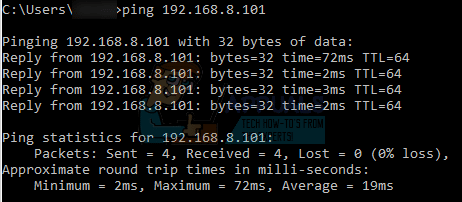
Zoals je ziet, is het IP-adres al in gebruik. We sturen een ping- commando naar de doelwebsite en krijgen een geldig antwoord. Probeer andere IP-adressen totdat je er een vindt die niet door een ander apparaat wordt gebruikt.
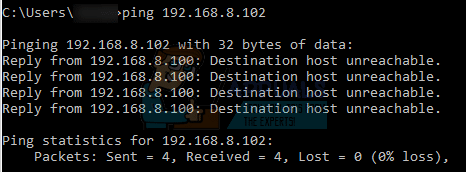
In dit geval was het IP-adres niet in gebruik, dus we kunnen het gebruiken.
- Ga nu naar het LCD-scherm van uw printer om het gewenste IP-adres in te stellen. Navigeer naar de menu's en wijzig de instellingen als volgt:
- Menu -> Interface-instellingen -> TCP / IP -> IP-modus Zorg ervoor dat het is ingesteld op “Handleiding"
- Menu -> Interface Setup -> TCP / IP -> IP-instelling -> IP-adres Stel het in op het hierboven opgegeven adres.192.168.8.102 In ons voorbeeld).
Pas elk veld in de titel aan door op de OK-knop te drukken om het veld te activeren (er verschijnt een groot cursorvak), gebruik vervolgens de pijltoetsen naar links en rechts om te bewerken en druk daarna nogmaals op OK.
Ga met de pijltoetsen naar rechts naar het volgende veld in het adres en herhaal de bovenstaande stappen.
Nadat u het adres hebt ingesteld, drukt u op de bovenste pijl totdat u ' TCP/IP-instellingen opslaan ?' ziet en drukt u vervolgens op OK.
Reacties zijn gesloten.