

Toen Apple het nieuwe ontwerp van de MacBook Pro introduceerde met een inkeping bovenaan, was ik stomverbaasd. Ik keek naar het evenement op het OLED-scherm van een Dell XPS 15 en bleef me afvragen waarom Apple niet gewoon een webcam in de dunne randen kon inbouwen, zoals Dell had gedaan.
Een paar maanden later heb ik geüpgraded naar de M2 MacBook Air. Het was er. Het deed niets, behalve er vreemd en donker uitzien. Apple had een gat in het iPhone-scherm geboord en er vervolgens een compleet functioneel systeem omheen gebouwd, genaamd Dynamic Island.
De inkeping op de MacBook heeft niet dezelfde aandacht gekregen. Dit is een regelrechte mislukking. Hoe kan ik dit zeggen? Toen Apple de inkeping in de iPhone X monteerde, kopieerde de hele industrie dit. Toen ik hetzelfde deed voor laptops, was echter geen enkel groot merk geïnteresseerd. Na 4 jaar is de bult nog steeds hetzelfde.
Gelukkig heeft de enthousiaste community het nieuw leven ingeblazen door er een complete functionele wereld omheen te bouwen. NotchNook is redelijk populair, maar wel wat duur voor een notch aid. Toen dook ik in de geweldige open source community en ontdekte Boring Notch.
Wat is Boring Notch?
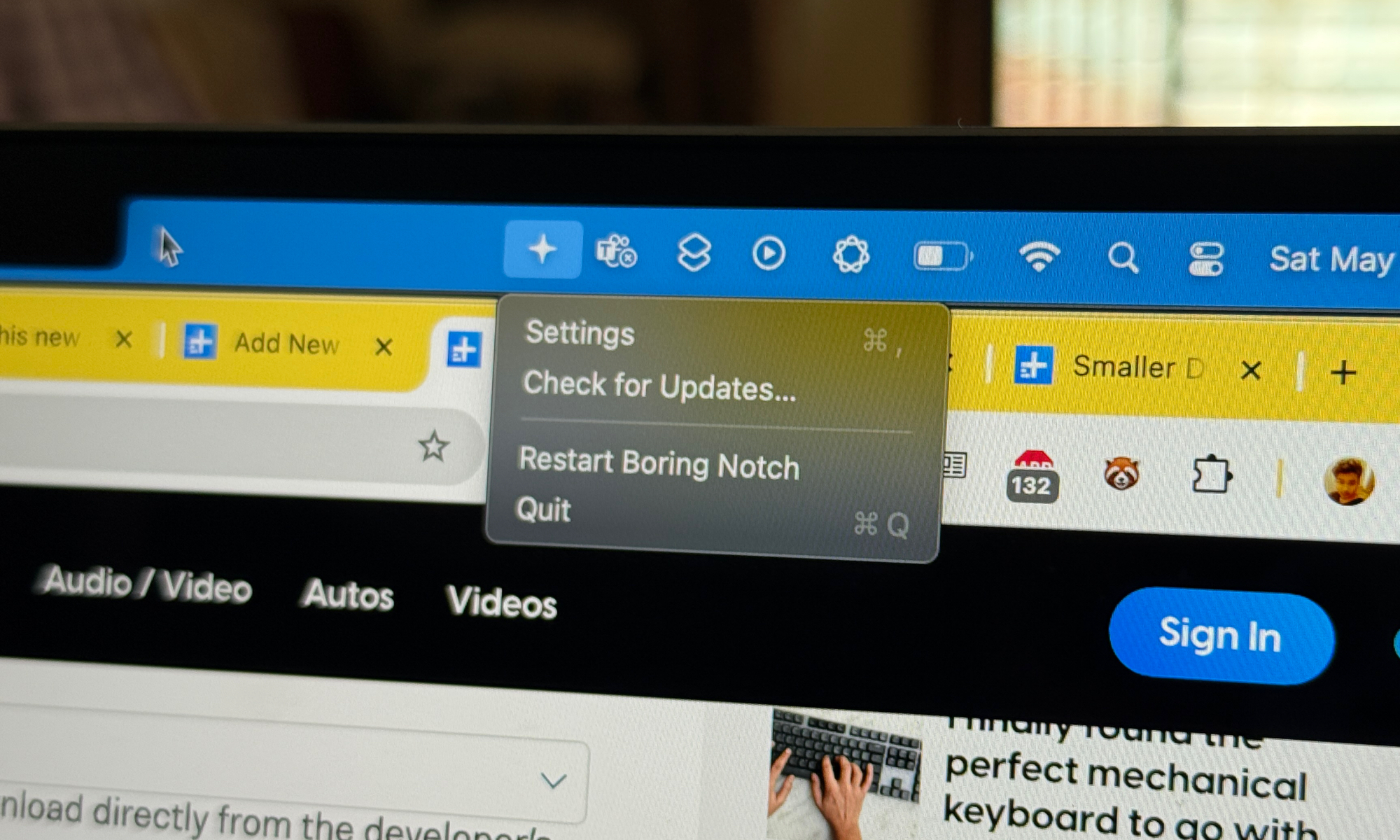
Boring Notch is een gratis app die je rechtstreeks kunt downloaden van de website van de ontwikkelaar of de nieuwste versie kunt vinden op hun GitHub-repository . De app is momenteel niet beschikbaar in de App Store, dus je zou kunnen overwegen om een kleine bijdrage te leveren aan het ontwikkelingsteam.
Voordat je de applicatie installeert, vooral als je macOS Sequoia gebruikt , moet je een paar extra stappen uitvoeren. De applicatie laadt niet direct nadat je het DMG-bestand naar het native installatieprogramma hebt gesleept. Je moet eerst dit pad volgen:
Instellingen > Privacy en beveiliging > Ontgrendelen > Toch ontgrendelen. Voor het uitvoeren van Boring Notch moet u uw identiteit verifiëren, dus er is ook nog die bevestiging die u moet uitvoeren.
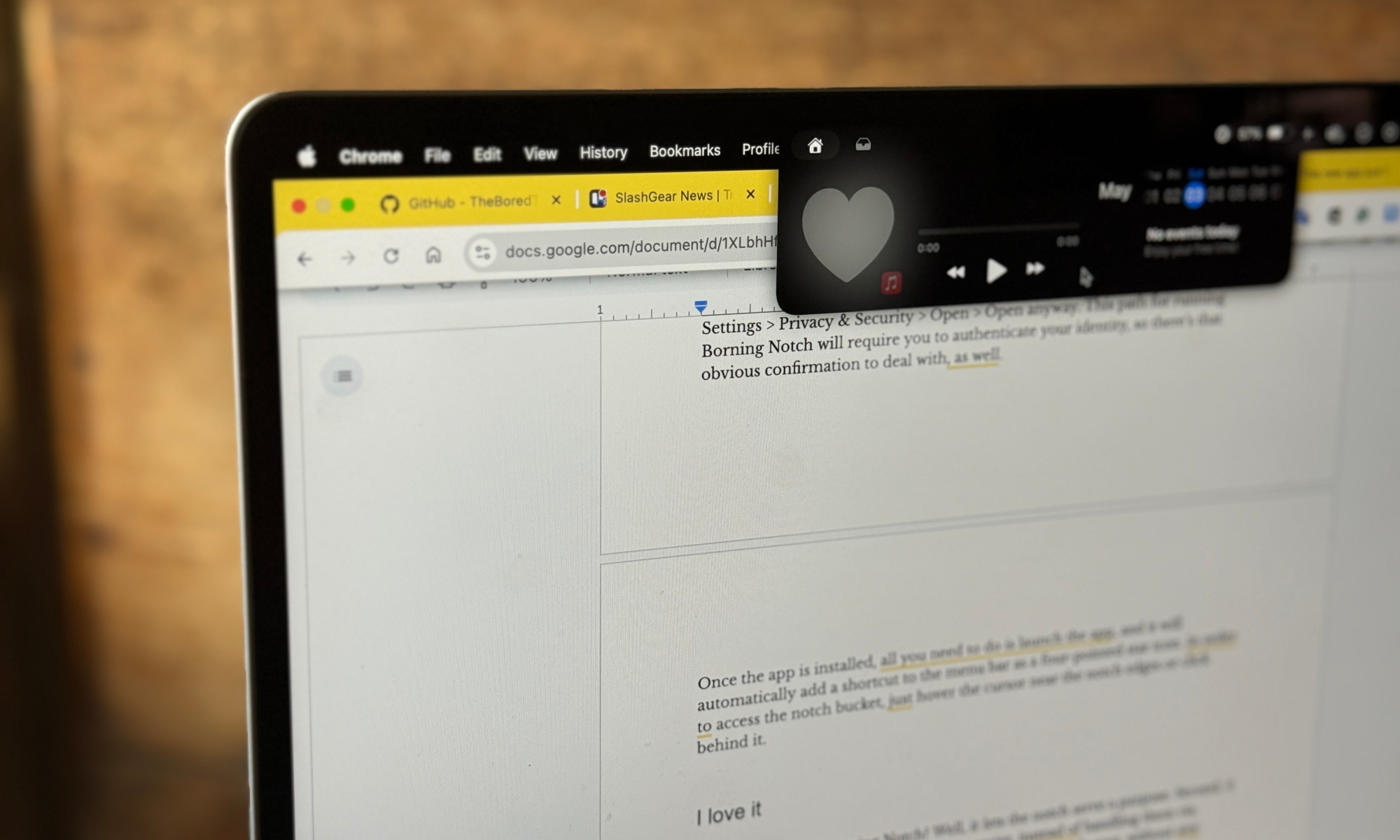
Zodra u de app hebt geïnstalleerd, hoeft u hem alleen nog maar te starten. Er wordt dan automatisch een snelkoppeling aan uw menubalk toegevoegd in de vorm van een pictogram met vier puntige sterren. Om toegang te krijgen tot de inkepingspot, beweegt u de cursor eenvoudigweg naar de randen van de inkeping of tikt u erachter. Met Boring Notch kunt u de bovenste menubalk op uw Mac aanpassen en zo extra functionaliteit toevoegen, zoals muziekbediening.
Ik vind het ontwerp mooi.
Waarom heb ik de Boring Notch-app nodig? Omdat het de inkeping een nuttige functie geeft. Ten tweede maakt het een aantal repetitieve computertaken eenvoudiger dan wanneer deze via speciale applicaties moeten worden uitgevoerd. Ten derde brengt het verschillende taken samen op één plek, zonder dat het verwarrend ingewikkeld wordt.
U kunt de inkepingcontainer nu openen door de cursor te verplaatsen of een sneltoets te gebruiken. De snelkoppeling is aanpasbaar, wat handig is voor professionele gebruikers. U kunt er voor kiezen om even een kijkje te nemen of de volledige controleknop te gebruiken om aanpassingen te maken.
Het grootste voordeel van de app is dat u met één druk op de knop de basisfuncties voor het afspelen van muziek kunt bedienen. Je hebt toegang tot functies als afspelen/pauzeren, overslaan en terugspoelen. Ook worden er leuke animaties weergegeven tijdens het afspelen.
Ik zou willen dat er volumeregelaars zouden zijn, maar het is eigenlijk gewoon een extra hulpmiddel vergeleken met de muziekafspeelbalk in het bedieningspaneel van macOS. Daarnaast zitten er bovenaan het toetsenbord speciale knoppen voor het regelen van het volume. Dat vind ik prettiger dan een schuifregelaar.
Aan de leukere kant kun je spectrale kleurenschema's inschakelen, blur-effecten voor albumhoezen, de kleur van de schuifregelaar aanpassen en Live Muziek en Plus inschakelen. Deze functies voegen misschien niet veel functioneel plezier toe, maar sommige mensen waarderen deze kleine extra's in het programma.
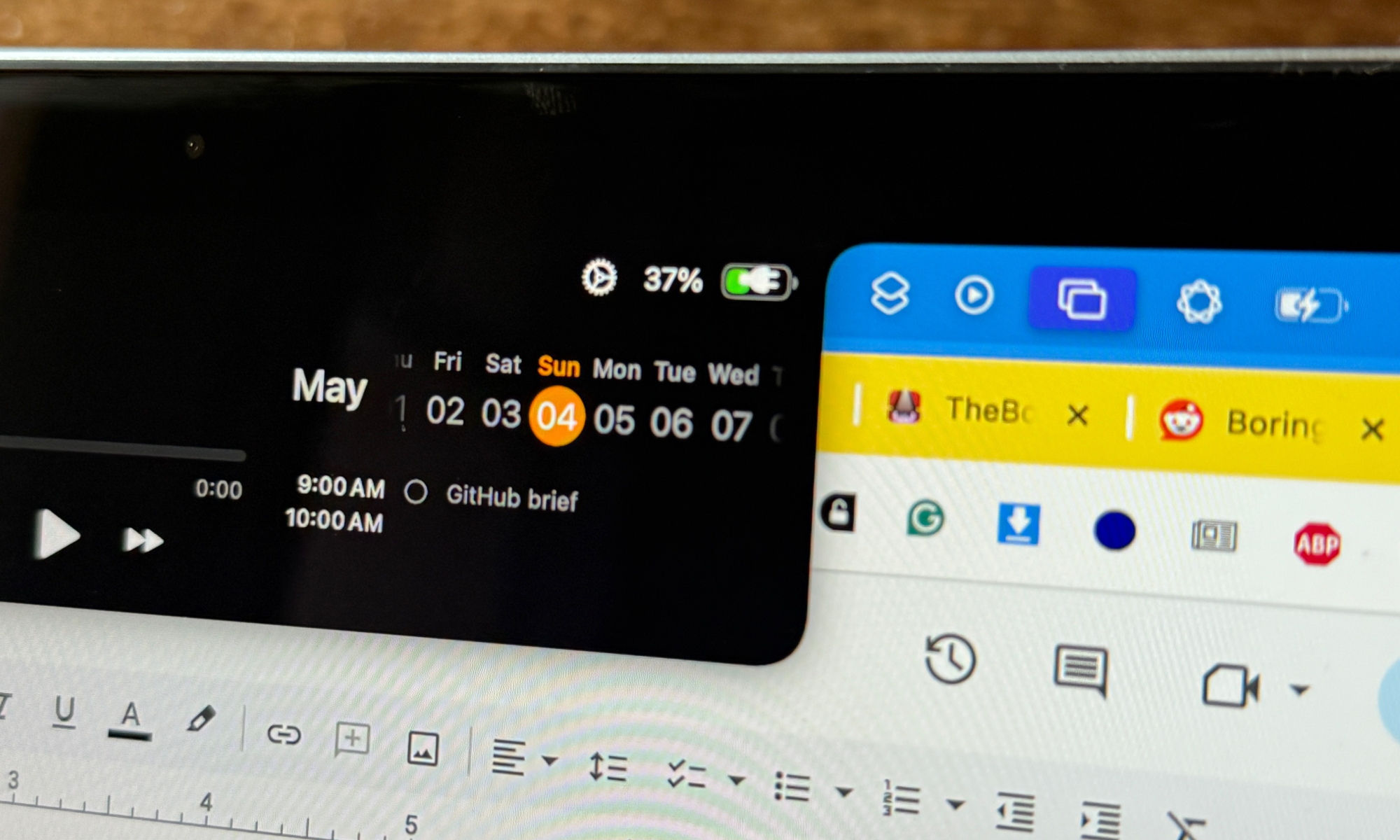
Naast het afspeelgebied voor muziek bevindt zich een eenvoudige, zijwaarts scrollende kalender. Ook hier is niet veel te ontdekken, het enige dat u kunt doen, is snel kijken naar de evenementen in uw agenda voor die specifieke maand.
Als er een gebeurtenis gepland staat, kunt u erop tikken om meer informatie te bekijken in de Agenda-app. U kunt in vier categorieën selecteren welke agenda-items in het inkepinggebied worden weergegeven. Ik heb feestdagen en verjaardagen uitgeschakeld en alleen de voorvertoning ingeschakeld voor werkgerelateerde items.
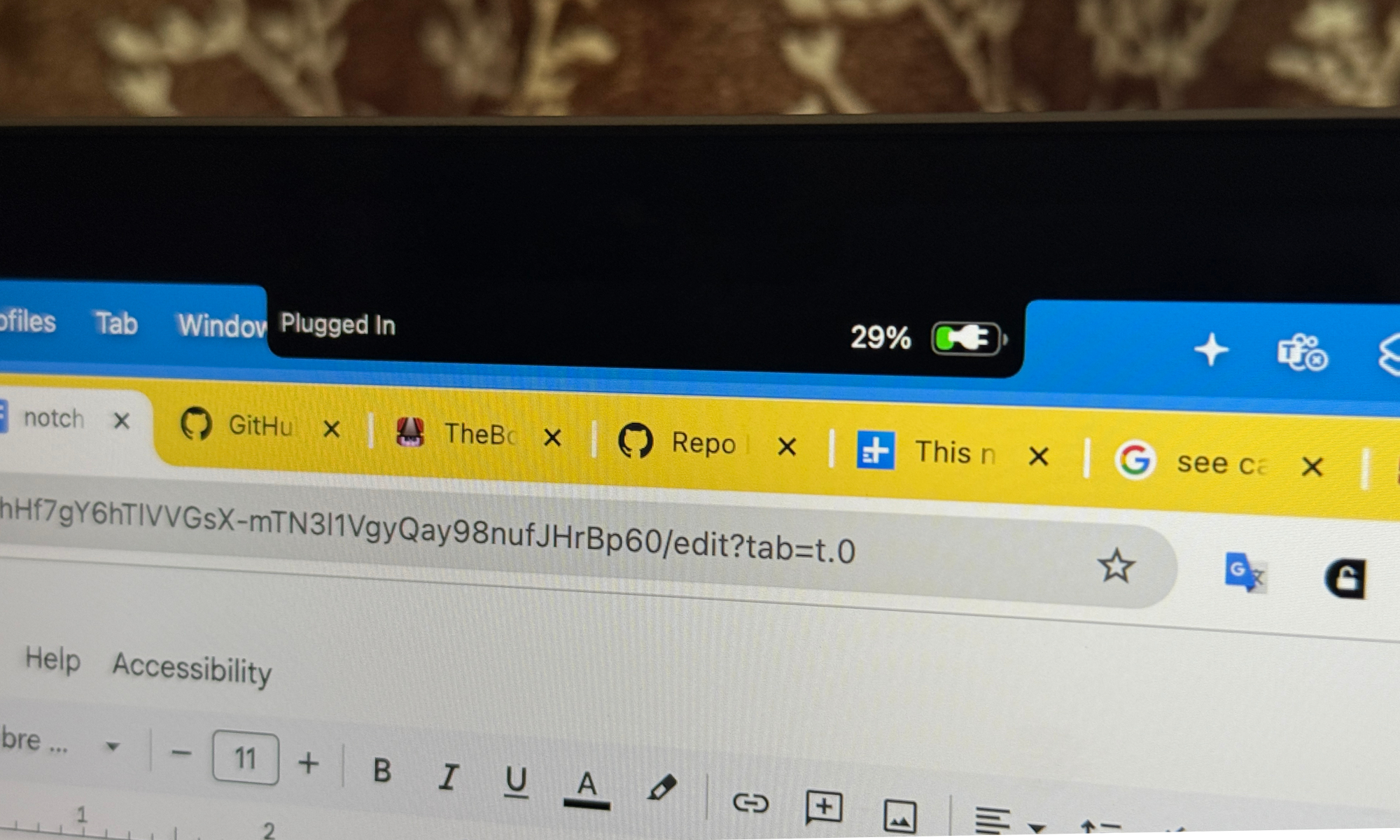
Als volgende hebben we de batterij-indicator. Standaard geeft Apple het batterijpercentage niet weer op uw Mac, behalve het dynamische batterijcelpictogram. Uiteraard kunt u dit inschakelen via de instellingenpagina. Gelukkig zet de app Boring Notch deze informatie bovenaan.
Nauwkeurige controle over de juiste hoeveelheid: functies van de Boring Notch-app
Als u met meerdere schermen werkt, kunt u op alle schermen een inkeping toevoegen. Het ziet er misschien niet aantrekkelijk uit, maar die inkeping heeft in ieder geval een doel, toch?
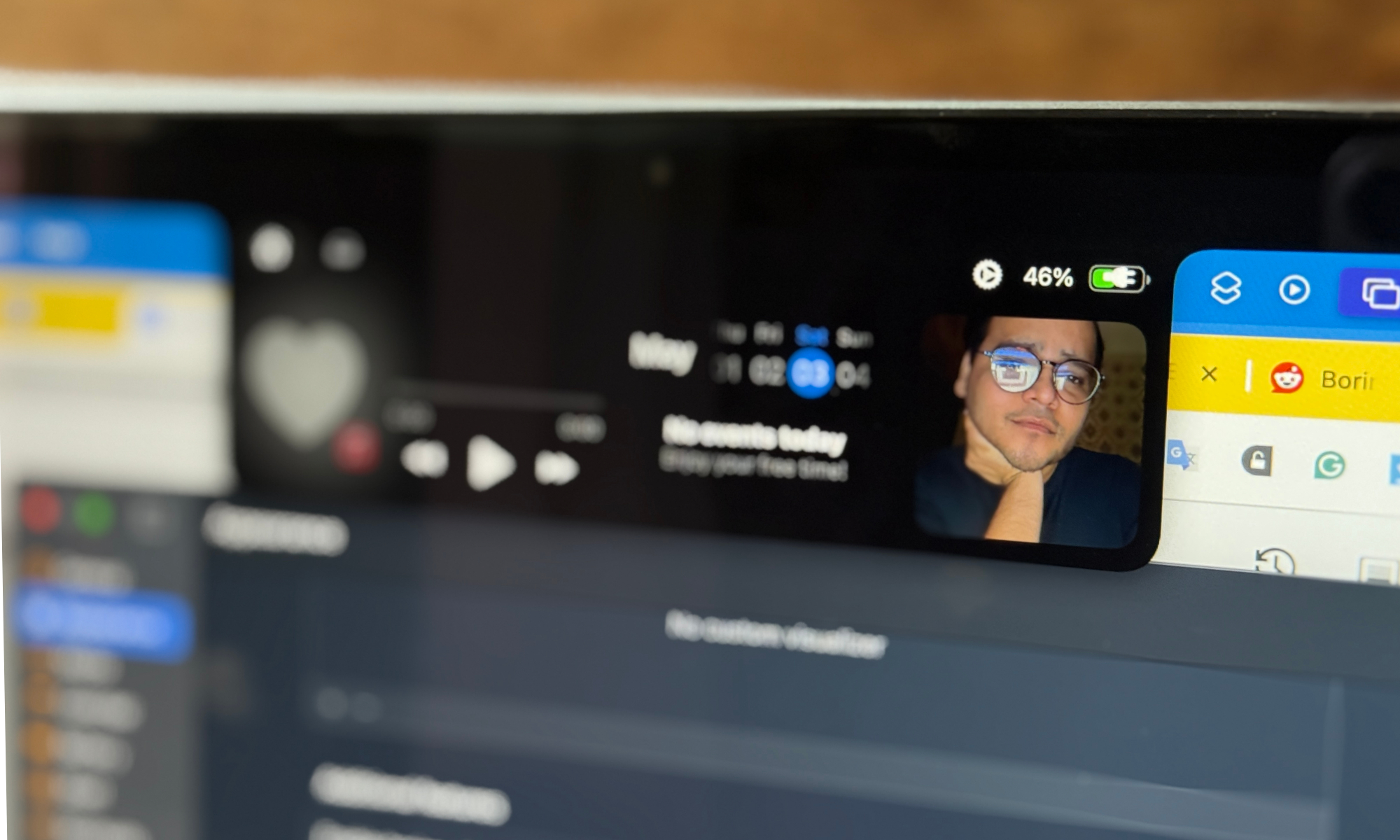
De app heeft ook een functie genaamd ‘saaie spiegel’. Het is eigenlijk een kleine cameravoorvertoning, waarbij u het camerabeeld kunt bekijken en uw haar kunt stylen voordat u naar een vergadering gaat. Het is echt een superleuke feature. Ik wou dat er een klembordfunctie was, maar ik denk dat de gebruikersinterface dan te rommelig wordt.
Dan hebben we de ‘plank’, een plek waar je bestanden kunt neerzetten om ze snel te delen. Het enige wat u hoeft te doen is bestanden naar het inkepinggebied te slepen en neer te zetten. Ze worden dan aan een tijdelijke plank toegevoegd. Ik wissel vaak bestanden uit tussen mijn iPad Pro en iPhone 16 Pro. Dankzij de plank konden we de bestanden makkelijker via AirDrop verwerken.
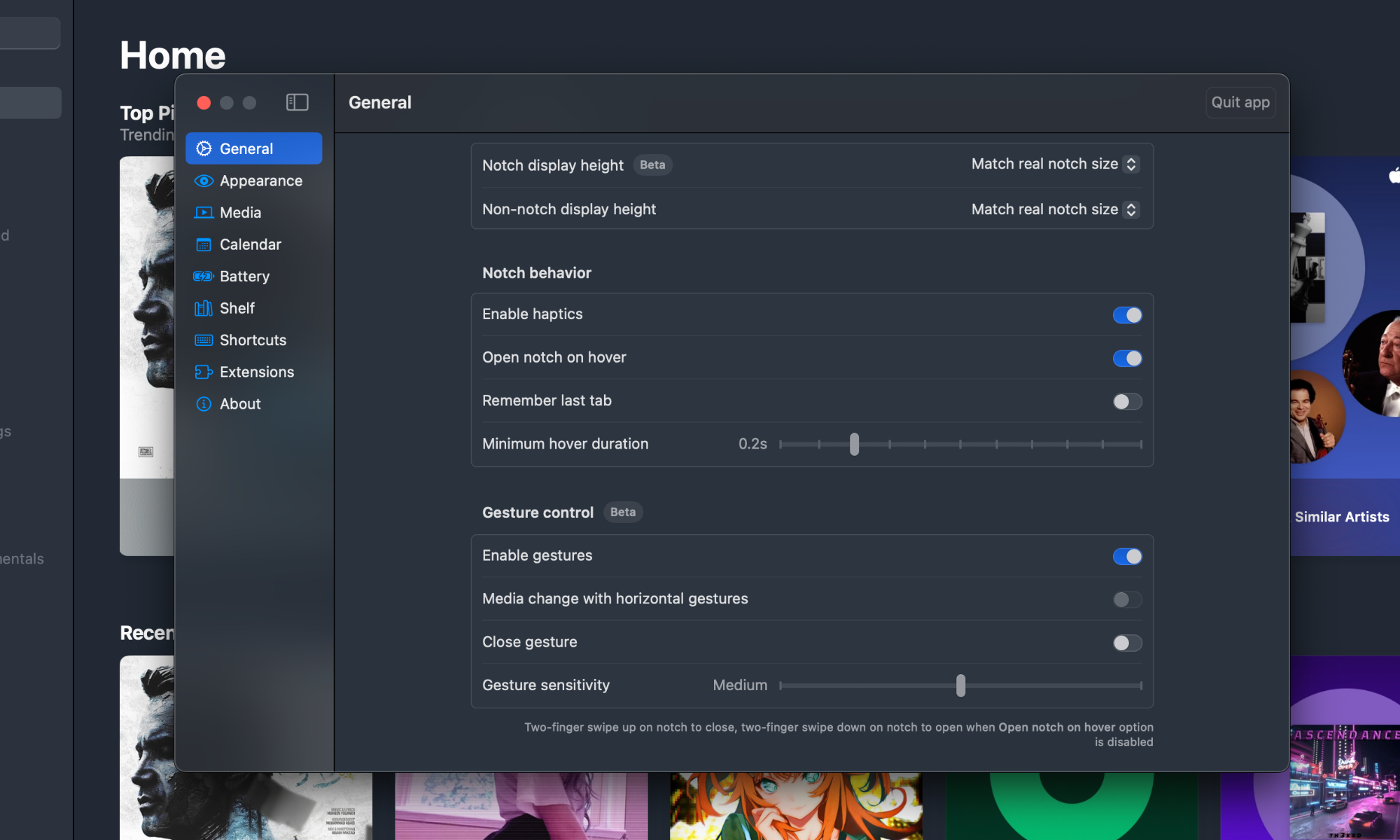
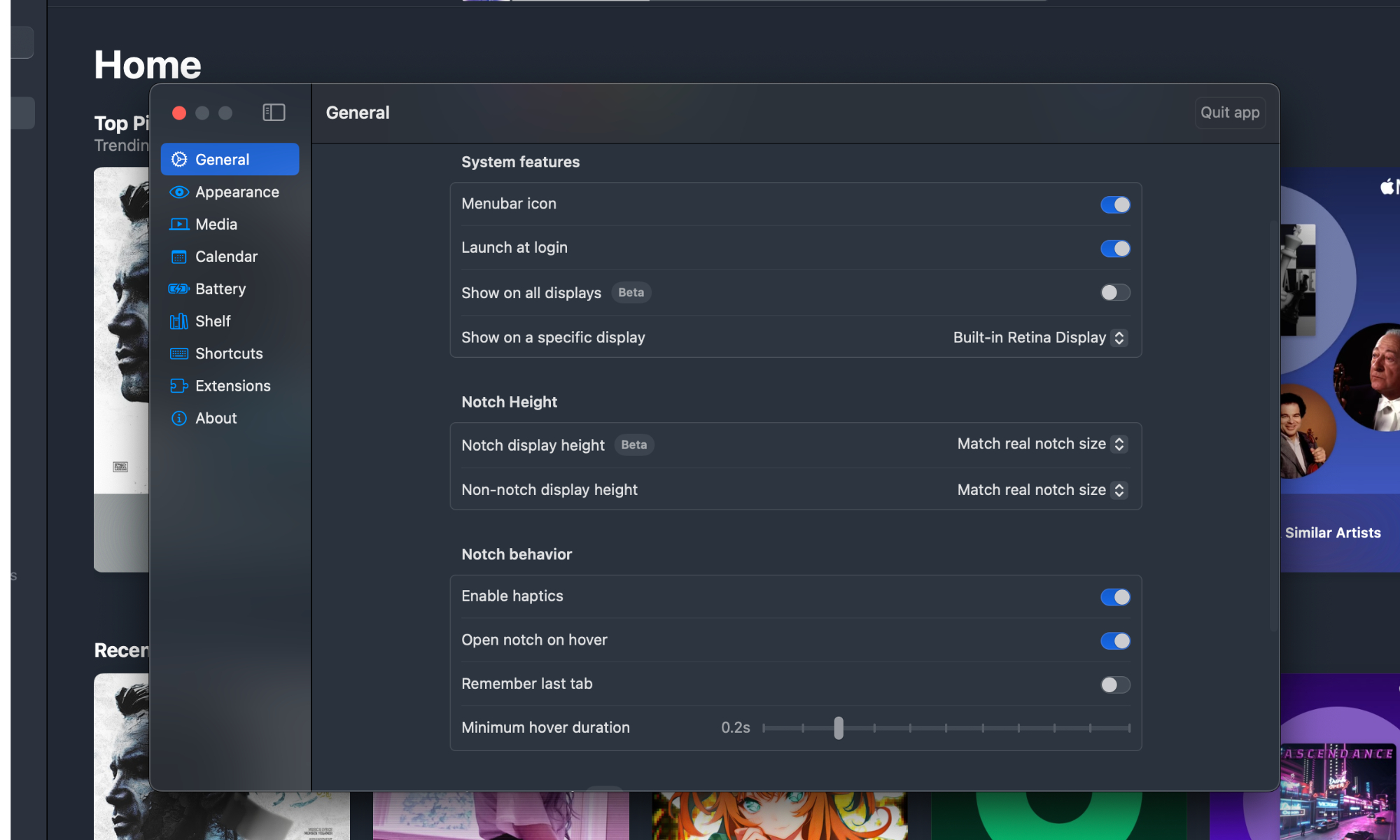
Voor meer flexibiliteit kunt u de virtuele inkeping zo instellen dat deze overeenkomt met de werkelijke inkeping op uw MacBook, of iets groter maken zodat deze op één lijn ligt met de menubalk. Als u iets groters nodig hebt, kunt u de maat ook op maat laten aanpassen.
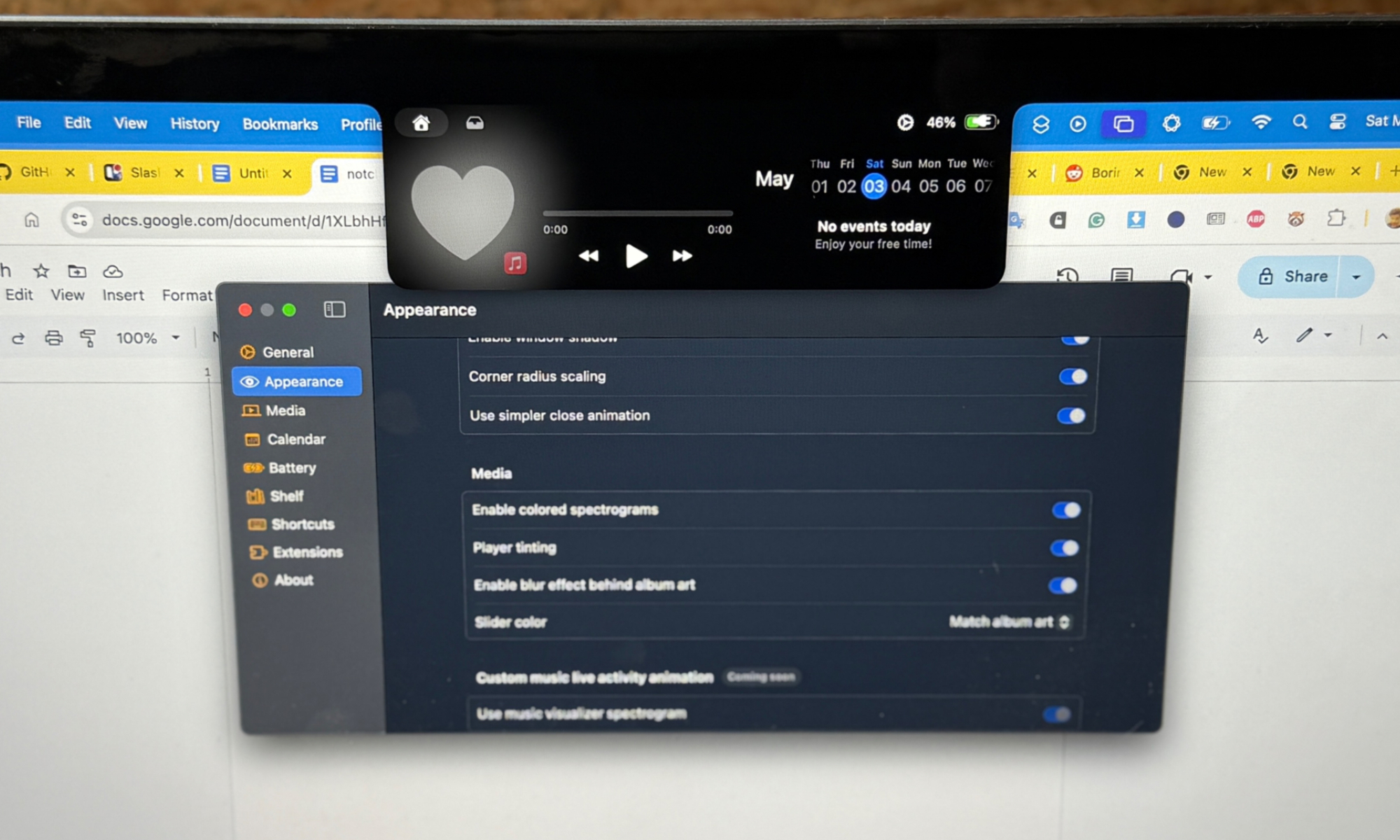
Als je een inkeping forceert op een extern beeldscherm, of zelfs op een oudere MacBook met een beeldscherm zonder inkeping, krijg je nog steeds de hierboven genoemde bewerkingsfuncties. Ik had niet verwacht dat een gratis open source-app zo ver zou gaan, maar je kunt ook instellen hoe lang de cursor moet scrollen om de virtuele inkeping te vergroten.
Ik vond mijn ideale tijd bij 0.2 seconde, maar je kunt het ook verlengen tot een hele seconde. Er zijn in totaal tien pauzeniveaus, zodat u de vertraging van het veeggebaar kunt vinden die het beste bij uw cursoractiviteitspatroon past. U kunt zelfs het inkepingsgedrag voor app-vensters in volledig scherm aanpassen.
Bovendien ondersteunt de Boring Notch-app ook veegbewegingen met twee vingers omhoog en omlaag om toegang te krijgen tot de Notch-bediening, in plaats van dat je afhankelijk bent van cursorvegen of sneltoetsen. Je kunt ook de gevoeligheid voor gebaren aanpassen, wat erg handig is.
Wat nu?
Boring Notch is een gratis tool waarmee je een fysiek voorwerp dat weinig wordt gebruikt, kunt omtoveren tot een klein, elegant en functioneel krachtpatsertje. Geen vervelende advertenties, geen opdringerige details. U kunt op elk gewenst moment functies zoals toegang tot bestanden en camera's uitschakelen.
De tool is niet helemaal perfect, aangezien sommige functies zich nog in de bètafase bevinden en sommige af en toe niet werken. Gelukkig is de open-sourcecommunity die het ondersteunt erg actief; ze melden bugs en helpen bij het oplossen ervan.
Qua functies moet het beste nog komen. Het team achter de Boring Notch werkt aan het toevoegen van meer bedieningselementen, zoals volume, helderheid en achtergrondverlichting, aan de inkeping. Indicatoren voor browserdownloads, extensies, app-switching en speciale functieknoppen zijn in aantocht.
Zeker het proberen waard als je iemand bent die het moeilijk vindt om de inkeping op je MacBook te negeren en graag meer zou willen doen. Ik ben zo iemand, en deze app heeft absoluut een van mijn grootste ergernissen met mijn Apple laptop opgelost.
Reacties zijn gesloten.