
Windows 11 opnieuw installeren vanuit de cloud via Cloud Rebuild in WinRE
Moet u Windows 11 opnieuw installeren? Ontdek hoe u Cloud Rebuild in WinRE kunt gebruiken om uw systeem in eenvoudige stappen vanuit de cloud te herstellen. Ga nu aan de slag!

De belangrijkste dingen die je moet weten
- Cloud rebuild is een optie om Windows 11 volledig opnieuw te installeren vanuit de cloud. Het is bedoeld voor herstel wanneer het systeem niet meer opstart, omdat het de systeemschijf volledig scant en een Windows-image en stuurprogramma's online downloadt.
- Om het herstelproces in de cloud succesvol te laten verlopen, moet het apparaat voldoen aan de minimale vereisten van Windows 11 (inclusief het inschakelen van TPM) en verbinding kunnen maken met internet vanuit de Windows Herstelomgeving (WinRE) via een bekabelde Ethernetverbinding of WPA-Personal Wi-Fi.
- Onderbreek het Cloud Rebuild-proces niet tijdens de voorbereiding, het downloaden of de installatie om te voorkomen dat Windows niet meer opstart. Houd er rekening mee dat veelvoorkomende fouten onder andere 0x800704C6 (netwerkprobleem, WinRE ondersteunt alleen WPA-2 Personal) en 0xc1900200 (ontbrekende hardware- of driververeisten, vaak TPM) zijn.
Cloud Rebuild herstelt een Windows 11 -pc naar de oorspronkelijke, schone staat door een nieuwe kopie van Windows en apparaatstuurprogramma's rechtstreeks van Windows Update te downloaden en vervolgens het besturingssysteem opnieuw te installeren. Deze optie werkt zelfs als het geïnstalleerde Windows niet opstart en vereist geen USB-stick of aangepaste image. Deze functie is momenteel beschikbaar als preview voor Windows Insiders en is bedoeld voor IT-beheerders en gebruikers met fysieke toegang tot het apparaat.
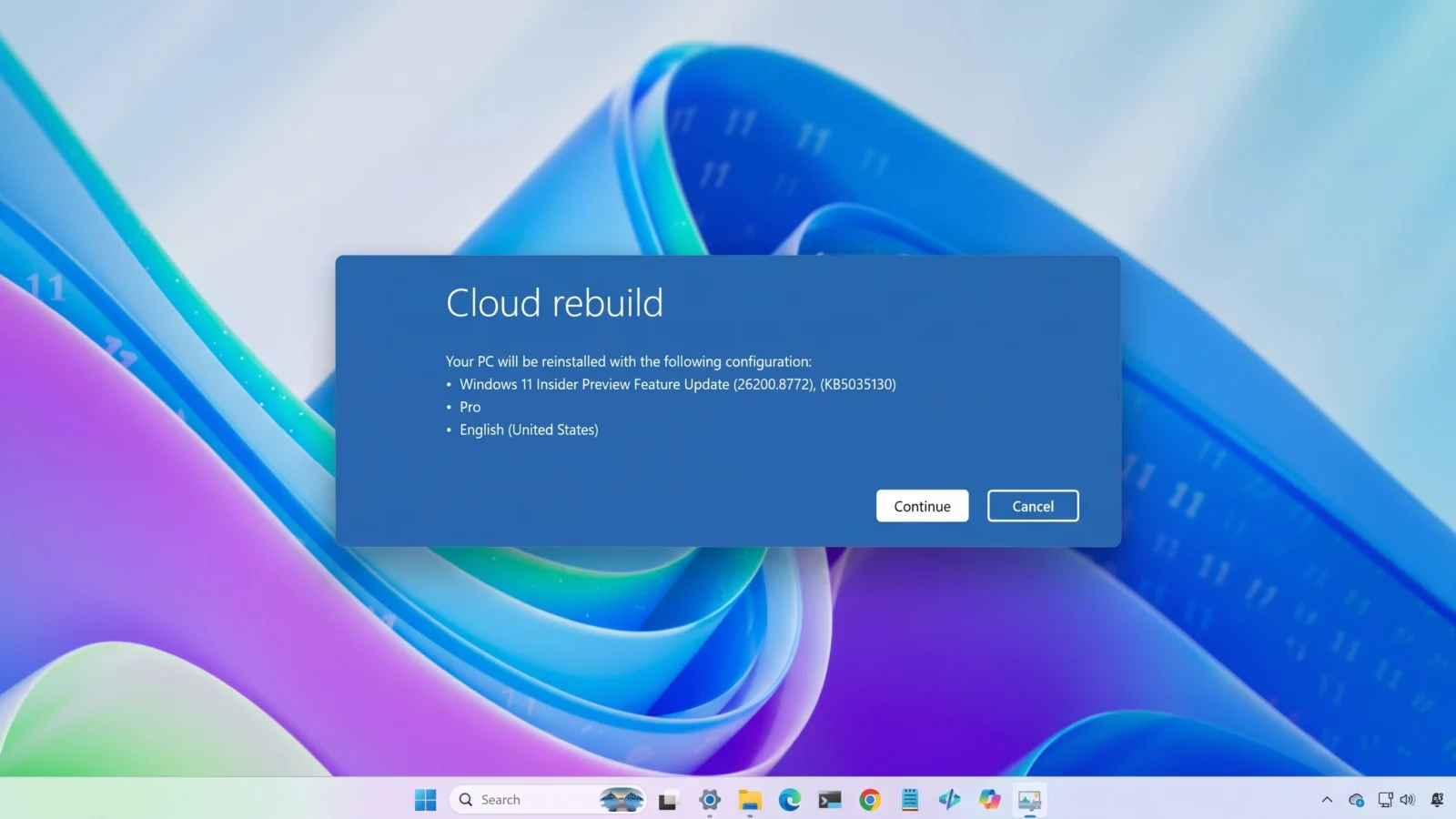
Kort antwoord: Start op in de Windows Herstelomgeving , kies Probleemoplossing > Cloudherstel , maak verbinding met een Ethernet- of WPA-Personal-netwerk, bevestig de gewenste Windows-versie, accepteer de waarschuwing voor gegevensverlies en start het herstelproces.
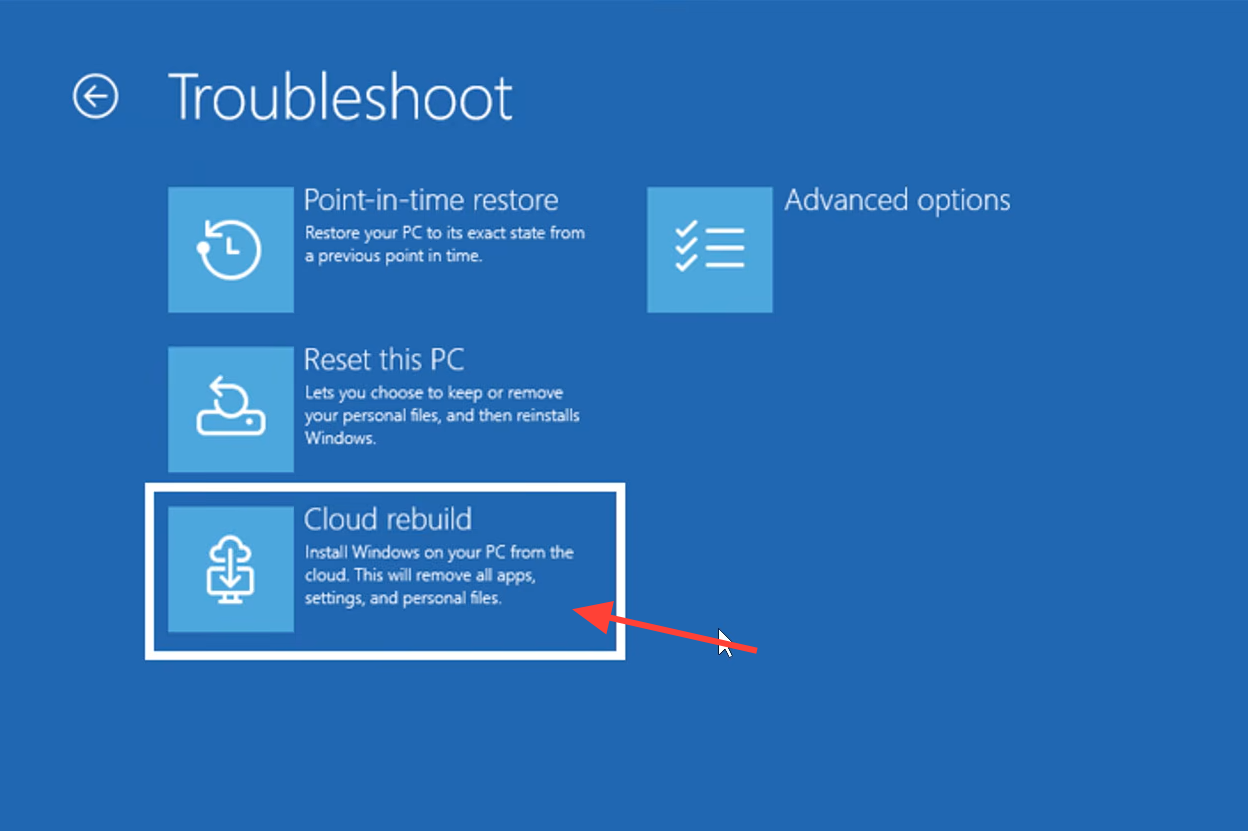
Wat doet Cloud Rebuild en waarin verschilt het van 'Deze pc opnieuw instellen'?
De optie 'Deze pc opnieuw instellen' biedt al sinds 2020 downloads vanuit de cloud aan, maar werkt alleen als Windows opstartbaar is en haalt stuurprogramma's op van de lokale machine. Cloud Rebuild daarentegen is specifiek ontworpen voor herstel; het formatteert de systeemschijf en voert een volledige herinstallatie uit, waarbij zowel de Windows-image als de stuurprogramma's online worden opgehaald. Zo wordt ervoor gezorgd dat de machine weer volledig functioneel is, zonder afhankelijk te zijn van de integriteit van de huidige installatie.
Bij gebruik van Cloud Rebuild is het niet mogelijk om uw bestanden te behouden, aangezien uw primaire schijf volledig wordt gewist. Na afloop start uw computer op in het initiële installatieproces (OOBE) alsof het een gloednieuw apparaat is.
| het gedrag | Cloud-reconstructie | Reset deze pc |
|---|---|---|
| Het werkt wanneer Windows niet opstart. | نعم | Geen |
| Het downloadt stuurprogramma's via Windows Update. | نعم | Nee (maakt gebruik van lokale chauffeurs) |
| Optie om persoonlijke bestanden op te slaan | Geen | نعم |
| Vereist USB-media of een aangepaste image. | Geen | Geen |
| De systeemschijf opnieuw formatteren | نعم | mijn keuze |
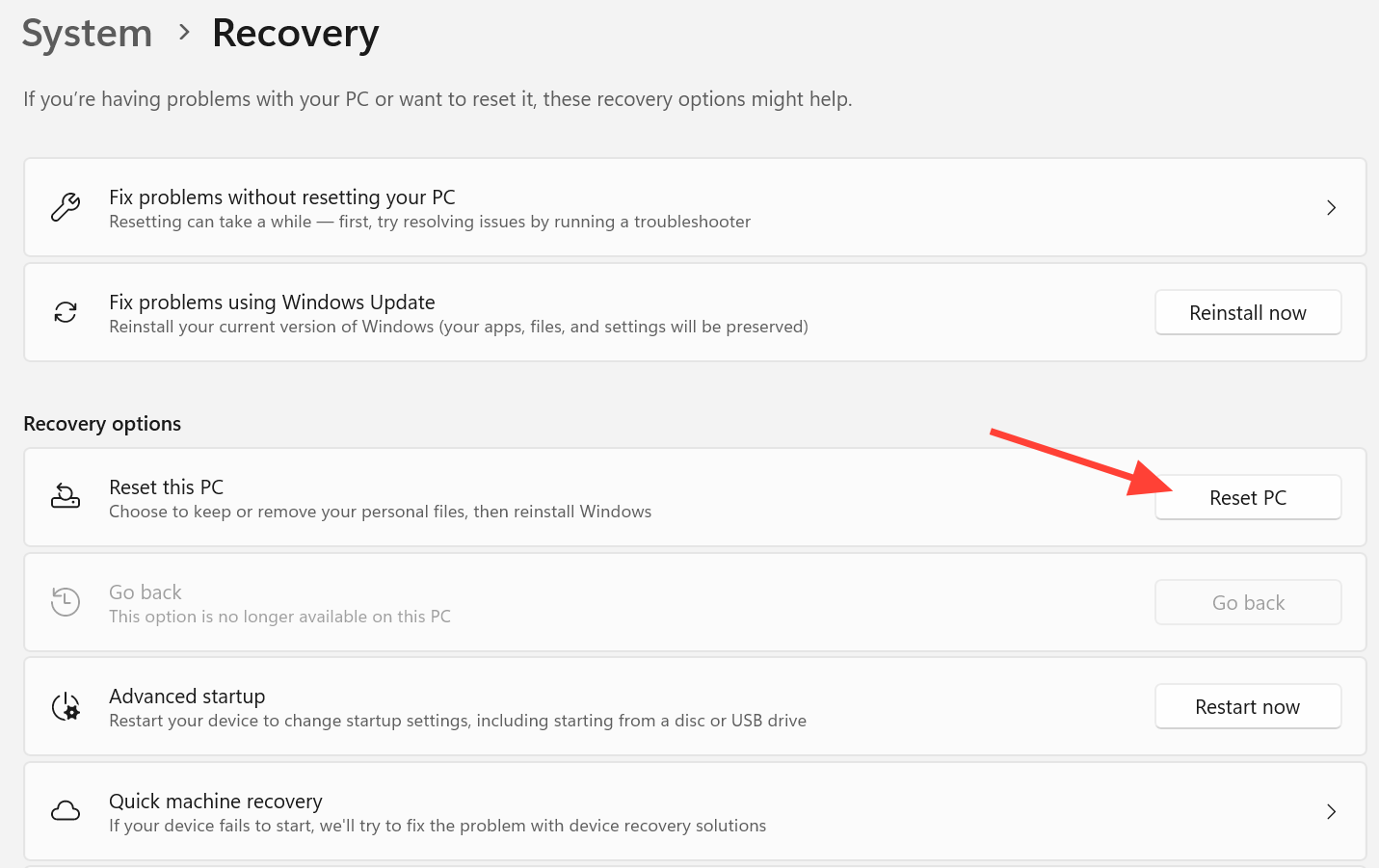
Essentiële vereisten voordat u Windows 11 opnieuw installeert vanuit de cloud.
Het herstelproces vanuit de cloud mislukt als uw apparaat geen verbinding kan maken met internet of niet voldoet aan de hardwarevereisten van Windows 11. Controleer eerst of het doelapparaat aan de volgende voorwaarden voldoet:
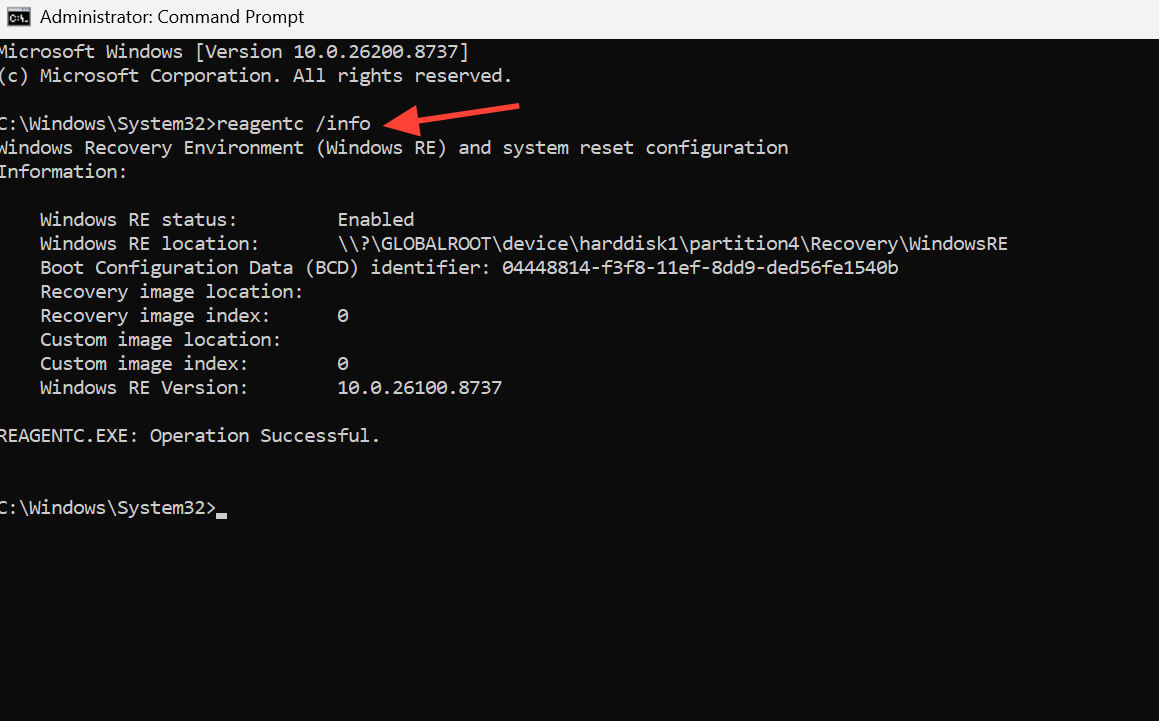
- Het apparaat moet Windows 11 draaien en een werkende Windows-herstelomgeving hebben. U kunt dit controleren door de volgende opdracht uit te voeren.
reagentc /infoVanuit de opdrachtprompt met beheerdersrechten. - In de Windows Herstelomgeving (WinRE) moet een compatibel netwerkstuurprogramma beschikbaar zijn en moet het apparaat via WinRE toegang hebben tot internet via een bekabelde Ethernet-verbinding of een WPA-Personal (WPA-2 Personal) Wi-Fi-verbinding.
- Het apparaat moet voldoen aan de minimale hardwarevereisten voor Windows 11, inclusief de inschakeling van de TPM-chip.
Let op: bestanden die zijn opgeslagen in cloudservices zoals OneDrive worden niet beïnvloed . Alles op de lokale systeemschijf wordt verwijderd.
Hoe start ik een cloudherstel vanuit een Windows Herstelomgeving (WinRE)?
1. Open de Windows Herstelomgeving. Deze omgeving wordt automatisch geopend na meerdere mislukte opstartpogingen. Open op een normaal functionerende computer Instellingen > Systeem > Herstel en selecteer vervolgens Nu opnieuw opstarten naast Geavanceerde opstartopties.
2. Kies op het scherm ' Een optie kiezen' de optie 'Problemen oplossen ' en selecteer vervolgens 'Cloud opnieuw opbouwen '.
3. Sta toe dat het apparaat verbinding maakt met het netwerk. Ethernet maakt automatisch verbinding. Als Wi-Fi de enige beschikbare optie is, selecteer dan WPA-Personal en voer het wachtwoord in wanneer daarom wordt gevraagd.
4. Wacht tot Cloud Rebuild is voorbereid. Deze optie maakt verbinding met Windows Update om de doel-Windows-versie te bepalen en de preview-update voor Windows 11 en de netwerkstuurprogramma's voor het apparaat te downloaden.
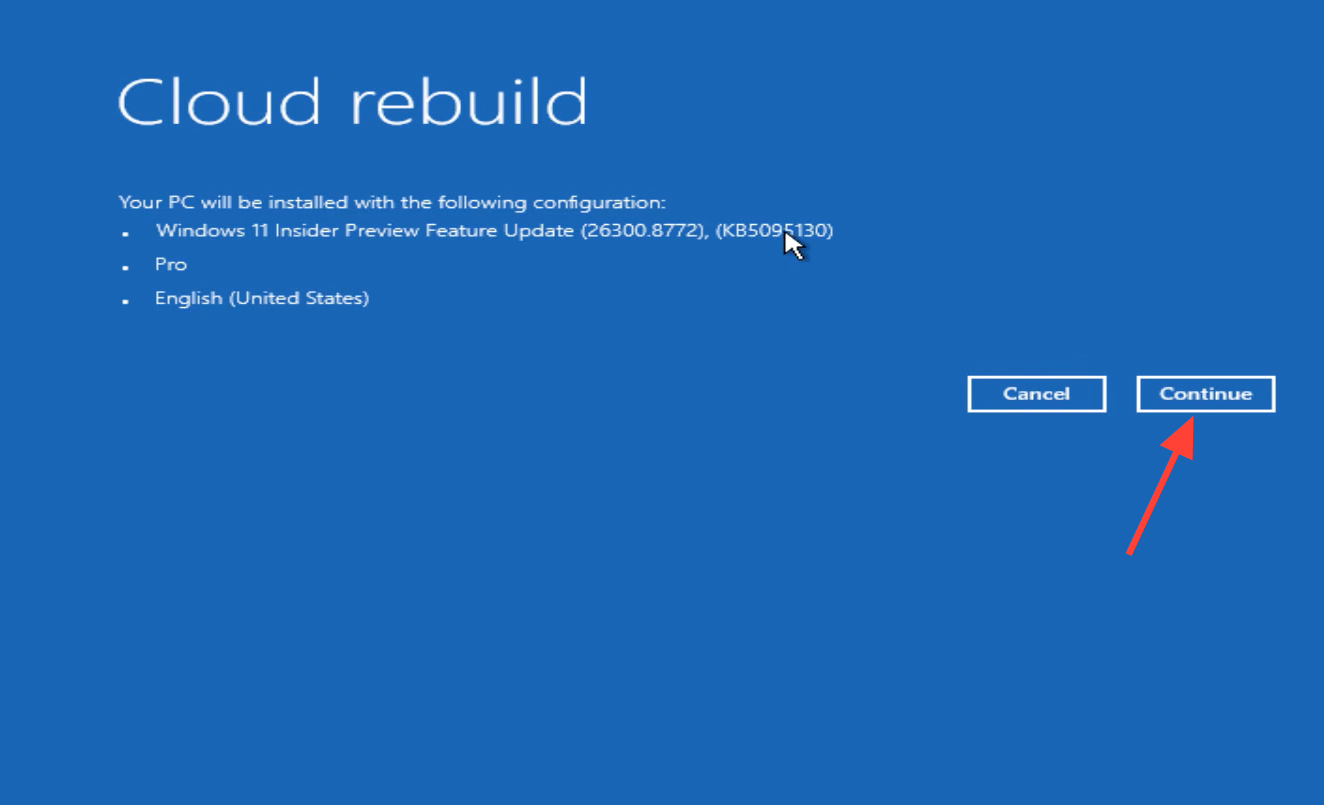
5. Controleer de status van het herstelproces. Zorg ervoor dat de weergegeven Windows-versie, -editie en -taal overeenkomen met uw verwachtingen voordat u verdergaat.
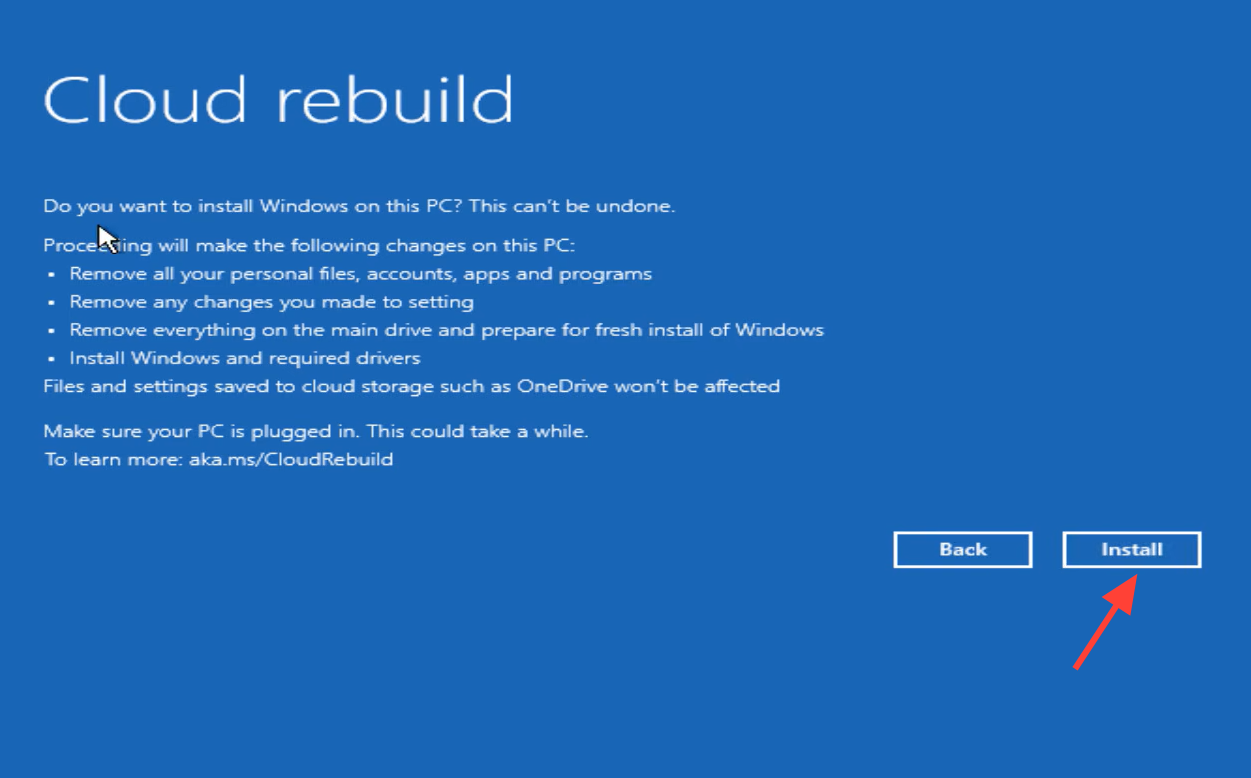
6. Lees en bevestig de waarschuwing over gegevensverlies en selecteer vervolgens Doorgaan (aangeduid als Installeren op het bevestigingsscherm) om te beginnen. Dit proces formatteert uw systeemschijf en verwijdert alle lokale bestanden, accounts, toepassingen en instellingen.
7. Laat het proces doorgaan met de voorbereidings-, download- en installatiefasen. De voortgang wordt op het scherm weergegeven en het apparaat kan meerdere keren opnieuw opstarten. Laat het aangesloten op het stroomnet en schakel het niet uit. Is het tijd voor gamers om te upgraden naar Windows 11?
Hoe kunt u ervoor zorgen dat het herstelproces van Windows 11 in de cloud succesvol verloopt?
Zodra het herstelproces is voltooid, start uw pc op in de initiële installatie van Windows 11 (OOBE). Op niet-beheerde apparaten doorloopt u het installatieproces net zoals bij een gloednieuw apparaat. Voor apparaten die zijn gekoppeld aan Microsoft Entra, beheerd worden door Intune en geregistreerd zijn in Windows Autopilot, maakt het apparaat automatisch opnieuw verbinding met Microsoft Intune. Intune implementeert aangepaste apps en beleidsregels opnieuw, Back-up voor Organisaties herstelt gebruikersinstellingen en bestanden worden via OneDrive teruggezet zodra u zich aanmeldt.
Waarschuwing: Start uw apparaat niet handmatig opnieuw op en schakel het niet handmatig uit terwijl Cloud Rebuild wordt voorbereid, gedownload of geïnstalleerd. Het onderbreken van het proces kan ertoe leiden dat Windows niet meer opstart. In dat geval hebt u een herstelstation , installatiemedia of herstelmedia van de fabrikant van uw apparaat nodig om het systeem te herstellen.
Veelvoorkomende foutcodes tijdens het Windows 11 Cloud Rebuild-proces en hoe u deze kunt oplossen.
Als het herstelproces mislukt, geeft WinRE een foutcode weer op het scherm. Hieronder staan twee codes die de meest voorkomende fouten vertegenwoordigen die u kunt tegenkomen.
Fout 0x800704C6: Geen netwerkverbindingsprobleem tijdens het opnieuw installeren van Windows 11
Dit pictogram geeft aan dat uw apparaat geen internetverbinding heeft. Dit is cruciaal voor het Cloud Rebuild-proces om de systeemimage en de benodigde stuurprogramma's te downloaden. Het is belangrijk om te weten dat WinRE momenteel alleen WPA-2 Personal Wi-Fi-netwerken ondersteunt.
1. Zorg ervoor dat uw apparaat een actieve Ethernet-verbinding heeft of is verbonden met een beschikbaar Wi-Fi-netwerk.
2. Selecteer Annuleren op het foutscherm en selecteer vervolgens Probleemoplossing > Cloud opnieuw opbouwen.
3. Maak verbinding met een Ethernetkabel, of selecteer het Wi-Fi-netwerk in het scherm 'Verbind u met een netwerk' en voltooi het verbindingsproces. Ga vervolgens verder en voltooi het herstelproces.
Foutcode 0xc1900200 – Hardwarevereisten of stuurprogramma ontbreken
Deze code geeft aan dat het apparaat niet voldoet aan de minimale hardwarevereisten voor Windows 11 of dat er een benodigde driver ontbreekt die via Windows Update is geleverd. De meest voorkomende oorzaak is een uitgeschakelde Trusted Platform Module (TPM).
1. Zorg ervoor dat TPM is ingeschakeld in de firmware. Herstart uw apparaat, ga naar de UEFI/BIOS-instellingen, open vervolgens het menu Beveiliging of "Vertrouwde computer" en schakel TPM in (het kan worden weergegeven als PTT , fTPM of Beveiligingsapparaat ). Sla de wijzigingen op en herstart het apparaat.
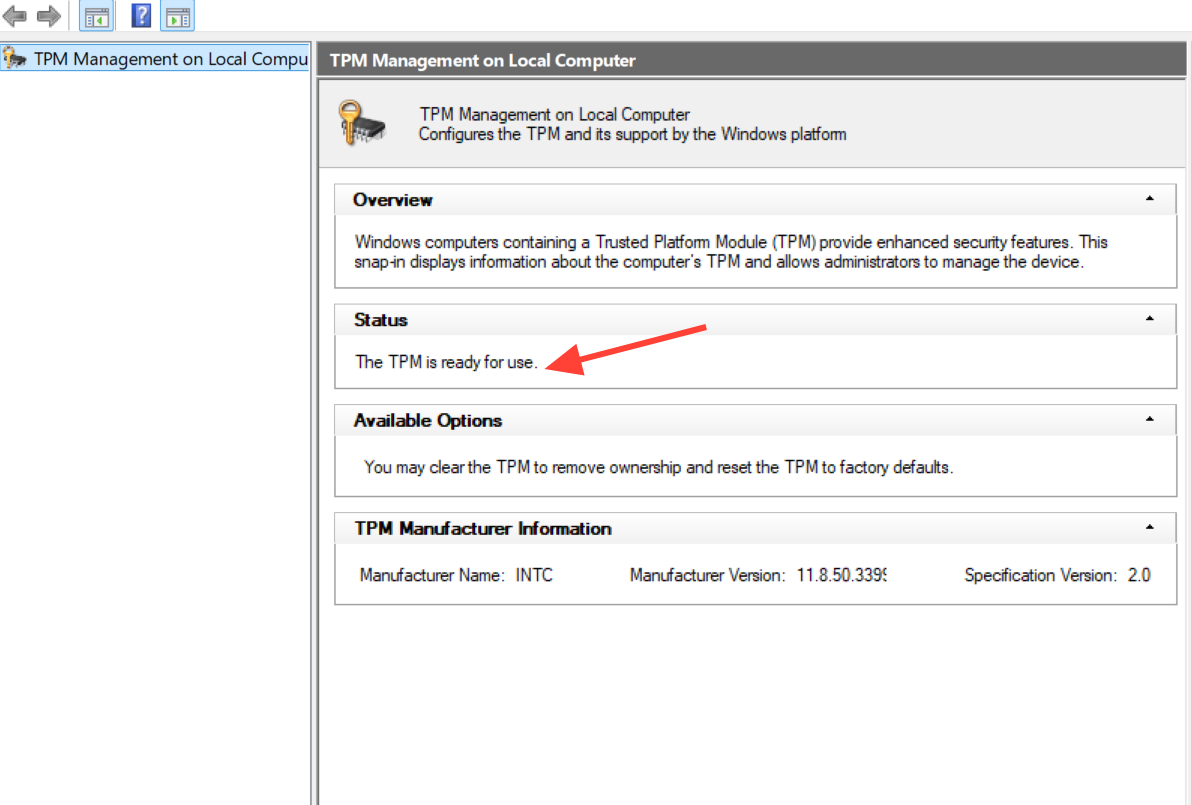
2. Klik in Windows op Windows-toets + R, dan rennen tpm.mscZorg ervoor dat de weergegeven status De TPM is klaar voor gebruik..
3. Probeer 'Cloud opnieuw opbouwen' nogmaals. Als dezelfde foutcode blijft verschijnen nadat u hebt gecontroleerd of TPM is ingeschakeld, is de meest waarschijnlijke oorzaak een ontbrekende driver. Neem contact op met de fabrikant van uw apparaat om ervoor te zorgen dat alle benodigde drivers, met name netwerk- en opslagdrivers, beschikbaar zijn via Windows Update.
Het verzamelen van logbestanden en het rapporteren van fouten aan Microsoft.
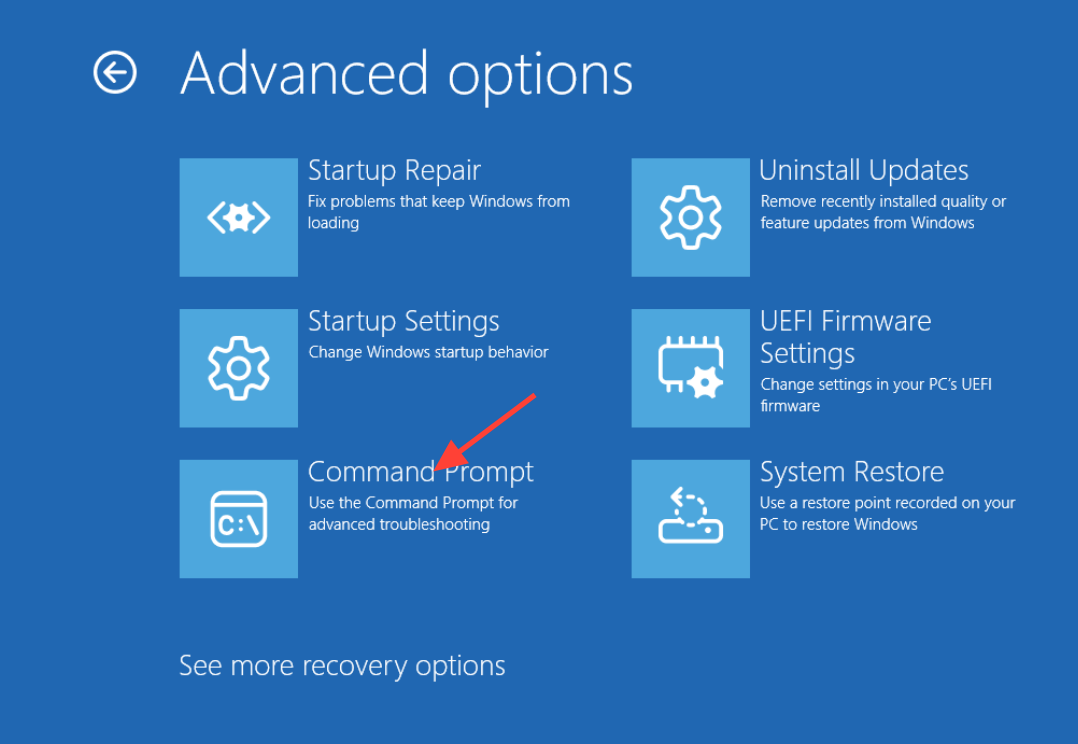
1. Open de opdrachtprompt in WinRE. Kies in het scherm ' Een optie kiezen ' de optie 'Problemen oplossen' , vervolgens 'Geavanceerde opties' en daarna 'Opdrachtprompt'.
2. Kopieer deze logbestanden en mappen naar een externe schijf. Als u een foutmelding of een foutrapport tegenkomt , moet u mogelijk de volgende aanvullende stappen volgen.
X:$Windows.~BTSourcesPanther
X:WindowsLogsMoSetup
X:WindowsLogsRebuild
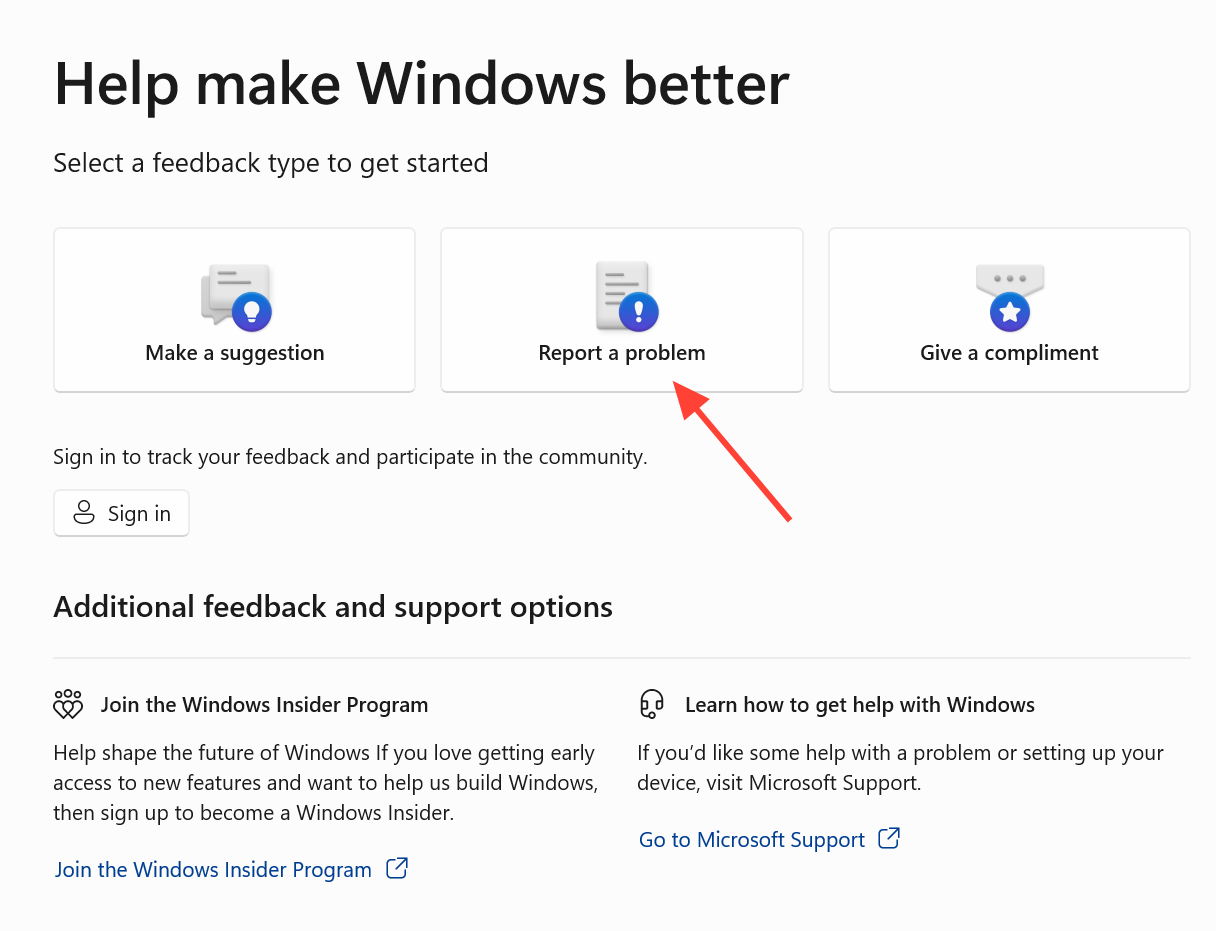
3. Als het apparaat Windows kan opstarten, open dan de Feedback Hub, selecteer ' Een probleem melden' , kies vervolgens 'Cloud rebuild' in het vervolgkeuzemenu en dien het rapport in.
4. Als het apparaat niet opstart, open dan de Feedback Hub op een andere computer, selecteer ' Een probleem melden' , kies 'Cloudherstel' , voeg de verzamelde logbestanden toe en dien het rapport in. Herstel vervolgens het niet-opstartbare apparaat met behulp van een herstelstation, installatiemedia of herstelmedia van de fabrikant.
Cloud Rebuild is inherent destructief en is nog niet ontworpen voor algemeen gebruik. In de huidige previewfase kan het worden gestart door iemand met fysieke toegang tot de machine, via WinRE of vanuit een opdrachtprompt met beheerdersrechten in Windows. Starten op afstand vanuit een beheertool zoals Microsoft Intune is gepland voor een latere release. Omdat de functie zich nog in de previewfase bevindt, mag deze alleen worden gebruikt voor evaluatie op niet-productiemachines en kunnen de interface en opties nog veranderen voordat deze algemeen beschikbaar komt. Microsoft beschrijft de functie uitgebreid in de Cloud Rebuild-documentatie .
Reacties zijn gesloten.