
Miracast werkt niet in Windows 11: Los het probleem met de grafische driver op.
Werkt Miracast niet in Windows 11 vanwege een probleem met de grafische driver? Ontdek bewezen oplossingen om het probleem op te lossen en geniet van draadloos streamen. Begin nu met de oplossing!

De belangrijkste dingen die je moet weten
- Het Miracast-probleem in Windows 11 ontstaat vaak door het ontbreken van de functie "Draadloos beeldscherm" of door het gebruik van een generieke en verouderde grafische driver, waardoor het installeren van de functie en het bijwerken van de drivers noodzakelijk is.
- Om ervoor te zorgen dat Miracast werkt, moeten de nieuwste officiële grafische stuurprogramma's rechtstreeks van de fabrikant (Intel, NVIDIA, AMD) worden geïnstalleerd, omdat stuurprogramma's via Windows Update mogelijk geen Miracast-ondersteuning bieden en WDDM 1.3 of hoger vereisen.
- Gebruik de dxdiag-tool om de Miracast-ondersteuning en het grafische definitiemodel te controleren vóór en na het toepassen van de oplossingen. Als 'Ondersteund' wordt weergegeven, betekent dit dat de oplossing succesvol is en dat u vervolgens Win + K kunt gebruiken om verbinding te maken met draadloze schermen.
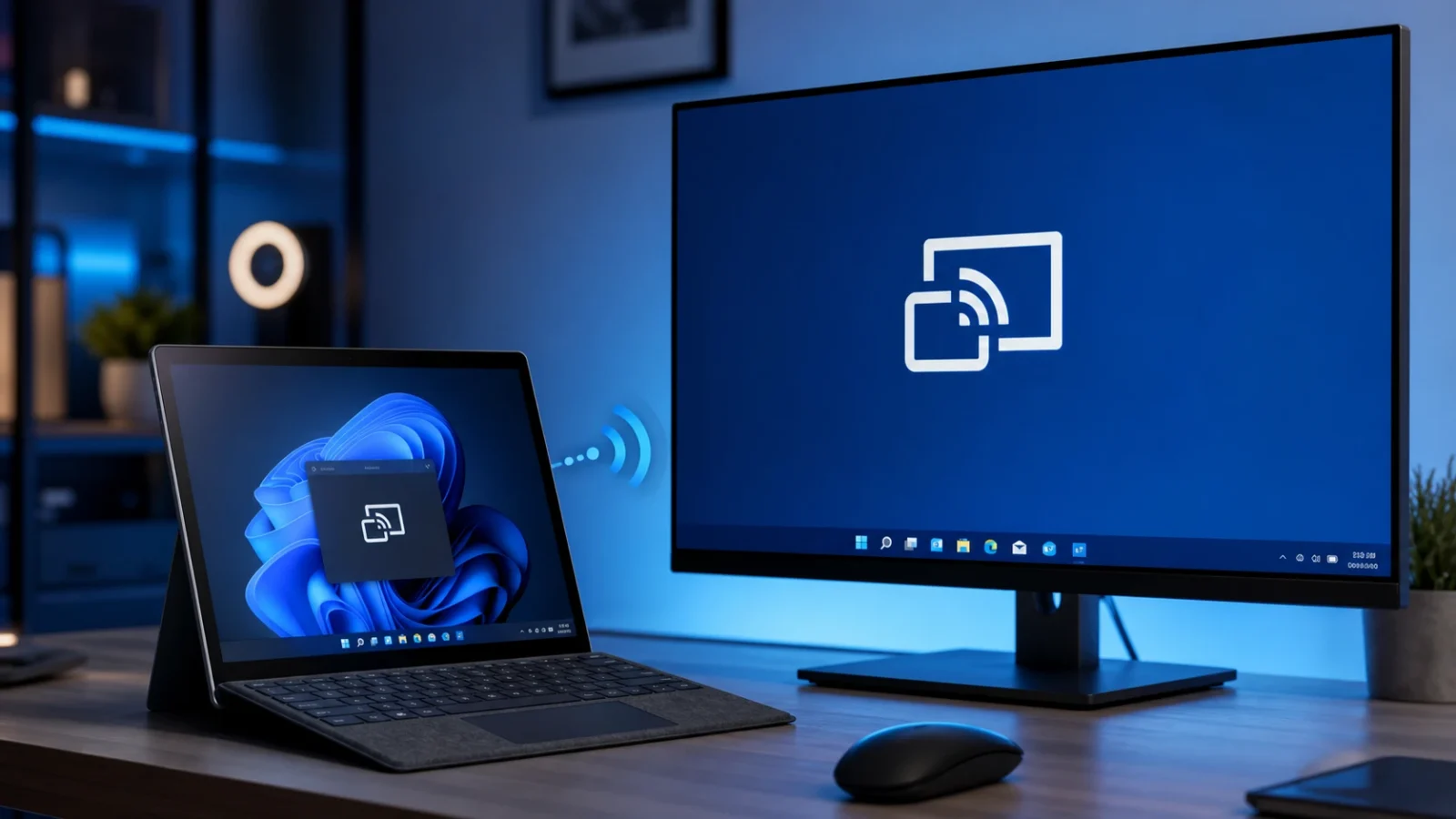
De draadloze weergavefunctionaliteit kan plotseling stoppen wanneer Windows 11 meldt dat Miracast niet wordt ondersteund door het grafische stuurprogramma. Miracast werkt net als HDMI via Wi-Fi: het stuurt uw scherm via Wi-Fi Direct naar een tv of projector zonder kabel. Deze melding duidt bijna altijd op een ontbrekende functie voor draadloze weergave of een verouderd grafisch stuurprogramma, en niet op een hardwareprobleem.
Snel antwoord: Installeer de optionele functie Draadloze weergave en update vervolgens uw grafische stuurprogramma via de website van uw GPU-fabrikant. Heropen de DirectX-diagnosetool (voer deze uit). dxdiagSla het rapport op en controleer of de Miracast-regel verschijnt. Ondersteund.
Wat veroorzaakt de foutmelding "Miracast wordt niet ondersteund door het grafische stuurprogramma"?
Er zijn twee hoofdoorzaken voor de meeste van deze gevallen. De eerste is het ontbreken van de functie 'Draadloos beeldscherm', die Windows 11 niet langer standaard installeert . De tweede is een generiek of verouderd grafisch stuurprogramma, een veelvoorkomend probleem na een schone systeeminstallatie, dat niet voldoet aan de Windows Display Driver Model (WDDM)-vereisten voor Miracast. Het bericht betekent zelden dat het apparaat Miracast niet ondersteunt.
Stuurprogramma's die via Windows Update worden geleverd, bieden vaak minimale functionaliteit. Ze voegen schermresolutie en basis hardwareversnelling toe, maar missen mogelijk functies zoals Miracast. Door het officiële stuurprogramma van Intel , NVIDIA of AMD te installeren , wordt deze functionaliteit hersteld.
Zorg ervoor dat uw computer Miracast ondersteunt.
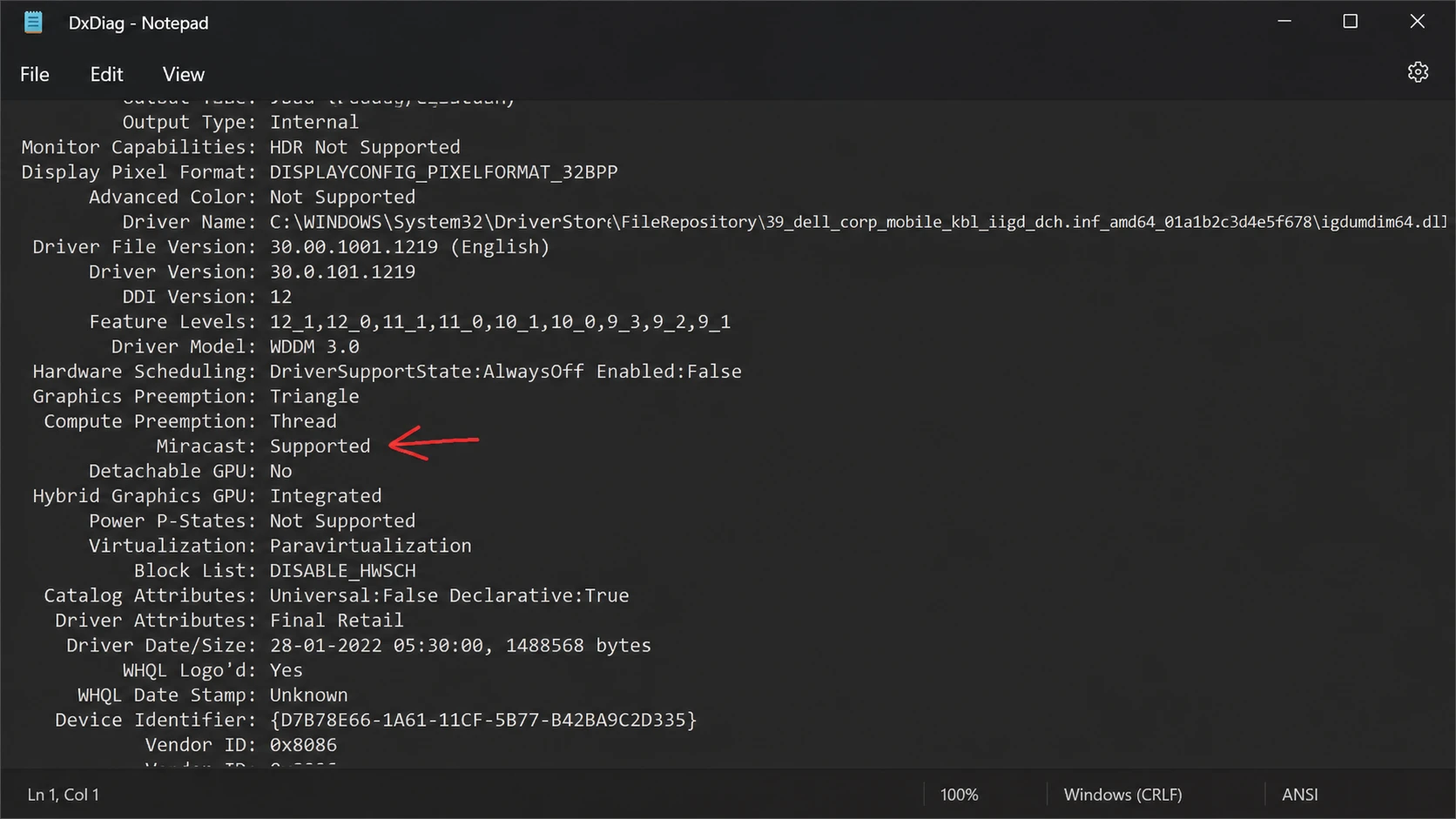
Voordat je de stuurprogramma's van je grafische kaart wijzigt, is het essentieel om te controleren of je systeem Miracast daadwerkelijk ondersteunt. De DirectX Diagnostic Tool genereert een tekstbestand waarin de Miracast-status en het gebruikte stuurprogrammamodel duidelijk worden weergegeven.
1. Druk op mijn twee toetsen Win + Ren typ vervolgens dxdiagDruk op Enter om de DirectX-diagnosetool te openen.
2. Klik onderaan op de knop 'Alle gegevens opslaan' en kies vervolgens een locatie om het bestand als tekstdocument op te slaan.
3. Open het opgeslagen bestand in Kladblok en ga naar de Miracast- vermelding . Als de waarde ' Ondersteund ' is, ondersteunt uw systeem de technologie en ligt het probleem elders. Als de waarde 'Niet ondersteund door grafische driver ' is, kunt u de onderstaande oplossingen volgen.
Je kunt ook via de terminal controleren of je wifi-verbinding werkt. Voer het volgende commando uit: netsh wlan show drivers Zoek in de opdrachtprompt naar de regel. Draadloze weergave ondersteundAls het resultaat verschijnt Ja (Grafische driver: Ja, Wi-Fi-driver: Ja)Dit betekent dat beide onderdelen gereed zijn. Miracast vereist ook NDIS 6.30 of hoger, wat u in PowerShell kunt controleren met behulp van de opdracht. Get-netadapter | select Name, ndisversion.
Installeer de functie Draadloze weergave.
De functie Draadloze weergave herstelt de streamingmogelijkheid (voorheen bekend als de Connect-app) in Windows 11. Door deze functie te installeren, wordt het probleem op de meeste apparaten die aan de overige vereisten voldoen, opgelost.
1. Druk op Win + I om de Instellingen te openen en open vervolgens het tabblad Apps aan de linkerkant.
2. Scroll naar beneden en klik op Optionele functies, klik vervolgens op Functies bekijken naast Een optionele functie toevoegen.
3. Typ 'Draadloos beeldscherm' , selecteer het resultaat, klik op 'Volgende' en vervolgens op 'Installeren' . Start uw computer opnieuw op als de installatie is voltooid.
Als er in Instellingen een foutmelding verschijnt met de tekst 'Draadloos scherm kon niet worden geïnstalleerd', is de methode via de opdrachtprompt betrouwbaarder. Open de opdrachtprompt als beheerder en voer de onderstaande opdracht uit. Wacht vervolgens tot de voortgangsbalk 100 procent bereikt en herstart de computer.
DISM /Online /Add-Capability /CapabilityName:App.WirelessDisplay.Connect~~~~0.0.1.0Controleer het WDDM-stuurprogrammamodel en update het grafische stuurprogramma.
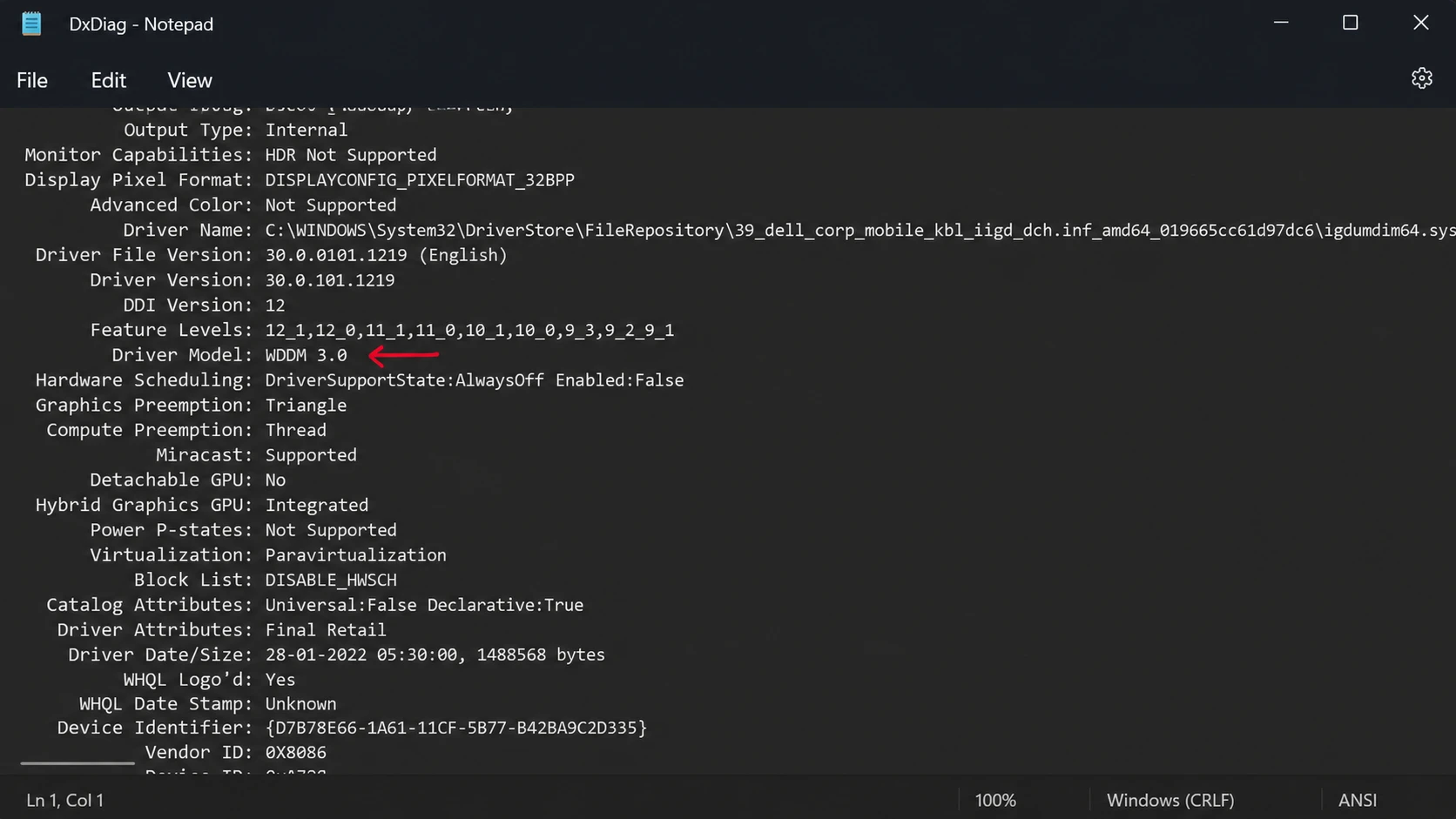
Miracast vereist een grafische driver gebaseerd op WDDM 1.3 of hoger met Miracast-ondersteuning. Open het dxdiag-scriptbestand opnieuw en zoek naar de vermelding 'Driver Model' . Een waarde van 1.3 of lager betekent dat u een nieuwere driver nodig hebt om de fout op te lossen.
| GPU-fabriek | Waar kan ik de chauffeur vinden? |
|---|---|
| NVIDIA | GeForce Experience of NVIDIA driver downloadpagina |
| AMD | AMD Radeon-software |
| Intel | Intel Graphics Downloadcentrum |
| Elke fabriek | Instellingen > Windows Update > Updates downloaden en installeren |
Na een nieuwe installatie gebruikt het systeem doorgaans een generiek beeldschermstuurprogramma. Download de nieuwste versie rechtstreeks van de chipfabrikant in plaats van uitsluitend te vertrouwen op Apparaatbeheer, dat de nieuwste versie vaak niet kan vinden. Herstart de computer na de installatie zodat het nieuwe stuurprogramma van kracht wordt en controleer vervolgens de Miracast-regel in dxdiag opnieuw.
Tip: Op sommige laptops kan Windows Update later het stuurprogramma van de fabrikant vervangen door een eigen versie, waardoor Miracast weer wordt uitgeschakeld. Met de Microsoft-tool 'Updates weergeven of verbergen' kunt u een specifieke stuurprogramma-update blokkeren, zodat u de versie behoudt die op uw computer werkt.
Hoe kan ik het stuurprogramma terugzetten als Miracast na een recente update niet meer goed werkt?
Als Miracast voor de laatste driverupdate correct werkte, kan de nieuwere versie dit probleem hebben veroorzaakt. Door terug te gaan naar een eerdere versie wordt de vorige driver, die draadloze weergave ondersteunde, hersteld.
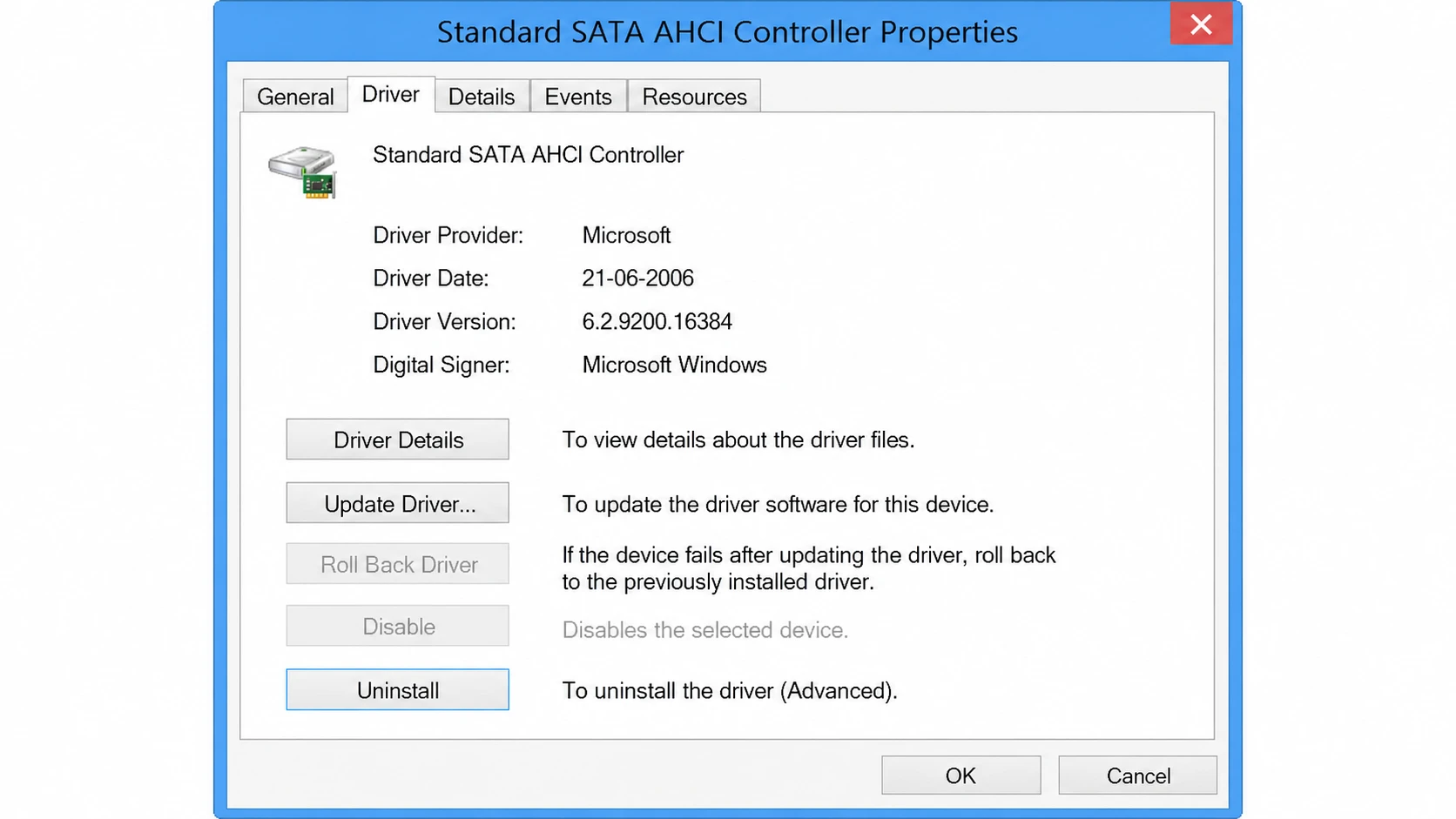
1. Druk op Win + Ren typ vervolgens devmgmt.mscen druk op Enter om te openen Device Manager.
2. Vouw 'Beeldschermadapters' uit , klik met de rechtermuisknop op uw grafische kaart en selecteer vervolgens 'Eigenschappen'.
3. Open het tabblad Stuurprogramma , klik op Stuurprogramma terugzetten en volg de instructies. Als de knop inactief (grijs) is, betekent dit dat er geen eerder stuurprogramma is opgeslagen en dat u handmatig een oudere versie moet installeren.
Hoe zorg je ervoor dat de reparatie succesvol is?
aanzetten dxdiag Sla het rapport opnieuw op en open het. De Miracast-lijn zou nu zichtbaar moeten zijn. ondersteunde (Ondersteund) in plaats van Niet ondersteund door grafische driver (Niet ondersteund door het grafische stuurprogramma). U kunt dan drukken op Win+K Om het Cast-paneel te openen, begint het zoeken naar Draadloze monitoren beschikbaarAls u een tv of ander pc-apparaat ziet, betekent dit dat de draadloze weergave is hersteld.
Sommige situaties vallen nog steeds niet onder deze oplossing. Veel laptops en sommige all-in-one pc's kunnen niet functioneren als ontvangend scherm vanwege de manier waarop hun panelen en hardware zijn geïntegreerd, zelfs niet met de functie Draadloze weergave ingeschakeld. Oudere Wi-Fi-adapters zonder Wi-Fi Direct ondersteunen ook geen Miracast op laptops of desktops. In deze gevallen is een draadloze HDMI-dongle aangesloten op een tv de praktische oplossing. Voor anderen lost het installeren van de functie Draadloze weergave en het meest recente stuurprogramma van de fabrikant het probleem op en herstelt het de draadloze weergavefunctionaliteit in Windows 11.
Reacties zijn gesloten.