
Werkt Kemono niet? Probeer direct 7 oplossingen!
Werkt Kemono niet? Geen zorgen! Ontdek 7 snelle en bewezen oplossingen om elk probleem direct op te lossen. Krijg nu in een paar simpele stappen weer toegang tot je favoriete content!

De belangrijkste dingen die je moet weten
- Begin met basiscontroles, zoals het testen van je internetverbinding, het controleren op storingen bij vergelijkbare platforms en het herstarten van je router.
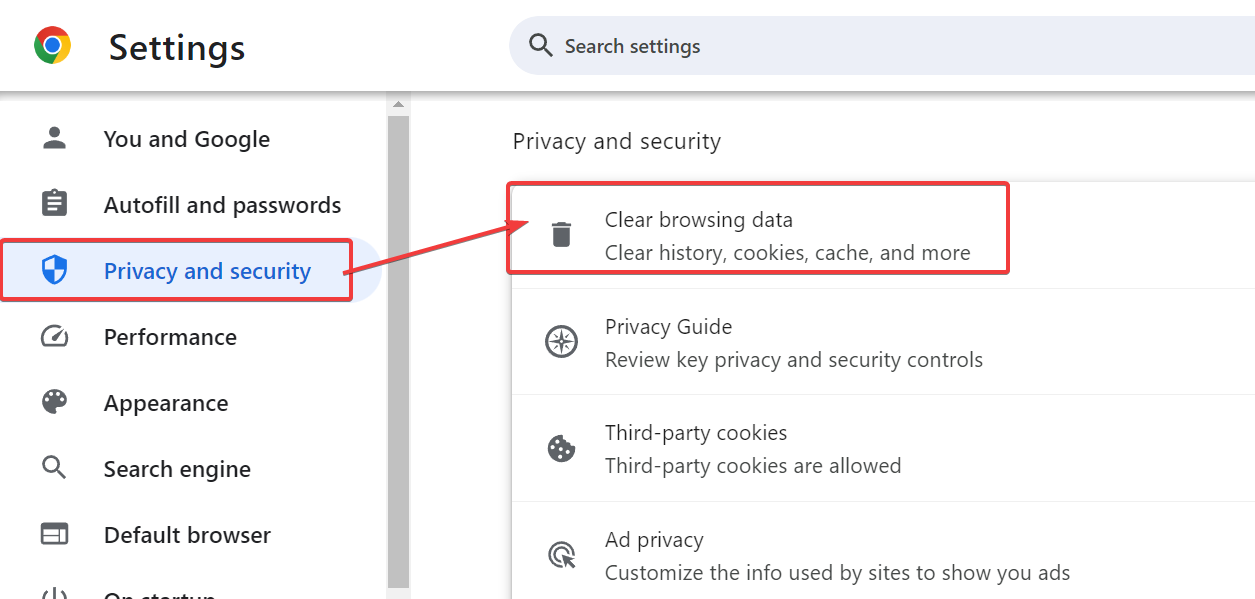
- Wis de cache en cookies van uw browser via de privacy- en beveiligingsinstellingen om toegankelijkheidsproblemen op te lossen.
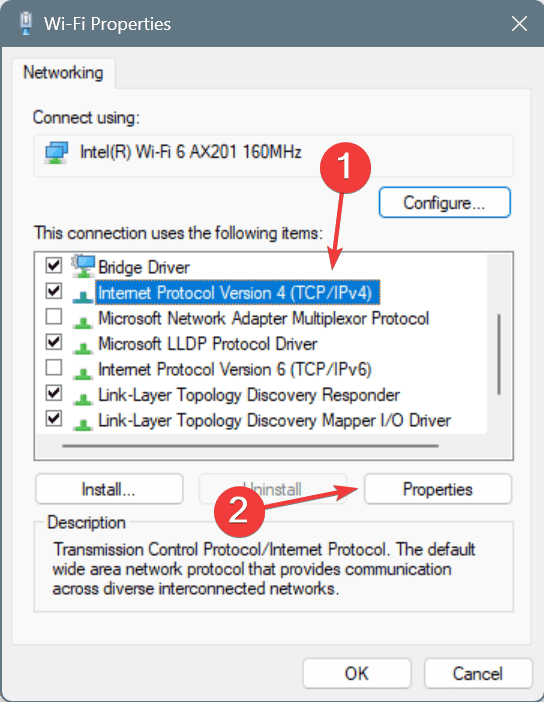
- Wijzig handmatig de DNS-instellingen naar 8.8.8.8 als voorkeursadres en 8.8.4.4 als alternatief in de eigenschappen van Internet Protocol versie 4 (TCP/IPv4).
Kemono laadt soms niet correct of geeft foutmeldingen weer wanneer u het probeert te openen. Dit komt meestal door problemen met de browser, serverstoringen of verouderde cachebestanden. Hieronder vindt u stapsgewijze methoden om de toegang snel te herstellen.
Wat moet ik doen als Kemono niet werkt?
1. Basistests vóór aanvang
Voordat je geavanceerde oplossingen toepast, voer eerst deze snelle controles uit. Deze lossen het probleem vaak met minimale inspanning op.
- Test je internetverbinding door een andere website te openen of een video af te spelen.
- Controleer of Kemono geen storingen ondervindt door de storingsrichtlijnen van vergelijkbare streamingwebsites of -platformen te raadplegen.
- Start je router opnieuw op om je netwerkverbinding te vernieuwen.
2. Wis browsercache en cookies
Opgeslagen gegevens kunnen fouten in Kemono veroorzaken.
- Open de instellingen van je browser.
- Ga naar Privacy & Beveiliging.
- Kiezen Browsergeschiedenis verwijderen Specificeer de cache en cookies.
![Het venster met browsegegevens wissen in Google Chrome]()
- Start je browser opnieuw op en probeer Kemono nogmaals te openen.
Als je Chrome gebruikt en nog steeds problemen ondervindt, bekijk dan deze handleiding voor het oplossen van het probleem dat 9Anime niet werkt in Chrome, aangezien veel van dezelfde stappen van toepassing zijn op andere browsers.
3. Schakel over naar een andere browser of gebruik de incognitomodus.
Sommige extensies of opgeslagen browsersessies kunnen ervoor zorgen dat de Kemono-website niet correct laadt.
- Open een incognito- of privétabblad in uw browser en bezoek de Kemono-website.
- Als dat werkt, schakel dan alle onnodige extensies in je browser uit.
- Probeer eens andere browsers zoals Chrome, Firefox of Edge om te controleren of het probleem specifiek is voor de browser die u gebruikt.
4. Wijzig DNS-instellingen
Trage of geblokkeerde DNS-servers kunnen ervoor zorgen dat webpagina's, waaronder Kemono, niet laden.
- Open netwerk instellingen Je eigen.
- Kiezen Adapteropties wijzigen (Adapteropties wijzigen).
- Klik met de rechtermuisknop op uw actieve verbinding en selecteer Eigendommen (Eigendommen).
- Onderscheiden Internetprotocol versie 4 (TCP/IPv4) (Internetprotocol versie 4 (TCP/IPv4)) Klik vervolgens op Eigendommen (Eigendommen).
![IPv4-kenmerken]()
- Configureer DNS handmatig als volgt:
- Voorkeur: 8.8.8.8
- Alternatief (Alternatief): 8.8.4.4
- Sla de wijzigingen op en probeer Kemono opnieuw te openen.
Voor vergelijkbare problemen met streamen kun je deze handleiding raadplegen over het oplossen van bufferingproblemen in 9Anime om onderbrekingen te verminderen.
5. Schakel VPN of proxy uit
De website van Kemono kan af en toe verkeer blokkeren dat afkomstig is van bepaalde VPN- of proxyservers, waardoor u geen toegang krijgt.
- Schakel je VPN tijdelijk uit.
- Als de site werkt, schakel dan over naar een andere VPN-server.
- Verwijder de proxy-instellingen als deze op uw netwerk zijn geconfigureerd.
6. Wis de DNS-cache en reset TCP/IP.
Problemen met de netwerkcache kunnen ervoor zorgen dat websites niet laden, en dit kan de reden zijn waarom Kemono niet werkt.
- druk op mijn toets overwinning + Ren typ vervolgens
cmden druk op de toets Enter. - Voer in de opdrachtprompt de volgende opdrachten één voor één uit:
ipconfig /flushdns

netsh int ip reset - Herstarten jouw computer En probeer opnieuw.
7. Probeer een ander apparaat of netwerk.
Als geen van de bovenstaande oplossingen werkt, probeer dan verbinding te maken via mobiele data of een ander wifi-netwerk. Dit helpt je te bepalen of het probleem bij Kemono zelf ligt of bij de instellingen van je apparaat.
veelgestelde vragen
Waarom laadt Kemono helemaal niet?
De website ondervindt mogelijk een storing of uw Domain Name System (DNS) kan het adres van de website niet oplossen.
Kan een VPN ervoor zorgen dat Kemono niet meer werkt?
Ja, sommige VPN- of proxyservers kunnen geblokkeerd zijn. Het overschakelen naar een andere server of het uitschakelen ervan lost het probleem vaak op.
Lost het wissen van de cache de Kemono-fouten echt op?
Ja, verouderde cookies of cache zijn een veelvoorkomende oorzaak van problemen met het laden van webpagina's.
Wat moet ik doen als Kemono voor iedereen niet beschikbaar is?
Wacht tot de servers van de website weer online zijn. Je kunt de status van de service volgen op websites die storingen monitoren.
Conclusie
Als Kemono niet werkt, begin dan met de basiscontroles en doorloop vervolgens elke stap in de juiste volgorde. De meeste problemen worden opgelost door je verbinding te herstellen, je browsercache te wissen of je DNS-instellingen te wijzigen. In sommige gevallen kan het uitschakelen van VPN's of het proberen van een ander apparaat helpen om te bevestigen of het probleem lokaal is. Als het probleem aanhoudt na het proberen van alle stappen, ligt het probleem waarschijnlijk bij Kemono en is het het beste om te wachten tot de service is hersteld.
Reacties zijn gesloten.