
Hoe log je in op Instagram via mobiel, web en computer?
Heb je problemen met inloggen op Instagram? Leer in deze eenvoudige stappen hoe je gemakkelijk toegang krijgt tot je account via mobiel, web en computer. Ga direct aan de slag!

De belangrijkste dingen die je moet weten
- De mobiele app van Instagram is de populairste manier om in te loggen en biedt een inlogoptie met één klik als het account is opgeslagen.
- Instagram is toegankelijk via een webbrowser op computers, tablets en mobiele apparaten, zonder dat de app geïnstalleerd hoeft te worden.
- De Instagram-desktopapp is voor Windows-gebruikers beschikbaar via de Microsoft Store, terwijl Mac-gebruikers wordt aangeraden Instagram via de webbrowser te gebruiken.
Als je wilt weten hoe je via je telefoon, webbrowser of desktop-app kunt inloggen op Instagram , dan laat deze handleiding je zien hoe dat moet.

Hoe kan ik inloggen op Instagram?
Hoe log je in op Instagram via de mobiele app?
Inloggen op Instagram via de mobiele app is de meest gebruikelijke en eenvoudigste manier om toegang te krijgen tot je account.
- Open de officiële Instagram-app op je telefoon. Android of iPhone Jouw.
- Binnenkomen Gebruikersnaam, e-mailadres of mobiel telefoonnummer jouw Instagram.
![]()
- Binnenkomen je wachtwoord Druk vervolgens op Inloggen.
- Als Instagram om verificatie vraagt, voer dan een beveiligingscode in van je authenticatie-app, een sms-bericht, WhatsApp of gebruik een back-upcode.
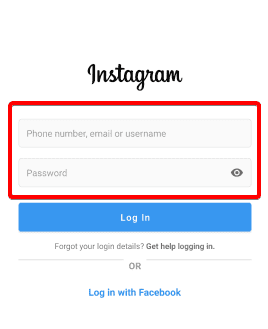
Als je account al eerder op je telefoon is gebruikt, kan Instagram het opgeslagen profiel ook op het inlogscherm weergeven, zodat je met één klik kunt inloggen.
Log in op Instagram via de webbrowser.
Het gebruik van een webbrowser is een erg handige optie als je de Instagram-app niet hebt geïnstalleerd.
- Open Instagram In Chrome, Edge, Safari of elke andere ondersteunde browser.
- Kiezen Inloggen als het nodig is.
- Voer uw gebruikersnaam, e-mailadres of telefoonnummer en wachtwoord in.
![]()
- Vul alles in Beveiligingscontrole vereist.
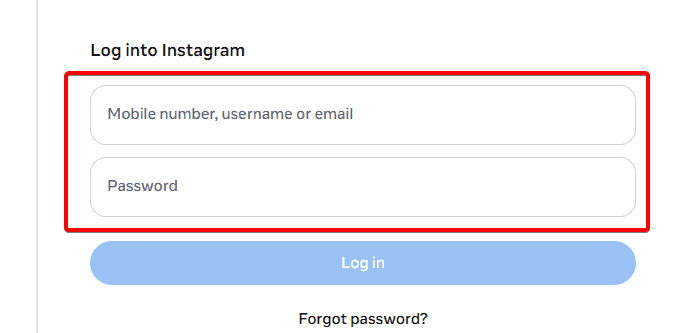
Dit werkt op Windows- pc's , Macs, Chromebooks, tablets en mobiele browsers , dus je hebt geen telefoonapp nodig om toegang te krijgen tot Instagram.
Hoe gebruik je de Instagram-desktopapp?
De desktopapplicatie biedt Windows-gebruikers een vergelijkbare ervaring als de mobiele versie.
- Installeer op Windows de officiële Instagram-app via Microsoft Store.
- Open Instagram en selecteer Inloggen.
- Voer uw accountgegevens in.
- Schakel tweefactorauthenticatie volledig in als Instagram daarom vraagt.
Voor Macs is Instagram voornamelijk toegankelijk via de webinterface in plaats van een speciale macOS-desktopapplicatie, dus Instagram.com is de eenvoudigste optie.
Als je problemen ondervindt met de app, kun je onze handleiding raadplegen om te leren hoe je de Instagram-app kunt repareren als deze niet werkt.
Andere inlogopties voor Instagram
Als je Instagram- en Facebook-accounts via het Accountcentrum met elkaar zijn verbonden , kan Meta, afhankelijk van je instellingen, toestaan dat de verbonden accounts bij elkaar inloggen.
Een belangrijke correctie op veel verouderde Instagram-inloghandleidingen: QR-codes van Instagram-profielen kunnen niet worden gebruikt om in te loggen op Instagram . Deze codes zijn bedoeld om profielen te vinden, niet voor authenticatie.
Als Instagram je verhindert in te loggen
Als je wachtwoord wordt geweigerd, selecteer dan de optie voor wachtwoordherstel op het inlogscherm. Instagram biedt ook herstelopties voor vergeten gebruikersnamen, niet-beschikbare e-mailadressen of telefoonnummers, gehackte accounts en identiteitsverificatie.
Als de app zelf niet goed werkt, raadt Instagram aan om de app en de software van je apparaat bij te werken, je apparaat opnieuw op te starten, je internetverbinding te controleren of de app opnieuw te installeren. We hebben ook een handleiding over wat je moet doen als je niet kunt inloggen op Instagram, dus bekijk die zeker even.
Tips voor de beveiliging van je Instagram-login
Schakel tweefactorauthenticatie in via Accountcentrum → Wachtwoorden en beveiliging → Tweefactorauthenticatie . Instagram ondersteunt authenticatie-apps, sms en WhatsApp. Herstelcodes kunnen van pas komen als de verificatiecode niet kan worden verzonden.
Voer nooit je Instagram-wachtwoord in op een verdachte inlogpagina en bewaar je inloggegevens niet op gedeelde computers. Voor meer beveiligingstips kun je onze handleiding raadplegen over hoe je je Instagram-inlogactiviteit kunt controleren.
veelgestelde vragen
Hoe log ik in op mijn huidige Instagram-account?
Om in te loggen op je bestaande Instagram-account, open je de app of ga je naar Instagram.com. Voer vervolgens je gebruikersnaam, e-mailadres of telefoonnummer in, voeg je wachtwoord toe en voltooi het verificatieproces indien gevraagd.
Kan ik inloggen op Instagram zonder de app te downloaden?
Ja, dat kan. Instagram werkt probleemloos via een webbrowser op zowel mobiel als desktop.
Kan ik inloggen op Instagram met een QR-code?
Nee, dat kan niet. De QR-codes van Instagram worden gebruikt om profielen te vinden, niet om in te loggen.
Wat moet ik doen als ik mijn Instagram-wachtwoord vergeet?
Als je je wachtwoord bent vergeten, gebruik dan de hersteloptie op het inlogscherm en volg de instructies van Instagram om je wachtwoord opnieuw in te stellen.
Omdat Instagram toegankelijk is via mobiel, webbrowser en Windows, blijft inloggen redelijk flexibel. De belangrijkste vraag is of Meta doorgaat met het toevoegen van snellere inlogmethoden, terwijl de accountherstel- en beveiligingsfuncties behouden blijven.
Reacties zijn gesloten.