

Voor Twitter-gebruikers die voor al hun informatie en nieuws afhankelijk zijn van het platform, kan elke storing in de app vrijwel verlammend werken. Helaas blijven sommige fouten aanhouden, zelfs nadat de voorgestelde oplossingen zijn geprobeerd, zoals de Twitter-melding: "Er is iets misgegaan. Probeer de pagina opnieuw te laden."
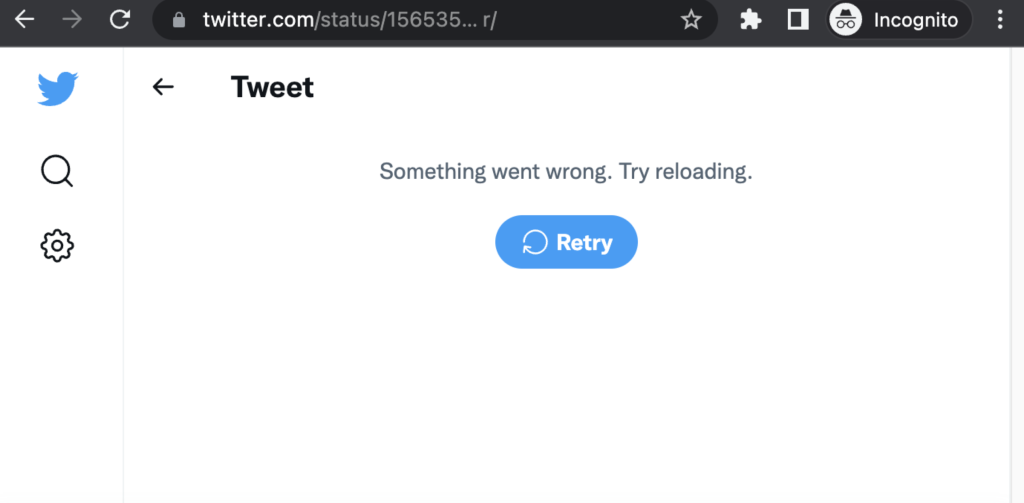
Deze foutmelding treedt meestal op wanneer je Twitter via een browser probeert te openen. Je zou meteen kunnen denken dat de site offline is. Om dit te controleren, kun je mensen in de buurt vragen of de status van de servers van de applicatie checken op sites zoals DownDetector . Als dat echter niet het geval is, moet je verder onderzoek doen. Er zijn verschillende mogelijke oorzaken voor deze foutmelding. Laten we die eens bekijken!
Wat veroorzaakt de foutmelding "Er is iets misgegaan"?
Hoewel een trage of haperende internetverbinding dit probleem kan veroorzaken, is de melding "Er is iets misgegaan" een algemene foutmelding die niet per se duidt op een servertime-out. De meest voorkomende redenen voor de Twitter-melding "Er is iets misgegaan. Probeer opnieuw te laden" zijn onder andere de volgende:
- internetverbindingEen zwakke of trage internetverbinding kan direct een "er is iets misgegaan"-fout op Twitter veroorzaken. Het platform vereist een stabiele verbinding om content te laden en je feed bij te werken. Als je verbinding zwak is, kan Twitter problemen ondervinden bij het ophalen van gegevens, wat resulteert in deze foutmelding.
- Browsercache en cookiesEen volle of beschadigde browsercache en cookies kunnen een "er is iets misgegaan"-fout op Twitter veroorzaken. Na verloop van tijd kunnen de verzamelde gegevens conflicteren met de nieuwste Twitter-updates of sessiegegevens beschadigen, waardoor de site niet correct laadt.
- oude browserEen oudere browser kan compatibiliteitsproblemen met Twitter veroorzaken, wat kan leiden tot een foutmelding zoals "er is iets misgegaan". Omdat Twitter zijn platform regelmatig bijwerkt, zijn oudere browserversies mogelijk niet compatibel met deze updates, waardoor laad- of functionaliteitsproblemen kunnen optreden.
- Browser-add-onsBrowser-extensies kunnen de scripts van Twitter verstoren, waardoor een foutmelding als "er is iets misgegaan" verschijnt. Extensies die webinhoud aanpassen, scripts blokkeren of privacyinstellingen wijzigen, kunnen onbedoeld de normale werking van Twitter verstoren en ervoor zorgen dat de site niet correct laadt.
- Problemen met betrekking tot het accountDe foutmelding 'Er is iets misgegaan' kan specifiek zijn voor je Twitter-account en kan te maken hebben met problemen met accountinstellingen, machtigingen of fouten in accountgegevens. Dit kan komen door conflicten in instellingen of tijdelijke problemen die je account beïnvloeden.
Laten we nu eens kijken naar enkele oplossingen om deze fout te verhelpen.
1. Controleer je internetsnelheid
Het bericht geeft aan dat de server een time-out heeft bereikt vanwege een instabiele verbinding of een zeer trage internetverbinding. Je kunt tools zoals fast.com gebruiken om je internetsnelheid te controleren. Als de verbinding inderdaad traag is, probeer dan over te schakelen naar een ander netwerk (van wifi naar mobiele data of andersom) of je router opnieuw op te starten.
Zo reset je je router:
- klik op de knop الطاقة Schakel de router uit.
- Koppel de router los van de stroombron.
- Wacht 5-10 minuten voordat je de verbinding herstelt.
- Schakel het apparaat in en maak opnieuw verbinding met het netwerk.

2. Start uw computer opnieuw op
Het herstarten van uw computer is een eenvoudige manier om alle toepassingen en processen af te sluiten die de werking van uw browser kunnen beïnvloeden. Deze actie verwijdert ook tijdelijke gegevens die de oorzaak van het probleem kunnen zijn.
Zo kunt u uw systeem opnieuw opstarten:
- tik op start menu in de taakbalk.
- Kiezen energie icoon.
- Kiezen Herstarten van opties.

3. Cache en cookies wissen
Browsergegevens, bedoeld om de gebruikerservaring te verbeteren, kunnen averechts werken en conflicten veroorzaken die leiden tot fouten zoals de Twitter-melding "Er is iets misgegaan. Probeer het opnieuw." De oplossing is om de cache en cookies te wissen.
Volg deze stappen om dit in Google Chrome te doen:
- Google Chrome openen.
- Klik op Ctrl + H Om het dossier in te zien.
- tik op Internetgeschiedenis wissen links bovenaan het scherm.
- Kiezen altijd Selecteer bij tijdsbereik alle vakjes, inclusief Cookies en andere sitegegevens وAfbeeldingen en bestanden in cache.
- tik op Wis gegevens.

Voor andere browsers dan Chrome, raadpleeg onze handleiding over het wissen van de cache in elke Windows-browser.
Daarnaast is het een goed idee om de cache van je Twitter-account te wissen, vooral als je de Twitter-app gebruikt in plaats van de webversie. Volg hiervoor de volgende stappen:
- Open Instellingen op uw apparaat.
- Kiezen Toepassingen.
- Scroll naar beneden en tik op de Twitter-app.
- Ga naar Opslag.
- tik op Cache wissen wauw Wis gegevens.

4. Schakel browserextensies uit
Hoewel extensies bedoeld zijn om de functionaliteit van de browser te verbeteren, kunnen ze soms andere processen verstoren en conflicten veroorzaken. Probeer deze extensies uit te schakelen om te zien of dat het probleem oplost.
Om extensies in Google Chrome uit te schakelen:
- Start Chrome op je apparaat.
- tik op Plug-ins pictogram in de rechterbovenhoek en selecteer Beheer van add-ons.
- Schakel de schakelaars voor alle add-ons uit.
- Als het uitschakelen van de plug-ins het probleem oplost, schakel ze dan één voor één weer in om de problematische plug-in te identificeren en verwijder deze vervolgens.

5. Update uw browser
Het gebruik van een verouderde browser kan tot allerlei problemen leiden. Blijf beschermd en profiteer van verbeterde functionaliteit door regelmatig te updaten naar de nieuwste beschikbare versie. Chrome doet dit bijvoorbeeld automatisch wanneer u daarom wordt gevraagd. De onderstaande stappen leggen uit hoe u Google Chrome kunt updaten:
- Google Chrome openen.
- tik op pictogram met verticale drie stippen in de rechterbovenhoek.
- Kiezen Helpen.
- bevind zich Over Google Chrome.
- Chrome controleert automatisch op beschikbare updates en installeert deze.
- Start uw browser opnieuw op als u daarom wordt gevraagd.

6. Probeer een andere browser.
Het is mogelijk dat de applicatiebestanden van uw browser beschadigd of ontbreken, waardoor er storingen optreden. Een andere mogelijkheid is dat een hardnekkige fout uw browser beïnvloedt. Een snelle oplossing is om over te schakelen naar een andere browser. Als de andere browser de site zonder problemen kan openen, ligt het probleem waarschijnlijk bij uw oorspronkelijke browser en niet bij de servers van Twitter. Betrouwbare alternatieven zijn onder andere Edge , Firefox , Chrome , Opera en andere.
7. Schakel het antivirusprogramma (tijdelijk) uit.
Als uw antivirussoftware conflicten veroorzaakt met Twitter, kunt u overwegen de instellingen aan te passen of de software tijdelijk uit te schakelen. Houd rekening met de bijbehorende beveiligingsrisico's.
Om de antivirusbescherming tijdelijk uit te schakelen:
- Zoek uw antivirusprogramma in het systeemvak.
- Klik er met de rechtermuisknop op en kies beveiliging uitschakelen.
- Bevestig de procedure indien u daartoe wordt gevraagd.
Let op: Activeer uw antivirussoftware opnieuw nadat u het probleem hebt opgelost.
8. Wacht
Als je liever niet te veel tijd kwijt bent aan het oplossen van problemen, of als je alle andere opties zonder succes hebt geprobeerd, kun je overwegen om even te wachten. Soms ligt het probleem bij het systeem van Twitter zelf, en dergelijke problemen worden meestal snel opgelost door het technische team van het platform.
9. Neem contact op met de Twitter-ondersteuning.
Als alle andere pogingen mislukken, neem dan contact op met het Twitter Helpcentrum . Dien een rapportformulier in en wacht op hun reactie. Hun experts zullen de oorzaak van de fout achterhalen en deze oplossen.
Er is een fout opgetreden. Probeer de pagina opnieuw te laden. Twitter – Veelgestelde vragen
Om de cache van je app te wissen, houd je het Twitter-pictogram ingedrukt en selecteer je 'App-info', vervolgens 'Opslag'. Tik ten slotte op 'Cache wissen' of 'Gegevens wissen' om de cache en andere gegevens te verwijderen.
Reacties zijn gesloten.