
Hoe los ik foutcode 0x87e107e2 op op de Xbox?
Krijg je de foutmelding 0x87e107e2 op je Xbox? Geen zorgen! We bieden een complete handleiding en eenvoudige stappen om het probleem snel op te lossen. Vind de oplossing nu!

De belangrijkste dingen die je moet weten
- Foutcode 0x87e107e2 wordt vaak veroorzaakt door een storing in het Xbox-netwerk of authenticatieproblemen. Controleer daarom eerst de netwerkstatus.
- Het volledig herstarten van de Xbox en het lokaal wissen van opgeslagen spelgegevens behoren tot de meest voorkomende en effectieve oplossingen voor het verhelpen van foutcode 0x87e107e2.
- Als het probleem aanhoudt, kunt u uw Xbox-account verwijderen en opnieuw toevoegen, of het apparaat resetten terwijl u uw games en apps behoudt (dit zijn geavanceerde oplossingen).
Als je foutcode 0x87e107e2 tegenkomt op je Xbox bij het opstarten van een game, geen zorgen, je bent niet de enige. De afgelopen dagen hebben gamers op sociale media veel berichten geplaatst over oplossingen voor deze foutcode . Maar voordat we de oplossingen bespreken, is het goed om te weten dat deze fout meestal verschijnt met de melding "Er is iets misgegaan. Probeer het opnieuw" en ervoor zorgt dat games niet kunnen worden geopend.
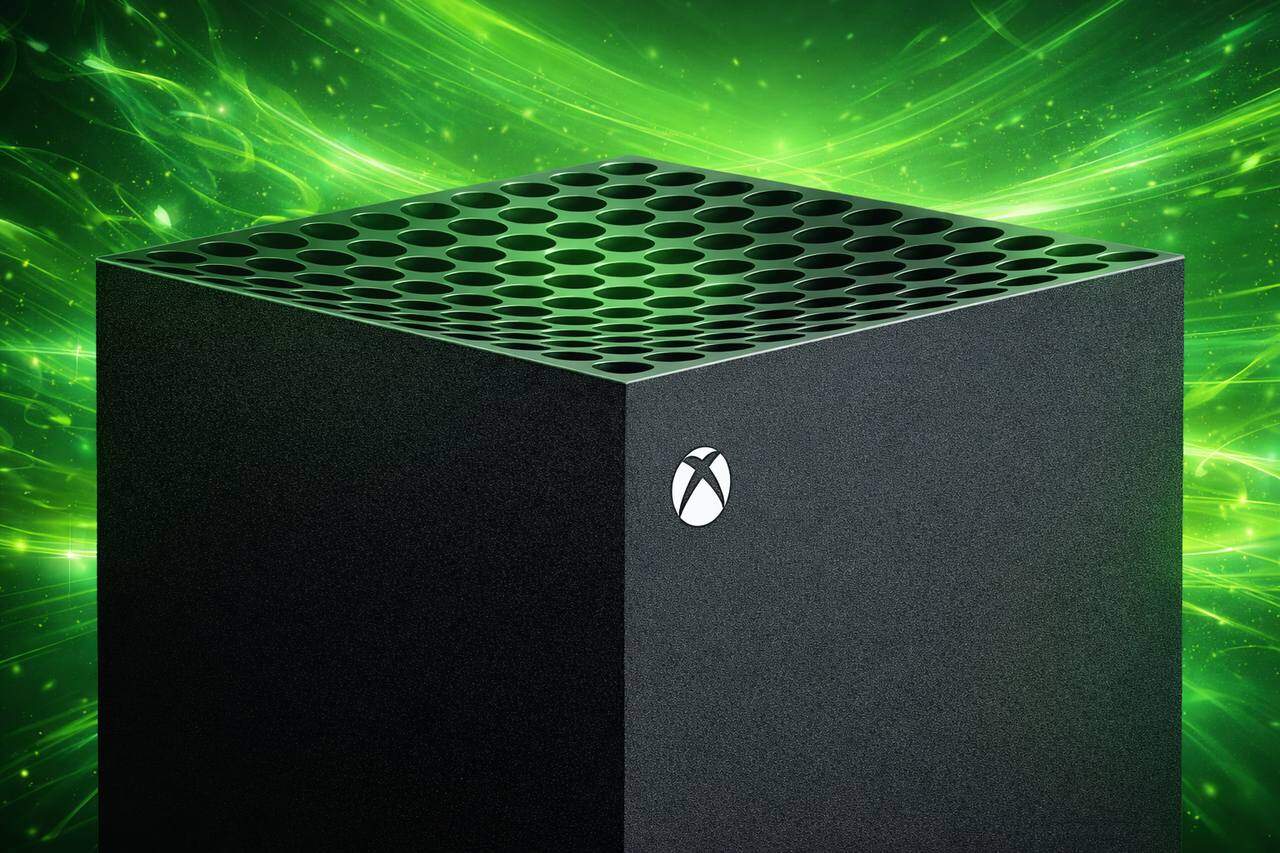
In de meeste gevallen heeft de Xbox-foutcode 0x87e107e2 te maken met problemen met de Xbox Network-authenticatie, de verificatie van de Game Pass-licentie, beschadigde lokale gegevens of een tijdelijke hardwarestoring, in plaats van een daadwerkelijk hardwaredefect. In deze handleiding leggen we uit hoe je de Xbox-foutcode 0x87e107e2 het beste kunt verhelpen .
Hoe los ik foutcode 0x87e107e2 op als deze verschijnt op Xbox Series X|S en Xbox One?
1. Controleer of het Xbox-netwerk niet werkt.
Om te bepalen of het probleem te wijten is aan een storing, controleer eerst de status van het Xbox-netwerk. Xbox heeft de afgelopen dagen te maken gehad met een ongekende storing. De gameservice lag gisteren ongeveer 13 uur plat. Gedurende die tijd meldden veel spelers foutcodes zoals 0x87e107e2 en 0x87E107DF, ondanks dat hun internetverbinding normaal functioneerde. Als de authenticatieservers van Xbox niet beschikbaar zijn, kunnen games mogelijk niet opstarten totdat de service is hersteld. Het is daarom raadzaam om geduld te hebben en te wachten tot de storing is verholpen.
2. Start je Xbox opnieuw op (volledige stroomcyclus).
Het volledig herstarten van de Xbox is de meest voorkomende en aanbevolen oplossing voor foutcode 0x87e107e2. Hieronder vindt u de stappen die u moet volgen:
- Schakel je Xbox volledig uit.
- Haal de stekker van het stopcontact uit het stopcontact.
- Wacht 3 tot 5 minuten.
- Sluit hem opnieuw aan.
- Start het apparaat opnieuw op.
We hebben deze methode eerder geprobeerd en het probleem is daarmee opgelost. Ook op het Xbox-supportforum is te lezen dat deze methode perfect werkte voor veel spelers die deze specifieke foutcode op hun Xbox tegenkwamen.
3. Verwijder en voeg je Xbox-account opnieuw toe.
Om mogelijke authenticatieproblemen op te lossen, kunt u uw account verwijderen en opnieuw toevoegen. Hoewel zeldzaam, kan een beschadigd authenticatietoken de licentieverificatie verhinderen, wat resulteert in Xbox-foutcode 0x87e107e2 voor spelers. Om bij te werken:
- Open settings
- Kiezen Account
- bevind zich Accounts verwijderen
- Verwijder je profiel
- Start je Xbox opnieuw op.
- Opnieuw inloggen
4. Lokaal opgeslagen spellen wissen
Deze methode is een van de meest effectieve oplossingen voor het verhelpen van Xbox-fout 0x87e107e2. Volg deze stappen:
- Instellingen > Systeem > Opslag > Lokale opgeslagen spellen wissen
Onthoud dat je cloudopslagen niet worden verwijderd. Ze worden automatisch gesynchroniseerd zodra je weer inlogt. Verschillende Reddit-gebruikers hebben bevestigd dat deze methode foutcode 0x87e107e2 heeft verholpen zonder dat ze hun Xbox hoefden te resetten.
5. Controleer je Game Pass-abonnement of gamelicentie.
Foutcode 0x87e107e2 kan worden veroorzaakt door een probleem met uw spellicentie of Game Pass-abonnement. Sommige spelers hebben gemeld dat deze fout alleen Game Pass-games treft, terwijl gekochte games normaal functioneren. Controleer daarom het volgende:
- Je Game Pass-abonnement is actief.
- Je bent ingelogd op het account waarmee de aankoop is gedaan.
- Stel het apparaat in als Home-Xbox De uwe, indien nodig.
Problemen met de licentieverificatie zijn een veelvoorkomende oorzaak van deze fout.
6. Installeer de Xbox-updates die nog in behandeling zijn.
Om foutcode 0x87e107e2 op te lossen, moet u ervoor zorgen dat uw Xbox volledig is bijgewerkt. Een onvolledige systeemupdate kan ervoor zorgen dat games niet opstarten en deze fout kan worden veroorzaakt door een softwarefout. Zorg er daarom voor dat uw console up-to-date is. Ga hiervoor naar:
- Instellingen > Systeem > Updates
Zorg er tot slot voor dat u alle beschikbare updates installeert voordat u het opnieuw probeert.
7. Reset je Xbox (maar behoud je games en apps)
Als geen van de voorgaande oplossingen de Xbox-fout 0x87e107e2 verhelpt, kunt u uw console resetten zonder uw geïnstalleerde games te verwijderen. Volg hiervoor deze stappen:
- Instellingen > Systeem > Console-info > Console resetten
- Kies vervolgens: Mijn games en apps behouden
Dit proces werkt doorgaans systeembestanden bij, terwijl geïnstalleerde games behouden blijven. Beheerders van de Microsoft-community raden deze oplossing vaak aan als laatste redmiddel om foutcode 0x87e107e2 te verhelpen.
8. Scan naar een alternatief MAC-adres
Problemen met de netwerkconfiguratie kunnen ook problemen veroorzaken bij het uitvoeren van games, met als gevolg foutcode 0x87e107e2. Volg deze stappen om het alternatieve MAC-adres te wissen:
- Instellingen > Algemeen > Netwerkinstellingen > Geavanceerde instellingen > Alternatief MAC-adres
- Kies vervolgens: Wissen
Let op: je Xbox zal daarna automatisch opnieuw opstarten.
Dit is niet het enige probleem dat u kunt tegenkomen. We hebben in eerdere artikelen al andere problemen behandeld, zoals apps die niet werken of inlogproblemen. We hebben ook oplossingen geboden voor het oplossen van problemen op verschillende apparaten.
Veelgestelde vragen over Xbox-foutcodes 0x87e107e2, 0x80070005 en 0x87E107DF
1. Hoe kan ik foutcode 0x87e107e2 op Xbox oplossen?
Om foutcode 0x87e107e2 op Xbox op te lossen, controleer eerst of het Xbox-netwerk niet werkt. Als de services normaal functioneren, start je de console opnieuw op (stroomcyclus), verwijder en voeg je Xbox-account opnieuw toe, wis je lokaal opgeslagen games en controleer je Game Pass-licentie of gamelicentie. Als het probleem aanhoudt, reset je de Xbox-console met de optie 'Mijn games en apps behouden' geselecteerd.
2. Wat zijn de redenen voor het verschijnen van foutcode 0x87e107e2 op de Xbox?
Deze fout wordt meestal veroorzaakt door problemen met de Xbox Network-authenticatie, een mislukte Game Pass-licentieverificatie, beschadiging van de lokale cache of tijdelijke problemen met de apparaatsoftware, en niet door een hardwarestoring.
3. Wat is de "Click of Death" van de Xbox One?
De term "Click of Death" is geen officiële Xbox-foutcode. Het is een informele term die door community's wordt gebruikt om een reeks klikgeluiden te beschrijven die afkomstig zijn van een defecte harde schijf of cd-romstation, vaak gepaard gaande met een opstartprobleem.
4. Hoe kan ik foutcode 0x80070005 op Xbox verhelpen?
Foutcode 0x80070005 heeft meestal te maken met machtigingsproblemen of installatieproblemen. Om dit op te lossen, start je je Xbox opnieuw op, verifieer je het eigendom van je account, wis je de cache en installeer je de betreffende app indien nodig opnieuw. Je kunt ook de handleiding voor veilig aanmelden raadplegen voor hulp bij het verifiëren van je account.
5. Wat betekent foutcode 0x87E107DF op Xbox?
Foutcode 0x87E107DF duidt doorgaans op een probleem met de verbinding met Xbox Network-services of de verificatie van digitale licenties. Deze fout treedt vaak op tijdens storingen in de Xbox-service, waardoor digitale games niet speelbaar zijn totdat de services zijn hersteld.
6. Kunnen netwerkstoringen op Xbox de foutcode 0x87e107e2 veroorzaken?
Ja. Gebruikers melden dat foutcode 0x87e107e2 regelmatig voorkomt bij storingen in de Xbox Network-service of bij authenticatieproblemen, zelfs wanneer het apparaat en de internetverbinding correct werken.
Reacties zijn gesloten.