
Excel Spill-fout: Wat het is en hoe u deze in eenvoudige stappen kunt oplossen
Verwijder de vervelende Spill-fout in Excel! Ontdek wat deze veelvoorkomende fout betekent en hoe u deze eenvoudig en effectief in een paar simpele stappen kunt oplossen. Bekijk de oplossingen nu!

De belangrijkste dingen die je moet weten
- Om de Spill-fout die wordt veroorzaakt door Excel-tabellen te verhelpen, converteert u de tabel naar een gegevensbereik via de optie 'Converteren naar bereik' op het tabblad 'Tabelontwerp' om dynamische matrixformules mogelijk te maken.
- Verwijder alle elementen die het uitloopgebied blokkeren door op de Backspace-toets te drukken in de overlappende cellen, aangezien deze leeg moeten zijn om de formule correct te laten werken.
- Voorkom de Spill-fout door je te houden aan de Excel-werkbladlimieten van 16,384 kolommen en 1,048,576 rijen, en vermijd het gebruik van vluchtige functies met dynamische matrixformules.
Veel gebruikers vragen zich af wat de Excel Spill-fout is en hoe ze deze kunnen oplossen. Net als andere Excel-problemen is deze fout soms eenvoudig uit te leggen en soms wat complexer.
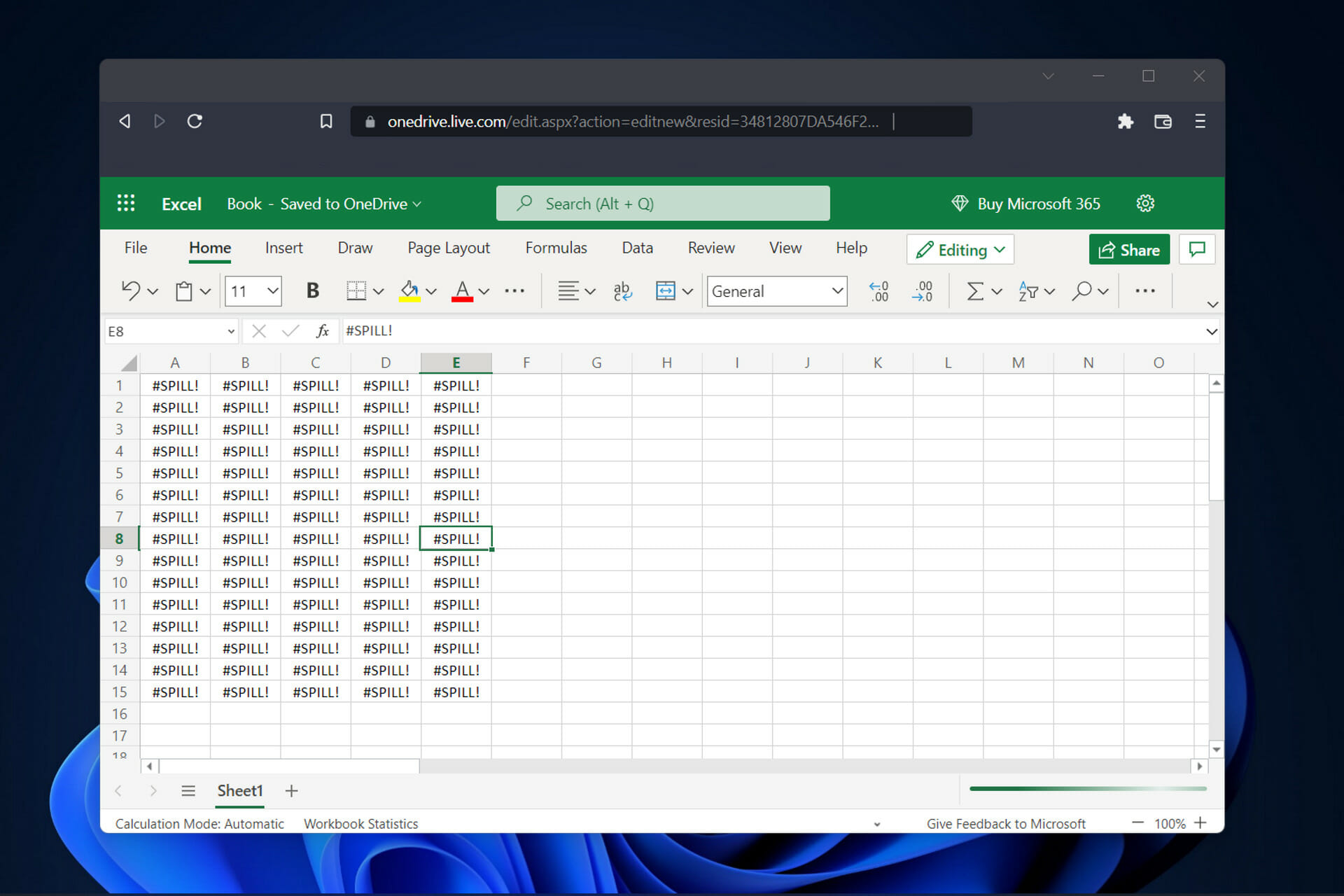
Sinds de toevoeging van de functie Dynamische matrices in Excel, publiceren formules die meerdere waarden retourneren deze waarden nu direct naar het werkblad waar ze oorspronkelijk zijn berekend.
Het gebied dat deze waarden bevat, wordt het overloopbereik genoemd en is een rechthoek. Wanneer statistieken worden bijgewerkt, wordt het overloopbereik aangepast om eventuele noodzakelijke uitbreidingen of inkrimpingen op te vangen. Het kan voorkomen dat er nieuwe waarden worden toegevoegd of dat waarden die al aanwezig waren, verdwijnen.
Hoe kun je een Spill-fout in Excel herstellen?
Een Excel-tabel converteren naar een gegevensbereik
Excel-tabellen ondersteunen geen dynamische matrixformules, dus u moet de tabel converteren naar een gegevensbereik om de foutmelding 'Spill' te voorkomen. Dit is een veelgebruikte manier om gegevensproblemen in Excel op te lossen. Een gegevensbereik is elke aaneengesloten set gegevens in een werkblad. Wanneer u een tabel naar een bereik converteert, blijft de opmaak van de tabel behouden.
- 1. Druk op de .-toets Windows-toets en typ uitmunten in het zoekvak.
- 2. Klik op het resultaat om Microsoft Excel te openen.
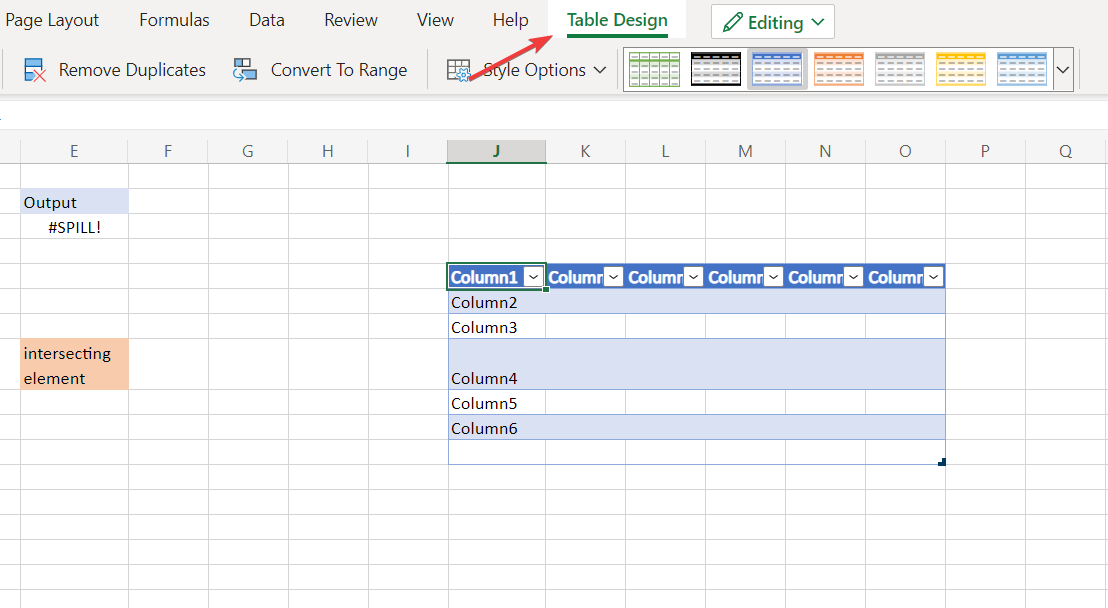
- 3. Eenmaal Open de app, klik op Optie Tafel ontwerp van de werkbalk.
![Het tabelontwerp in Excel illustreert de Spill-fout.]()
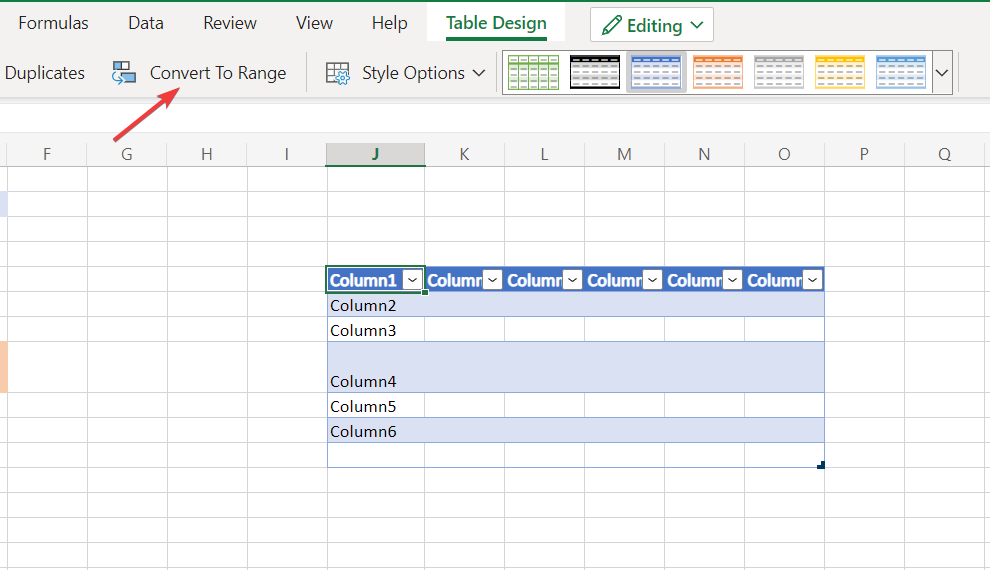
- 4. Klik nu op de optie Converteren naar bereikHiermee kunt u dynamische matrixformules gebruiken en de Excel-fout 'Spill' in de tabel voorkomen.
![Converteer een Excel-tabel naar een bereik om de Spill-fout te voorkomen.]()
Hoe verwijder ik geneste elementen die een Spill-fout in Excel veroorzaken?
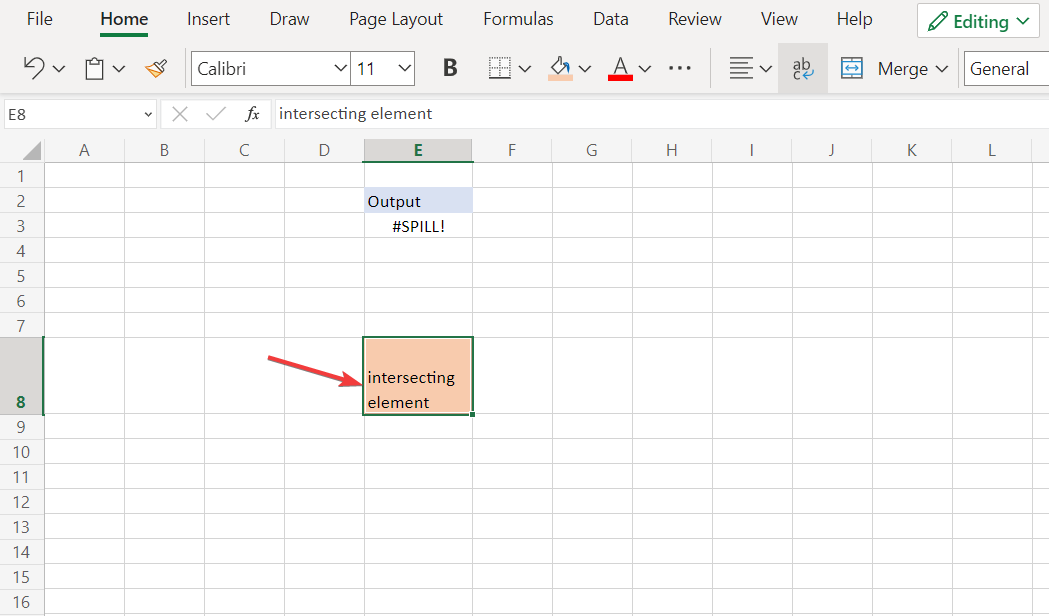
- Als er een Spill-fout optreedt doordat een element de extensie blokkeert, klik dan op de blokkerende cel en druk vervolgens op de Ctrl-toets. backspace vanaf het toetsenbord.
![Verwijder de cel met de morsfout in Excel.]()
- De cellen binnen het morsgebied moeten leeg zijn om de formule correct te laten werken. Zorg er daarom voor dat u alle andere elementen binnen dit gebied verwijdert. Om de fout te herstellen.
Het formulebereik in Excel instellen om de 'Spill'-fout te voorkomen.
- Een enkel Excel-werkblad bevat 16,384 kolommen en 1,048,576 rijen. Als u een formule gebruikt waarvan het overloopbereik deze aantallen overschrijdt, krijgt u een foutmelding... Excel-spillfout.
- Zorg er daarom voor dat u deze getallen goed onthoudt voordat u formules maakt die waarden gebruiken die deze overschrijden.
![Fout in de SEQUENCE-functie in Excel]()
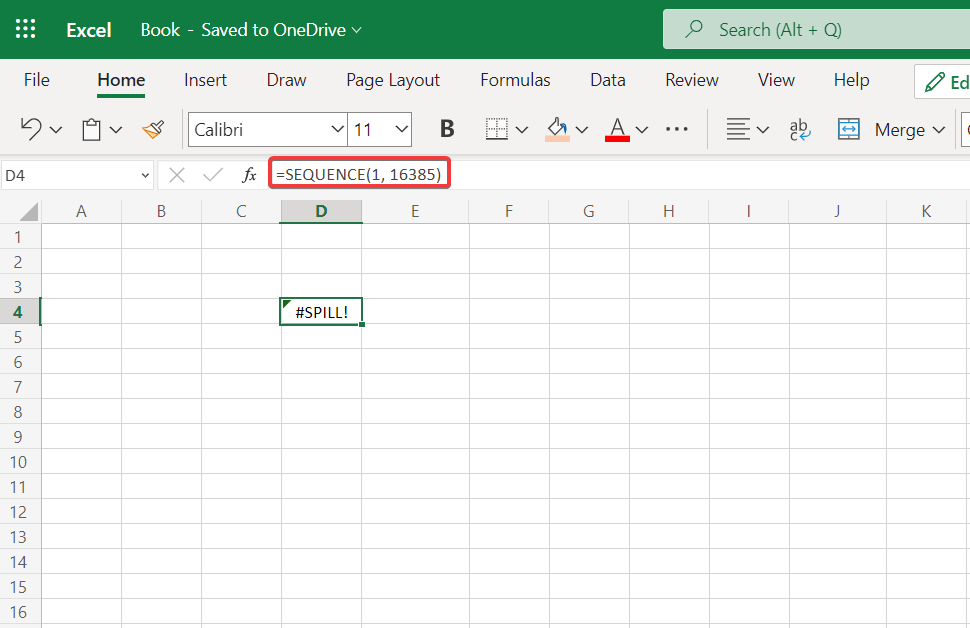
Bovendien zijn sommige functies vluchtig en kunnen ze niet worden gebruikt met dynamische arrayfuncties, omdat het resultaat dan onbekend is. Dynamische formules accepteren geen arrays met een onzekere lengte, wat resulteert in een spill-fout. Een voorbeeld van zo'n formule is: SEQUENCE(RANDBETWEEN(1,1000)).
Wat betekent een 'Spill'-fout in Excel?
Een overloopfout in Excel treedt vaak op wanneer het overloopbereik in een werkblad wordt geblokkeerd door een ander element. Dit is soms te verwachten.
U hebt bijvoorbeeld een formule ingevoerd en verwacht dat de resultaten ervan de aangrenzende cellen overschrijven (doorstromen), maar er staan al andere gegevens in het werkblad die dit overschrijven voorkomen.
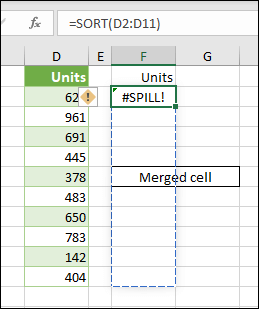
Dit probleem kan eenvoudig worden opgelost door alle gegevens te verwijderen die de overschrijving mogelijk verbergen. Door op de foutmelding 'Spill' te klikken, krijgt u meer informatie over de oorzaak van het probleem.
Het is belangrijk om te begrijpen dat overloopgedrag inherent en normaal is in Excel. Elke formule, zelfs een zonder functies, kan meerdere resultaten weergeven in Dynamisch Excel (Excel 365).
Hoewel er technieken bestaan om te voorkomen dat een formule meerdere resultaten oplevert, is het overschrijven van resultaten in principe geen algemene optie.
Ook in Excel is er geen instelling waarmee gebruikers fouten met betrekking tot het overschrijven van gegevens kunnen uitschakelen. U zult een onderzoek moeten uitvoeren om de oorzaak van het probleem te achterhalen en de foutmelding met betrekking tot het overschrijven van gegevens te verhelpen.
Wanneer treedt er een Spill-fout op in Excel?
Gebruikers hebben verschillende scenario's gemeld waarbij ze een Spill-foutmelding kregen na het gebruik van een specifieke formule. Deze scenario's omvatten:
- Foutmelding bij het gebruik van VLOOKUP in Excel De afkorting VLOOKUP staat voor "Vertical Lookup" (verticale zoekfunctie). Met deze functie kan Excel zoeken naar een specifieke waarde binnen een kolom.
- Een foutmelding bij het gebruik van de COUNTIF-functie in Excel De COUNTIF-functie in Excel wordt gebruikt om cellen binnen een specifiek bereik te tellen die aan bepaalde criteria voldoen. Bovendien kan deze functie worden gebruikt om cellen te tellen die tekst, datums of gehele getallen bevatten.
- Een foutmelding bij het gebruik van de ALS-functie in Excel De ALS-functie is een van de meest gebruikte hulpmiddelen in Excel. Hiermee kunnen gebruikers logische vergelijkingen maken tussen een waarde en wat ze verwachten. Een ALS-functie kan dus twee verschillende resultaten opleveren.
- Een foutmelding bij het gebruik van de SUMIF-functie in Excel De SUMIF-functie is een spreadsheetfunctie die alle waarden binnen een bepaald bereik van cellen optelt. Deze functie is afhankelijk van de aanwezigheid of afwezigheid van één specifieke voorwaarde.
- Spill-fout in de INDEX- en MATCH-functies in Excel Bij gebruik van de INDEX-functie op een bereik of matrix is het resultaat de waarde die overeenkomt met de opgegeven index. De MATCH-functie daarentegen zoekt binnen een bepaald bereik van cellen naar een specifiek element en retourneert vervolgens de relatieve positie van dat element.
Voor meer informatie en mogelijke oplossingen kunt u ons artikel raadplegen over het oplossen van het probleem met de pijlknoppen in Excel.
Je kunt ook kijken naar wat je moet doen als Excel te veel CPU-kracht verbruikt om het gebruik te verminderen. Mogelijk vind je in deze oplossingen ook nuttige informatie voor andere problemen die ervoor zorgen dat applicaties vastlopen.
We hopen dat deze handleiding nuttig is geweest. Als u nog problemen ondervindt, kunt u hieronder een reactie achterlaten en ons laten weten wat u ervan vindt. Bedankt voor het lezen!
Reacties zijn gesloten.