Hoe u vervelende advertenties in Windows 11 kunt uitschakelen
Ben je de advertenties in Windows 11 zat? Zo ja, dan ben je niet de enige. Hier lees je hoe je deze ergernis kunt stoppen of in ieder geval kunt verminderen.
Of je nu net begint met Windows 11 of het al een tijdje gebruikt, je hebt waarschijnlijk gemerkt dat het besturingssysteem steeds meer advertenties bevat, hoewel Microsoft ze liever suggesties , tips of aanbevelingen noemt.
Je vindt ze op het vergrendelscherm, als vooraf geïnstalleerde apps die je nog nooit hebt gebruikt en die vastgepind zijn aan het Startmenu, als servicepromoties (zoals OneDrive ) in Verkenner, als suggesties voor functies en inhoud in de Instellingen-app, en nog veel meer.
Om het nog erger te maken, gebruikt Microsoft ook diagnostische gegevens en activiteitssignalen om gepersonaliseerde advertenties en aanbevelingen te leveren die zijn afgestemd op uw systeemervaring.
Als je deze afleidingen zat bent, is het goede nieuws dat Windows 11 verschillende instellingen heeft waarmee je deze advertenties kunt uitschakelen en de weergave van gerichte content kunt beperken. Hoewel je niet elke advertentie volledig kunt verwijderen, kun je het aantal onderbrekingen aanzienlijk verminderen en de controle over je ervaring terugkrijgen.
In deze handleiding leg ik de stappen uit om vervelende advertenties in Windows 11 te verminderen.
Deze instructies zijn bijgewerkt met het oog op nauwkeurigheid en wijzigingen in het besturingssysteemproces.
Advertenties verwijderen van het vergrendelscherm in Windows 11
In Windows 11 kunnen verschillende soorten advertenties op het vergrendelscherm verschijnen. Hoewel u advertenties niet rechtstreeks kunt uitschakelen wanneer u Windows Spotlight gebruikt, kunt u de optie Afbeelding of Diavoorstelling kiezen om te voorkomen dat het systeem ongewenste informatie op het vergrendelscherm weergeeft. Op deze manier kunt u uw visuele ervaring personaliseren en ongewenste promotionele content vermijden.
Volg deze stappen om advertenties van uw vergrendelscherm te verwijderen wanneer u aangepaste afbeeldingen gebruikt:
Een app openen Instellingen ("Instellingen"). U kunt dit openen via het Startmenu of door tegelijkertijd op de Windows-toets + I te drukken.
tik op Personaliseren ("Personalisatie"). U vindt deze optie in het hoofdmenu Instellingen.
Klik op een pagina "vergrendel scherm" ("Vergrendelscherm") bevindt zich aan de rechterkant. Mogelijk moet u naar beneden scrollen om het te vinden.
Onder het gedeelte ‘Personaliseer uw vergrendelscherm’, als de optie is geselecteerd "afbeelding" (“Afbeelding”) of Diavoorstelling (“Diavoorstelling”), deselecteer de optie Ontvang leuke weetjes, tips, trucs en Plus op je vergrendelscherm. ("Leuke weetjes, tips, trucs en meer op je vergrendelscherm"). Deze optie is verantwoordelijk voor het weergeven van advertenties en suggesties.
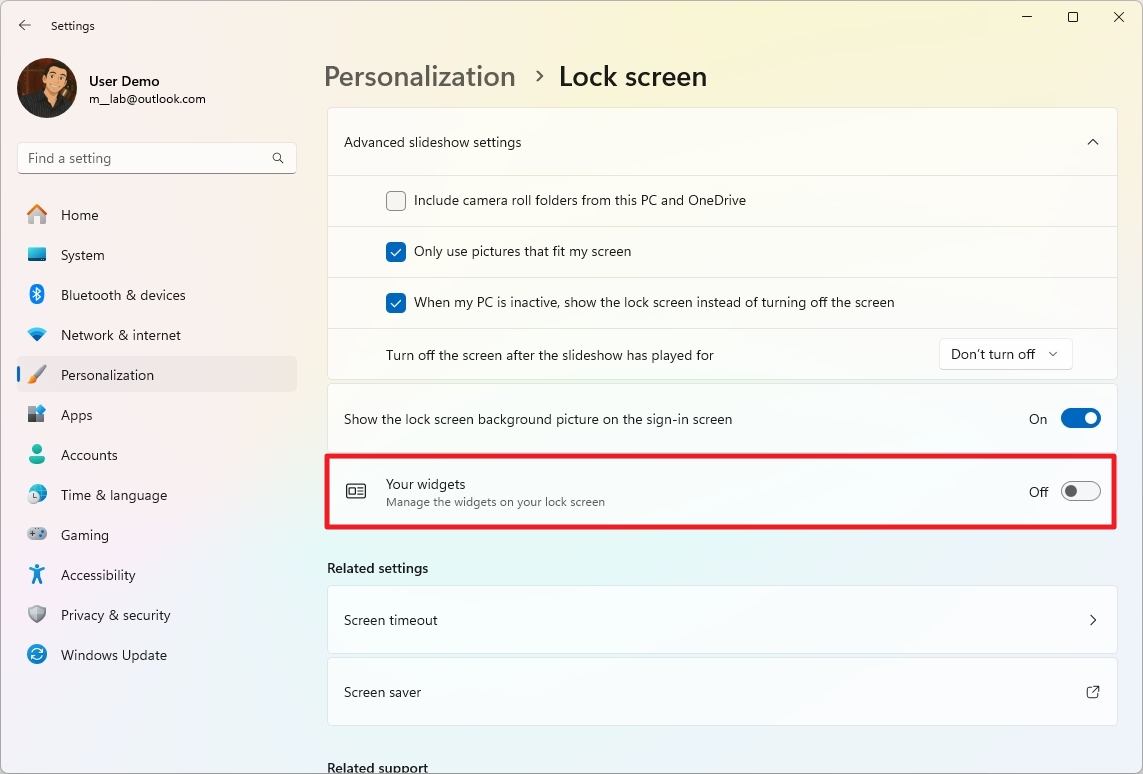
(Optioneel) Schakel de tuimelschakelaar uit. Uw widgets ("Uw widgets") om widgets op het vergrendelscherm uit te schakelen. Dit voorkomt dat ongewenste dynamische informatie wordt weergegeven.
Aanbevelingen in het Startmenu uitschakelen
Microsoft geeft ook aanbevelingen voor apps uit de Microsoft Store weer in de sectie 'Aanbevolen'. Hoewel er geen directe optie is om deze functie volledig uit te schakelen, kunt u voorkomen dat deze sectie inhoud weergeeft door de volgende stappen te volgen:
Een app openen settings (Instellingen).
tik op Personalisatie (Privatisering).
Klik aan de rechterkant op Pagina. Start (Begin).
Kies een optie Meer spelden (Plus van installaties).
Schakel de optie uit 'Toon recent toegevoegde apps' (Toon recent toegevoegde apps) om recent geïnstalleerde apps te verbergen.
Schakel de optie uit “Toon meest gebruikte apps” (Meest gebruikte apps weergeven) om apps te verbergen die u vaak gebruikt.
Schakel de optie uit 'Toon recent geopende items in Start, Jump Lists en Verkenner' (Toon recent geopende items in het menu Start, Jump Lists en Verkenner) om recente bestanden uit de lijst te wissen.
Schakel optie in “Toon website vanuit uw browsegeschiedenis” (Toon websites uit uw browsegeschiedenis).
Nadat u deze stappen hebt voltooid, wordt er in het gedeelte 'Aanbevolen' geen enkele inhoud meer weergegeven.
Meldingen in het profielmenu uitschakelen
Naast het verwijderen van app-promoties en het uitschakelen van content in de sectie 'Aanbevolen', kunt u ook meldingen uitschakelen via het profielmenu in het Startmenu om te voorkomen dat het systeem Microsoft 365 -services promoot . Zo doet u dat:
Open Instellingen.
tik op Personalisatie.
Klik op een pagina Begin aan de rechterkant.
Schakel de optie uit Accountgerelateerde meldingen weergevenHiermee voorkomt u dat advertenties en promoties voor diverse Microsoft-services in het Startmenu worden weergegeven.
Nadat u deze stappen hebt voltooid, worden de functies van de Microsoft 365-service niet meer gepromoot in uw profielmenu. Zo profiteert u van een meer gepersonaliseerde gebruikerservaring zonder vervelende advertenties.
Advertenties verwijderen uit Windows 11 Zoeken
In Windows 11 is er een functie 'Zoekmarkeringen' die suggesties van internet weergeeft op de startpagina van de zoekfunctie. Omdat dit type content echter als reclame kan worden beschouwd en gebruikers kan verleiden om online services en apps te gebruiken die ze mogelijk niet willen, kunt u deze functie uitschakelen in de instellingen voor zoekmachtigingen. Deze stap helpt u uw gebruikerservaring te verbeteren en te personaliseren.
Om ‘Markeringen’ op de startpagina van Windows 11 uit te schakelen, volgt u deze stappen:
Een app openen InstellingenU kunt dit doen via het menu Start of door tegelijkertijd op de toetsen Windows + I te drukken.
Klik op Privacy en beveiligingU vindt deze optie in het zijmenu Instellingen.
Klik aan de rechterkant op Pagina. ZoekrechtenOp deze pagina kunt u verschillende zoekinstellingen beheren.
Schakel onder het gedeelte 'Meer instellingen' de schakelaar voor Toon zoekhighlightsHiermee voorkomt u dat suggesties en promotionele inhoud op de hoofdzoekpagina worden weergegeven.
Nadat je deze stappen hebt voltooid, zie je de volgende keer dat je de zoekpagina opent twee lijsten in plaats van online content: 'Snelle zoekopdrachten' met suggesties voor het vinden van instellingen en 'Populaire apps' met je zes meestgebruikte apps. Dit geeft je sneller en persoonlijker toegang tot wat je nodig hebt.
Advertenties uit widgets in Windows 11 verwijderen
Widgets zijn ingebouwde advertenties in Windows 11. Microsoft gebruikt ze om geselecteerde online-inhoud te promoten, waaronder betaalde advertenties, en dwingt gebruikers om Microsoft Edge en Bing te gebruiken.
Hoewel je deze functie niet volledig kunt uitschakelen, kun je de inhoud en het pictogram wel van de taakbalk verwijderen. Zo doe je dat:
Open Instellingen.
tik op Personalisatie.
Klik op een pagina Taakbalk gelegen aan de rechterkant.
Zet de tuimelschakelaar uit Widgets Onder het gedeelte ‘Taakbalkitems’.
Nadat u deze stappen hebt voltooid, wordt het Widgets-pictogram niet meer weergegeven in de taakbalk.
Widgets in Windows uitschakelen
Je kunt de widgets nog steeds openen met de sneltoets "Windows-toets + W" . Je kunt deze functie niet volledig uitschakelen, maar je kunt de nieuwsfeed wel uitschakelen door de volgende stappen te volgen:
1. Open Widgets (Windows-toets + W).
2. Klik op Menu Profiel bevindt zich in de rechterbovenhoek.
3. Klik op de knop Instellingen.
4. Klik op Feeds weergeven of verbergen.
5. Schakel de tuimelschakelaar uit voor Voer.
Nadat u deze stappen hebt voltooid, geeft het paneel geen webinhoud meer weer, waardoor de toegang tot advertenties wordt beperkt. U hebt echter nog steeds toegang tot uw widgets. Dit is een effectieve manier om uw dataverbruik te verminderen en uw privacy te verbeteren, terwijl u toch de basisfunctionaliteit van widgets in Windows kunt blijven gebruiken.
Hoe advertenties uit Verkenner te verwijderen
In de Verkenner kunt u advertenties zien, die promotieaanbiedingen zijn voor bepaalde diensten, zoals Microsofts OneDrive-cloudopslagservice. Hoewel deze advertenties voor sommigen nuttig kunnen zijn, kunnen ze ook afleidend en storend zijn.
Voer de volgende stappen uit om te voorkomen dat advertenties (zoals OneDrive-promoties) in Verkenner worden weergegeven:
1. Open Bestandsverkenner . Dit kunt u doen door op het mapje-icoon in de taakbalk te klikken of door in het Startmenu te zoeken naar 'Bestandsverkenner'.
2. Klik op de plusknop (die eruitziet als drie horizontale stippen) in de opdrachtbalk bovenaan het venster. Deze knop opent een vervolgkeuzemenu met extra opties.
3. Klik in het下拉菜单 op de optie 'Opties' . Hiermee opent u het venster 'Mapopties'.
4. Klik in het venster Mapopties op het tabblad Weergave . Dit tabblad bevat geavanceerde instellingen waarmee u kunt aanpassen hoe bestanden en mappen worden weergegeven.
5. Zoek in het menu 'Geavanceerde instellingen' naar de optie 'Meldingen van synchronisatieprovider weergeven' . Deze optie bepaalt welke advertenties en meldingen met betrekking tot cloudopslagservices zoals OneDrive worden weergegeven. Schakel deze optie uit om te voorkomen dat er advertenties worden weergegeven.
Nadat u deze stappen hebt voltooid, ziet u geen advertenties meer onder de adresbalk in Verkenner.
Als je een melding 'Back-up starten' in de adresbalk ziet , kun je erop klikken en de optie 'Herinnering uitschakelen' selecteren om deze uit te schakelen. Dit zorgt voor een soepele browse-ervaring zonder vervelende advertenties.
Hoe u apparaatgebruikinstellingen in Windows 11 kunt uitschakelen
Apparaatgebruik in Windows 11 is een functie waarmee u kunt bepalen hoe u uw computer wilt gebruiken. Dit helpt het systeem gepersonaliseerde advertenties en andere informatie weer te geven die relevant is voor uw interesses. Als u deze functie eerder hebt geconfigureerd, kunt u deze nu uitschakelen om advertenties op basis van uw computergebruik te voorkomen.
Om te voorkomen dat Windows 11 gepersonaliseerde advertenties weergeeft op basis van uw pc-gebruik, volgt u deze stappen:
Een app openen settings (Instellingen). U kunt dit openen via het menu Start of door ernaar te zoeken.
Klik op Personalisatie (Personalisatie). Met deze optie kunt u het uiterlijk en de instellingen van Windows wijzigen.
Klik op de pagina Aanpassing op Pagina Apparaatgebruik (Apparaatgebruik) bevindt zich aan de rechterkant van het venster.
Schakel alle opties op deze pagina uit om te voorkomen dat Windows 11 gepersonaliseerde advertenties en aanbevelingen weergeeft. Dit geldt ook voor app-advertenties, suggesties en andere gepersonaliseerde content.
Nadat u deze stappen hebt voltooid, ziet u geen gepersonaliseerde advertenties meer op basis van uw apparaatgebruik. Dit beschermt uw privacy en zorgt voor een meer gepersonaliseerde gebruikerservaring.
Advertenties in meldingen in Windows 11 uitschakelen
In Windows 11 kan het meldingssysteem 'Toastmeldingen' weergeven, met hints en tips om u te helpen functies te ontdekken en te gebruiken. Als u deze willekeurige suggesties niet nodig hebt en afleiding wilt vermijden, kunt u ze altijd uitschakelen.
Om te voorkomen dat er andere hints en aanbevelingen verschijnen, volgt u deze stappen:
Open Instellingen.
tik op Systeem.
Klik op een pagina Meldingen gelegen aan de rechterkant.
tik op Extra instellingen.
Deselecteer de optie Toon de Windows-welkomstervaring na updates en wanneer u bent aangemeld om te laten zien wat er nieuw is en wat er wordt voorgesteld.
Deselecteer de optie Geef suggesties voor manieren om het maximale uit Windows te halen en de installatie van dit apparaat te voltooien.
Deselecteer de optie Ontvang tips en suggesties bij het gebruik van Windows.
Nadat u deze stappen hebt voltooid, geeft het systeem geen meldingen meer weer met hints en suggesties voor het gebruik van bepaalde functies. Geniet van een Windows 11-ervaring zonder vervelende advertenties.
Hoe u voorgestelde inhoud in de app Instellingen in Windows 11 kunt uitschakelen
De app Instellingen in Windows 11 biedt diverse suggesties om je te helpen nieuwe functies te ontdekken of handige tips voor apps en content te krijgen. Als je de voorkeur geeft aan een eenvoudigere, overzichtelijkere ervaring, kun je deze functie eenvoudig uitschakelen.
Volg deze stappen om geen suggesties meer weer te geven in de app Instellingen in Windows 11:
Een app openen settings (Instellingen).
Klik op Privacy en beveiliging (Privacy en Veiligheid).
Klik aan de rechterkant op Pagina. Aanbevelingen & aanbiedingen (Aanbevelingen en aanbiedingen).
(Optioneel) Schakel de optie uit. 'Meldingen weergeven in Instellingen' (Meldingen weergeven in instellingen).
Schakel de optie uit 'Aanbevelingen en aanbiedingen in Instellingen' (Aanbevelingen en aanbiedingen in instellingen).
Nadat u deze stappen hebt voltooid, toont de app Instellingen geen suggesties meer aan de gebruiker.
Hoe u kunt voorkomen dat apps advertenties weergeven in Windows 11
Apps die u op Windows 11 installeert, kunnen de unieke ID van uw apparaat gebruiken om gerichte advertenties te tonen. Als u dit wilt voorkomen, kunt u voorkomen dat het systeem apps uw advertentie-ID laat gebruiken. Dit vergroot uw privacy en vermindert opdringerige advertenties.
Om te voorkomen dat apps gerichte advertenties weergeven, volgt u deze stappen:
Open Instellingen.
tik op Privacy en beveiliging.
Klik aan de rechterkant op Pagina. Aanbevelingen & aanbiedingen.
Schakel de wisselknop uit voor Advertentie-ID.
Nadat u deze stappen hebt voltooid, worden er nog steeds advertenties weergegeven in de apps die u downloadt uit de Microsoft Store, maar deze zijn niet meer gepersonaliseerd op basis van uw persoonlijke gegevens.
Hoe u gerichte advertenties uit diagnostische gegevens in Windows 11 kunt uitschakelen
Windows 11 verzamelt diverse diagnostische gegevens van elke installatie om inzicht te krijgen in hoe u uw pc gebruikt, de beveiliging te verbeteren en nieuwe functies te ontwikkelen. Microsoft gebruikt deze gegevens echter ook om u gepersonaliseerde advertenties, tips en aanbevelingen te tonen.
Volg deze stappen om te voorkomen dat Microsoft uw diagnostische gegevens in Windows 11 gebruikt:
Een app openen settings (Instellingen).
Klik op Privacy en beveiliging (Privacy en Veiligheid).
Klik in het rechterdeelvenster op Pagina. Diagnostiek en feedback (Diagnose en observaties).
Klik op Instellingen Ervaringen op maat (Op maat gemaakte ervaringen).
Schakel de knop naast de optie uit. “Laat Microsoft uw diagnostische gegevens gebruiken, met uitzondering van informatie over de websites die u bezoekt, om uw productervaringen te verbeteren met gepersonaliseerde tips, advertenties en aanbevelingen” (Sta Microsoft toe om uw diagnostische gegevens, met uitzondering van informatie over de websites die u bezoekt, te gebruiken om uw productervaringen te verbeteren via gepersonaliseerd advies, advertenties en aanbevelingen.)
Nadat u deze stappen hebt voltooid, gebruikt Microsoft de diagnostische gegevens niet meer om u gepersonaliseerde advertenties te tonen.
Door deze handleiding te volgen, vermindert u het aantal advertenties aanzienlijk. U kunt echter nog steeds advertenties zien van Microsoft Store-apps en andere advertenties van derden.
Houd er ook rekening mee dat de advertenties die in het besturingssysteem verschijnen, niet dezelfde zijn als de advertenties die u ziet tijdens het surfen op internet. In Windows 11 ziet u geen advertenties voor het kopen van een verzekering, een nieuwe auto of medicijnen. In plaats daarvan gebruikt het bedrijf zijn platform om suggesties te doen om u te lokken naar apps en diensten van het eigen bedrijf (zoals OneDrive, Office, enz.) of van partners (zoals Spotify, Disney, enz.).




Reacties zijn gesloten.