
Hoe verander je de vorm van een afbeelding in PowerPoint?
Transformeer elke afbeelding in PowerPoint op briljante wijze! Ontdek een uitgebreide handleiding en eenvoudige stappen om uw afbeeldingen te transformeren en uw presentaties nu een creatieve touch te geven.

De belangrijkste dingen die je moet weten
- Je kunt een afbeelding direct bijsnijden tot een specifieke vorm met de optie 'Bijsnijden tot vorm' onder het tabblad 'Afbeeldingsindeling'. Je kunt daarbij de rand aanpassen en het belangrijkste gedeelte scherpstellen.
- Nadat je een vorm op de afbeelding hebt toegepast, kun je 'Bijsnijden > Vullen' gebruiken om de vorm volledig te bedekken (waarbij je eventueel de randen kunt bijsnijden) of 'Bijsnijden > Passend maken' om de hele afbeelding binnen de vorm weer te geven (waarbij je eventueel wat lege ruimte overlaat).
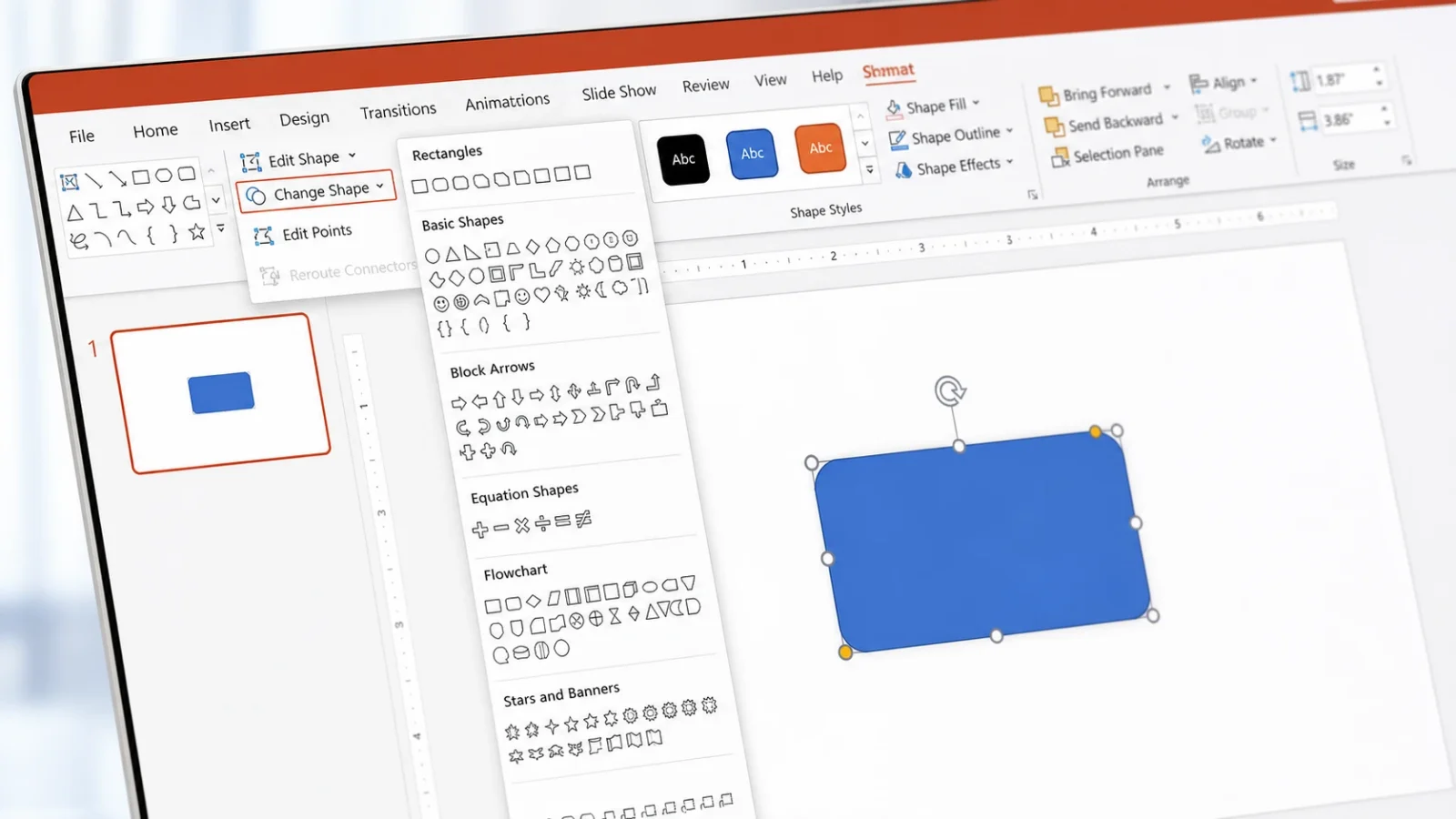
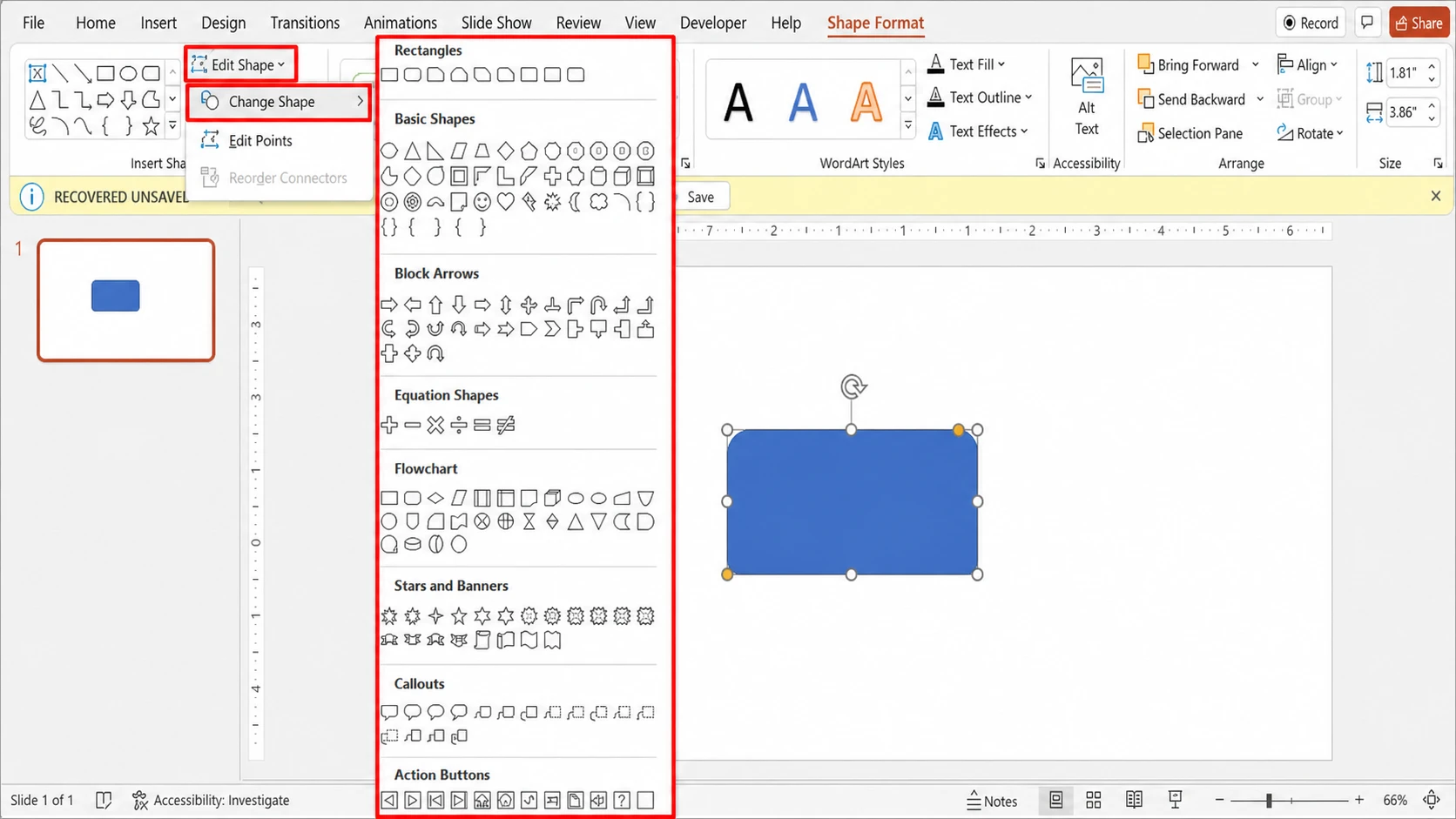
- Met de functie 'Vorm bewerken > Vorm wijzigen' kunt u een specifieke vorm of problematische afbeelding direct vervangen door een andere, terwijl u met 'Punten bewerken' de omtrek van de vorm handmatig en nauwkeurig kunt bewerken.
Met PowerPoint kun je een afbeelding omvormen tot een cirkel, een rechthoek met afgeronde hoeken, een ster of vrijwel elke andere vorm zonder dat je een aparte afbeeldingseditor nodig hebt. De snelste methode is de tool 'Bijsnijden tot vorm' , waarmee je de afbeelding bijsnijdt tot een vooraf gedefinieerde vorm met behoud van de afmetingen. Je kunt ook beginnen met een lege vorm en er een afbeelding invoegen, of een vorm wijzigen in een andere met de tool 'Vorm bewerken'.
Kort antwoord: Selecteer de afbeelding, open het tabblad Afbeeldingsindeling , klik op de pijl onder Bijsnijden , kies Bijsnijden tot vorm en kies vervolgens een vorm die u direct wilt toepassen.
Een afbeelding bijsnijden tot een vorm in PowerPoint
Door een afbeelding bij te snijden tot een specifieke vorm, wordt de afbeelding aangepast aan die vorm, terwijl de oorspronkelijke afmetingen behouden blijven. Dit werkt op dezelfde manier in PowerPoint, Word , Outlook en Excel.
1. Ga naar de dia en selecteer 'Invoegen' in het lint, vervolgens 'Afbeelding' en voeg uw afbeelding toe. U kunt deze slepen vanaf uw apparaat , stockfoto's of online bronnen.
2. Klik één keer op de afbeelding om deze te selecteren. Het tabblad 'Afbeeldingsindeling' verschijnt in het lint zodra de afbeelding actief is.
3. Klik in het tabblad Afbeeldingsindeling op het kleine pijltje onder de knop Bijsnijden en kies Bijsnijden tot vorm.
4. Kies een vorm uit de galerij. PowerPoint past deze direct toe op de afbeelding, waardoor de vierkante afbeelding een cirkel, een ovaal, een rechthoek met afgeronde hoeken of wat je ook maar hebt gekozen, wordt.
5. Stel het kader nauwkeurig in. Selecteer de afbeelding en sleep deze om het belangrijkste deel binnen de vorm scherp te stellen. Gebruik vervolgens de zwarte knipgrepen om de randen bij te snijden.
Tip: Om dezelfde afbeelding in verschillende vormen te snijden, kopieer je eerst het origineel en snijd je vervolgens elke kopie afzonderlijk uit. Je kunt ook meerdere afbeeldingen selecteren en ze allemaal tegelijk snijden, maar dan zien ze er uiteindelijk allemaal hetzelfde uit.
Passend versus vullend: bepaal hoeveel van de afbeelding zichtbaar is.
Nadat je een vorm op een afbeelding hebt toegepast, biedt het menu 'Bijsnijden ' twee manieren om de afbeelding binnen de nieuwe grenzen te vergroten of verkleinen. Deze opties bepalen of de afbeelding de hele vorm vult of er precies binnen past.
| Keuze | Het resultaat |
|---|---|
| Bijsnijden > Vullen | De afbeelding bedekt de volledige vorm. Sommige buitenranden kunnen worden afgesneden, waardoor er geen lege ruimte aan de randen overblijft. |
| Bijsnijden > Passend maken | De volledige afbeelding blijft zichtbaar binnen de vorm. Er kan lege ruimte aan de randen zijn. |
Wanneer u een van beide opties selecteert, verschijnen er zwarte snijgrepen aan de randen en hoeken. Sleep de hoekgreep om twee aangrenzende zijden samen te snijden. Houd de Ctrl- toets ingedrukt terwijl u een zijgreep sleept om twee parallelle zijden gelijkmatig te snijden. Klik nogmaals op Bijsnijden of druk op de Esc- toets wanneer u klaar bent.
Begin met een vorm en vul deze vervolgens met een afbeelding.
Als je de vorm liever eerst zelf definieert, kun je er een afbeelding in plaatsen in plaats van een bestaande vorm aan te passen. De vorm blijft daarna volledig bewerkbaar.
1. Selecteer 'Invoegen' in het lint, vervolgens 'Vormen' en kies een vorm uit de galerij. Teken deze op de dia.
2. Selecteer de vorm, open het tabblad Vormopmaak en kies Vormvulling , vervolgens Afbeelding.
3. Selecteer uw afbeelding uit de beschikbare bronnen. PowerPoint plaatst deze automatisch in de vorm.
4. Als de afbeelding vervormd of bijgesneden lijkt, ga dan naar Afbeeldingsindeling , open het pijltje onder Bijsnijden en gebruik Vullen of Passend maken om dit te corrigeren. Je kunt een gevulde vorm op elk moment vergroten of verkleinen door de bijbehorende handgrepen te verslepen.
Verander de ene vorm in een andere met behulp van Vorm bewerken.
Met de functie 'Vorm wijzigen' kunt u een geselecteerde vorm vervangen door een andere, zonder deze te hoeven verwijderen of opnieuw te beginnen. Deze functie werkt ook op afbeeldingen die al zijn bijgesneden om in een specifieke vorm te passen, omdat de bijgesneden afbeelding een vormcontour behoudt die u kunt aanpassen.
1. Identificeer de vorm of afbeelding die op het preparaat is ontstaan.
2. Klik in het tabblad Vormopmaak (of Afbeeldingsopmaak voor afbeeldingen) op Vorm bewerken.
3. Beweeg uw muis over 'Vorm wijzigen' en selecteer een nieuwe vorm uit de lijst. De omtrek verschijnt direct.
PowerPoint categoriseert vormen in negen categorieën, waardoor je een ruime keuze hebt. Deze categorieën zijn: Lijnen, Rechthoeken, Basisvormen, Blokpijlen, Vergelijkingsvormen, Stroomschema's, Sterren en Banners, Tekstballonnen en Actieknoppen, elk met een eigen set opties.
Bewerk een aangepaste contour met behulp van Bewerkingspunten.
De bijsnijdgereedschappen zijn niet beschikbaar voor gewone vormen, maar met de functie 'Punten bewerken' kunt u de omtrek van de vorm handmatig aanpassen. Selecteer de vorm, open 'Vormopmaak' , klik op 'Vorm bewerken' in de linkerbovenhoek en kies vervolgens 'Punten bewerken' . Sleep de zwarte koppunten om de hoeken en rondingen van de omtrek naar de gewenste positie te verplaatsen.
De wijziging controleren en indien nodig terugdraaien.
Je weet zeker dat de wijziging geslaagd is als de omtrek van de afbeelding overeenkomt met de vorm die je op de dia hebt geselecteerd. Het aanpassen van de vorm van de afbeelding vermindert de resolutie niet, dus de afbeelding blijft net zo scherp als het originele bestand.
Om terug te keren naar de oorspronkelijke vierkante of rechthoekige afbeelding, selecteert u deze en kiest u 'Afbeelding opnieuw instellen' op het tabblad 'Afbeeldingsindeling' . Houd er rekening mee dat bijsnijden het bijgesneden gedeelte niet automatisch verwijdert. Het verborgen gedeelte blijft in het bestand staan totdat u 'Afbeeldingen comprimeren' gebruikt in de groep ' Aanpassen ' . Hiermee worden de bijgesneden gegevens permanent verwijderd en de bestandsgrootte verkleind . Voordat u de afbeelding comprimeert, kunt u elk bijgesneden gedeelte herstellen met 'Afbeelding opnieuw instellen'.
Zodra uw afbeelding de juiste vorm heeft, kunt u randen, schaduwen of andere afbeeldingsstijlen toevoegen die bij de rest van de dia passen. De vorm zelf blijft bewerkbaar, zodat u deze op elk moment tijdens uw presentatie kunt vergroten of verkleinen, vervangen door een andere vorm of de hoeken ervan kunt aanpassen.
Reacties zijn gesloten.