

In de dynamische zakenwereld van vandaag is het je vaardighedenpakket dat je echt onderscheidt. Een sterke PowerPoint-presentatie is cruciaal voor individuen en medewerkers die rechtstreeks met klanten communiceren. Verbeter daarom je vaardigheden door een van de eenvoudigste manieren te leren om je presentaties naar een hoger niveau te tillen: het toevoegen van aangepaste lettertypen.
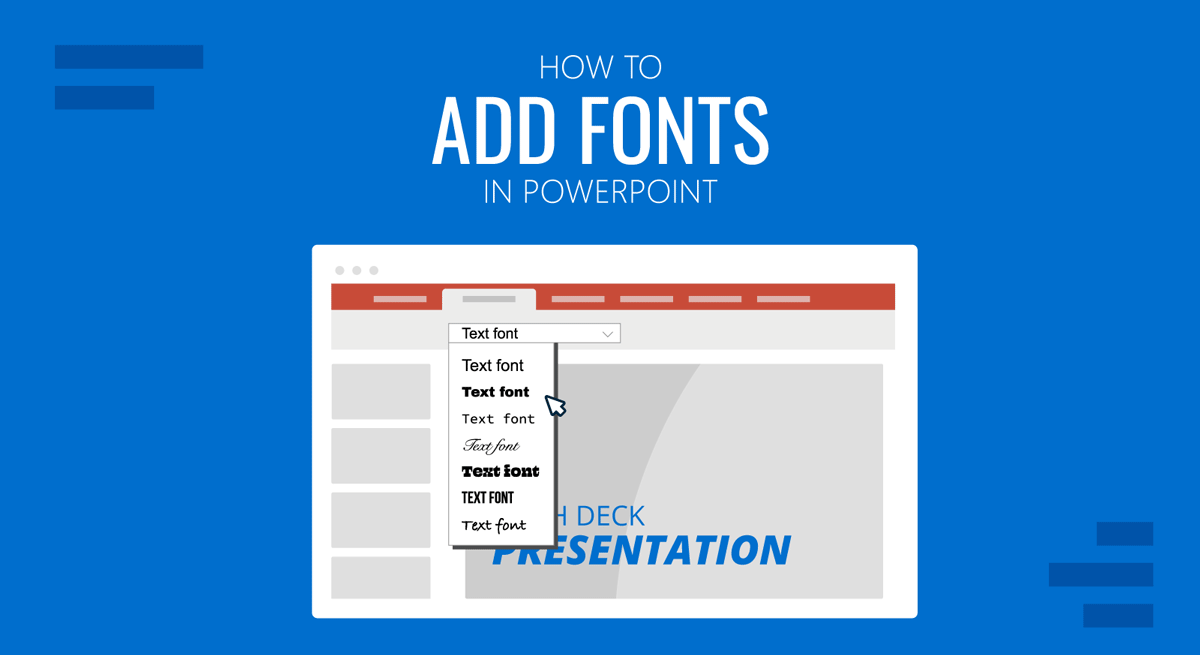
Het is eenvoudig voor zowel Windows- als Mac- gebruikers. Daarom leggen we in deze handleiding stap voor stap uit hoe je aangepaste lettertypen in PowerPoint gebruikt.
Waarom zou je aangepaste lettertypen gebruiken in PowerPoint?
Laten we eens onderzoeken waarom het gebruik van aangepaste lettertypen zo belangrijk is bij het presenteren of promoten van een idee of marketingstrategie, of zelfs bij het afronden van een taak.
- Het maakt een sterke eerste indruk op de klant of de kijker van de presentatie. Als je generieke lettertypen zoals Arial of Calibri gebruikt, kunnen je dia's er saai uitzien. Daarom trekt een zorgvuldig gekozen lettertype, afgestemd op het doel van de presentatie, direct de aandacht en straalt het creativiteit uit. Een schreefloos lettertype oogt bijvoorbeeld meer technisch, terwijl een handgeschreven lettertype persoonlijker overkomt.
- Merkconsistentie is cruciaal, of je nu een marketingkit, een zakelijke presentatie of een pitch maakt. De meeste merken gebruiken specifieke lettertypen in hun logo's, op hun websites en op sociale media. Het gebruik van hetzelfde lettertype vergroot daarom de geloofwaardigheid, zorgt voor consistentie in je presentatie en versterkt de merkherkenning.
- Aangepaste lettertypen verbeteren ook de leesbaarheid en de betrokkenheid van het publiek. Sommige lettertypen zijn weliswaar leesbaar, maar saai, terwijl andere creatief maar moeilijk leesbaar zijn. Moderne lettertypen zoals Montserrat, Lexend of Poppins bieden bijvoorbeeld een betere spatiëring en duidelijkere lettervormen, in tegenstelling tot traditionele lettertypen.
Een gedetailleerde handleiding voor het downloaden van aangepaste lettertypen
Het downloaden en installeren van aangepaste lettertypen heeft een aparte procedure, die verschilt voor Windows en Mac. Volg de onderstaande stappen om nieuwe lettertypen in uw PowerPoint-presentatie te integreren.
Deel 1: Hoe voeg je aangepaste lettertypen toe in Windows?
Op Windows moet u eerst de lettertypen installeren. Zodra de lettertypen zijn geïnstalleerd, worden ze automatisch aan Microsoft PowerPoint toegevoegd.
Stap 1: Download en installeer het lettertype
Download en installeer de lettertypen die je wilt gebruiken van een betrouwbare website zoals Google Fonts, DaFont of Font Squirrel. Ze worden meestal gedownload als .zip-bestanden, dus je moet ze uitpakken.
Stap 2: Pak het lettertypebestand uit.
- Klik met de rechtermuisknop op het gedownloade bestand.
- Selecteer Alles extraheren.
- Klik vervolgens op de uitgepakte map en open deze.
In de map vind je meestal een .otf- of .ttf-bestand.
Stap 3: Installeer het aangepaste lettertype
Er zijn twee manieren om het gedownloade lettertype te installeren. De eerste methode is een snelle installatieprocedure, waarbij u met de rechtermuisknop op het .ttf- of .otf-bestand klikt en 'Installeren' selecteert.
De tweede methode is handmatig. U moet dubbelklikken op het lettertypebestand en vervolgens bovenaan op de knop 'Installeren' klikken.
Stap 4: Lettertypen gebruiken in PowerPoint
- Zoek en open Microsoft PowerPoint.
- Ga naar het tabblad Home.
- Selecteer het lettertype in het下拉菜单.
- Klik vervolgens op het zojuist geïnstalleerde lettertype.
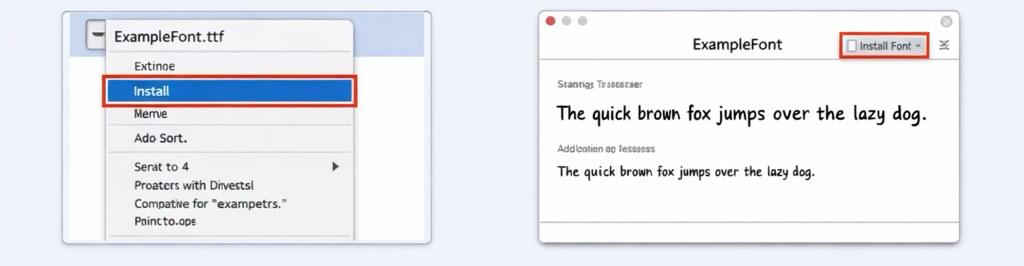
Aangepaste lettertypen installeren op Windows
Mogelijk moet u PowerPoint opnieuw opstarten als het programma tijdens het installatieproces geopend is.
Deel 2: Hoe je aangepaste lettertypen toevoegt op een Mac
Als je macOS gebruikt , worden de lettertypen beheerd door de app Lettertypenboek.
Stap 1: Download het lettertypebestand
Download eerst het lettertypebestand (.ttf of .otf). Als het bestand gecomprimeerd is, dubbelklik er dan op en selecteer 'Alles uitpakken'.
Stap 2: Open het lettertypebestand
In deze stap moet u dubbelklikken op het lettertypebestand, zodat het in de Font Book-applicatie kan worden geopend.
Stap 3: Installeer het lettertype
Selecteer en klik op 'Lettertype installeren' in het voorbeeldvenster. Na het volgen van de bovenstaande stappen is het gedownloade lettertype beschikbaar in alle toepassingen, waaronder PowerPoint.
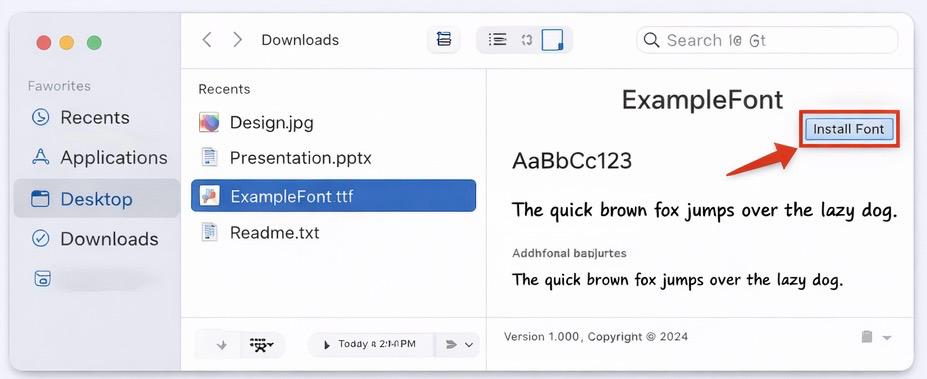
Aangepaste lettertypen installeren op een Mac
Stap 4: Toegang tot het lettertype in PowerPoint
- Zoek en open PowerPoint.
- Ga naar het keuzemenu voor lettertypen.
- Selecteer nu het lettertype dat u zojuist hebt gedownload.
Professionele tips voor het gebruik van aangepaste lettertypen
Om een professionele uitstraling te behouden in uw presentatieslides, gebruikt u maximaal twee of drie lettertypen per presentatie. Zorg er ook voor dat het lettertype van de vetgedrukte titel overeenkomt met het lettertype van de hoofdtekst en vermijd altijd te sierlijke lettertypen, vooral in zakelijke presentaties.
Vergeet niet dat design draait om duidelijkheid en leesbaarheid, niet alleen om creativiteit.
Reacties zijn gesloten.