
Top 10 tips voor eigenaren van een stoomdek
Til je Steam Deck-ervaring naar een hoger niveau! Ontdek 10 slimme en geweldige tips die elke eigenaar zou moeten kennen om de prestaties te verbeteren, de batterijduur te verlengen en er het maximale uit te halen. Lees verder!

De belangrijkste dingen die je moet weten
- Je kunt van je Steam Deck een volwaardige minicomputer maken door de desktopmodus te activeren. Hierdoor kun je Linux-applicaties installeren, op internet surfen en externe randapparatuur aansluiten.
- Start je games eenvoudig vanuit de Epic-, Amazon- en GOG-stores op Steam Deck met Heroic Launcher, die je via de desktop kunt installeren en waarmee je games aan de game-interface kunt toevoegen.
- Om de batterijduur van de Steam Deck te verbeteren, kunt u handmatig de stroomverbruikslimiet (TDP-limiet) aanpassen, de GPU-klokfrequentie verlagen of de schermverversingsfrequentie wijzigen via het menu Snelle prestaties.
Valve's Steam Deck zorgde voor een revolutie in pc-gaming toen het in 2022 werd gelanceerd en droeg bij aan de popularisering van het dedicated gaming-laptopformaat. Zelfs in 2026 biedt het nog steeds een uitstekende prijs-prestatieverhouding en blijft het relevant in vergelijking met duurdere en complexere alternatieven zoals de Asus ROG Xbox Ally X. Maar dat betekent niet dat het direct volledig functioneel en gebruiksklaar is. SteamOS biedt een intuïtievere en directere game-ervaring dan elke andere gaming-laptop die ik heb gebruikt (of eerlijk gezegd elke gaming-pc in het algemeen), maar er zijn talloze hacks en aanpassingen die je kunt gebruiken om het echt naar je eigen smaak aan te passen.
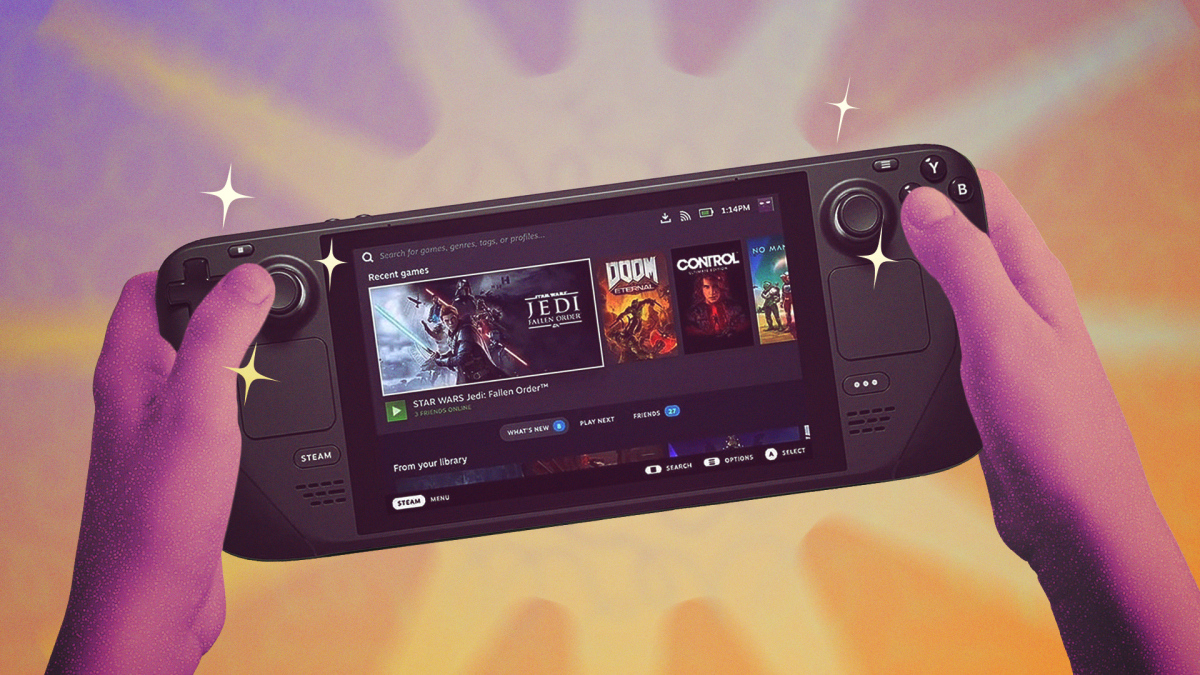
De desktopmodus van Steam Deck transformeert het apparaat in een minicomputer.
Deze functie is simpel, maar breidt de mogelijkheden van je Steam Deck aanzienlijk uit. De grootste kracht van Steam Deck is weliswaar de mogelijkheid om games direct vanaf het startscherm te starten met behulp van de ingebouwde bedieningselementen, maar wist je dat je het ook als een meer traditioneel bureaublad kunt gebruiken?
Om het apparaat over te schakelen naar de geïntegreerde desktopmodus, drukt u op de Steam-knop (de knop op het apparaat zelf) en selecteert u vervolgens 'Aan/uit' . Selecteer daarna 'Overschakelen naar desktop'.
Je komt dus direct terecht in een meer traditionele computerinterface, die je zeer vertrouwd zal voorkomen als je al eerder met Linux hebt gewerkt, het onderliggende besturingssysteem waarop SteamOS is gebouwd.
Je moet de desktopmodus inschakelen om toegang te krijgen tot veel van de andere functies in deze lijst, maar hij is ook op zichzelf al geweldig. Hiermee kun je je favoriete Linux-productiviteitstoepassingen installeren, of zelfs gewoon op het web surfen met Microsoft Edge, dat vooraf is geïnstalleerd (je kunt later je favoriete browser installeren). Je kunt de muiscursor bewegen met het rechter trackpad, de thumbsticks of het touchscreen, en op Steam+X drukken om het toetsenbord te openen. Je kunt ook een extern randapparaat of dockingstation aansluiten via de USB-C-poort bovenop het apparaat. Als je deze functie correct gebruikt, kun je de Steam Deck in feite veranderen in een volwaardige mini-pc met een ingebouwd scherm.
Om de desktopmodus te verlaten en terug te keren naar de standaard Steam Deck-interface, klikt u op het pictogram 'Terug naar gamemodus' in de linkerbovenhoek van het bureaublad.
Je kunt games spelen die niet van Steam afkomstig zijn.
Standaard toont Steam Deck games uit je Steam-bibliotheek, en de winkelpagina brengt je daar ook naartoe. Dat is logisch; Valve wil dat je games in hun winkel koopt. Omdat Steam Deck in feite een zeer gespecialiseerde mini-pc is, kun je er echter ook games van andere pc-gamewinkels mee spelen.
Er zijn verschillende manieren om dit te doen, maar de handigste methode is verreweg Heroic Launcher. Hiermee kun je games installeren vanuit je Epic Games Store-, Amazon- en GOG-bibliotheken door ze te selecteren uit een overzichtelijke lijst.
Het installeren van Heroic Game Launcher is eenvoudig. Ga eerst naar de desktopmodus en klik vervolgens op ' Ontdek de winkel' , het kleine winkelmandje-icoon links van het map-icoon. Zoek naar Heroic en installeer de app met de naam Heroic (het is waarschijnlijk het eerste resultaat en heeft een icoon dat eruitziet als een schild met een zwaard erin).
Na de installatie kunt u het programma openen door op de snelkoppeling op het bureaublad te klikken of door ernaar te zoeken via het SteamOS-menu in het klassieke Windows Startmenu (het bevindt zich helemaal links in de taakbalk en ziet eruit als het Steam Deck-logo).
Vanaf hier kunt u inloggen op uw verschillende alternatieve game launcher-accounts via de knop 'Inloggen' linksboven. Vervolgens kunt u uw games installeren en hier stoppen, overschakelen naar de desktopmodus en Heroic Launcher openen wanneer u ze wilt spelen. Maar laten we nog een stap verder gaan, zodat u ze direct vanuit de gamemodus (de standaard Steam Deck-interface) kunt openen.
Laten we beginnen met het installeren van een spel naar keuze vanuit het tabblad Bibliotheek om vertrouwd te raken met het proces. Selecteer het spel dat u wilt installeren en klik vervolgens op Installeren . Mogelijk ziet u opties om het installatiepad of de Wine-instellingen te wijzigen. De laatste kunnen helpen met compatibiliteit, maar u hoeft ze waarschijnlijk niet aan te passen. Voor sommige spellen moet u mogelijk C++-installatie toestaan, maar u kunt gewoon op Installeren klikken in het pop-upvenster dat verschijnt wanneer u die spellen probeert te starten.
Nadat je het spel hebt geïnstalleerd, klik je op het menu met de drie puntjes in de rechterbovenhoek en selecteer je 'Toevoegen aan Steam' . Hiermee wordt het spel aan je Steam-bibliotheek toegevoegd, zodat je het direct vanuit de gamemodus op je mobiele apparaat kunt openen.
Je zou hier kunnen stoppen en games individueel aan Steam toevoegen. Maar voor maximaal gemak kun je Heroic Launcher zelf toevoegen aan de gamemodus van het Steam Deck voor gemakkelijke toegang tot je games. Klik hiervoor op de Steam-snelkoppeling op je bureaublad (of open Steam via het Startmenu). Klik vervolgens op de knop ' Een game toevoegen' linksonder, naast het plusteken. Klik op ' Een niet-Steam-game toevoegen' en zoek in het pop-upmenu ' Heroic Game Launcher' en klik erop . Klik op 'Geselecteerde programma's toevoegen'.
Hiermee kun je Heroic Game Launcher openen vanuit de spelmodus door naar Bibliotheek > Niet-Steam te navigeren . Hier vind je ook alle games die je via Heroic Game Launcher aan Steam hebt toegevoegd. Je kunt dezelfde stappen gebruiken om andere apps van derden toe te voegen en te bekijken binnen Steam, zelfs basisapps zoals Google Chrome. Het kan zijn dat de afbeeldingen voor deze apps beperkt of afwezig zijn. Er zijn verschillende manieren om dit op te lossen, en ik zal mijn voorkeursmethode hieronder beschrijven.
Installeer add-ons om je ervaring aan te passen.
SteamOS is standaard snel en gebruiksvriendelijk, maar fans hebben diverse add-ons ontwikkeld waarmee je het besturingssysteem nog verder kunt aanpassen. Je vindt deze add-ons in een programma genaamd Decky Loader.
In tegenstelling tot Heroic Launcher, vereist Decky Loader installatie via een browser. Ga naar de desktopmodus , open je favoriete browser (Edge is de standaard) en ga naar decky.xyz . Klik vervolgens op Downloaden in de rechterbovenhoek. Zoek het installatiebestand , via je browser of via de Steam Deck Bestandsbeheerder (het mapje in de taakbalk) onder Downloads. Dubbelklik erop en ga verder met de installatie. Kies voor de meest stabiele ervaring de aanbevolen installatieoptie.
Om Decky Loader daadwerkelijk te gebruiken, ga je terug naar de spelmodus en druk je op de fysieke knop met de drie puntjes op je Steam Deck (ik noem deze in de rest van dit artikel de "Snelle instellingen"-knop). Scroll naar beneden naar het Decky Loader-menu , dat eruitziet als een stekker. Vanuit hier kun je je add-ons bekijken.
Je hebt hier verschillende opties, dus laten we eens kijken hoe je extensies kunt vinden en wat mijn favorieten zijn. Selecteer eerst het pictogram dat eruitziet als een marktkraam (rechtsboven), en daar zie je alle beschikbare extensies.
Standaard worden ze alfabetisch gesorteerd, maar ik krijg de beste resultaten door naar "Sorteren" te gaan en "Meest gedownloade eerst" te selecteren. Hierdoor komen de populairste plugins bovenaan te staan. Enkele van mijn favorieten zijn CSS Loader, waarmee je het uiterlijk en thema van je Steam Deck kunt aanpassen, en Animation Changer, waarmee je de animaties kunt wijzigen die je Steam Deck weergeeft bij het opstarten of pauzeren. Download de plugins die je leuk vindt en open ze via het pluginmenu wanneer je op de knop Snelle instellingen drukt.
Houd er rekening mee dat het bijwerken van Steam Deck soms sommige van je plug-ins kan uitschakelen. Om dit op te lossen, ga je naar het plug-inmenu, klik je op het tandwielpictogram in de rechterbovenhoek, selecteer je 'Plug-ins' en installeer je de plug-ins die moeten worden bijgewerkt opnieuw. Mogelijk moet je ook Decky Loader zelf bijwerken , wat je kunt doen via het menu 'Algemeen' op dezelfde pagina. Als het plug-inmenu niet verschijnt, moet je teruggaan naar de desktopmodus, Decky Loader opnieuw installeren met behulp van het installatiebestand dat je eerder hebt gedownload en vervolgens je computer opnieuw opstarten.
Laten we afsluiten met een voorbeeld en antwoord op de vraag hoe je artwork kunt toevoegen aan je niet-Steam-games. Download de SteamGridDB -add-on in de Decky Store . Ga na de installatie naar een van je geïnstalleerde Steam-games en klik op de Start-knop (de drie horizontale streepjes boven de rechter joystick). Selecteer in het pop-upmenu ' Artwork wijzigen' . Je ziet een aantal door de community gemaakte opties waarmee je de weergave van de gamepictogrammen en verschillende labels op je Steam Deck kunt aanpassen. Dit werkt met de meeste games in je bibliotheek – waarvan de meeste artwork hebben geüpload naar de database die deze add-on aandrijft – en ook met sommige niet-game-software. Het belangrijkste is dat je hiermee eenvoudig artwork kunt toevoegen aan games die dit standaard niet hebben, zoals niet-Steam-games.
Schaf een dockingstation aan.
De Steam Deck is weliswaar draagbaar, maar dat betekent niet dat je hem niet als een gewone desktopcomputer kunt gebruiken. Ik heb eerder al uitgelegd hoe je de desktopmodus op de Steam Deck kunt inschakelen, maar als je verder wilt gaan en hem op een groter scherm wilt gebruiken, heb je waarschijnlijk een dockingstation nodig.
Je hebt hiervoor verschillende opties. Ik gebruik het onofficiële JSAUX-dockingstation , voornamelijk omdat ik het kocht voordat de officiële Steam Deck werd uitgebracht. Voor firmware-ondersteuning van Valve kun je overwegen de duurdere officiële Steam Deck aan te schaffen , maar dat verhoogt alleen de stabiliteit – wat niet noodzakelijk is.
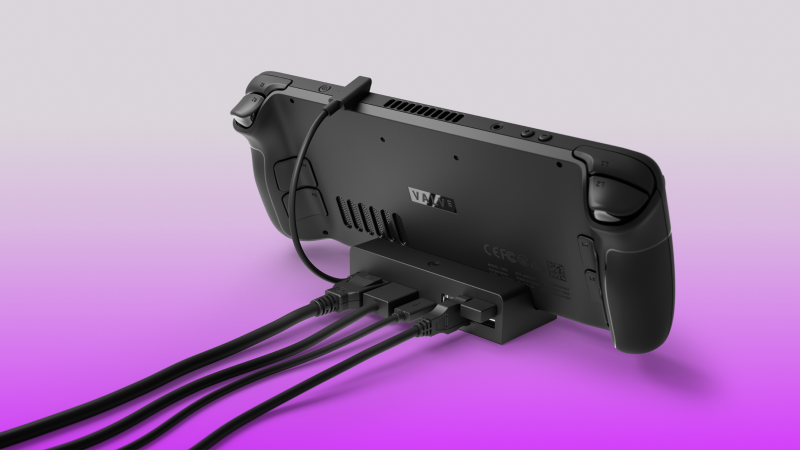
Welke je ook kiest, zorg er in ieder geval voor dat het dockingstation een DisplayPort- of HDMI 2.1-poort heeft (en controleer ook of je tv of monitor deze poorten ondersteunt), aangezien deze poorten hoge resoluties en snelle verversingsfrequenties ondersteunen. Een ingebouwde Ethernet-poort voor een bekabelde internetverbinding en extra USB-poorten zijn ook handig.
Met een dockingstation kun je je Steam Deck via de USB-C-poort aan de bovenkant aansluiten op een groot scherm met behulp van HDMI- of DisplayPort-kabels die compatibel zijn met je dockingstation. Je kunt ook zoveel accessoires aansluiten als je dockingstation toelaat. Sommige dockingstations bieden handige extra functies. Zo verkoopt opslagbedrijf Sabrent een Steam Deck-dockingstation met ruimte voor een M.2 SSD , waarmee je je externe opslagcapaciteit kunt uitbreiden. JSAUX verkoopt er ook een , maar ik kan daar geen oordeel over geven omdat ik dat model niet bezit.
Zodra je Steam Deck volledig is ingesteld, zet je hem aan en stel je je tv of monitor in op de juiste ingang. Je kunt dan op het grote scherm spelen, net als op een gewone pc. Houd er rekening mee dat je, afhankelijk van de resolutie van je monitor, mogelijk de handmatige resolutie-instelling voor elk spel afzonderlijk wilt gebruiken (beschikbaar in het tandwielmenu nadat je een spel hebt geselecteerd, onder Algemeen > Spelresolutie ). Sommige spellen vereisen mogelijk een lagere resolutie om op volle snelheid te draaien als ze zijn aangesloten op een 4K-tv. Je kunt ook een algemene maximale resolutie voor spellen instellen door op de Steam-knop te drukken en naar Instellingen > Weergave > Geavanceerd > Maximale spelresolutie te gaan.
Je kunt ook gebruikmaken van de ingebouwde FSR-upscaling van Steam Deck om de beeldkwaliteit van games te verbeteren wanneer ze op lagere resoluties worden gespeeld. Druk hiervoor op de knop Snelle instellingen , selecteer het bliksemschichtpictogram (hiermee ga je naar de prestatie-instellingen van Steam Deck) en scrol vervolgens naar beneden naar Schaalfilter . Kies Scherp om het upscalingproces te starten zoals ik dat meestal doe, maar er zijn ook andere filters en stijlen die je kunt uitproberen om de juiste instellingen voor jou te vinden.
Het emuleren van games van oudere systemen vergemakkelijken
Naast het spelen van pc-games kun je je Steam Deck ook gebruiken om games van oudere systemen te emuleren. Hoewel je emulators zelf kunt installeren ( het is legale software , zolang er geen auteursrechtelijk beschermd materiaal bijgeleverd wordt), hebben enthousiaste gebruikers een tool ontwikkeld die het installeren van alle emulators die je nodig hebt op je Steam Deck veel eenvoudiger maakt.
Het heet Emudeck en de installatie is heel eenvoudig: schakel over naar de desktopmodus , open de browser en ga naar emudeck.com , klik op de downloadknop in de rechterbovenhoek, selecteer SteamOS en voer het installatiebestand uit via de browser of via het tabblad Downloads in Bestandsbeheer.
Eerlijk gezegd zijn er hier veel te veel installatieopties om uit te kiezen – meer dan je kunt tellen. Als je nieuw bent in de wereld van emulators, raad ik je aan om de ' Easy Mode' te kiezen . Deze modus installeert de door EmuDeck aanbevolen instellingen. Deze instellingen zouden voor de meeste gebruikers moeten werken, maar als je dingen wilt aanpassen zoals beeldverhoudingen, filters en de emulators die je installeert, kies dan de 'Custom Mode'.
Voltooi het installatieproces en zoek vervolgens je emulators door Emulation Station (of de alternatieve interface die je hebt geïnstalleerd met de aangepaste modus) te openen in de spelmodus onder Bibliotheek > Niet-Steam-games , of door Steam ROM Manager te openen vanuit het Startmenu.
Wat betreft het daadwerkelijk installeren van de games op je apparaat, dat is over het algemeen je eigen verantwoordelijkheid: het hangt af van je verzameling oudere games en hoe je de bestanden hebt verkregen. Veel van de stappen die in dit artikel worden beschreven, zijn echter van toepassing.
Maak de ventilator van je Steam Deck stiller.
Als de ventilator van je Steam Deck te veel lawaai maakt, hoef je dat niet zomaar te accepteren. Je hebt namelijk verschillende manieren om het geluid te regelen, waaronder een eenvoudige officiële schakelaar en een meer geavanceerde optie om zelf een ventilator te maken.
Laten we beginnen met de officiële optie. Als je ventilator te veel lawaai maakt, druk dan op de Steam-knop op je apparaat, selecteer Systeem en scroll naar beneden tot je 'Geüpdatete ventilatorregeling inschakelen' ziet . Schakel deze optie in om je ventilator stiller te maken, maar houd er rekening mee dat dit de prestaties kan verminderen, omdat je systeem de warmte minder efficiënt kan afvoeren (als deze optie al is ingeschakeld, kun je deze uitschakelen voor een mogelijke prestatieverbetering).
Voor meer gedetailleerde controle installeer je Decky Loader met behulp van de truc met "Plugins installeren" die in deze lijst wordt genoemd. Installeer vervolgens de Fantastic-plugin . Hiermee kun je een aangepaste ventilatorcurve instellen voor je Steam Deck, die de ventilatorsnelheid aanpast aan de huidige temperatuur van de Steam Deck. Open de plugin en klik op de curve in het FAN-menu om deze naar wens aan te passen.
Pas het stroomverbruik aan om de levensduur van de batterij te verlengen.
Niet elk spel vereist de volledige rekenkracht van je Steam Deck. Als je een minder veeleisende game speelt, kun je overwegen de prestaties van je Steam Deck te verlagen om de batterijduur te verlengen.
Om dit te doen, druk je op de knop voor snelle instellingen en selecteer je het bliksemschichtpictogram om het prestatiemenu te openen. Hier kun je de TDP-limiet aanpassen om het stroomverbruik van je Steam Deck te verlagen. Standaard staat deze ingesteld op 15 watt, maar bij sommige lichte games heb ik het apparaat op 8 watt of minder kunnen laten draaien. Experimenteer om de juiste balans tussen stroomverbruik en prestaties voor jouw game te vinden.
Nu je hier toch bent, kun je ook de handmatige GPU-klok instellen . Dit verlaagt de prestaties van je GPU en kan de batterijduur verlengen. Je kunt ook de verversingsfrequentie van je scherm aanpassen . Dit verlaagt het aantal frames dat je systeem per seconde kan weergeven, maar kan je speeltijd verlengen.
Koop een Steam Deck voor een lage prijs.
Sinds Valve de productie van de Steam Deck LCD heeft stopgezet, is de basisprijs voor de Steam Deck $550. Niet slecht voor een OLED-scherm en alle mogelijkheden die dit apparaat biedt, maar wel aanzienlijk duurder dan de vorige adviesprijs van $400.
Valve biedt echter af en toe nieuwe batches "gecertificeerde refurbished" Steam Deck-units aan op hun webshop . Deze units kunnen wel $279 kosten, en hoewel deze batches zeldzaam zijn, vertegenwoordigen ze een aanzienlijke korting als je ze kunt vinden.
Valve is je beste optie om zonder problemen een gereviseerde Steam Deck te bemachtigen, maar als je er dringend een nodig hebt en niet kunt wachten op toekomstige leveringen, kun je een programma van een derde partij proberen. GameStop verkoopt ook gereviseerde Steam Decks, hoewel de voorraad daar op het moment van schrijven beperkt is.
Gereviseerde Steam Decks zijn wellicht het overwegen waard, maar reken er niet op dat je er nu al een kunt kopen als je per se een Steam Deck wilt hebben.
Ontvang Steam-beta-updates
Valve werkt voortdurend aan het verbeteren van SteamOS, maar het kan even duren voordat nieuwe functies voor het grote publiek beschikbaar zijn. Als je niet kunt wachten op de volgende grote SteamOS-update, kun je je eenvoudig aanmelden voor bètafuncties. Klik hiervoor op de Steam-knop en ga vervolgens naar Instellingen > Systeem > Bèta-deelname . Daar kun je je aanmelden voor de bèta- of preview-updatekanalen.
Hiermee krijg je sneller toegang tot nieuwe SteamOS-functies, hoewel dit de systeemstabiliteit kan beïnvloeden. Als je echter niet bang bent om te experimenteren en instellingen aan te passen, kun je hiermee bijvoorbeeld veel sneller toegang krijgen tot functies zoals downloads die met het scherm uitgeschakeld kunnen worden uitgevoerd.
Geef je Steam Deck een levendigere uitstraling met kleuren.
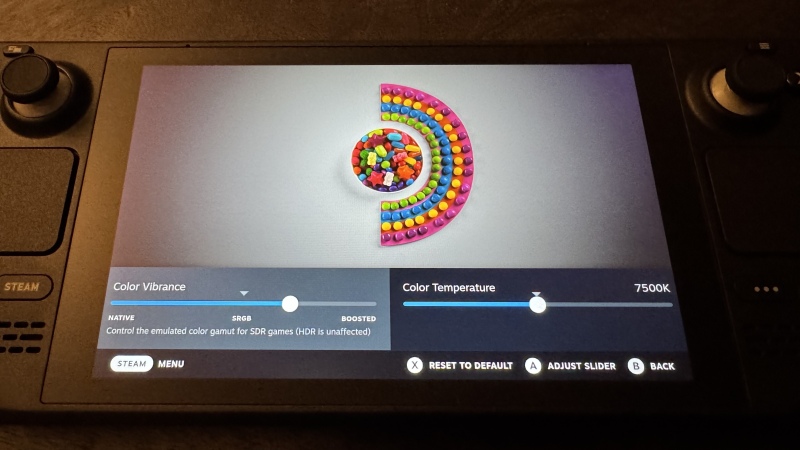
Tot slot zorgen we ervoor dat het scherm er levendiger uitziet. Dit kan vooral handig zijn als je, net als ik, een niet meer verkrijgbaar Steam Deck LCD-scherm hebt.
Voorheen was deze functie beperkt tot een onofficiële, door fans gemaakte add-on, maar Valve heeft nu officiële ondersteuning toegevoegd voor het aanpassen van de kleurinstellingen op je Steam Deck. Om deze functie te gebruiken, klik je op de Steam-knop en ga je vervolgens naar Instellingen > Weergave . Klik daar op Weergavekleuren aanpassen . Je komt in een menu terecht waar je de kleurtemperatuur en levendigheid van je apparaat kunt aanpassen. Je ziet het resultaat direct in de afbeelding hierboven.
Reacties zijn gesloten.