
10 Safari-tips voor elke gebruiker
Ben je een Safari-gebruiker? Ontdek 10 geweldige, verborgen trucs die je browse-ervaring zullen transformeren en het browsen op je iPhone, iPad en MacBook sneller en efficiënter zullen maken. Mis het niet!

De belangrijkste dingen die je moet weten
- Safari kan met de functie 'Afleidingen verbergen' advertenties en afleidingen zoals pop-ups en automatisch afspelende video's van webpagina's verwijderen, terwijl uw voorkeuren op verschillende apparaten worden onthouden.
- Gebruik de functie 'Profielen' van Safari om uw digitale leven te scheiden, waarbij inloggegevens, cookies, browsegeschiedenis en extensies worden gescheiden voor werk en privégebruik en gesynchroniseerd op al uw apparaten.
- Maak van de websites die je het vaakst bezoekt aangepaste apps op je Mac die in het Dock verschijnen, of voeg ze toe als snelkoppelingen aan het startscherm van je iPhone voor gemakkelijke toegang.
Als je Safari alleen gebruikt om Chrome te downloaden, is het misschien tijd om daar nog eens over na te denken. Voor Mac-gebruikers is Safari misschien wel de beste browser ooit (ja, zelfs beter dan Chrome). Hij is snel, veilig, loopt onder de meeste omstandigheden stabiel, gebruikt minder RAM dan Chrome en zorgt ervoor dat je batterij langer meegaat. En natuurlijk zijn er extensies en advertentieblokkers die standaard in Safari werken.
Het is tijd om Safari nog eens goed te bekijken en te profiteren van alle verborgen functies en slimme mogelijkheden om je browse-ervaring te verbeteren. Er zijn een aantal essentiële Safari-instellingen die je misschien nog niet kent.
Verwijder advertenties en afleidingen.
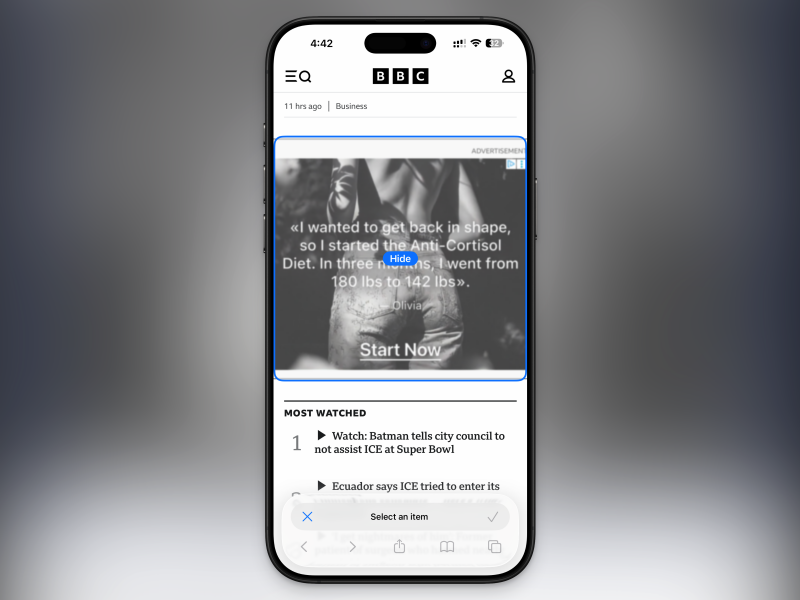
Toen deze functie voor het eerst verscheen, werd het een soort TikTok-meme. Mocht je het nog niet weten: Safari heeft een nieuwe functie genaamd 'Afleidingen verbergen' waarmee je bijna alles van een webpagina kunt verwijderen. Je vindt deze functie in het menu 'Pagina-opties' (het pictogram links van de adresbalk). Nadat je de functie hebt ingeschakeld, probeer je eens te klikken op een pop-upmenu, een automatisch afspelende video, een aanmeldvak voor een nieuwsbrief of vrijwel alles wat je maar wilt. Het verdwijnt van je scherm en je ziet zelfs een korte animatie die de verdwijning laat zien, alsof het door Thanos is geraakt. Safari onthoudt je selectie, dus deze items verschijnen niet meer de volgende keer dat je de site bezoekt op je Mac, iPhone of iPad. En als je je Iron Man voelt, ja, dan kun je je keuze ongedaan maken.
Voorzie Safari van een effectieve advertentieblokker.
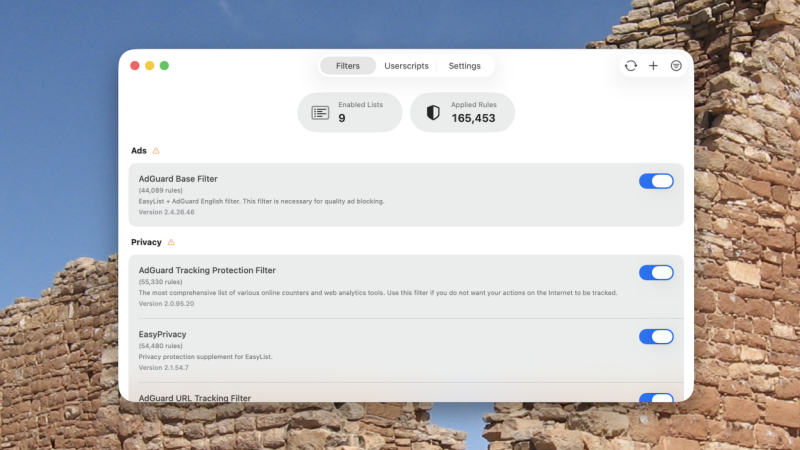
Om advertenties te blokkeren, hebben Firefox en Chrome de uBlock Origin- extensie . Browsers zoals Brave en Opera hebben ook een ingebouwde advertentieblokkering. Safari heeft op dit gebied altijd moeite gehad. Er was geen echt alternatief voor uBlock beschikbaar voor Safari. Hoewel er een versie van uBlock Origin voor Safari bestaat, maakt deze geen gebruik van Safari's eigen advertentieblokkeringsframework, wat de prestaties en de blokkeringsmogelijkheden beïnvloedt.
Maar nu lijkt er eindelijk een goed alternatief te zijn, genaamd wBlock. Ik gebruik het al sinds mijn collega Justin Pot erover schreef, en ik ben blij te kunnen zeggen dat het de advertentieblokkeringservaring in Safari eindelijk vergelijkbaar maakt met die van enkele van de grote browsers. En het beste van alles? wBlock is gratis en open source.
Maak gebruik van tabgroepen en de zijbalk.
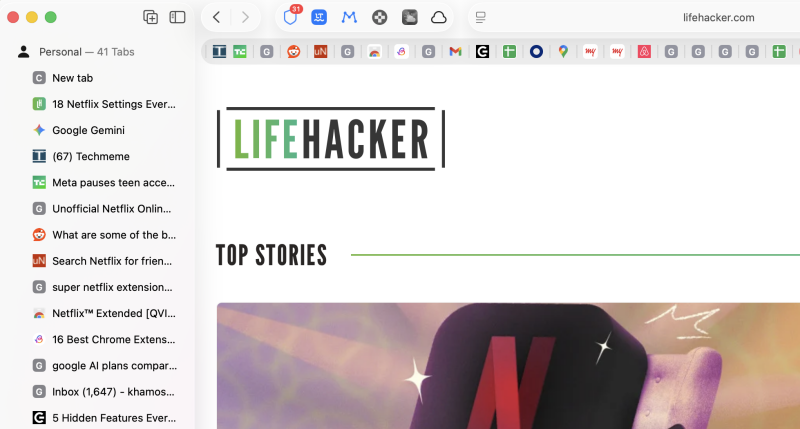
Voordat de ontwikkeling ervan werd stopgezet, was ik dol op Arc Browser. Maar sinds het bedrijf de ondersteuning ervoor heeft opgegeven, ben ik teleurgesteld en ben ik niet echt alternatieven zoals Zen Browser gaan gebruiken. De functies die ik het meest mis aan Arc zijn de werkruimtes en verticale tabbladen. Maar die heeft Safari nu ook. In Safari kun je nu tabbladgroepen aanmaken, die zoveel tabbladen kunnen bevatten als je wilt. Ik gebruik ze als mijn eigen werkruimtes: een voor het lezen van lange artikelen, een andere voor reisplanning, enzovoort.
Als ik in een groep tabbladen werk, open ik ook graag de zijbalk ( klik op de knop 'Zijbalk' naast de knoppen 'Terug' en 'Verder'). Dit geeft me een verticale tabbladweergave die vergelijkbaar is met die van de Arc-browser. Het is niet precies hetzelfde als Arc, omdat de horizontale tabbladbalk bovenaan niet verdwijnt. Maar een verticale lijst met tabbladen is toch handig. En doordat Tab Groups synchroniseert met mijn iPhone en iPad, kan ik mijn onderzoek daar ook voortzetten.
Om een nieuwe tabgroep te maken, klikt u op de knop ' Nieuwe tabgroep' bovenaan de zijbalk. U kunt ook meerdere tabbladen selecteren, met de rechtermuisknop klikken en 'Verplaatsen naar tabgroep' > 'Nieuwe tabgroep' kiezen . Op een iPhone opent u de tabwisselaar, tikt u op de menuknop bovenaan en selecteert u 'Nieuwe lege tabgroep' om te beginnen.
Beheers het nieuwe Safari-ontwerp op je iPhone.
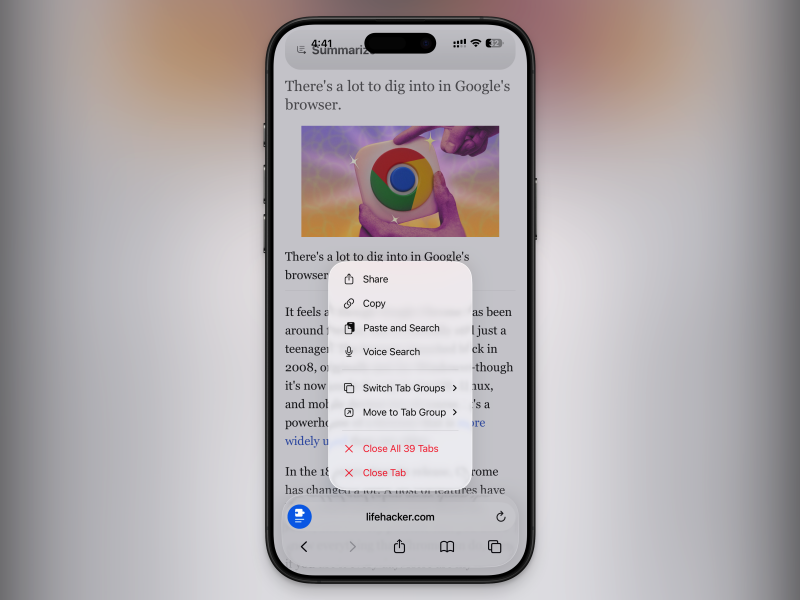
Safari was een van de weinige apps die een grote designupdate kreeg in iOS 26, met een opnieuw ontworpen onderste balk. We hebben een uitgebreide handleiding over hoe je de nieuwe functies van Safari in iOS 18 optimaal kunt benutten , maar ik licht hier alvast een paar van mijn favorieten toe.
- Scroll om tussen tabbladen te wisselen.Om snel tussen tabbladen te wisselen, veegt u eenvoudigweg naar links of rechts op de adresbalk.
- Houd de adresbalk lang ingedrukt.Er zit hier veel verborgen. Je kunt een link kopiëren, plakken vanuit je klembord, overschakelen naar een andere tabgroep, tabbladen sluiten of alle tabbladen sluiten.
- Scroll omhoog in de adresbalkVeeg omhoog in de adresbalk om alle geopende tabbladen te tonen. Vanuit hier kun je naar links of rechts vegen om tussen tabbladgroepen te wisselen. Via het bovenste menu kun je de links naar alle geopende tabbladen eenvoudig kopiëren.
- SpeldjesHoud een website in het tabbladenscherm ingedrukt en selecteer de optie. Tabblad vastzetten Om de site bovenaan in je browser vast te zetten.
Herstel de oude tabbladbalk op je iPhone.
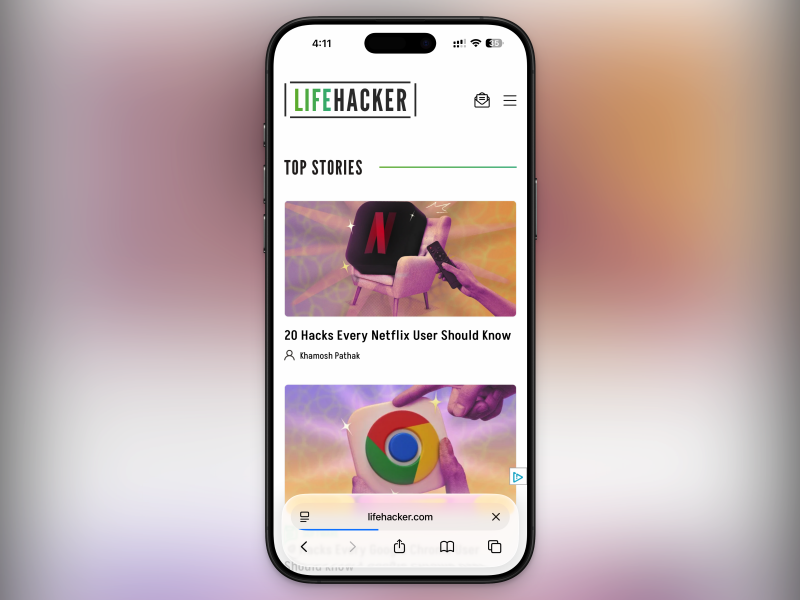
Als je de nieuwe ingebouwde tabbladbalk op je iPhone of de bijbehorende gebaren niet prettig vindt, kun je terugkeren naar het vorige ontwerp. Ga naar Instellingen > Apps > Safari > Tabbladen . Selecteer 'Onder' om de uitgevouwen onderste werkbalk te herstellen, of selecteer 'Boven' om terug te keren naar een ouder ontwerp.
Gebruik 'Profielen' om je digitale leven te scheiden.
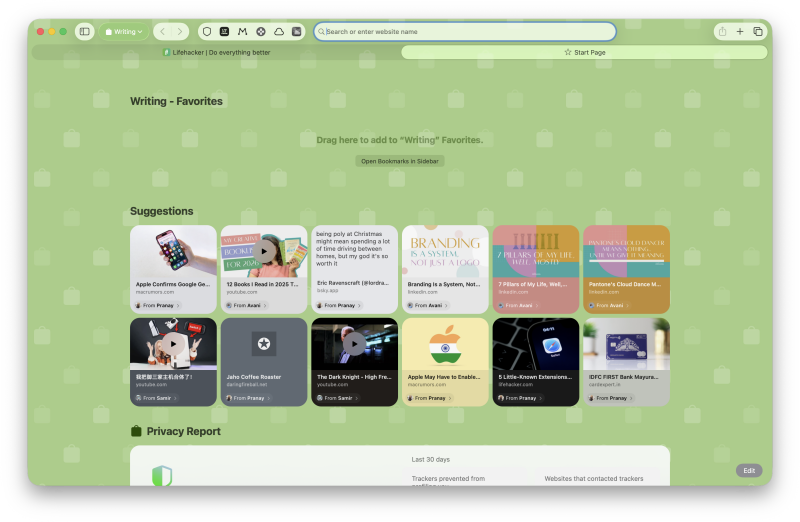
Hoewel het misschien niet zo voor de hand liggend is als in Chrome, biedt Safari ook een 'Profielen'-functie die synchroniseert tussen je iPhone, iPad en Mac. Je kunt deze functie gebruiken om je werk en privéleven gescheiden te houden tijdens het browsen. Het is ook handig als je je Mac deelt met een partner.
Met 'profielen' wordt uw browsegedrag volledig gescheiden van dat van andere gebruikers, inclusief inloggegevens, cookies, browsegeschiedenis, tabgroepen, favorieten en zelfs extensies.
Om een nieuw profiel in Safari op een Mac in te stellen, ga je naar Instellingen > Profielen . Op een iPhone ga je naar Instellingen > Apps > Safari > Profielen en tik je op Nieuw profiel . Geef het een naam en kies een pictogram en kleur. Dit bepaalt de achtergrondkleur van je startscherm, waardoor je makkelijker kunt zien welk profiel je gebruikt.
Verander je favoriete websites in apps.
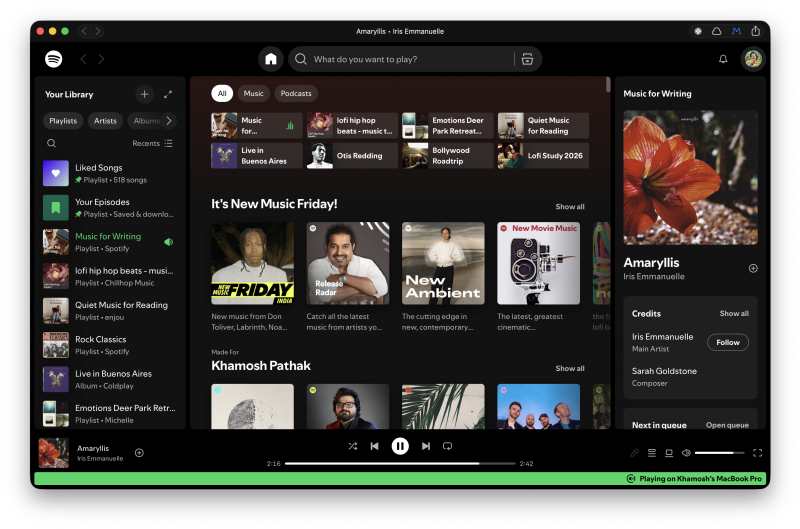
Op een Mac kun je Safari gebruiken om van elke veelgebruikte website een eigen app te maken. Deze app verschijnt in het Dock en de app-switcher. Hoewel het nog steeds dezelfde website is, heeft deze een eigen snelkoppeling in de Mac-interface, waardoor hij gemakkelijker te gebruiken is. Als je je Mac gebruikt om online te winkelen of voor gespecialiseerd werk dat afhankelijk is van een website, kan deze functie erg handig zijn.
Ga hiervoor naar de website, klik op de knop 'Delen' en vervolgens op 'Toevoegen aan Dock' . Je inloggegevens en add-ons worden automatisch gesynchroniseerd. De werkbalk krijgt ook een kleur die overeenkomt met de kleuren van de website. Meer informatie hierover vind je in ons artikel over het aanpassen van de kleuren van websites.
Je kunt dit ook op je iPhone doen door naar een website te gaan, op de deelknop te tikken , vervolgens op Meer te tikken en daarna op Toevoegen aan startscherm te tikken . Het logo van de website verschijnt dan als een app op je startscherm en fungeert als snelkoppeling naar de site.
Openstaande tabbladen automatisch sluiten
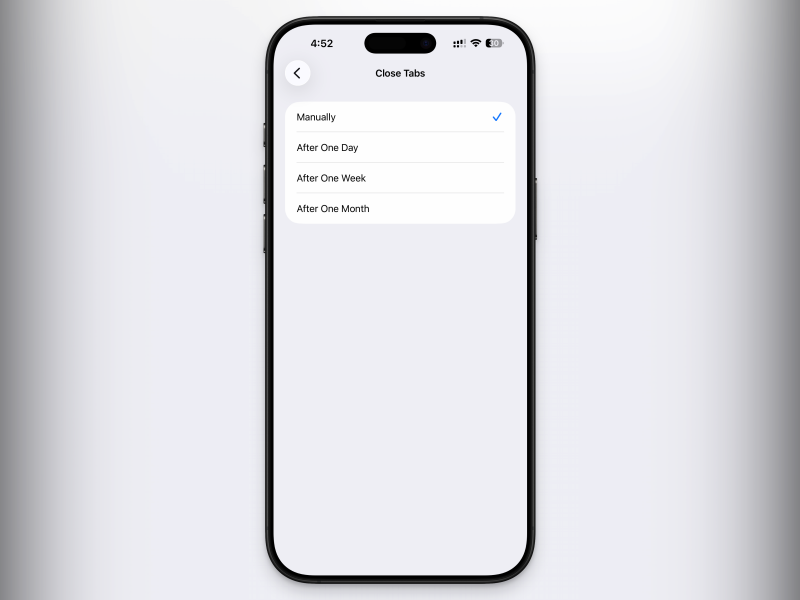
Ik vind het heerlijk om tabbladen te openen, maar ik haat het om ze te sluiten. Daardoor bereik ik al snel de limiet van 500 tabbladen in Safari. Daarom heb ik de optie ingeschakeld die tabbladen ouder dan 30 dagen automatisch sluit. Je kunt dit doen via Instellingen > Apps > Safari > Tabbladen sluiten . Dit is een van de essentiële instellingen van Safari die je kunt aanpassen. Je kunt kiezen tussen één dag, één week of één maand.
Luister hardop naar de pagina.
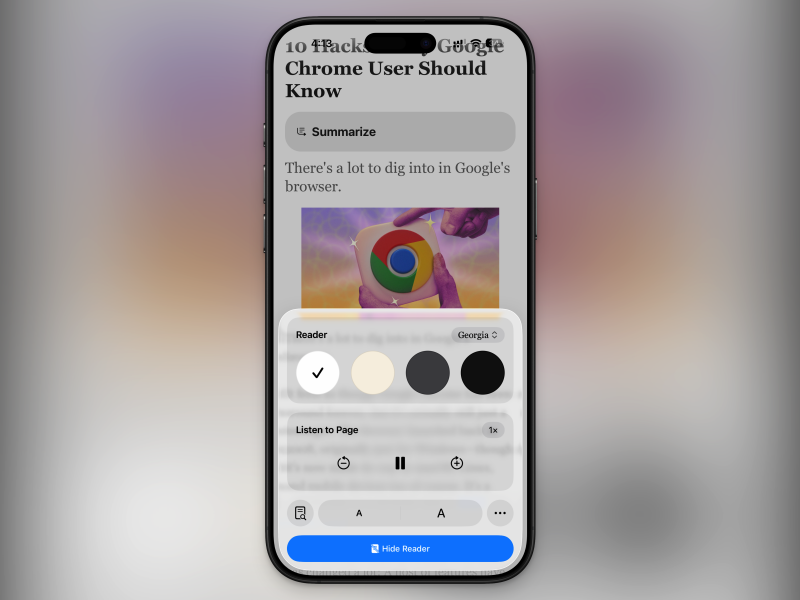
Je bent wellicht bekend met de leesmodus van Safari, die misschien wel de beste in zijn soort is. Maar er is nog een verborgen functie in de pagina-instellingen . Klik op de knop 'Luister naar pagina' en Safari begint direct de website die je bezoekt hardop voor te lezen. Voordat je dit doet, raad ik je aan eerst over te schakelen naar de leesmodus, zodat de tekst-naar-spraakfunctie niet wordt onderbroken door advertenties of andere afleidingen.
De startpagina van Safari aanpassen of wijzigen
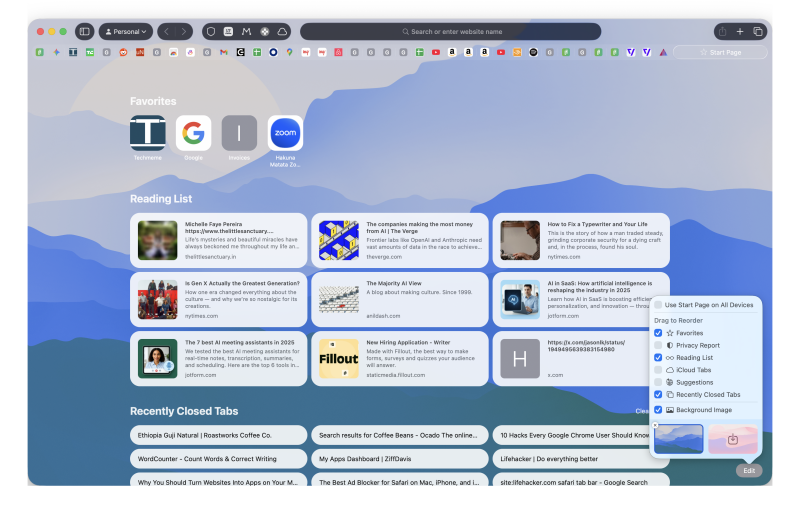
Elke keer dat je Safari opent, of een nieuw tabblad, zie je de standaard startpagina van de browser. Laten we de weergave en functionaliteit ervan aanpassen. Open eerst de startpagina en klik vervolgens op de knop 'Bewerken' rechtsonder om de secties die je wilt zien in of uit te schakelen. Ik raad aan om secties toe te voegen voor Favorieten, Leeslijst, iCloud-tabbladen en Recent gesloten tabbladen. Je kunt de achtergrond ook wijzigen in een kleur naar keuze.
Als je niet van een overvolle startpagina houdt, kun je ook de Bonjourr Safari-add-on proberen . Het is een alternatief voor de startpagina dat ik al maanden gebruik. Het wisselt automatisch tussen rustgevende achtergronden en toont tegelijkertijd de tijd en het weer. Je kunt ook snelkoppelingen toevoegen naar je favoriete websites die je vaak bezoekt. Het is volledig aanpasbaar en ziet er geweldig uit op zowel iPhone als Mac.
Reacties zijn gesloten.