
10 essentiële tips voor Google TV-gebruikers
Gebruik je Google TV Streamer? Ontdek 10 essentiële tips om je kijkervaring te verbeteren! Optimaliseer de prestaties, ontdek verborgen functies en kijk slimmer en efficiënter. Klik hier voor meer informatie!

De belangrijkste dingen die je moet weten
- Activeer de functie 'Mijn afstandsbediening zoeken' in de Google TV-instellingen of gebruik het 'Hey Google'-commando via een Nest-speaker of Pixel-telefoon om je verloren afstandsbediening te lokaliseren.
- Wijs via de instellingen de sterknop op de afstandsbediening van je Google TV Streamer toe als snelkoppeling voor een app of functie, zoals het bedienen van de verlichting of het wisselen van ingangen.
- Gebruik de USB-C-poort met een voedingsadapter om externe opslagapparaten, toetsenborden en gamecontrollers aan te sluiten en zo van je Google TV Streamer een multimediacentrum te maken.
Google heeft zojuist de toekomst onthuld. Van proxy-AI tot een eerste blik op Android 17: de grootste technologische verschuivingen van dit decennium vinden nu plaats. Wacht niet op een samenvatting, maar beleef elke belangrijke onthulling live op ons Google I/O-blog.
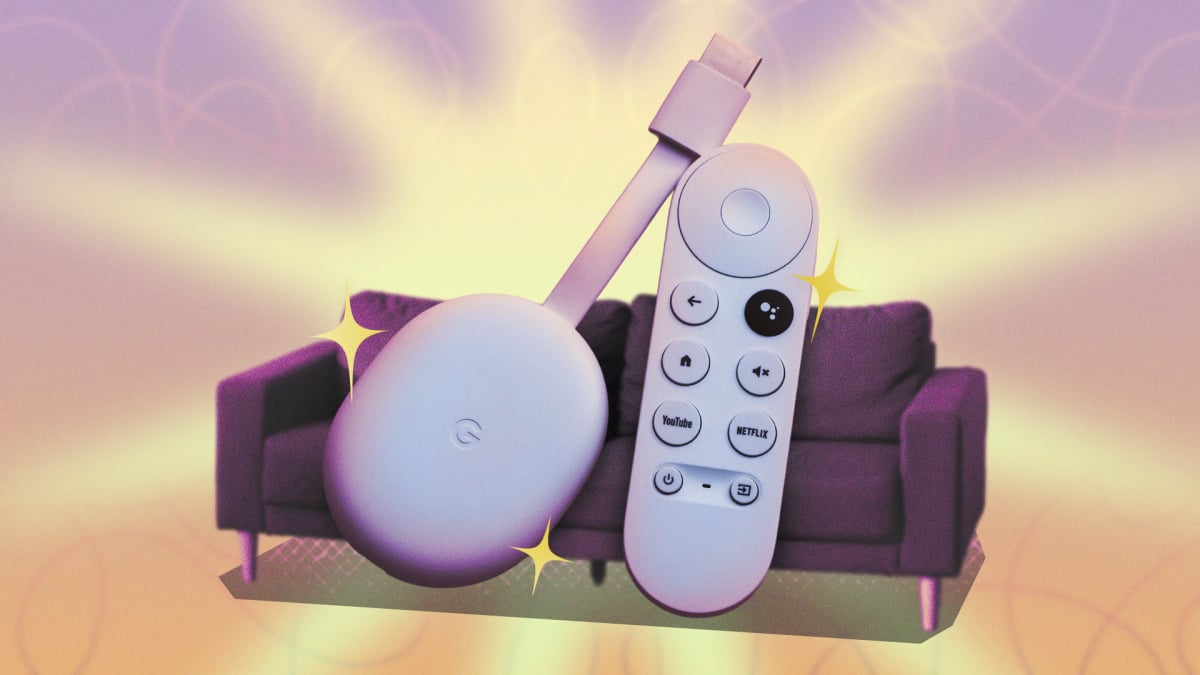
De lancering van de Google TV Streamer markeert een belangrijke verschuiving in het aanbod van streamingapparaten van het bedrijf. Het apparaat neemt afscheid van de kleine Chromecast-apparaten die de achterkant van de tv volpropten en de pilvormige settopboxen die naadloos in elk interieur passen. De Streamer beschikt over een krachtige processor, twee keer zoveel geheugen als een streamingstick en voldoende opslagruimte om alles te downloaden wat je nodig hebt voor je apps. Het functioneert zelfs als een smart hub, met ingebouwde ondersteuning voor Matter- en Thread-technologieën. Bekijk voor meer informatie onze uitgebreide vergelijking van Apple TV 4K en Google TV.
Het duurde even voordat ik gewend was aan Google TV Streamer. Ik heb het apparaat met enige tegenzin in huis gehaald, nadat ik me realiseerde dat een krachtiger maar ouder apparaat, zoals de Nvidia Shield, te lastig te beheren zou zijn, zeker gezien het onderhoud van een thuisserver. Maar sindsdien heb ik veel instellingen van deze receiver aangepast en functies ingeschakeld die ik voorheen niet gebruikte, waardoor het een handige hub in mijn woonkamer is geworden.
Activeer de functie 'Mijn afstandsbediening zoeken' zodat je je Google TV Streamer-afstandsbediening nooit meer kwijtraakt.
Dit lijkt misschien vanzelfsprekend, maar ik heb al sinds de lancering in 2024 een Google TV Streamer en ik heb de functie voor het vinden van de afstandsbediening pas deze week geactiveerd, terwijl ik dit artikel schrijf. Ik heb het overgeslagen tijdens de eerste installatie. De optie is beschikbaar in Instellingen > Afstandsbedieningen en accessoires . Daar vind je de optie 'Mijn afstandsbediening zoeken '.
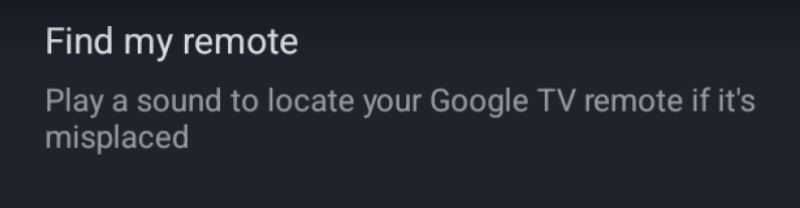
De Google TV Streamer heeft een fysieke knop aan de achterkant waarmee je de afstandsbediening kunt vinden als deze ergens op de bank is blijven hangen. Maar wat als je het apparaat niet achter de tv kunt bereiken? Probeer dan een van je Google-compatibele audioapparaten. Als je een Nest-speaker of een Pixel-telefoon in de buurt hebt, zeg dan: "Hey Google, vind mijn afstandsbediening." De afstandsbediening zou dan geluid moeten afspelen als je hem hebt ingesteld.
Een sneltoets voor de afstandsbediening instellen voor Google TV Streamer
De afstandsbedieningen van Google TV Streamer hebben een klein, niet-toegewezen knopje met een sterpictogram, direct naast de aan/uit-knop. Deze sneltoets heeft standaard geen functie, maar je kunt dit wijzigen in de systeeminstellingen van je apparaat.
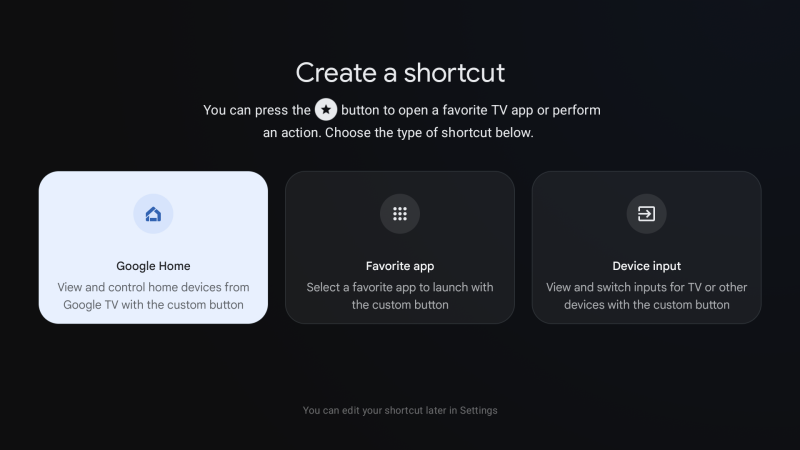
Ga naar Instellingen > Afstandsbedieningen en accessoires > Knoppen van de afstandsbediening instellen en kies een van de drie opties om de sneltoets aan te passen. Ik heb hem ingesteld als sneltoets voor mijn Google Home, zodat ik de lampen gemakkelijk vanaf de bank aan en uit kan zetten. Je kunt hem ook instellen als launcher voor een andere app die op je settopbox is geïnstalleerd. Of maak een sneltoets om tussen apparaatingangen te navigeren – deze knop was aanwezig op oudere Chromecasts die met een afstandsbediening werden geleverd. Hij is verwijderd van deze generatie streamingapparaten, dus als je hem mist, kun je hem onofficieel terugkrijgen. Voor meer informatie over Google TV-apparaten kun je onze gedetailleerde vergelijking van Apple TV 4K en Google TV bekijken.
Voor gevorderde gebruikers is het mogelijk om de snelkoppeling voor een applicatie zoals Projectivity Launcher te gebruiken als een krachtigere startknop.
Wijs de overige knoppen op de afstandsbediening van je Google TV Streamer opnieuw toe om deze functioneler te maken.
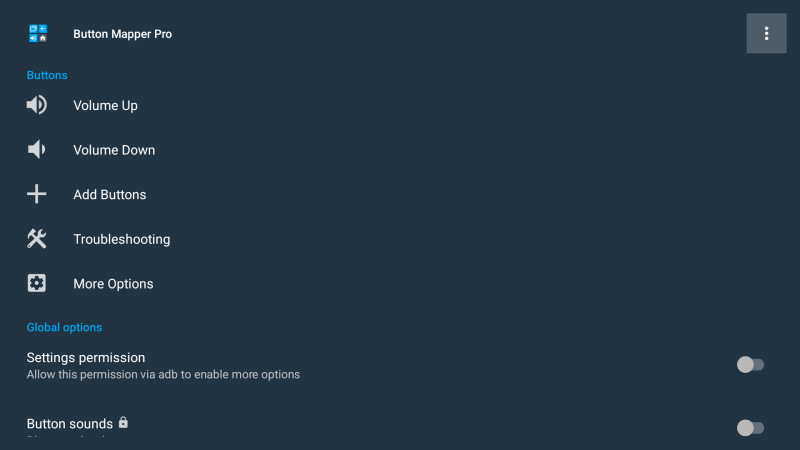
Vind je de standaard YouTube- of Netflix-knoppen op je Google TV Streamer-afstandsbediening niet fijn? Je kunt hun functies opnieuw toewijzen met een app van een derde partij en vervolgens een klein label toevoegen om hun nieuwe functie aan te geven. Installeer een app zoals Button Mapper of tvQuickActions . Ga vervolgens naar Google TV-instellingen > Systeem > Toegankelijkheid en schakel de service in. Daarna kun je terugkeren naar de app om de functies van die fysieke knoppen aan te passen. Je kunt ze toewijzen als snelkoppelingen naar andere apps, of zelfs iets leukers dat anderen ontdekken wanneer ze op de knop drukken.
Verwijder overbodige elementen van het startscherm van je Google TV Streamer.
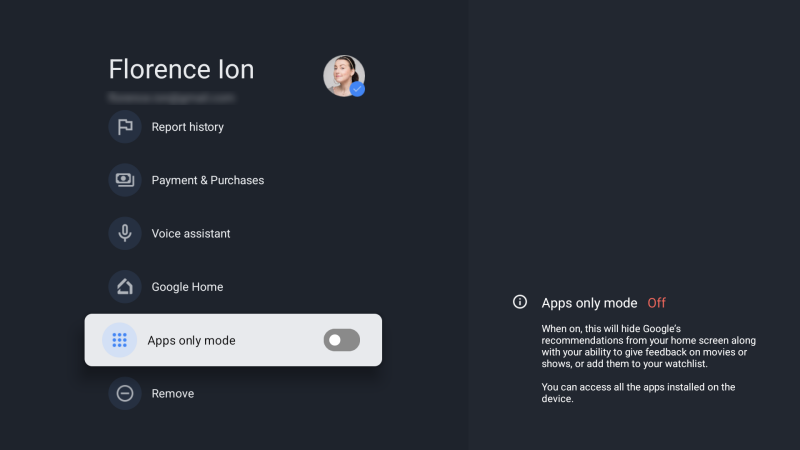
Bron: Florence Ion/Lifehacker
Word je overweldigd door alle aanbevelingen en gesponsorde content die Google TV in de hoofdbalk voorstelt? Je kunt een deel van deze rommel effectief blokkeren, zodat het je niet visueel overweldigt. Ga naar Instellingen > Accounts en aanmelden > Je account en schakel de modus 'Alleen apps' in.
Dit verwijdert overbodige elementen en 'gesponsorde' content, waardoor alleen app-pictogrammen overblijven. Houd er rekening mee dat hiermee de 'Watchlist'-functie die aan uw account is gekoppeld, en een deel van de spraakzoekfuncties van Gemini voor bepaalde content, wordt uitgeschakeld.
Activeer de 'Ontwikkelaarsopties' in Google TV Streamer voor verdere aanpassingsmogelijkheden.
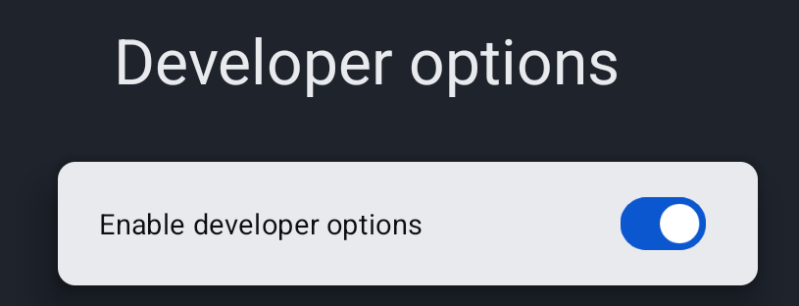
Om het maximale uit je Google TV Streamer te halen, moet je de ontwikkelaarsopties inschakelen. Hiermee ontgrendel je geavanceerde functies zoals animatieversnelling en het installeren van apps via sideloading. Het instellen is heel eenvoudig en vergelijkbaar met dat van een Android-smartphone. Ga naar Instellingen > Systeem > Over en tik vervolgens zeven keer achter elkaar op Android TV OS Build.
Er verschijnt een klein pop-upvenster ter bevestiging dat je ontwikkelaarsrechten hebt gekregen. Zodra deze zijn geactiveerd, verschijnt er een nieuw menu onder Instellingen > Systeem > Ontwikkelaarsopties.
Verminder animaties om de navigatie te versnellen.
De interface van Google TV is overzichtelijk en rijk aan functies, maar de standaardanimaties kunnen de menunavigatie vertragen. Je kunt deze animaties verwijderen en andere visuele elementen aanpassen om de prestaties aanzienlijk te verbeteren via de geavanceerde ontwikkelaarsinstellingen.
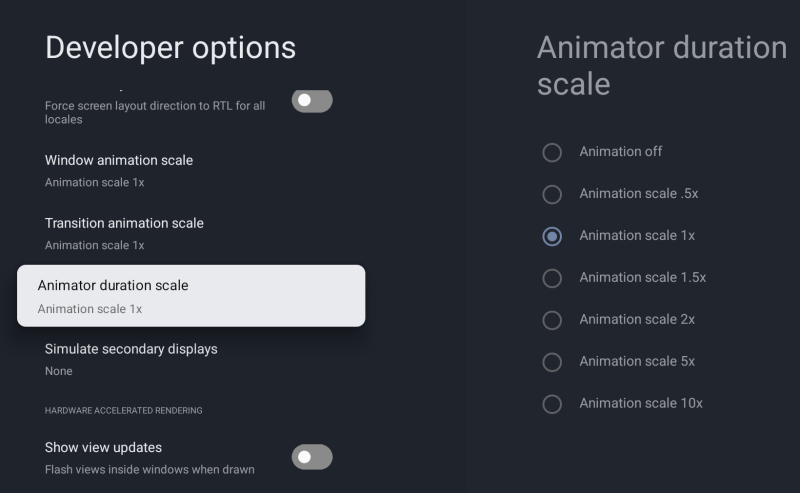
Ga in de ontwikkelaarsopties naar beneden om de opties voor de vensteranimatieschaal , de overgangsanimatieschaal en de animatieduurschaal te vinden . Wijzig een of alle van deze opties van 1x naar Animatie uit om animatie volledig uit te schakelen. Je kunt animaties ook versnellen om ze vloeiender te laten lijken.
Installeer apps vanuit externe bronnen of gebruik een alternatieve launcher.
Nadat je de ontwikkelaarsopties hebt ingeschakeld, kun je USB- en draadloze foutopsporing inschakelen om apps zoals Send Files to TV en atvTools te gebruiken voor het installeren van APK-bestanden van externe bronnen. Zorg er wel voor dat de optie 'Installaties van onbekende bronnen toestaan' is ingeschakeld in de ontwikkelaarsopties onder Beveiligingsinstellingen. Hierdoor kunnen APK-bestanden die je naar je apparaat overzet, werken op je streamingapparaat.
Waarom zou je de moeite nemen om op deze manier verbinding te maken met een Google TV Streamer? Omdat je hiermee toegang krijgt tot alternatieve streaming-apps die niet beschikbaar zijn in de Play Store, of zelfs een alternatieve interface-speler, zoals LeanbackLauncher.
Koppel je koptelefoon aan je Google TV Streamer voor privé luisteren.
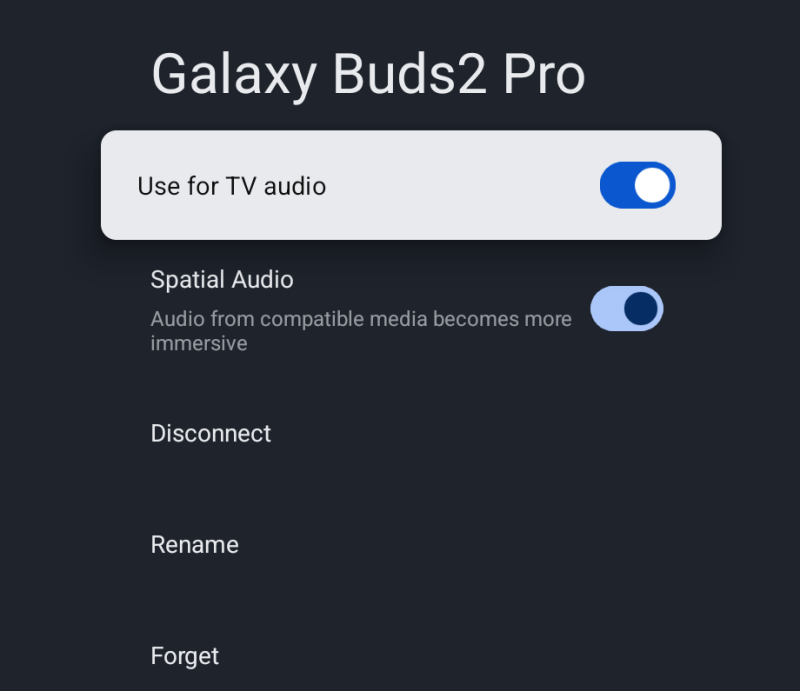
Dit is een van mijn favoriete trucjes , vooral handig als je in een gedeeld huis woont. Als ik in de woonkamer aan het sporten ben, gebruik ik Bluetooth-oordopjes die verbonden zijn met mijn Google TV Streamer, zodat ik de instructies van de trainer kan horen, zelfs als ik in een plankpositie sta en mijn baby op de achtergrond aan het huilen is.
Deze functie is beschikbaar in hetzelfde submenu waar u uw afstandsbediening instelt. Ga naar Instellingen > Afstandsbediening en accessoires > Afstandsbediening/accessoire koppelen , zet uw audioapparaat in de Bluetooth-koppelingsmodus en wacht tot de optie op het scherm verschijnt. Als de koppeling is gelukt, kunt u uw hoofdtelefoon nu naar behoefte gebruiken. Houd er rekening mee dat er een lichte vertraging in het geluid kan optreden en dat u de verbinding mogelijk opnieuw moet starten – dat is nu eenmaal inherent aan Bluetooth.
Dwing je Google TV Streamer om de beste resolutie te kiezen, ongeacht de bandbreedte.
Als bandbreedte geen probleem is en je altijd in volledige resolutie wilt streamen, kun je de beste resolutie als standaard instellen in de voorkeuren van je Google TV Streamer. Ga naar Instellingen > Beeld en geluid > Resolutie . Wijzig de optie Resolutie van 'Automatisch' naar 4K 60Hz, of de hoogste resolutie die je tv ondersteunt. Zodra deze optie is ingeschakeld, zal je Google TV Streamer de resolutie niet verlagen naar 1080p. Als je HDR wilt gebruiken, kun je dit in hetzelfde menu inschakelen om ervoor te zorgen dat je content altijd in hoge definitie wordt weergegeven.
Gebruik de USB-C-poort om accessoires aan te sluiten en van je Google TV Streamer een compleet multimediacentrum te maken.
De USB-C-poort is niet alleen bedoeld om je Google TV Streamer op te laden. Je kunt er een powerbank met extra poorten op aansluiten om componenten zoals externe opslag toe te voegen en zo je eigen complete thuismediacenter van stroom te voorzien. Deze powerbanks hebben meestal ook extra USB-poorten voor randapparatuur, zodat je bijvoorbeeld toetsenborden en gamecontrollers kunt aansluiten voor nog meer kijkplezier.
Reacties zijn gesloten.