
5 essentiële tips voor Boox Palma-gebruikers
Heb je een Boox Palma? Ontdek 5 slimme trucs en professionele tips die de manier waarop je je tablet gebruikt, zullen veranderen. Verbeter je leeservaring, verhoog je productiviteit en geniet van een ongeëvenaarde ervaring. Lees verder!

👏 Belangrijkste punten (samenvatting voor het management)
- Haal het maximale uit uw Boox Palma-apparaat.
- Profiteer van de flexibiliteit van het Android-systeem voor diverse toepassingen.
- Pas de schermverversingsfrequentie aan voor een prettige leeservaring.
📌 Inhoudsopgave
- Hoe schakel ik het omslaan van pagina's met de volumeknoppen in op Boox Palma?
- Hoe schakel ik het touchscreen van de Boox Palma uit om te voorkomen dat ik per ongeluk pagina's omsla?
- Het ghosting-probleem in Boox Palma oplossen: het scherm vernieuwen met één aanraking.
- Luister naar audioboeken en podcasts met het scherm van de Boox Palma uitgeschakeld: Los het probleem met het plotseling uitschakelen op.
- De Bluetooth-verbinding op de Boox Palma behouden na de slaapstand.
- Een verloren Boox Palma-apparaat terugvinden: Locatieservices inschakelen
Hoewel de Kindle 's werelds populairste e-reader is, is het niet de beste keuze voor wie meer controle over zijn digitale bibliotheek wil. Als je een echte e-bookliefhebber bent, heb je waarschijnlijk wel eens gehoord van de Boox Palma, een telefoonachtig e-ink-apparaat dat enorm populair is geworden en een grote aanhang heeft op sociale media.
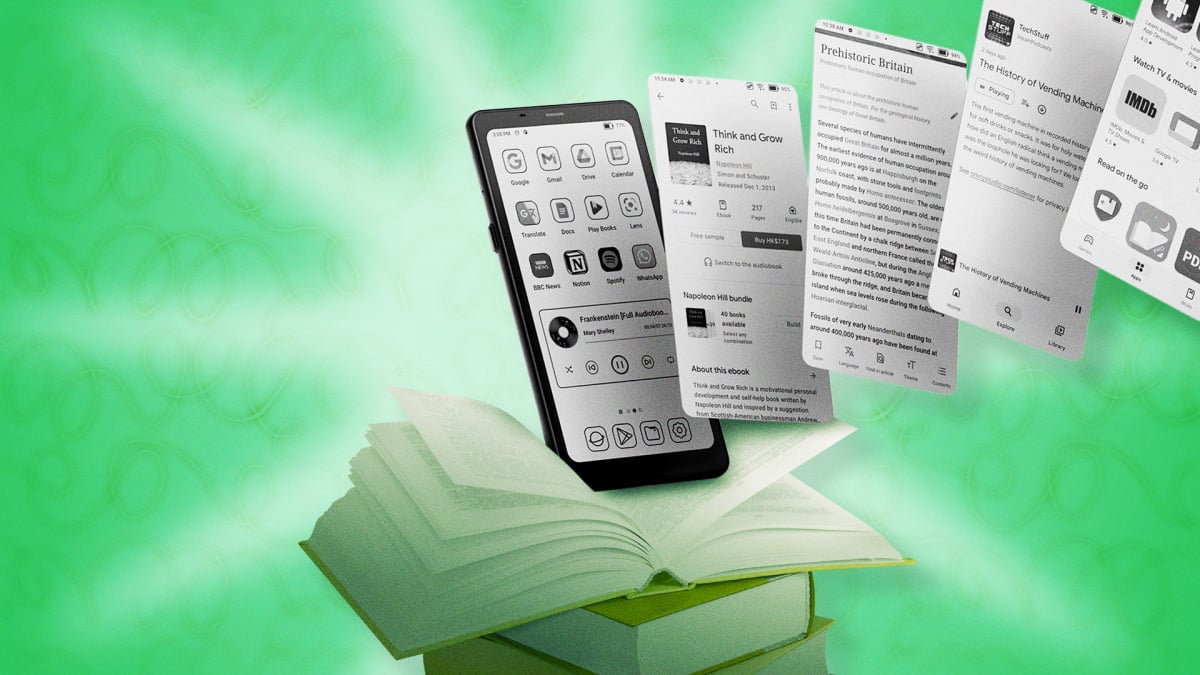
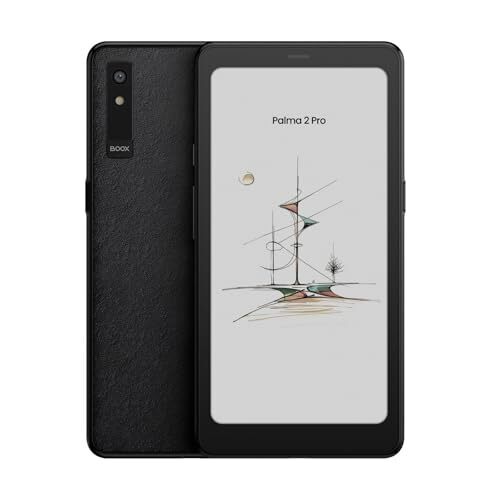
Maar wat de Palma echt onderscheidt, is dat het veel meer is dan alleen een e-reader; de prijs is ongeveer gelijk aan die van een Android-tablet, omdat dat in wezen ook zo is. Je kunt je e-books sideloaden om te lezen met de ingebouwde lees-app (genaamd NeoReader), of je kunt bijna elke app uit de Google Play Store installeren. Kortom, hij kan veel meer dan een Kindle, maar dat betekent ook dat de configuratie veel complexer kan zijn om hem naar wens in te stellen. Om het meeste uit je Boox e-reader te halen (of het nu de originele Palma , Palma 2 of Palma 2 Pro is ), volgen hier vijf tips.
Hoe schakel ik het omslaan van pagina's met de volumeknoppen in op Boox Palma?
Je kunt het omslaan van pagina's met de volumeknoppen op je Boox Palma inschakelen door de instellingen van het apparaat en de app aan te passen. Dit zorgt voor een comfortabelere leeservaring, ook als je het touchscreen niet gebruikt. In tegenstelling tot moderne Kindles, die volledig op aanraakbediening gebaseerd zijn, heeft de Boox Palma fysieke knoppen om pagina's om te slaan, wat veel gebruikers prettiger vinden voor een comfortabelere leeservaring. Het is echter mogelijk dat niet alle apps het indrukken van de volumeknop automatisch herkennen als een commando om een pagina om te slaan. Gelukkig is dit meestal eenvoudig op te lossen, maar je moet mogelijk de instellingen op verschillende plekken controleren om de functie te activeren.
Hoe schakel je het omslaan van pagina's met de volumeknoppen in de Kindle-app in?
Om de volumeknoppen te gebruiken om pagina's om te slaan in de Kindle-app op een Boox Palma-apparaat, volg je de onderstaande stappen. Deze instellingen zijn mogelijk niet direct duidelijk.
- Open de Kindle-app en ga naar een willekeurig boek.
- Tik in het midden van het scherm om het overlaymenu voor lezen te openen en tik vervolgens op het "Aa"-pictogram om de weergave-instellingen te openen.
- Klik op het tabblad 'Lay-out' en zorg ervoor dat de schuifbalk naast de optie 'Continu scrollen' is uitgeschakeld.
- Klik nu op het tabblad 'Meer' (Plus) en scroll naar beneden tot je 'Pagina's omslaan met volumeregeling' vindt en schakel de schuifregelaar in.
Schakel het omslaan van pagina's met de volumeknoppen in andere leesprogramma's in (systeeminstellingen).
Naast de specifieke instellingen voor elke toepassing kunt u het omslaan van pagina's inschakelen met behulp van de algemene volumeknoppen op uw Boox Palma, wat met de meeste andere leesprogramma's zou moeten werken.
- Houd het app-pictogram op het startscherm ingedrukt om de snelle instellingen te openen en druk vervolgens op 'Optimaliseren'.
- Klik op het tabblad 'Overig'.
- Naast de menuoptie 'Knoppen aanpassen' vind je drie pictogrammen; tik op het cirkelvormige pictogram helemaal links om de volumeknop in te stellen op 'Pagina omslaan'. (Overigens, als je liever de volumeknoppen gebruikt om continu te scrollen, gebruik dan het pijltje omhoog/omlaag-pictogram rechts.)
Hoe schakel ik het touchscreen van de Boox Palma uit om te voorkomen dat ik per ongeluk pagina's omsla?
Je kunt het touchscreen van je Boox Palma uitschakelen om te voorkomen dat je per ongeluk pagina's omslaat, vooral als je liever fysieke knoppen gebruikt. Dit kan met een app van derden, aangezien er geen ingebouwde systeeminstellingen voor deze functie zijn. Als je liever de knoppen gebruikt om pagina's om te slaan, wil je misschien ook het touchscreen uitschakelen om te voorkomen dat je per ongeluk pagina's omslaat wanneer je het scherm aanraakt of wanneer je het apparaat in je zak stopt zonder het uit te schakelen. Helaas is er geen systeem- of app-instelling hiervoor, maar je kunt dit wel doen met een app van derden.
Verschillende apps in de Google Play Store bieden deze functionaliteit aan, maar sommige gaan daarin te ver door de fysieke knoppen uit te schakelen, terwijl andere je scherm volproppen met advertenties. Een beter alternatief is de app Touch Protector, maar deze is niet beschikbaar in de Google Play Store. Je moet dus eerst de Aptoide app store installeren. Aptoide is een gedecentraliseerd en open-source alternatief voor Google Play.
Let op: het gebruik van een gedecentraliseerde app store brengt extra risico's met zich mee. Kies daarom altijd voor apps met een groen 'Vertrouwd'-icoon. Dit icoon geeft aan dat de app is gescand op malware en vergeleken met apps in andere stores om er zeker van te zijn dat het geen namaakproducten zijn. Je moet er ook rekening mee houden dat je sommige beveiligingsaanbevelingen op systeemniveau moet negeren. Persoonlijk zou ik dit niet doen op een apparaat dat ik gebruik voor financiële transacties of het lezen van e-mails, maar mijn Palma gebruik ik alleen om te lezen. Kortom, neem een beslissing op basis van je eigen oordeel.
Naar aanleiding van deze waarschuwingen zijn de volgende stappen vereist:
- Ga naar Aptoide app store Tik in de webbrowser van uw Boox Palma-apparaat op de optie 'Plus' (Meer) rechtsonder; tik op het volgende scherm op 'Aptoide downloaden'. (U moet enkele toestemmingsschermen accepteren waarin u aangeeft de risico's te begrijpen die verbonden zijn aan het downloaden van een APK-bestand voor een applicatie van een 'onbekende' bron.)
- Nadat je het Aptoide APK-bestand hebt gedownload, open je het vanuit je downloadmap en installeer je het (hiervoor is opnieuw een beveiligingsmachtiging vereist).
- Na de installatie open je Aptoide en zoek je naar "Touch Protector" (of Gebruik deze linkWanneer je Aptoide voor het eerst gebruikt, wordt je gevraagd om de app toestemming te geven om apps te installeren; het bijbehorende instellingenmenu wordt automatisch geopend. (Als je een Boox Palma 2 Pro met Android 15 hebt, krijg je mogelijk een bericht dat Touch Protector is ontworpen voor een oudere Android-versie, maar je kunt ervoor kiezen om de app toch te installeren.)
- Open de Touch Protector-app. De eerste keer dat je de app opent, wordt je gevraagd om de app toestemming te geven om 'Over andere apps heen weergeven'. Het instellingenmenu voor deze optie wordt ook automatisch geopend; scroll naar beneden naar Touch Protector, tik erop en zet de schakelaar op 'Aan'. (Als Android dit hier niet toestaat, moet je het handmatig doen: Open Instellingen > Apps en meldingen > Apps. Zoek 'Touch Protector' in de lijst met apps en tik op de schakelaar naast 'Over andere apps heen weergeven'.)
- Nu moet je de instellingen van Touch Protector configureren om te kiezen hoe je het touchscreen wilt vergrendelen en ontgrendelen. Ik raad aan om op de optie 'Schudden' te tikken. Hiermee kun je de functie in- of uitschakelen door je apparaat zachtjes te schudden. (Je kunt de gewenste trillingssterkte aanpassen, zodat je dit niet per ongeluk doet.)
Nadat je dit allemaal hebt gedaan, kun je het touchscreen in elke lees-app die je gebruikt tijdelijk uitschakelen door je Boox Palma-apparaat te schudden. Schud het apparaat opnieuw om de touchscreenfunctie weer in te schakelen.
Het ghosting-probleem in Boox Palma oplossen: het scherm vernieuwen met één aanraking.
Net als bij alle e-ink-tablets kunnen Boox-apparaten soms last hebben van 'ghosting', oftewel een wazig beeld dat verschijnt na het omslaan van pagina's. Hoewel het apparaat automatisch vernieuwt na een bepaald aantal aanrakingen en je de instellingen kunt aanpassen om de vernieuwingsfrequentie te verhogen, geef ik er de voorkeur aan om een handmatige vernieuwing met één aanraking in te stellen die ik op elk gewenst moment kan activeren. Deze functie is erg handig, vooral bij content met afbeeldingen of grafische elementen, die vaker moeten worden vernieuwd. Hieronder vind je twee manieren om handmatige vernieuwing met één aanraking in te stellen:
- Gebruik een knop om een update met één druk op de knop uit te voeren: Hoewel deze functie aan elke knop kan worden toegewezen, is de Smart Button van de Palma de meest geschikte optie. Deze knop bevindt zich in de linkerbovenhoek van het apparaat en kan verschillende functies uitvoeren, afhankelijk van het aantal keren dat je erop drukt (enkel, dubbel of lang). Op mijn Palma heb ik de Smart Button ingesteld op een enkele druk voor handmatig vernieuwen, omdat ik deze actie het vaakst uitvoer (een lange druk brengt me terug naar het startscherm). Om de functies van de Smart Button opnieuw toe te wijzen, open je de app Instellingen en tik je op Smart Button. Kies je voorkeur (Functie bij kort indrukken, Functie bij dubbel indrukken of Functie bij lang indrukken) en selecteer Volledig vernieuwen.
- Gebruik een gebaar om een update met één tik uit te voeren: Open Instellingen en ga naar Systeemnavigatie. Tik onder Onderste navigatie op Meer instellingen (+). Selecteer het gedeelte van het scherm waarop u de vernieuwingsfunctie wilt toepassen door te scrollen tussen de opties links, midden of rechts. Tik op Aangepast en kies vervolgens Volledig vernieuwen uit de lijst met opties.
Luister naar audioboeken en podcasts met het scherm van de Boox Palma uitgeschakeld: Los het probleem met het plotseling uitschakelen op.
Luisteren naar audioboeken of podcasts op een Palma-apparaat kan soms frustrerend zijn, vooral als je een magnetische hoes gebruikt die het apparaat in de slaapstand zet wanneer je hem sluit, waardoor het geluid wordt onderbroken. Gelukkig is dit probleem eenvoudig op te lossen door een paar instellingen aan te passen.
- De eerste stap is het aanpassen van de instellingen zodat apps voor het afspelen van audio op de achtergrond kunnen blijven draaien. Om de batterijduur te verlengen, schakelt het besturingssysteem van Palma deze instelling automatisch uit voor elke app die je downloadt uit de Google Play Store, maar je kunt dit wijzigen. Houd eerst het pictogram van de gewenste app op je startscherm ingedrukt. Er verschijnt een menu met verschillende opties. Tik op 'Optimaliseren'. Selecteer in het volgende pop-upmenu het tabblad 'Overig' en zorg ervoor dat de schakelaar naast 'Actief blijven op de achtergrond' is ingeschakeld.
- Vervolgens moet je apps die op de achtergrond draaien deblokkeren, zodat ze niet vastlopen of proberen te updaten wanneer je ze niet gebruikt. Je kunt deze wijziging voor je hele apparaat of voor elke app afzonderlijk toepassen. Houd er rekening mee dat het blokkeren van apps de batterijduur verlengt, dus neem dit mee in je beslissing. Om een enkele app te deblokkeren, open je Instellingen en ga je naar Apps en meldingen. Tik op Instellingen blokkeren, zoek de Audio Player-app in de lijst met geïnstalleerde apps en zet de schakelaar op Uit. Om al je apps te deblokkeren, zet je in hetzelfde menu de schakelaar 'Apps die op de achtergrond draaien (audio, invoermethoden, enz.) niet blokkeren' op Aan.
De Bluetooth-verbinding op de Boox Palma behouden na de slaapstand.
Om ervoor te zorgen dat Bluetooth actief blijft op je Boox Palma en te voorkomen dat je hoofdtelefoon de verbinding verliest na het inschakelen van de slaapstand, moet je de energie-instellingen aanpassen. Open hiervoor Instellingen en ga naar het gedeelte Energie . Tik op het volgende scherm op de optie 'Bluetooth-status na slaapstand' en selecteer 'Verbonden blijven' in het pop-upmenu. (We raden ook aan om de optie 'Bluetooth altijd inschakelen bij het opstarten van je apparaat' in hetzelfde menu in te schakelen, zodat je Bluetooth niet elke keer handmatig hoeft in te schakelen wanneer je je hoofdtelefoon wilt verbinden. Houd er wel rekening mee dat dit de batterijduur kan beïnvloeden.)
Een verloren Boox Palma-apparaat terugvinden: Locatieservices inschakelen
Om je Boox Palma terug te vinden als je hem kwijt bent (of als de Verloren-modus is ingeschakeld), moet je de locatieservices voor het hele systeem inschakelen, zelfs als het apparaat is geregistreerd bij Google Play en actief is in je account. Ga hiervoor naar Instellingen en scroll naar beneden tot je 'Locatiegegevens' vindt. Schakel de optie 'Toegang tot mijn locatiegegevens' in. Tik vervolgens op 'Locatiemachtigingen voor apps' om de instellingen aan te passen voor apps waarvan je niet wilt dat ze je locatie volgen, terwijl je je waardevolle e-reader nog steeds kunt terugvinden.
Het is belangrijk om te weten dat uw apparaat alleen kan worden geïdentificeerd als het is ingeschakeld en verbonden is met internet. Voor de Palma 2 betekent dit dat degene die het vindt, het moet inschakelen en verbinden met wifi; voor de Palma 2 Pro met een actieve simkaart geldt dat het apparaat ook moet zijn ingeschakeld en niet in de slaapstand mag staan.
Reacties zijn gesloten.