
10 trucs die elke Samsung Galaxy-gebruiker zou moeten kennen
Heb je een Samsung Galaxy-telefoon? Ontdek 10 verborgen tips en trucs om je toestel volledig te beheersen en je productiviteit te verhogen. Lees het artikel nu en word een expert.

👏 Belangrijkste punten (samenvatting voor het management)
- Verhoog je productiviteit en pas je telefoon aan om er het maximale uit te halen.
- Gebruik Bixby-routines om repetitieve taken te automatiseren en slim tijd te besparen.
- Activeer de ontwikkelaarsopties voor geavanceerde controle over de animatiesnelheid en de prestaties van het apparaat.
📌 Inhoudsopgave
- Automatiseer je dagelijkse taken met de functie Routines.
- Snel toegang tot uw contacten via het Edge-paneel
- Ontwerp een achtergrond die reageert op het weer en de tijd.
- Verhoog automatisch de helderheid van de video voor een betere kijkervaring.
- Schakel interactieve randverlichting in voor meldingen.
- Pas de functies van de zijknop van je telefoon aan.
- Hoe activeer je de modus voor bediening met één hand op Samsung-telefoons?
- Hoe splits je het scherm om twee apps tegelijk te gebruiken?
- Hoe verander je de schermresolutie op Samsung-telefoons?
- Hoe controleer je de wifi-signaalsterkte in je huis?
Als je een Android-gebruiker bent, is de kans groot dat je een Samsung Galaxy- telefoon hebt . Samsung is met een comfortabele voorsprong marktleider op de wereldwijde smartphonemarkt, vóór concurrenten zoals Google, Xiaomi en anderen. Met een Galaxy-telefoon heb je toegang tot een exclusieve reeks functies en mogelijkheden die je niet op andere Android-apparaten vindt.
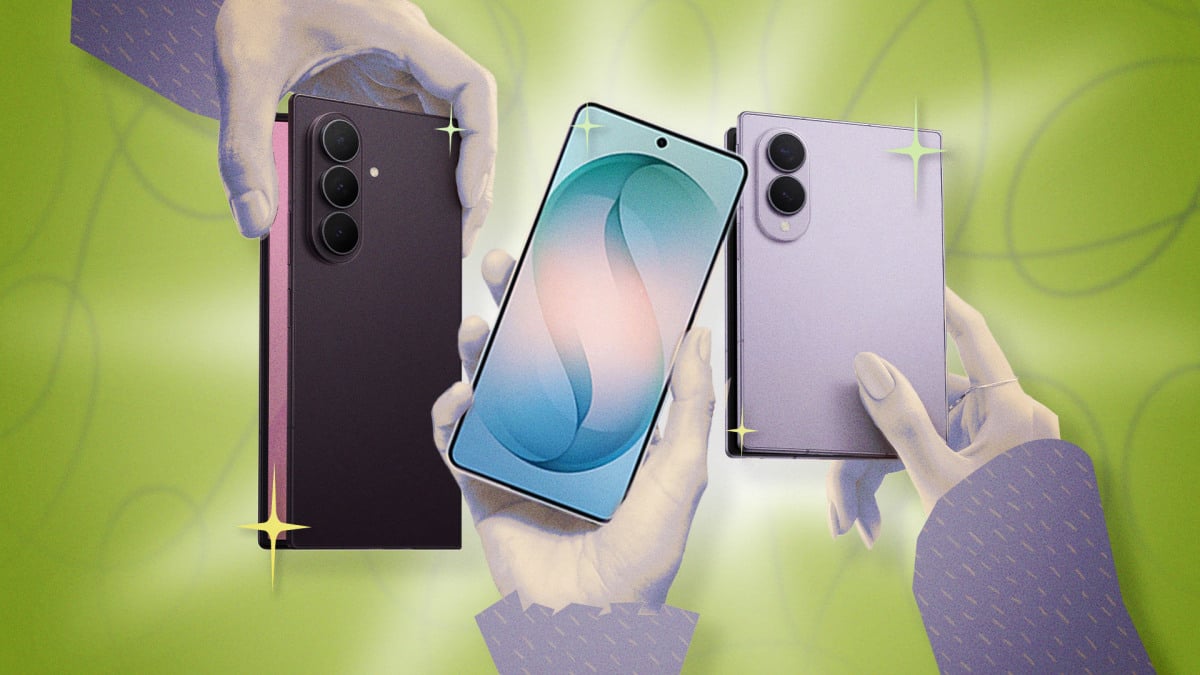
Samsung heeft bovenop het Android-besturingssysteem van Google eigen unieke functies en instellingen toegevoegd. Om het maximale uit je apparaat te halen, moet je vertrouwd raken met deze toevoegingen. In dit artikel delen we de beste tips en trucs om het volledige potentieel van je Samsung Galaxy-telefoon te benutten.
Automatiseer je dagelijkse taken met de functie Routines.
Met de functie Routines op Galaxy-telefoons kun je verschillende acties op je telefoon automatiseren, zoals het automatisch inschakelen van de Niet storen-modus wanneer je op je werk aankomt en het uitschakelen ervan wanneer je vertrekt. In plaats van elke keer handmatig instellingen te wijzigen, laat je smartphone het werk voor je doen.
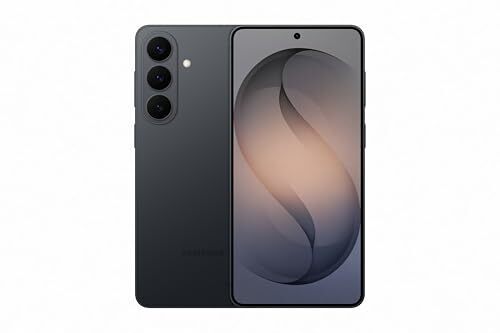
Om te beginnen ga je naar Instellingen en selecteer je Modi en Routines . Het scherm Modi verschijnt als eerste en bevat meldingsinstellingen voor slaap, beweging, games en meer. Maar voor echte automatisering ga je naar het tabblad Routines om je nieuwe geautomatiseerde taken toe te voegen.
Beschikbare triggers zijn onder andere specifieke tijden en locaties, verbindingen met bepaalde wifi-netwerken (zoals thuis- of werknetwerken), verbonden apparaten (zoals koptelefoons) of zelfs specifieke gebeurtenissen (zoals nieuwe meldingen). De uit te voeren acties omvatten vrijwel alles, van aangepaste 'Niet storen'-modi en scherminstellingen tot taken binnen de app (zoals het aanmaken van een agenda-item) en gebruiksvriendelijke opties.
Snel toegang tot uw contacten via het Edge-paneel
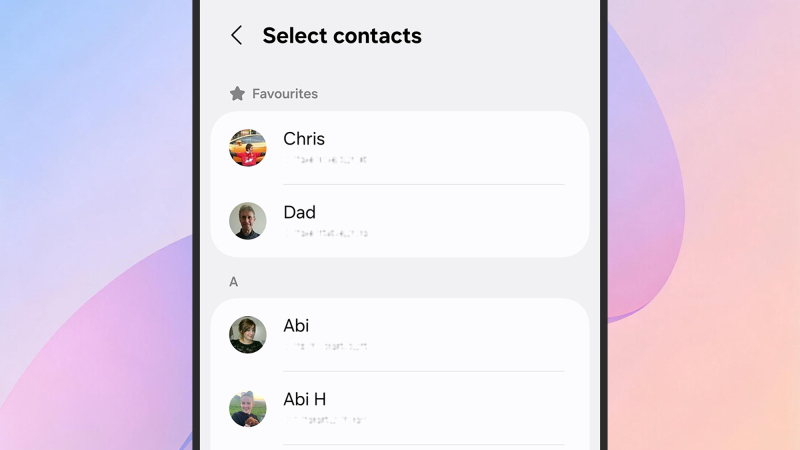
Ga naar Instellingen, selecteer Weergave > Randpanelen , schakel de functie in met de schakelaar en tik op Panelen . Zorg ervoor dat het paneel Personen is geselecteerd en gebruik de knop Bewerken om de gewenste contacten te kiezen. Je kunt ook op de drie puntjes tikken en vervolgens op Volgorde wijzigen om het paneel Contacten bovenaan te plaatsen.
Deze schermen bieden ook extra aanpassingsmogelijkheden voor de zijpanelen, waarmee u bijvoorbeeld kunt kiezen aan welke kant van het scherm het paneel verschijnt en de mate van transparantie kunt instellen.
Ontwerp een achtergrond die reageert op het weer en de tijd.
Met Samsung Galaxy-telefoons kun je van al je foto's een slimme achtergrond maken die dynamisch verandert afhankelijk van de tijd en de weersomstandigheden. Zo kan de achtergrond bijvoorbeeld donkerder worden en regendruppels tonen tijdens een nachtelijke storm.
Om deze functie te activeren, ga je naar Instellingen, tik je op Achtergrond en stijl , vervolgens op Achtergronden wijzigen > Maken met AI > Weer . Je moet een afbeelding kiezen en toegang tot je locatie toestaan. De nieuwe achtergrond wordt vervolgens toegepast op je vergrendelscherm. Om je vergrendelscherm verder aan te passen, houd je het ingedrukt terwijl je telefoon vergrendeld is. Hiermee kun je elementen zoals weergegeven snelkoppelingen en widgets wijzigen, naast de achtergrond zelf.
Verhoog automatisch de helderheid van de video voor een betere kijkervaring.
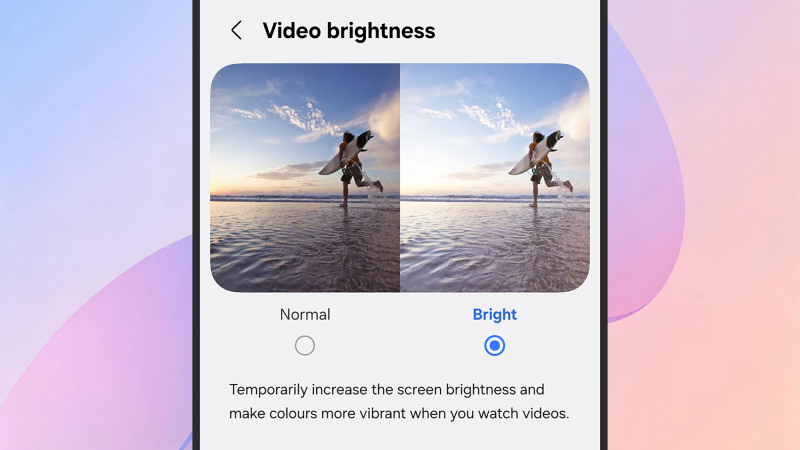
Galaxy-telefoons hebben een ingebouwde functie om de helderheid en kleur te verbeteren bij het bekijken van video's, of deze nu op je apparaat zijn opgeslagen of via apps worden gestreamd. Om deze functie te activeren, ga je naar Instellingen, tik je op Geavanceerde functies > Videohelderheid , selecteer je Helder en gebruik je vervolgens de schakelaars om de apps te selecteren waarvoor je de functie wilt inschakelen.
Schakel interactieve randverlichting in voor meldingen.
Naast geluidsmeldingen en trillingen kun je opvallende lichteffecten rond de rand van het scherm toevoegen wanneer er meldingen binnenkomen. Dit is een handige manier om ervoor te zorgen dat je ze niet mist en om snel de bron te identificeren.
Open Instellingen en selecteer vervolgens Meldingen > Pop-up meldingsstijl > Lichteffect toevoegen . Je vindt hier verschillende stijlen en kleuren om uit te kiezen, en je kunt aangeven hoe lang het lichteffect duurt. Voor meer aanpassingsmogelijkheden kun je de kleur van het lichteffect wijzigen op basis van specifieke trefwoorden door de optie 'Kleur lichteffect op basis van trefwoord' te selecteren . Je kunt bijvoorbeeld de naam van een contactpersoon invoeren en een unieke kleur toewijzen aan hun meldingen.
Pas de functies van de zijknop van je telefoon aan.
Deze truc is simpel maar ontzettend handig: je kunt de functie van de zijknop bij dubbel indrukken eenvoudig aanpassen. Ga naar Instellingen en selecteer Geavanceerde functies > Zijknop . Daar kun je de knop zo instellen dat hij de camera opent, de zaklamp aanzet of zelfs een specifieke app naar keuze start. Op hetzelfde scherm kun je ook de functie voor lang indrukken van de knop aanpassen. Zo start je bijvoorbeeld een van de ingebouwde digitale assistenten van je telefoon (zoals Bixby of Gemini) of open je het menu met energie-instellingen.
Hoe activeer je de modus voor bediening met één hand op Samsung-telefoons?
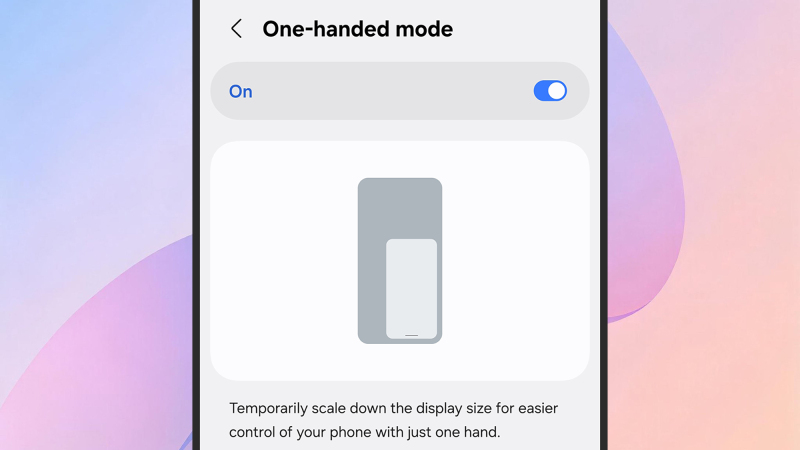
Samsung-telefoons bieden een speciale modus voor bediening met één hand, waarbij de scherminterface wordt verkleind zodat alle delen van het scherm gemakkelijker toegankelijk zijn wanneer je slechts één hand gebruikt. Deze modus is erg handig in situaties waarin je andere hand bezet is, bijvoorbeeld bij het dragen van voorwerpen of tijdens het lopen.
Om deze functie in te schakelen, ga je naar Instellingen > Geavanceerde functies > Modus voor bediening met één hand . Zodra de functie is ingeschakeld, kun je de modus activeren door vanaf het midden van de onderkant van het scherm naar beneden te vegen. Om terug te keren naar de volledige schermmodus, herhaal je dezelfde beweging.
Hoe splits je het scherm om twee apps tegelijk te gebruiken?
Met de Multi Window- of splitscreenfunctie van Samsung Galaxy-telefoons kun je twee apps tegelijk op het scherm gebruiken, waardoor je efficiënter kunt multitasken, vooral op telefoons met grotere schermen. Je kunt bijvoorbeeld een YouTube-video bekijken terwijl je je berichten leest.
Om deze functie te activeren, veeg je vanaf de onderkant van het scherm omhoog en houd je even vast om de recent geopende apps te bekijken. Tik vervolgens op het pictogram van de app die je wilt gebruiken bovenaan de kaart en selecteer ' Openen in gesplitst scherm '. Je wordt dan gevraagd een tweede app te kiezen die je ernaast wilt gebruiken.
Hoe verander je de schermresolutie op Samsung-telefoons?
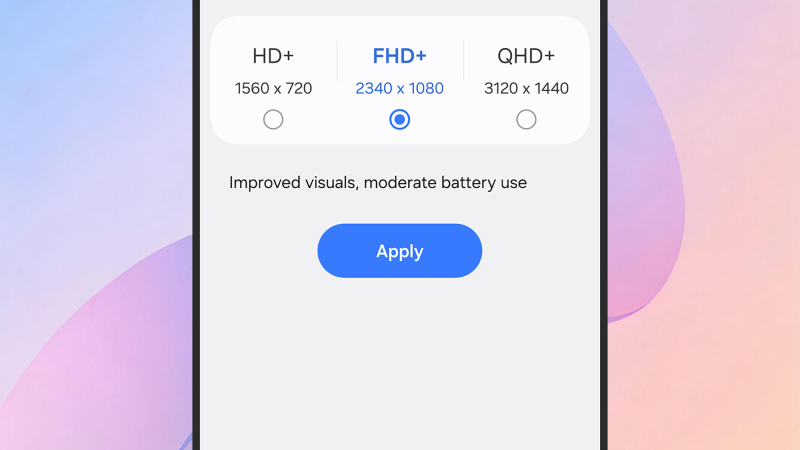
Een van de minder gangbare opties op Samsung Galaxy-telefoons is de mogelijkheid om de schermresolutie aan te passen. Een hogere resolutie betekent scherpere en duidelijkere tekst en afbeeldingen, maar verbruikt daarentegen wel sneller de batterij van je telefoon. Houd daar dus rekening mee.
Je kunt deze instelling aanpassen via Instellingen > Beeldscherm > Schermresolutie . De opties die je ziet, zijn afhankelijk van je specifieke telefoonmodel, maar bovenaan de opties vind je een voorbeeld dat het verschil laat zien dat elke keuze maakt.
Hoe controleer je de wifi-signaalsterkte in je huis?
Samsung-telefoons hebben een verborgen menu genaamd Connectivity Labs, een geavanceerde toolkit voor wifi-diagnose waarmee je de signaalsterkte in huis kunt controleren, netwerkproblemen kunt oplossen en je dataverbruik kunt monitoren. Om Connectivity Labs te activeren, open je Instellingen en selecteer je Verbindingen > Wifi . Tik op de drie puntjes (rechtsboven) en selecteer vervolgens Intelligente wifi . Tik ten slotte zeven keer achter elkaar op de optie Intelligente wifi onderaan het scherm om het verborgen menu toe te voegen.
Zodra je het menu van Connectivity Labs opent, vind je een reeks opties en functies om te verkennen. Een van de handigste is de functie 'Wi-Fi-inspectie thuis' : als je deze selecteert, begeleidt je telefoon je stap voor stap bij het meten van de wifi-signaalsterkte in verschillende delen van je huis.
Reacties zijn gesloten.