
10 tips voor gebruikers van de Even Realities G2 smartbril
Heb je de Even Realities G2 smartbril? Ontdek 10 professionele tips om de prestaties en je gebruikservaring te verbeteren. Mis deze essentiële tips niet!

👏 Belangrijkste punten (samenvatting voor het management)
- De mogelijkheden van slimme brillen optimaal benutten.
- Activeer eenvoudig geavanceerde functies.
- Trucs toepassen om de dagelijkse gebruikerservaring te verbeteren.
📌 Inhoudsopgave
- Hoe veranderen de Even Realities G2-brillen in een speciaal, door AI aangedreven "tweede brein"?
- Twee manieren om de G2-bril te gebruiken voor directe tweefactorauthenticatie (2FA).
- Hoe veranderen G2-brillen in een persoonlijke programmeerassistent?
- Leer de Japanse buigtechniek (Ojigi) tot in de perfectie met de Ojigi Coach-app.
- Krijg direct vertalingen voor films en tv-series en hoor dialogen duidelijk, zelfs in lawaaiige omgevingen.
- Bedien je computer met je stem met de G2-bril.
- Verander je ochtendwandeling in een vogelspottocht met de Birdie-app.
- Vergeet nooit meer iemand met de What's Their Face-app.
- Hoe maak je indruk op anderen met je intelligentie met behulp van een G2-bril?
- Synchroniseer je G2-bril met je band.
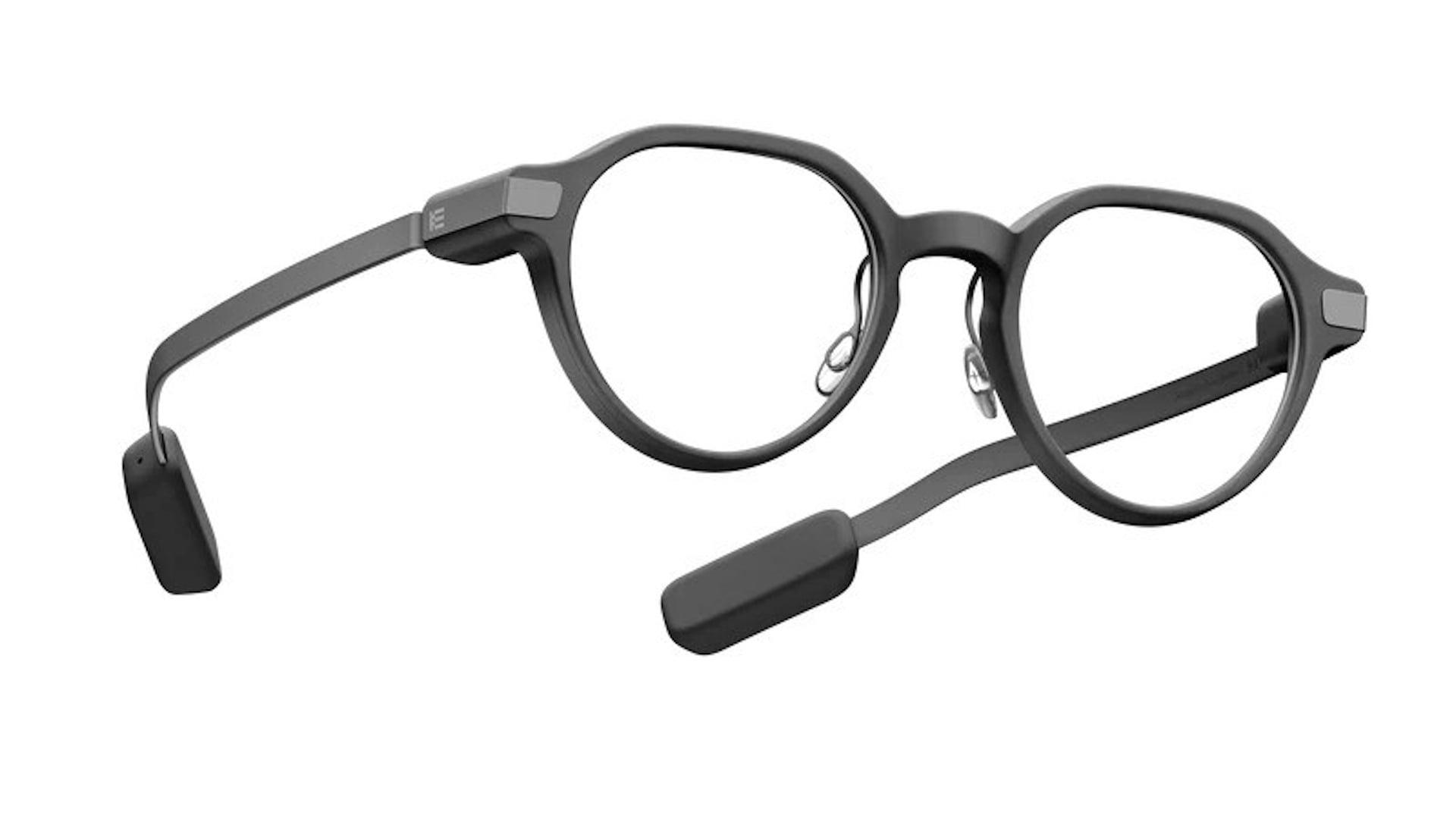
De Even Realities G2-bril is de meest veelzijdige en aanpasbare smartbril ooit, en er is niets vergelijkbaars. Hij ziet er zo casual uit dat niemand zou merken dat je een computer op je gezicht draagt, maar achter het stille scherm gebeurt er van alles . Je kunt direct vertalen, navigeren, met AI praten en andere gebruikelijke smartbrilfuncties uitvoeren, maar Even Hub tilt de ervaring naar een hoger niveau. Even Realities heeft een echt ontwikkelaarsplatform gelanceerd waarmee iedereen kan bouwen wat ze maar willen voor hun bril en het met anderen kan delen. Techliefhebbers, opgelet! Hier zijn tien tips en trucs voor je G2-bril, inclusief handige en geweldige Even Hub-apps, snelle tweaks en fixes van vijf minuten, en weekendprojecten die je programmeervaardigheden en uithoudingsvermogen op de proef stellen. Je vindt er een 'tweede brein' dat dingen onthoudt die de meeste AI-systemen vergeten, een slimme manier om ongelooflijk goed te worden in quizzen, en zelfs een optie voor een tweede carrière als goochelaar.
Hoe veranderen de Even Realities G2-brillen in een speciaal, door AI aangedreven "tweede brein"?
Je kunt de Even Realities G2-bril omtoveren tot een speciaal AI-gestuurd "tweede brein" door de ingebouwde AI-instellingen aan te passen en speciale Even Hub-apps te gebruiken om een persoonlijk geheugensysteem te creëren dat verder gaat dan de mogelijkheden van traditionele AI.
Dit project laat echt het immense potentieel van de Even Realities-bril zien. De G2-bril wordt geleverd met Even AI, maar je bent er niet toe beperkt. Je kunt de AI niet alleen via de app-instellingen doorsturen naar ChatGPT, Cloud, Gemini of een ander Large Language Model (LLM), maar je kunt ook een aangepaste AI bouwen die is afgestemd op jouw specifieke behoeften. Tegas Sharma, de oprichter van Constella , was bijvoorbeeld gefrustreerd door het onvermogen van Even AI om informatie te onthouden, dus bouwde hij een "Second Brain"-systeem door de AI door te sturen naar een gelaagde versie van Constella (een open kennisbank) die op zijn eigen netwerk draait.
Het gebruik van Second Brain in plaats van Even AI betekent dat je bijvoorbeeld kunt zeggen: "Vergeet niet om elke woensdag de was op te halen bij de stomerij", en dat wordt opgeslagen in je kennisdatabase. Later kun je hardop vragen: "Wat moest ik woensdag doen?" en een volwaardige AI-agent doorzoekt je geheugen (met behulp van een hybride zoekmethode met vectoren en trefwoorden), roept je gekoppelde tools aan indien relevant, en geeft je vervolgens een echt, geformatteerd antwoord dat duidelijk op de brillens wordt weergegeven.
Je kunt ook de vergadermodus gebruiken, waarbij je bril het geluid van je microfoon streamt en wat er gezegd wordt, een paar seconden na het begin van het gesprek op de lens transcribeert. Terwijl je nog spreekt, doorzoekt het systeem achter je stilletjes je geheugen, zoekt naar relevante verbanden en raadpleegt het internet indien nodig, waarna een samenvatting wordt weergegeven – een soort denkproces. Dus als je in een vergadering zit en een collega zegt: "Kunnen we de squashwedstrijd uitstellen tot woensdag?", vergelijkt je bril deze opmerking met je geheugen op de achtergrond en toont stilletjes: "Woensdag is de ophaaldag voor de was."
Het systeem van Second Brain is geüpload naar de G2 Even Hub, zodat je het direct kunt gebruiken, maar Sharma heeft de volledige integratielaag op GitHub gezet . Dus als je vertrouwd bent met Python, kun je precies zien hoe het communiceert met de bril en een aangepaste versie bouwen op basis van je eigen kennis.
Twee manieren om de G2-bril te gebruiken voor directe tweefactorauthenticatie (2FA).
We weten allemaal dat we tweefactorauthenticatie (2FA) zouden moeten gebruiken, maar elke keer je telefoon pakken, ontgrendelen en de Messenger-app openen om in te loggen op Slack is vervelend. Hier zijn twee manieren om dit proces te vereenvoudigen:
- Een methode zonder extra software.Open de Even-app op je telefoon en ga vervolgens naar Instellingen > MeldingenSchakel meldingen in. Wanneer u een sms-bericht met de authenticatiecode ontvangt, ziet u het nummer zweven. Voer het in en u hebt de tweefactorauthenticatie voltooid zonder uw telefoon te hoeven pakken.
- Softwareoplossing (2Factor-applicatie)Een ontwikkelaar binnen de Even Realities-community heeft hiervoor een speciale app gemaakt, genaamd 2Factor. In plaats van te wachten op een sms-bericht, scan je QR-codes voor tweefactorauthenticatie (2FA) en sla je deze tijdens de installatie op in de app. Wanneer je wilt inloggen, kun je de continu vernieuwende, tijdsgebonden OTP-codes (eenmalige wachtwoorden) rechtstreeks vanuit het menu van de bril bekijken. Het is alsof je Google Authenticator in je ogen hebt ingebouwd.
Hoe veranderen G2-brillen in een persoonlijke programmeerassistent?
Als je de intelligente programmeeragent Cloud Code gebruikt om software te ontwikkelen, weet je dat de grootste uitdaging niet het schrijven van de AI-code is, maar het constant 'begeleiden' ervan. AI-agenten wachten vaak even om toestemming te vragen voordat ze commando's uitvoeren of bestanden wijzigen, waardoor je aan je toetsenbord gekluisterd bent met de simpele taak om 'ja' of 'nee' te zeggen. Maar met de ingebouwde Terminalmodus van de G2 kun je het terminalscherm van je computer rechtstreeks op je bril projecteren en als toezichthouder optreden terwijl je van je koffie geniet, door de kamer loopt of zelfs je hobby's uitoefent.
- De command-line interface (CLI) bridge installeren: Open de terminal op je computer en installeer het officiële Even-pakket globaal: npm install -g @evenrealities/even-terminal.
- Start je sessie: Start je smart programming agent op je computer en voer vervolgens event-terminal uit. Er verschijnt een QR-code voor synchronisatie direct in het terminalvenster.
- Synchroniseer je bril: Open de Even Realities-app op je telefoon en ga naar Instellingen > TerminalmodusScan de QR-code op uw computerscherm om de sessie te koppelen.
- Toezicht onderweg: Live terminallogs van uw computer worden nu in realtime rechtstreeks naar het head-up display (HUD) in uw bril gestreamd. Wanneer uw AI-agent een stoppunt bereikt of toestemming vraagt om een script uit te voeren, verschijnt er een melding in uw gezichtsveld. U kunt de actie dan goedkeuren met spraakopdrachten of gebaren op uw bril om ervoor te zorgen dat het bouwproces doorgaat.
Leer de Japanse buigtechniek (Ojigi) tot in de perfectie met de Ojigi Coach-app.
Als je snel en nauwkeurig de kunst van het Japans buigen (ojigi) onder de knie wilt krijgen, is de Ojigi Coach-app de perfecte oplossing. De app biedt intensieve training en praktische oefeningen om de Japanse etiquette te leren. Deze app, beschikbaar op Even Hub, is je complete gids om het Japans buigen (ojigi) grondig te leren en te oefenen. Je leert de juiste hoek voor elk van de drie belangrijkste buigtechnieken, hoe lang je je hoofd naar beneden moet houden en in welke situaties je de eshaku , keirei of saikeirei moet gebruiken . Bovendien kun je met de app je buigvaardigheden testen door realistische scenario's te presenteren waarin je de juiste buiging moet kiezen, zoals "je baas 's ochtends begroeten" of "een oude leraar na lange tijd weerzien". Tijdens het buigen registreren de accelerometer en de inertiële meeteenheid in je bril de hoek en duur van de buiging en geven je waardevolle feedback. Het is niet alleen een fascinerend inkijkje in een klein aspect van een andere cultuur; het is ook leuk: proberen de juiste buigtechniek te beheersen is een lonende ervaring. Ojigi Coach vertegenwoordigt veel van de interessantere apps op Even Hub: het is misschien niet voor iedereen direct nuttig, maar voor sommigen is het essentieel.
Krijg direct vertalingen voor films en tv-series en hoor dialogen duidelijk, zelfs in lawaaiige omgevingen.
Hoewel de standaard G2 Translate-app is ontworpen voor tweetalige gesprekken, is er een eenvoudige manier om er een speciaal hulpmiddel voor directe vertaling van buitenlandse films, anime en tv-series van te maken: open de app, selecteer je taal en begin met kijken. En je kunt deze ervaring zelfs nog verder verbeteren.
- Wijzig de microfoonbron: Standaard gebruiken de brillen de ingebouwde microfoons om geluiden op te vangen. Open de vertaalfunctie in de Even-app en kijk in de rechterbovenhoek. Tik op het microfoonpictogram om de audiobron te wijzigen van de Even G2 naar de microfoon van je telefoon.
- Leg je telefoon neerPlaats uw telefoon dicht bij de luidsprekers van uw tv of laptop om ervoor te zorgen dat u het helderste geluid opvangt.
- professioneel adviesAls je de taal van de film die je kijkt wilt leren, tik dan één keer op het touchpad van je bril. De weergave schakelt dan over van 'Half scherm' (alleen ondertitels) naar 'Volledig scherm' (waarbij de originele tekst en de ondertitelde tekst tegelijkertijd worden weergegeven).
Je kunt niet alleen vreemde talen verstaan, maar je kunt dezelfde microfoontruc ook gebruiken om je tv te 'horen' in een rumoerige omgeving. Stel de ondertiteling in op 'Engels naar Engels' (of gebruik de Conversate-app), plaats je telefoon dicht bij de afstandsbediening van de tv en je kunt de tv overal in de buurt 'horen'.
Bedien je computer met je stem met de G2-bril.
Herinner je je Spock die in Star Trek met de scheepscomputer praatte ? Nu is het werkelijkheid. OcuClaw, verkrijgbaar via Even Hub, is een native OpenClaw- client die speciaal is ontworpen voor G2-headsets. Door een deel van Claw op je headset en het andere deel op je pc of Mac te installeren, kun je de AI van de G2 de mogelijkheid geven om direct met het besturingssysteem van je computer te communiceren. Eenmaal ingesteld, kun je de ingebouwde microfoon van de G2 gebruiken om complexe commando's te geven, zoals: "Hé pc, open de laatst gedownloade pdf en mail deze naar Sarah" of "Speel mijn lofi-afspeellijst op Spotify af". De proxy die op je computer is geïnstalleerd, voert de muisklikken en toetsaanslagen uit en je krijgt direct een statusupdate te zien op je head-up display (HUD). Het is een handsfree, AI-gestuurde afstandsbediening voor je desktop en de mogelijkheden zijn eindeloos. Maar let op: het installeren van AI-proxysoftware op je computer maakt je kwetsbaar voor command-injectieaanvallen . Overweeg deze optie alleen als je de risico's begrijpt.
Verander je ochtendwandeling in een vogelspottocht met de Birdie-app.
Je hoeft geen vogelkenner te zijn om te willen weten waar dat geluid in de boom boven je vandaan komt. Birdie, een lichte app van Even Hub, ontwikkeld door één ontwikkelaar, luistert naar vogelgeluiden via de microfoon van je G2-bril en identificeert de soort met behulp van BirdNET – hetzelfde open-source model voor vogelgeluidherkenning dat ook door professionele vogelkijkers wordt gebruikt. Start een luistersessie, houd de microfoon een paar seconden ingedrukt en wanneer de app een betrouwbare match vindt, verschijnen de gangbare en wetenschappelijke naam van de soort, samen met een afbeelding uit een vogelgids, op je head-up display (HUD). Deze app doet niets wat apps voor vogelherkenning op je telefoon, zoals Merlin, niet kunnen, maar doet het wel beter. Omdat de app op de achtergrond luistert, hoef je je telefoon niet te pakken en op een boomtak te richten als je een vogel ziet; in plaats daarvan krijg je de vogelinformatie direct voor je ogen.
Vergeet nooit meer iemand met de What's Their Face-app.
Terwijl velen discussiëren over de toevoeging van gezichtsherkenningssoftware aan Meta-brillen , hoe zit het met spraakherkenningstechnologie? De app "What's Their Face" op het Even Hub-platform biedt een innovatieve oplossing voor dit probleem. Door spraakherkenning te gebruiken als een digitaal overzicht van je contacten, is het doel om het gênante "cocktailpartyprobleem" te voorkomen waarbij je vergeet "hoe heet deze persoon ook alweer ?".
De app werkt als volgt: je neemt een audiofragment van vijf seconden op van iemand die spreekt, koppelt dit aan een naam en een informatiekaart met bijvoorbeeld hun functie, e-mailadres of andere gegevens naar keuze. Een paar dagen later, wanneer je deze persoon toevallig tegenkomt en zijn of haar naam bent vergeten, toont je bril de meest overeenkomende audiofragmenten uit je geheugen, waardoor je net kunt doen alsof je de naam al die tijd al wist. Mocht je je zorgen maken over je privacy, dan is deze tool bedoeld om je te helpen informatie te onthouden, niet om je privacy te schenden. Alle berekeningen worden op het apparaat zelf uitgevoerd; er wordt geen informatie van online bronnen gehaald en gekoppeld aan de persoon die je ontmoet – je voert simpelweg in wat je over die persoon weet. Er wordt ook geen informatie naar andere apparaten verzonden, dus er kan geen wereldwijde database met namen worden aangemaakt waarmee je mensen zou kunnen "herkennen" die je nog nooit hebt ontmoet.
Hoe maak je indruk op anderen met je intelligentie met behulp van een G2-bril?
Toen ik mijn G1 Even Reality-bril voor het eerst kreeg , gebruikte ik hem meteen om een barman te foppen door hem een drankje te laten bestellen. Ik gaf het antwoord op een willekeurige algemene kennisvraag en noemde vervolgens correct de volgende F.W. Murnau-film na Sunrise uit 1927. (Mijn bril vertelde me dat het 4 Devils was , uitgebracht in 1928.) Dit soort subtiele misleiding werd nog makkelijker met de tweede generatie, dankzij de Conversate-functie, de altijd-luisterende modus van de G2 die gesprekken stilletjes transcribeert en de context in realtime weergeeft. Je kunt dit gemakkelijk gebruiken om mensen ervan te overtuigen dat je een wiskundewonder bent, dat je weet op welke dag van de week ze geboren zijn op basis van de datum, of dat je de naam, het nummer en de positie van elke speler die ooit voor de Cleveland Browns heeft gespeeld uit je hoofd kent.
Net als de meeste goocheltrucs is het mechanisme simpel: start Conversate en laat het luisteren naar een vraag. Het geeft je vervolgens een antwoord dat alleen jij kunt zien, hoewel je de vraag mogelijk moet herhalen als de AI van Conversate hem niet meteen oppikt. De truc zit hem in de uitvoering: de vraag kunnen herhalen en het natuurlijk laten klinken, het scherm lezen zonder dat het lijkt alsof je het leest, eventuele AI-pauzes opvangen door realistisch na te denken, en dan even wachten om het antwoord natuurlijk te laten klinken. Als je het leuk vindt om mensen voor de gek te houden en er je carrière van wilt maken, kijk dan eens naar Sybil Sight , een 'mentaal besturingssysteem' ontworpen voor de Even Realities G2-bril. Het is niet goedkoop, en ze vertellen je niet precies hoe het werkt, want goochelaarsgeheimen worden alleen met geld onthuld, maar ik vermoed dat het een veel uitgebreidere versie is van de hierboven beschreven trucs.
Synchroniseer je G2-bril met je band.
Het mooie van de G2-bril is dat hij een aantal zeer specifieke problemen oplost, zoals ervoor zorgen dat je band weet welk akkoord er wanneer gespeeld moet worden. Zo voorkom je dat je steeds "Oké, het volgende akkoord is E mineur" moet zeggen, zodat je onbezorgd kunt spelen:
- Schaf voor elk lid van de groep een G2-bril aan. (Ja, dit vereist een aanzienlijke investering.)
-
- Om te beginnen moet iedereen de app downloaden. QMe-prompter En installeer het op hun smartphones.
- Zorg er na de installatie voor dat de app zo is ingesteld dat de content direct naar de G2 smartbril wordt gestreamd.
- Maak gebruik van de "Group Jam"-functie van de app om alle leden via wifi met elkaar te verbinden. Wanneer de bandleider het akkoordenschema toont, worden de songteksten en akkoorden direct naar ieders telefoon gedownload en vervolgens automatisch naar hun smartbril gestreamd.
- De app biedt een handsfree automatische scrollfunctie die op verschillende manieren kan worden aangepast. De scrollsnelheid kan worden ingesteld op basis van de beat (BPM) van het nummer of met behulp van een speciaal voetpedaal. Je kunt ook de "voice-follow"-functie activeren, die luistert naar de zanger en de songtekst synchroon met de uitvoering laat scrollen, zodat iedereen op dezelfde pagina blijft.
- professioneel adviesJe band heeft mogelijk ook de Even Hub Tuner-app nodig om de instrumenten te stemmen.
Reacties zijn gesloten.