Al bijna tien jaar worden apparaten MacBook Air Het zijn mijn belangrijkste apparaten en ik gebruik meestal een combinatie van Safari en Google Chrome als browser. Daarna heb ik Mozilla Firefox even uitgeprobeerd, maar de prestaties daarvan vielen wat tegen. Momenteel gebruik ik Vivaldi en ik ben er vrij zeker van dat ik de perfecte browser heb gevonden.
Waarom ik mijn browser wilde veranderen: op zoek naar privacy en functies
Ik zoek vooral twee dingen in een browser: privacy en goede functies. (Ik neem aan dat goede prestaties vanzelfsprekend zijn.) Met de combinatie van Safari en Chroom Het gênante ding dat ik gebruikte, zorgde ervoor dat ik nooit kreeg wat ik wilde.
De browser van Google zit boordevol functies en heeft talloze extensies, maar het privacybeleid is ronduit afschuwelijk en ik wil er niets meer mee te maken hebben.
Safari is iets beter op het gebied van privacy, maar mist compleet de functies – of in ieder geval de functies die ik wil.
Ik besloot voor het eerst dat ik van browser wilde veranderen toen het hele ‘EU-techsoevereiniteit’-gedoe begon (ik woon momenteel in Denemarken). Ik ben overgestapt van e-mailprovider naar Proton Mail En ik heb nog een paar dingen veranderd. Ik gebruikte Signal al als mijn persoonlijke berichtendienst en had geen eigen sociale mediaprofielen, dus op dat vlak zat ik al in een goede positie.
Als zoekmachine heb ik het Franse bedrijf Qwant gekozen en als browser heb ik Firefox geprobeerd. Ik heb echter vaak een groot aantal browservensters openstaan als ik werk, en Firefox heeft daar blijkbaar moeite mee. Als ik niet elke dag alle vensters sluit en de browser opnieuw opstart, wordt het probleem alleen maar erger. Soms werd mijn computer zo traag dat ik niet eens meer fatsoenlijk kon typen.
Ik was er al een tijdje mee aan het spelen toen ik op een dag een nieuwsartikel schreef over het feit dat Vivaldi Proton VPN aan zijn browser had toegevoegd.
Wat ik leuk vind aan Vivaldi: Functies die uw ervaring uniek maken
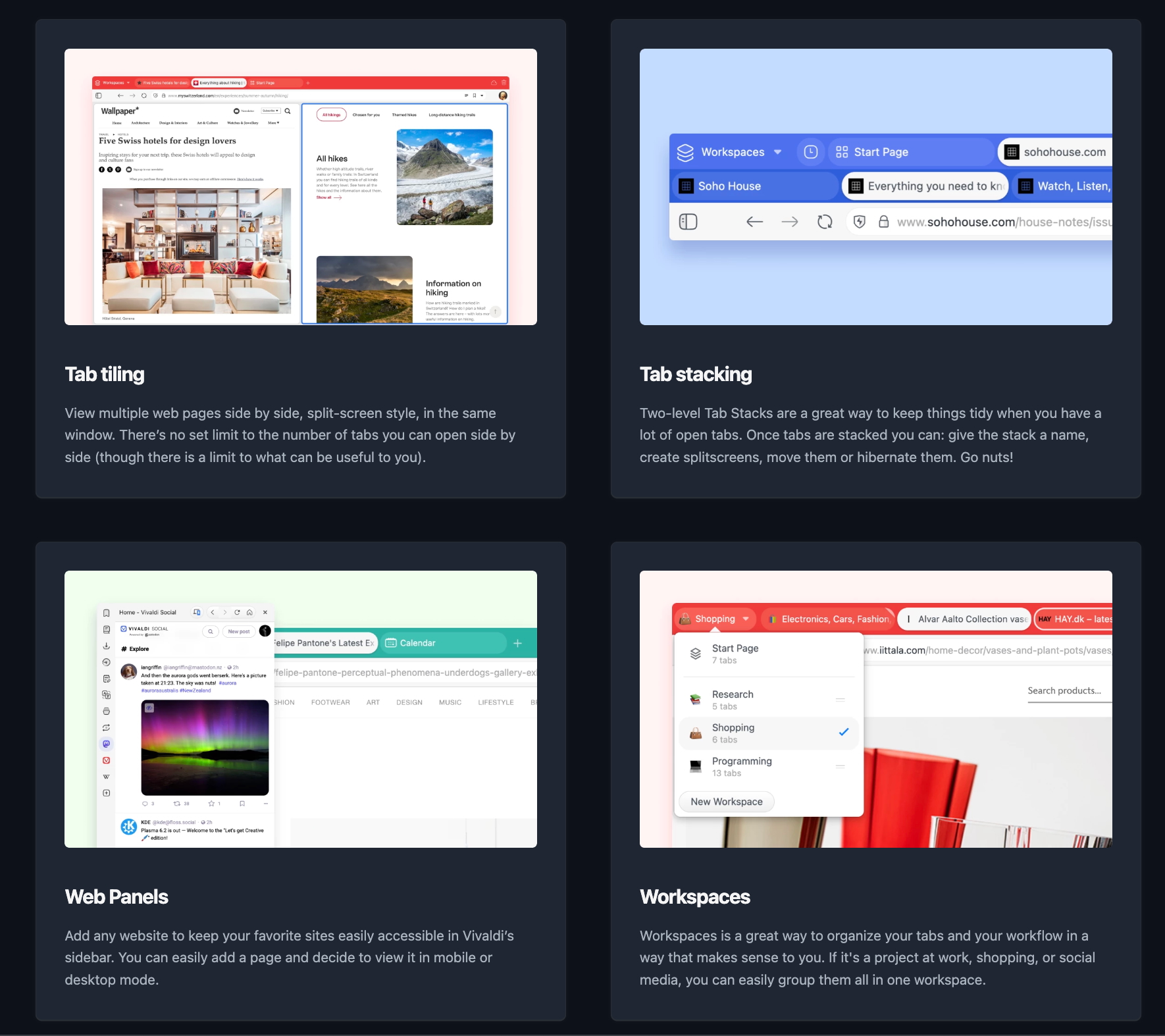
Tijdens mijn onderzoek naar Vivaldi trok het gedeelte ‘Kenmerken’ mijn aandacht. website hun eigen.
Functies zoals: tabbladen splitsen, tabbladen groeperen, webpanelen en werkruimten. Deze vier functies leken erg handig, en de meeste ervan waren voor mij niet beschikbaar in Chrome, Safari of Firefox. Nou ja, strikt genomen zijn er wellicht ook soortgelijke extensies beschikbaar voor Chrome, maar ik ben niet zo'n fan van extensies.
Hoe dan ook, ik heb Vivaldi gedownload en nu gebruik ik al deze functies dagelijks. Het verhoogt mijn productiviteit enorm en zorgt ervoor dat het surfen op het internet soepeler verloopt.
العمل
Werkruimten lijken enigszins op de functie Tabbladengroepen die momenteel in Safari beschikbaar is, maar ze zijn naar mijn mening nuttiger.
Als u de tabbladen overzichtelijker wilt maken maar ze ook niet allemaal wilt sluiten, klikt u eenvoudig op de knop Werkruimten in de tabbladenbalk en slaat u de huidige tabbladen op als een werkruimte. Geef het een naam, maak er nog een aan en plotseling ben je van de rommel af, terwijl je op elk gewenst moment terug kunt naar de oude rommelige tabbladen. Werkruimten zijn een krachtig hulpmiddel voor het organiseren van meerdere tabbladen.
Ik heb een aantal verschillende werkruimtes, afhankelijk van de soort taken die ik doe. Daarnaast heb ik een verplichte 'leuke' werkruimte. Het is echt veel beter dan steeds nieuwe vensters te openen en ze allemaal open te houden totdat ik ze weer nodig heb. Om eerlijk te zijn was dit waarschijnlijk ook niet de beste manier om dingen in Safari of Chrome te doen. Als er een betere manier was, was het in ieder geval niet zo overzichtelijk en gebruiksvriendelijk als Workspaces.
Tabgroepering
De functie voor het groeperen van tabbladen is erg handig als u veel tabbladen met duidelijke categorieën hebt. Als ik bijvoorbeeld onderzoek doe, kom ik vaak in vertakkende subpaden terecht. Het is dan heel handig om ieder subpad om te zetten in een tabbladgroep. Zo kan ik mijn tabbladenbalk overzichtelijker en eenvoudiger houden, omdat ik op het brontabblad kan klikken om alles te zien wat ermee te maken heeft.
Ik heb de tabbladbalk voor de schermafbeelding groter gemaakt, maar u kunt hem ook kleiner maken, helemaal onderaan. Zo klein dat u nog net de pictogrammen kunt zien als u dat wilt. En als je het vreemd vindt dat de tabbladen aan de rechterkant zitten in plaats van bovenaan, oordeel dan niet totdat je het probeert.
Maar als u dat niet handig vindt, kunt u de tabbladbalk ook gewoon boven, onder of links plaatsen. Zijn de aanpassingsmogelijkheden niet geweldig? Deze flexibiliteit bij het aanpassen van de gebruikersinterface is een van de krachtige kenmerken van de Vivaldi-browser.
Aangrenzende tabbladen rangschikken
Als u meer dan één tabblad tegelijk wilt bekijken, is de functie voor het stapelen van tabbladen ideaal. U kunt maximaal 4 tabbladen in hetzelfde venster bekijken. Dit is ideaal als u met informatie uit meerdere bronnen werkt en niet voortdurend tussen tabbladen wilt schakelen. Deze functie verbetert de productiviteit van gebruikers aanzienlijk.
Op een laptop, in een venster met vier tabbladen naast elkaar, worden de gegevens heel klein. Voor sommige mensen zijn ze waarschijnlijk te klein. Maar als u een externe monitor gebruikt, is er voldoende ruimte om alles duidelijk te zien. Deze functie is vooral handig voor analisten en onderzoekers die gegevens uit meerdere bronnen tegelijk moeten vergelijken.
Webpanelen
Wanneer tabbladen naast elkaar worden geplaatst, vormen ze feitelijk één tabblad. Wanneer u dus op iets anders klikt, verdwijnt de gesorteerde groep en wordt deze vervangen door een normale versie op volledig scherm van het item waarop u hebt geklikt.
Als u een specifiek tabblad permanent open wilt houden terwijl u van tabblad wisselt, zijn webpanelen een goede optie. Wanneer u een website toevoegt aan uw webpaneelbalk, blijft deze daar als bladwijzer staan totdat u deze verwijdert. En wanneer u het opent, krijgt u een paneel te zien waarvan u de grootte kunt aanpassen. Dat blijft altijd hetzelfde, ongeacht wat u met de andere tabbladen doet, zelfs als u van werkruimte wisselt. U kunt ervoor kiezen om het paneel over andere tabbladen te laten zweven (wat handig is als u het paneel vaak in- en uitvouwt). U kunt het paneel ook de grootte van de open tabbladen laten aanpassen om ruimte voor zichzelf te maken.
Omdat u deze functie zelfs kunt gebruiken als u vier tabbladen naast elkaar hebt geplaatst, kunt u in feite vijf verschillende tabbladen tegelijk in één venster bekijken. Ik gebruik zelf het webpaneel voor Microsoft Teams omdat ik de browserversie gebruiksvriendelijker vind dan de desktop-app. Het is geweldig omdat ik mijn gesprekken altijd kan bekijken zonder dat ik een apart venster nodig heb.
Pas Vivaldi aan naar een professioneel niveau: volledige controle over uw ervaring
Een van de belangrijkste kenmerken van de Vivaldi-browser is de enorme mate van personalisatiemogelijkheden. U kunt bijna alles aanpassen. Als u de zijpaneelfunctie niet nodig hebt, kunt u de balk verbergen. U kunt kiezen waar de tabbladen worden weergegeven. Als u van eenvoud houdt, kunt u bijna alle UI-elementen verbergen. U kunt kiezen uit een groot aantal thema's of zelfs uw eigen thema creëren.
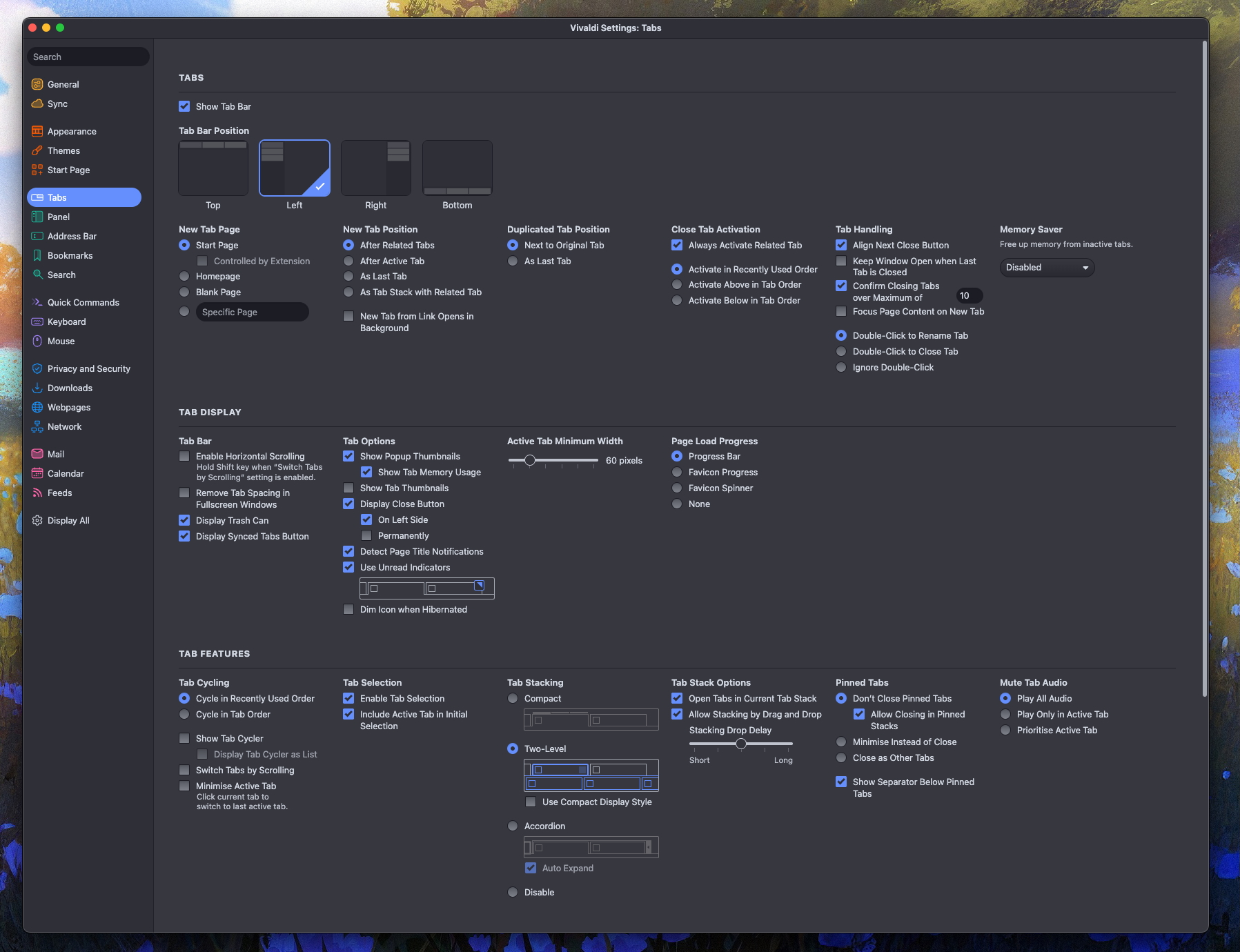
Kijk maar eens naar het aantal instellingen dat beschikbaar is voor tabbladen. Het lijkt misschien verwarrend, maar het is eigenlijk heel leuk om door de instellingen te bladeren en te beseffen hoeveel ervan je laten denken: "Wauw, dit is zó handig."
Aan de linkerkant ziet u hoeveel andere instellingentabbladen er zijn. U heeft hiermee tal van opties om uw browse-ervaring te personaliseren.
Oh, en het is ook bijzonder.
Ik realiseerde me dat ik te veel bezig was met functies en dat ik er een einde aan wilde maken zonder het andere ding te noemen waar ik naar eigen zeggen om gaf: privacy. Gelukkig is een goed privacybeleid kort en simpel, dus dit zal niet lang duren.
Google staat erom bekend dat het vrijwel alle acties die u in de browser uitvoert, verzamelt, gebruikt en verkoopt, maar Vivaldi is het tegenovergestelde.
Alle zoekopdrachten, downloads, activiteiten en bezochte websites worden versleuteld of lokaal op uw apparaat opgeslagen, zonder dat Vivaldi er toegang toe heeft. Gegevens die niet lokaal worden opgeslagen, worden gehost in IJsland. Hier zijn ze vanwege de privacywetgeving niet toegankelijk.
De browser beschikt bovendien over een ingebouwde advertentie- en trackerblokkering en Proton VPN.
Alles wat ik hier heb genoemd, is slechts het topje van de ijsberg. Er zijn nog veel meer functies die ik moet ontdekken, en de functies die ik hier bespreek, zijn alleen de functies die ik persoonlijk leuk vind.
Eerlijk gezegd zou het te lang duren om alles op te noemen wat Vivaldi kan – en dan eindig ik met een herschreven versie van hun website. Maar ik verzeker u dat er veel te bieden is, dus het is zeker de moeite waard om te kijken of er iets tussen zit dat bij u past.





Reacties zijn gesloten.