
Problemen met de compatibiliteit van VR-headsets op Windows 11 oplossen
Heb je hulp nodig bij het oplossen van compatibiliteitsproblemen met VR-headsets in Windows 11? Versie 24H2 introduceerde diverse problemen voor VR-gebruikers. Met name de ondersteuning voor Windows Mixed Reality (WMR)-headsets is in deze update stopgezet.
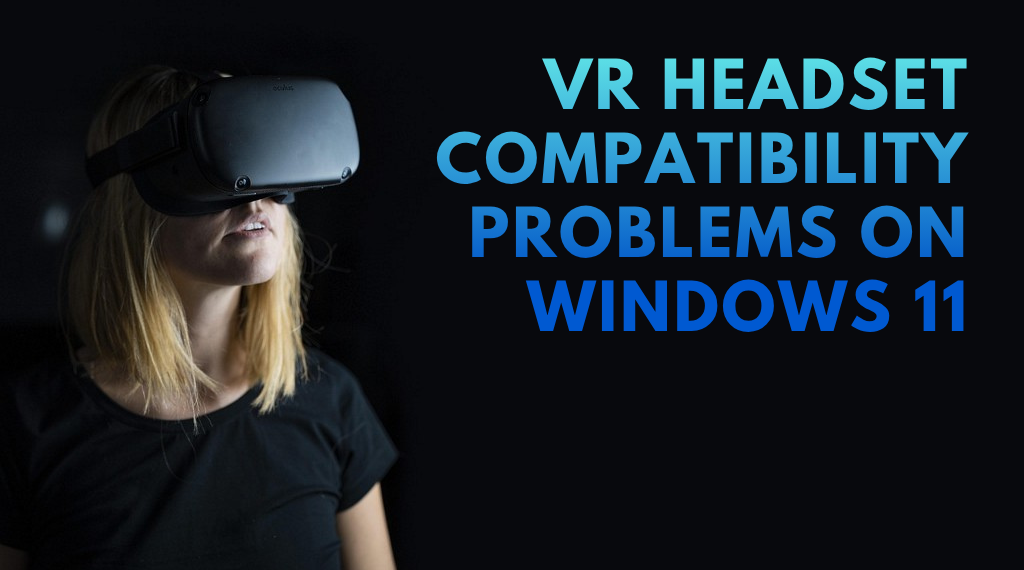
Gelukkig biedt deze handleiding eenvoudige oplossingen voor zowel WMR- als niet-WMR-apparaten. We leggen ook uit waarom dit probleem zich voordoet, dus blijf lezen.
Waarom zijn er compatibiliteitsproblemen met VR in Windows 11?
In de meeste gevallen kunt u compatibiliteitsproblemen ondervinden als gevolg van:
- Met behulp van een WMR-headset Helaas is in versie 24H2 en latere versies geen ondersteuning meer beschikbaar voor apparaten zoals de HP Reverb, HP Reverb G2 en Samsung Odyssey+.
- Oude stuurprogramma's - De stuurprogramma's voor je hoofdtelefoon, grafische kaart of USB-apparaat moeten mogelijk worden bijgewerkt.
- Defecte USB-verbinding Als u een foutmelding krijgt met de tekst "USB-apparaat niet herkend", controleer dan de poorten en aansluitingen.
Hoe los je compatibiliteitsproblemen met VR-headsets op in Windows 11?
De eerste twee stappen zijn gericht op WMR-apparaten, terwijl de resterende stappen algemene oplossingen behandelen die voor alle gebruikers zouden moeten werken.
Installeer het Oasis-stuurprogramma (WMR-headset).
Met dit SteamVR-stuurprogramma kunt u compatibiliteitsproblemen volledig omzeilen. Het werkt met de nieuwste versies van Windows 11, inclusief 24H2 en 25H2.
Het werkt echter niet met Intel- of AMD-videokaarten . Het vereist een NVIDIA-videokaart (GPU).
Zo krijg je het:
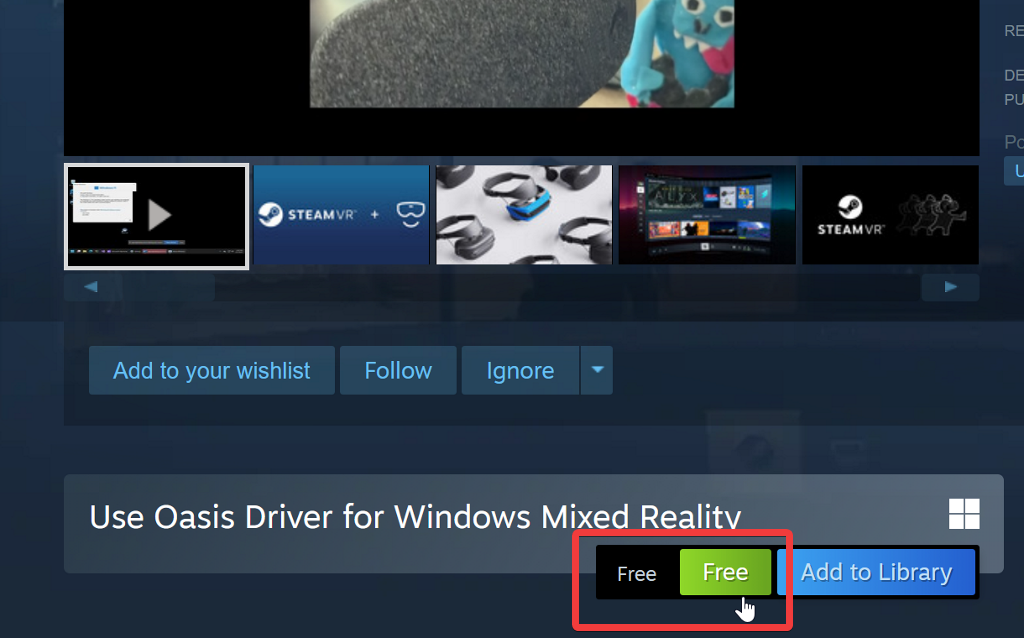
- Bezoek Oasis Steam-pagina en selecteer knop Gratis (Vrij).
![Voeg Oasis-stuurprogramma toe aan Steam]()
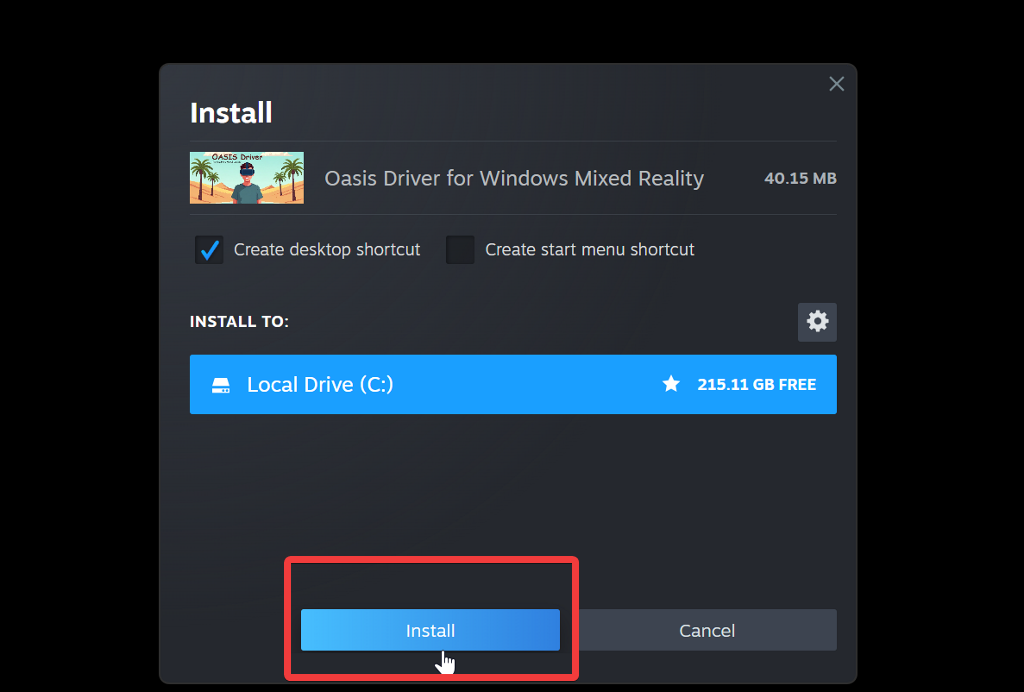
- bevind zich Install (Installeren) in het pop-upvenster dat verschijnt.
![Installeer het Oasis-stuurprogramma.]()
- Wacht tot het gedownload en geïnstalleerd is.
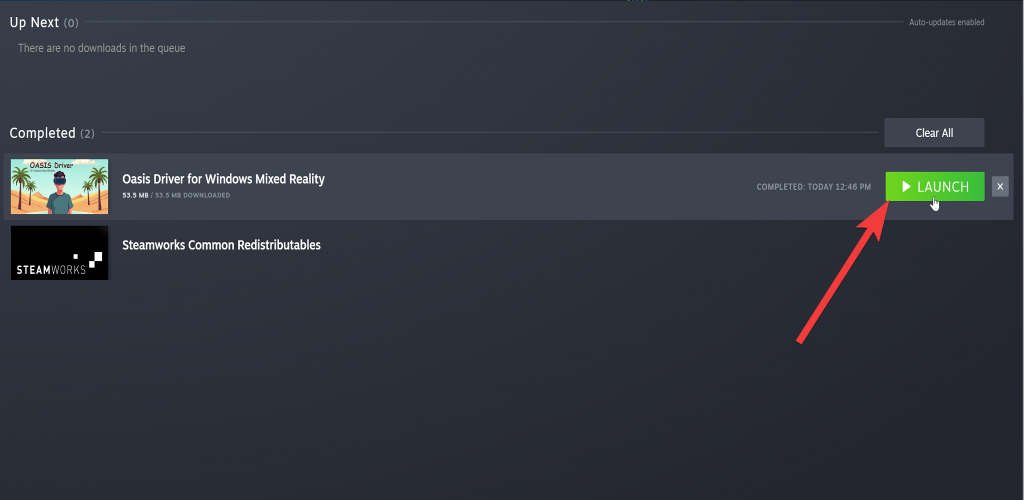
- Ga naar Bibliotheek > Downloads (Bibliotheek > Downloads), zoek het Oasis-stuurprogramma en selecteer het. Lancering (werkgelegenheid).
![launch oasis driver]()
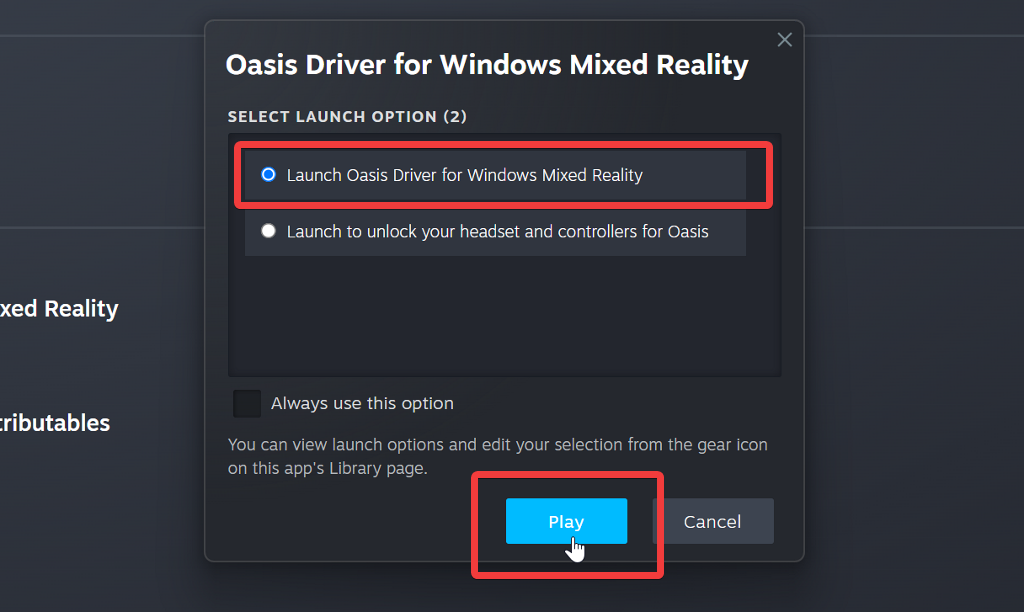
- bevind zich Start Oasis-stuurprogramma voor Windows Mixed Reality (Voer het Oasis-stuurprogramma voor Windows Mixed Reality uit), en vervolgens Play (werkgelegenheid).
![Speel met Oasis-stuurprogramma ingeschakeld]()
Terugzetten naar Windows 11 23H2 (WMR-headset)
Als alternatief kunt u een schone installatie van een oudere versie van Windows uitvoeren. Dit is echter slechts een tijdelijke oplossing. WMR-apparaten met Windows 11 23H2 worden na november 2026 niet meer ondersteund.
Maak bovendien eerst een back-up van je bestanden , want met deze methode worden alle gegevens van je systeem gewist.
Dit zijn de stappen:
- Krijgen ISO-bestand Voor versie 23H2 van OS.klikHelaas kun je op de officiële Windows-downloadsite alleen de nieuwste versie (25H2) downloaden. Over het algemeen is het raadzaam om ISO-bestanden van derden te vermijden, tenzij je er zeker van bent dat ze veilig zijn.
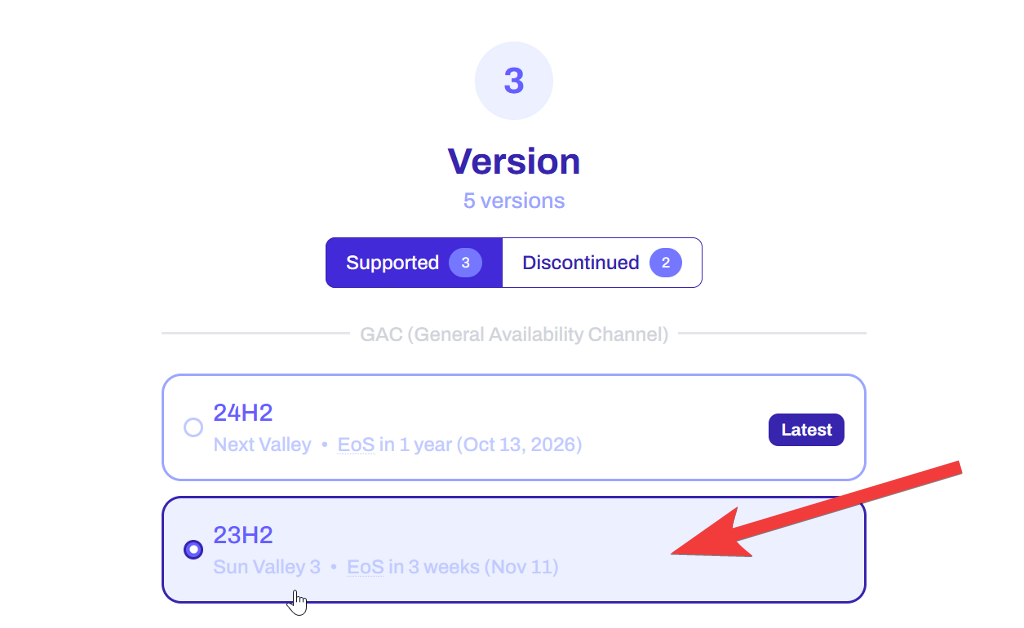
- Scroll naar beneden en Kies de juiste versie van het besturingssysteem. om te downloaden.
![23h2 Windows 11 op OS.klik]()
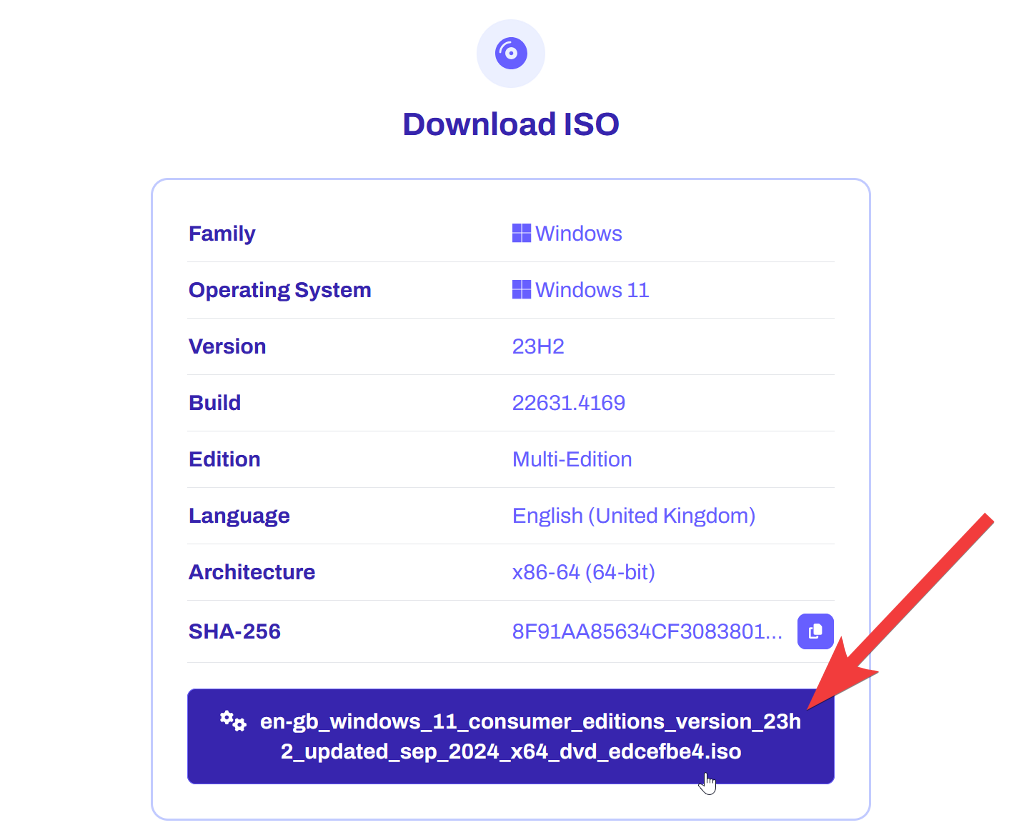
- Download het ISO-bestand.
![Download de Windows 11 ISO van os.click]()
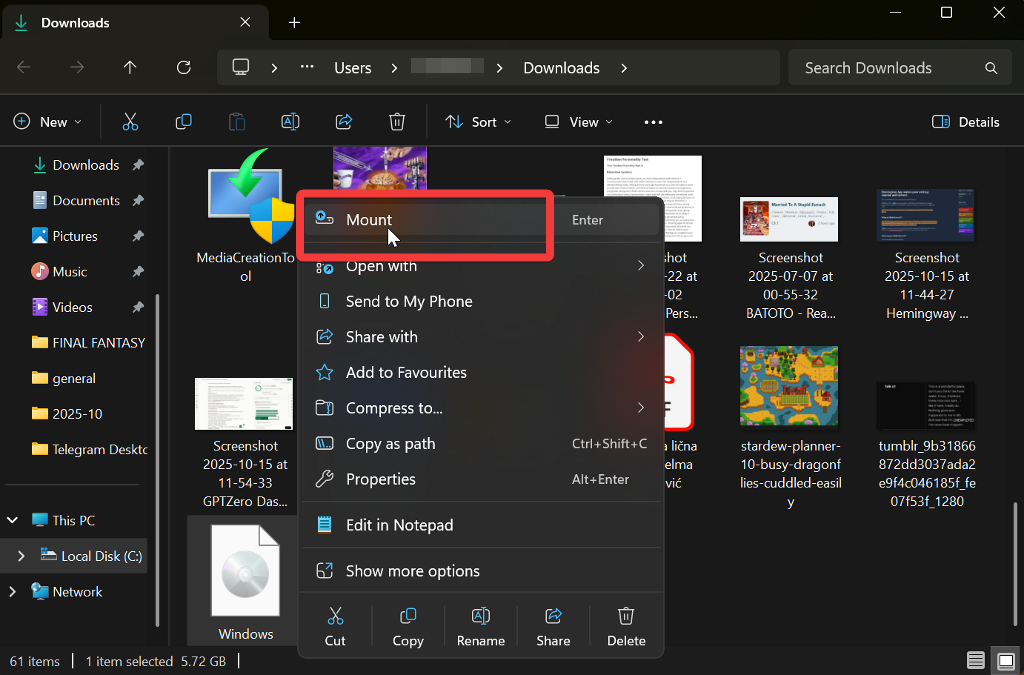
- Klik in de downloadmap met de rechtermuisknop op het bestand en selecteer berg.
![koppel het ISO-bestand]()
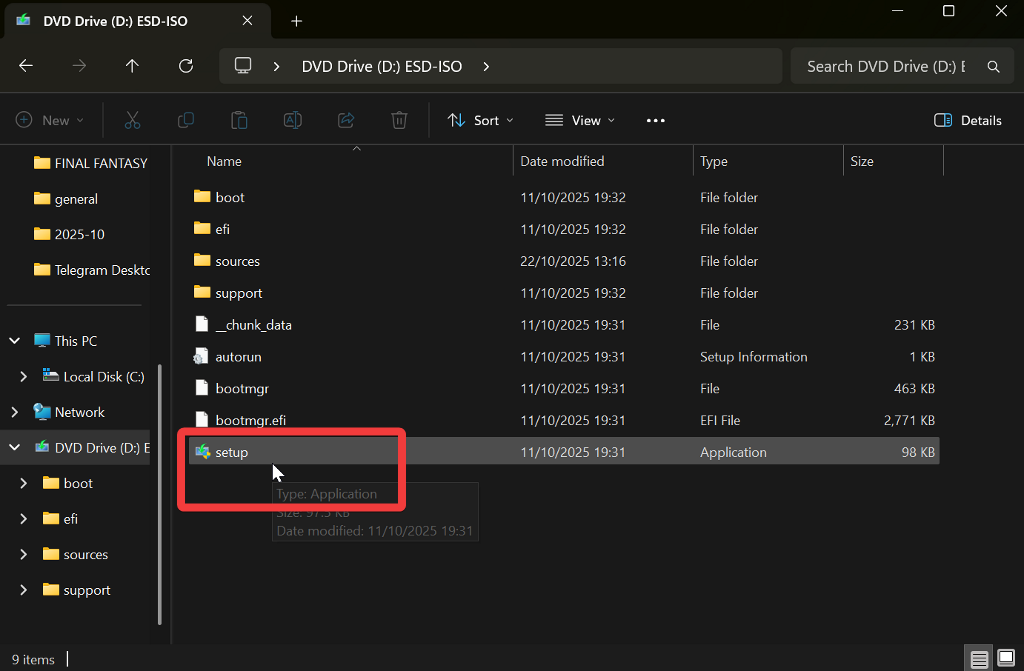
- In een dvd-station, Dubbelklik op de instellingen-app. Volg de aanwijzingen om Windows te installeren.
![Windows 11 instellen]()
Werk uw grafische stuurprogramma's bij
Dit proces kan variëren afhankelijk van uw grafische processor (GPU), maar het algemene principe blijft hetzelfde. We zullen dit demonstreren met behulp van de NVIDIA-app:
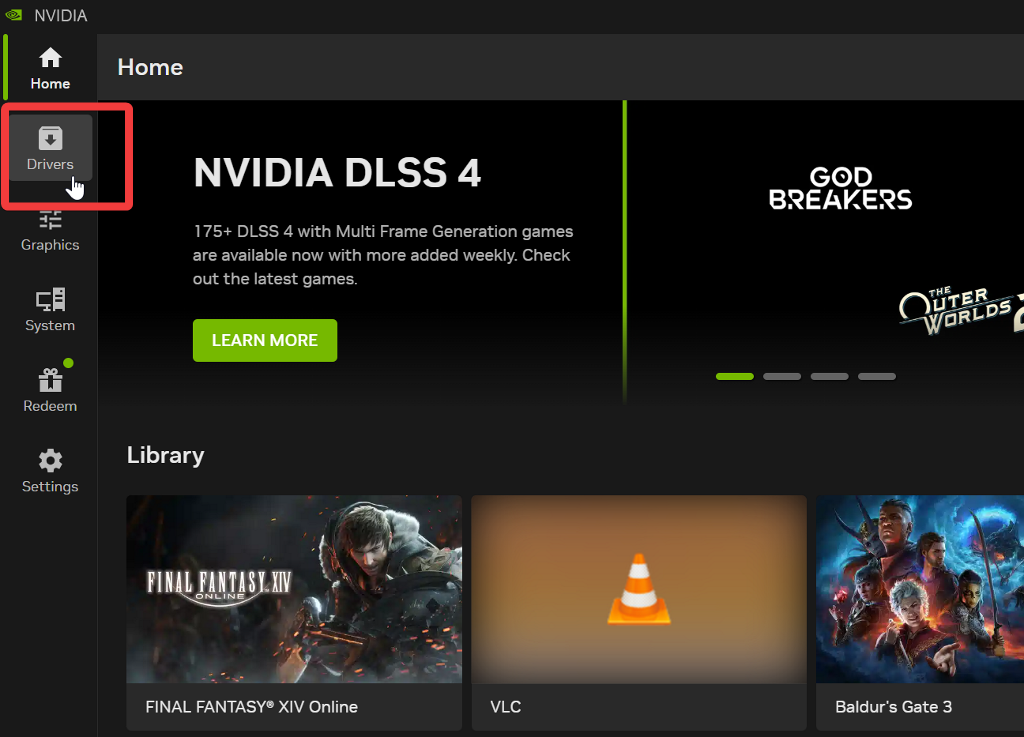
- Open de NVIDIA-app en selecteer drivers aan de linkerkant.
![Nvidia app-stuurprogramma's]()
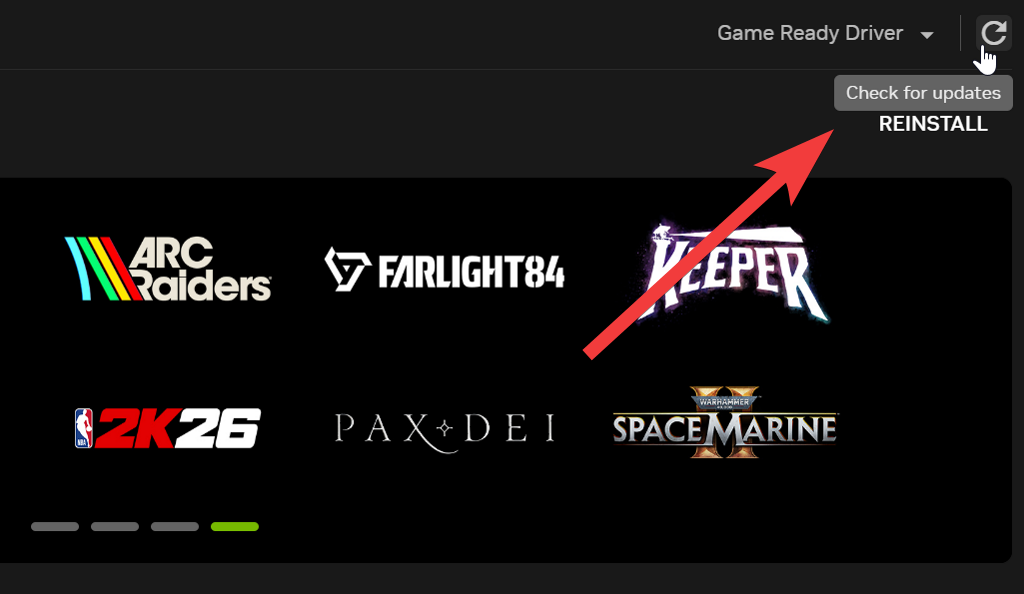
- bevind zich pijl symbool in de rechterbovenhoek Om te controleren op updates.
![Controleer op driverupdates in de Nvidia-app.]()
- Als uw stuurprogramma's up-to-date zijn, zoals in de vorige schermafbeelding, ziet u de optie. Opnieuw installerenSelecteer anders de knop. Install Wacht tot de update is voltooid.
Update je USB-stuurprogramma's.
In Apparaatbeheer van Windows 11 vind je al je controllers en USB-apparaten. Zo kun je ze bijwerken:
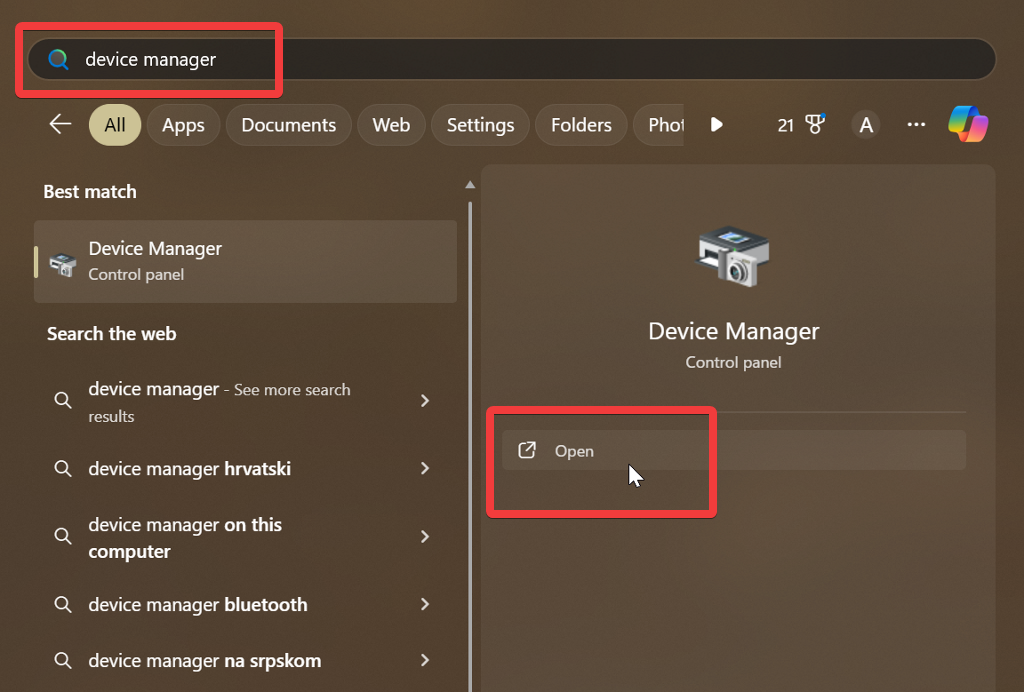
- Type Device Manager Selecteer vervolgens in het Windows-zoekvak Open.
![Apparaatbeheer in Windows-zoekopdracht]()
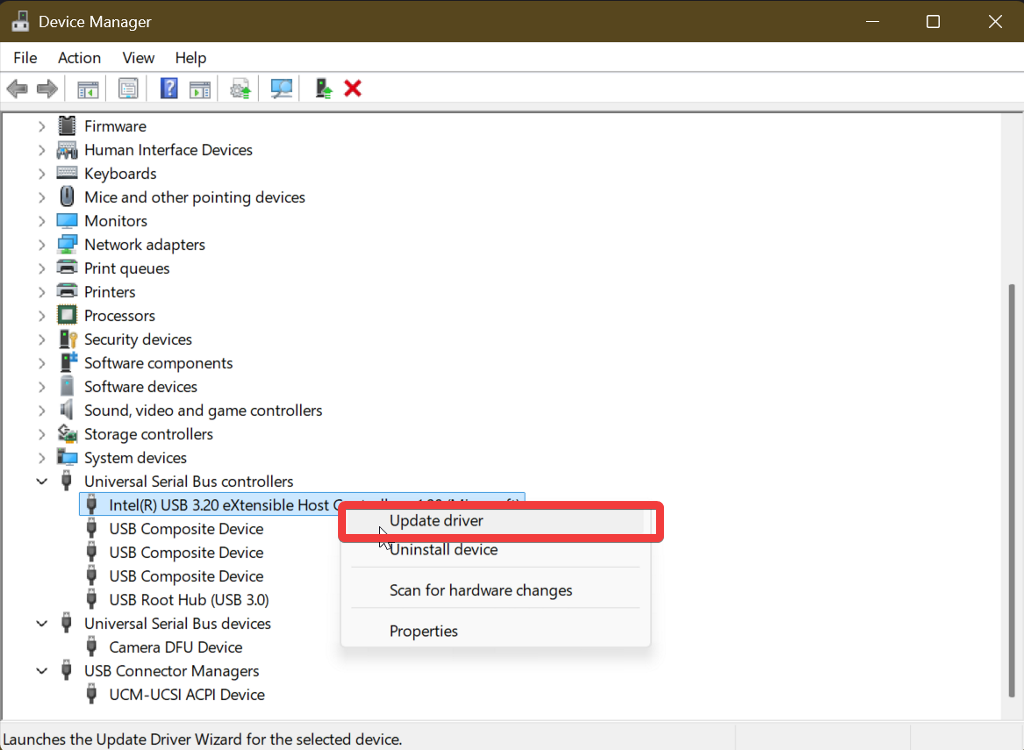
- Scroll naar beneden tot je het betreffende gedeelte vindt. Universal Serial Bus-controllers Selecteer het vervolgens.
- Klik met de rechtermuisknop op het eerste item en selecteer Stuurprogramma bijwerken.
![Stuurprogramma bijwerken voor universele seriële buscontrollers]()
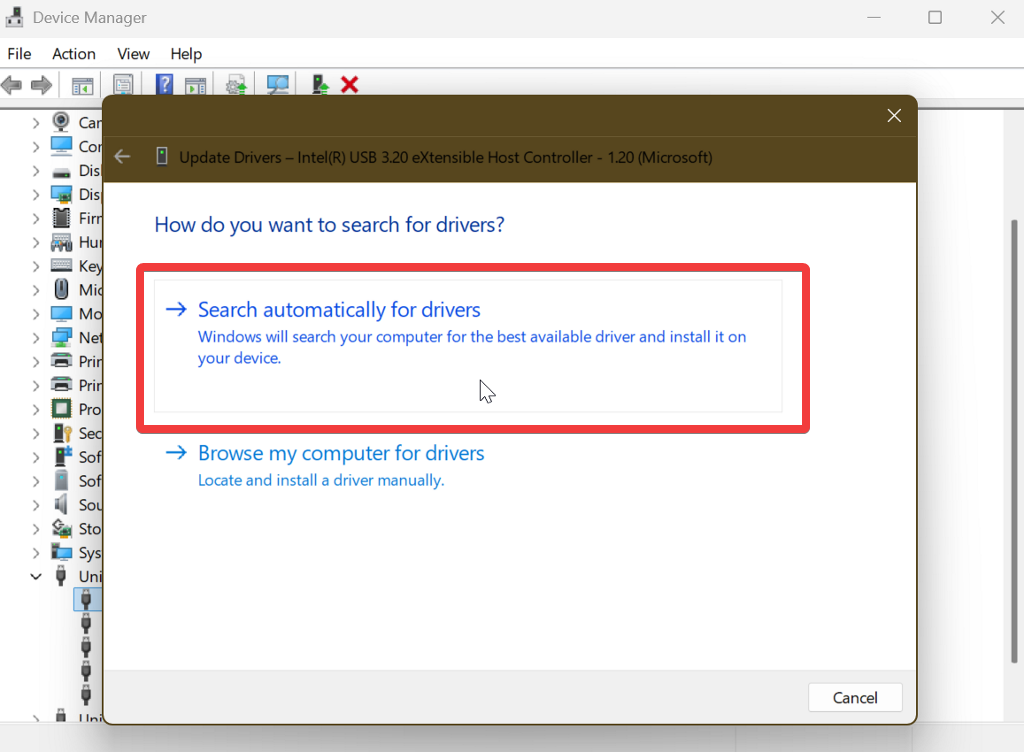
- Kiezen Zoek automatisch naar stuurprogramma's Wacht tot het proces is voltooid.
![Automatisch zoeken naar chauffeurs]()
- Herhaal dit proces voor alle controllers.
Update de stuurprogramma's van je headset.
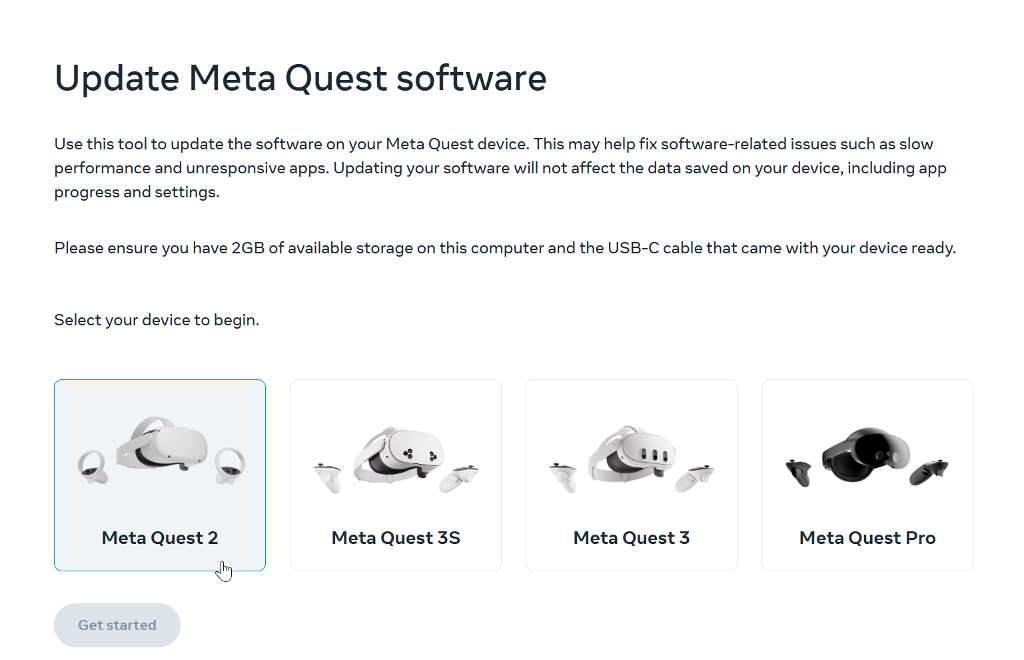
Officiële updates voor uw apparaat vindt u op de website van de fabrikant.
Je vindt het meestal in de sectie Software & Stuurprogramma's of in het Helpcentrum. Selecteer je headsetmodel (bijvoorbeeld MetaQuest 2 ) en installeer de nieuwste updates.
USB-verbinding controleren
Zorg er tot slot voor dat je een USB 3.0-poort gebruikt (voor optimale latency) om je hoofdtelefoon aan te sluiten. Controleer of de kabel niet los zit en probeer verschillende poorten.
Conclusie
Over het algemeen meldden de meeste VR-gebruikers compatibiliteitsproblemen na de update van 24H2. Eigenaren van WMR-headsets werden het zwaarst getroffen, omdat de update hun apparaten onbruikbaar maakte. Gelukkig is de Oasis-driver een eenvoudige oplossing.
Daarnaast is het oplossen van compatibiliteitsproblemen met VR-headsets op Windows 11 meestal een kwestie van het bijwerken van je stuurprogramma's. Deze handleiding behandelt alles wat je moet weten, zodat je in een mum van tijd weer je favoriete VR-games kunt spelen.
Reacties zijn gesloten.