

De Windows 11-update KB5074109 introduceerde beveiligingsverbeteringen, maar veroorzaakte op sommige computers een ernstig probleem. De update voorkomt dat Windows het opstartvolume laadt. Dit resulteert in:
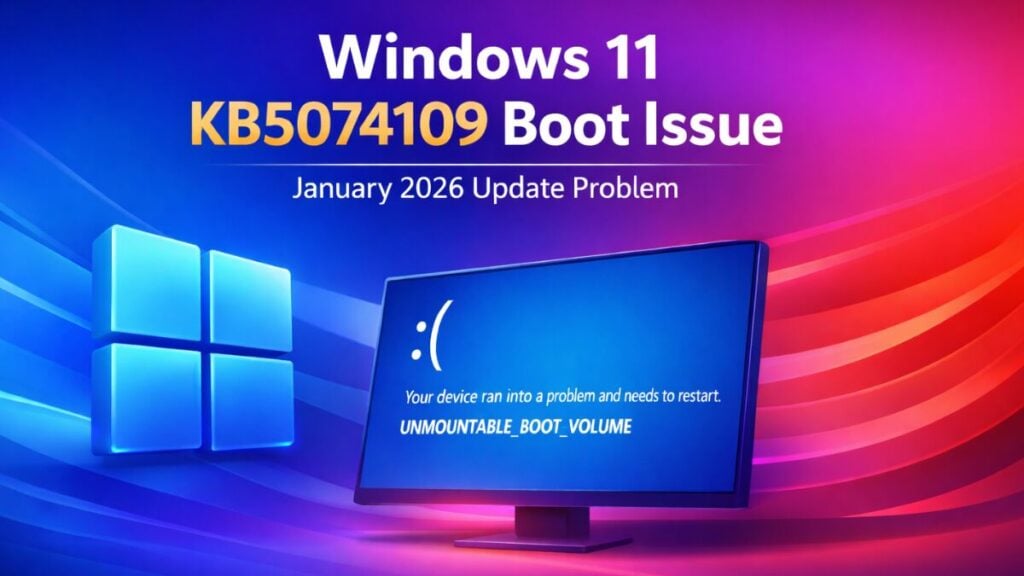
- Zwarte of blauwe schermen des doods (BSOD)
- Geen toegang tot de computer
- Automatische herstartlussen
Gebruikers moeten de Windows Herstelomgeving (WinRE) openen om het probleem op te lossen.
De Windows Herstelomgeving (WinRE) gebruiken
De Windows Herstelomgeving (WinRE) biedt toegang tot geavanceerde hulpprogramma's wanneer Windows niet opstart.
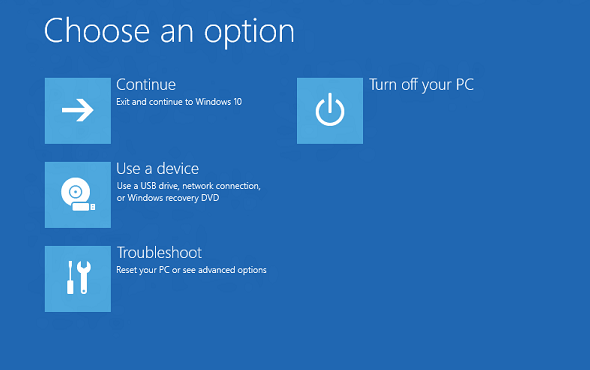
Methode A: Automatisch inloggen
- Start je computer op.
- Zodra het Windows-logo verschijnt, houd je de aan/uit-knop ingedrukt totdat het systeem wordt uitgeschakeld.
- Je moet dit proces drie keer achter elkaar herhalen. Na een aantal onderbrekingen start WinRE automatisch op.
Methode B: Opstarten vanaf installatiemedia
Als het automatisch opstarten onder welke omstandigheden dan ook mislukt, gebruik dan uw Windows 11 USB-stick:
- Windows 11 USB-installatie-integratie
- Start het systeem op via het BIOS- of UEFI-opstartmenu.
- Druk op de opdracht Repareer je computer, en ga naar vind de fouten en los het open selecteer Geavanceerde mogelijkheden.
Verwijder de update die het probleem veroorzaakt.
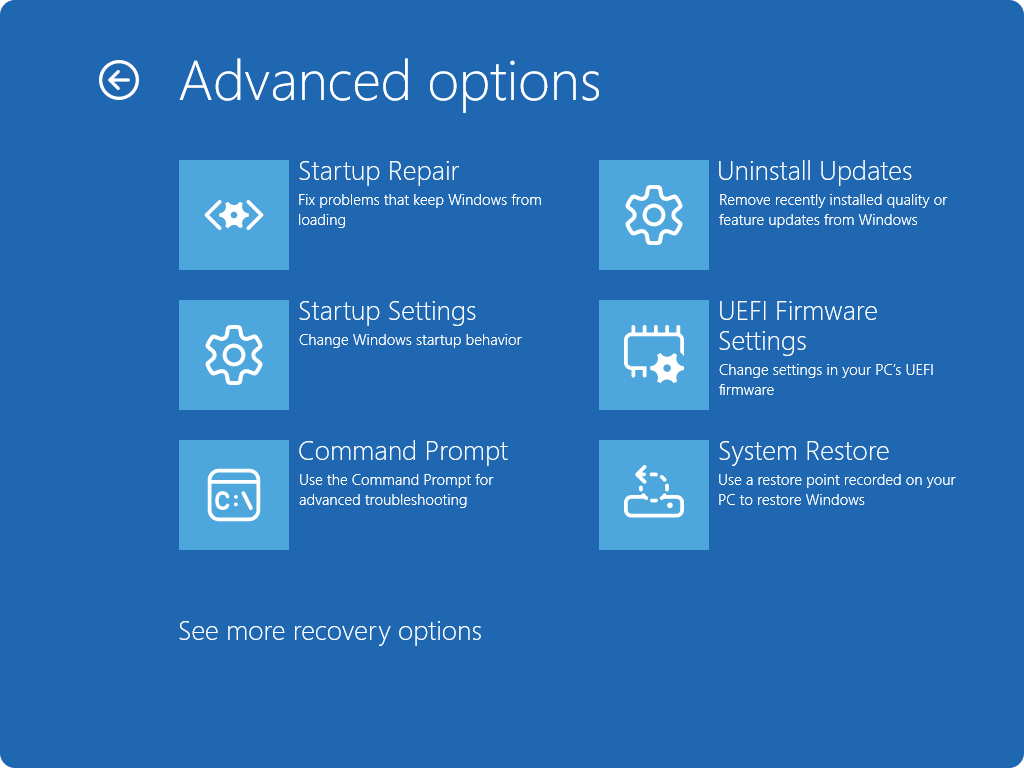
Bron: Microsoft
Zodra WinRE automatisch is gestart:
- Selecteer de optie voor probleemoplossing, ga naar geavanceerde opties en klik op 'Updates verwijderen'.
- Zorg ervoor dat u 'Laatste kwaliteitsupdate verwijderen (KB5074109)' selecteert.
- Volg de instructies en herstart uw computer.
Dit is een van de veiligste reparatiemethoden, omdat hiermee de update die de opstartlus veroorzaakt, wordt verwijderd.
Als het verwijderingsproces mislukt of niet beschikbaar is
In sommige gevallen kunt u foutcode 0x800f0905 tegenkomen omdat het grafische verwijderingsprogramma ontbreekt.
Probeer Systeemherstel (WinRE)
- Selecteer Probleemoplossing, ga naar Geavanceerde opties en klik op Systeemherstel.
- Kies daarom een herstelpunt van vóór de update.
Als er een herstelpunt bestaat, worden de bestanden bovendien automatisch hersteld in plaats van dat u de opdracht handmatig moet uitvoeren.
Na het herstel worden toekomstige updates tijdelijk stopgezet.
Zodra de toegang is hersteld:
- U kunt Windows-updates pauzeren door naar Instellingen en vervolgens naar Windows Update te gaan.
- Klik hier om updates 7 tot 30 dagen te pauzeren. Dit voorkomt dat KB5074109 opnieuw wordt geïnstalleerd voordat het probleem is opgelost.
Maak bovendien na het herstellen een volledige back-up. Deze stap beschermt u tegen toekomstige updatefouten.
Als WinRE geen toegang heeft tot het opslagapparaat of als opdrachten mislukken vanwege beschadigde schijfgegevens, kunt u contact opnemen met Microsoft-ondersteuning of een specialist. Sommige meldingen geven aan dat beschadigde opstartgegevens op BitLocker-schijven mogelijk specialistische hulp vereisen.
Reacties zijn gesloten.