

Microsoft Copilot, de AI-assistent die is ingebouwd in Windows 11, is een integraal onderdeel van de gebruikerservaring geworden. Hoewel de meeste mensen de hulp van AI-gestuurde assistenten waarderen, geven sommige gebruikers de voorkeur aan een meer traditionele configuratie zonder geautomatiseerde AI-functies. Microsoft heeft daarom, na inzicht te hebben gekregen in de voorkeuren van gebruikers, verschillende manieren geboden om deze functie uit te schakelen of zelfs te verwijderen. Copilot verwijderingDeze functies werken met name in de nieuwste Insider Preview-builds van Windows 11.
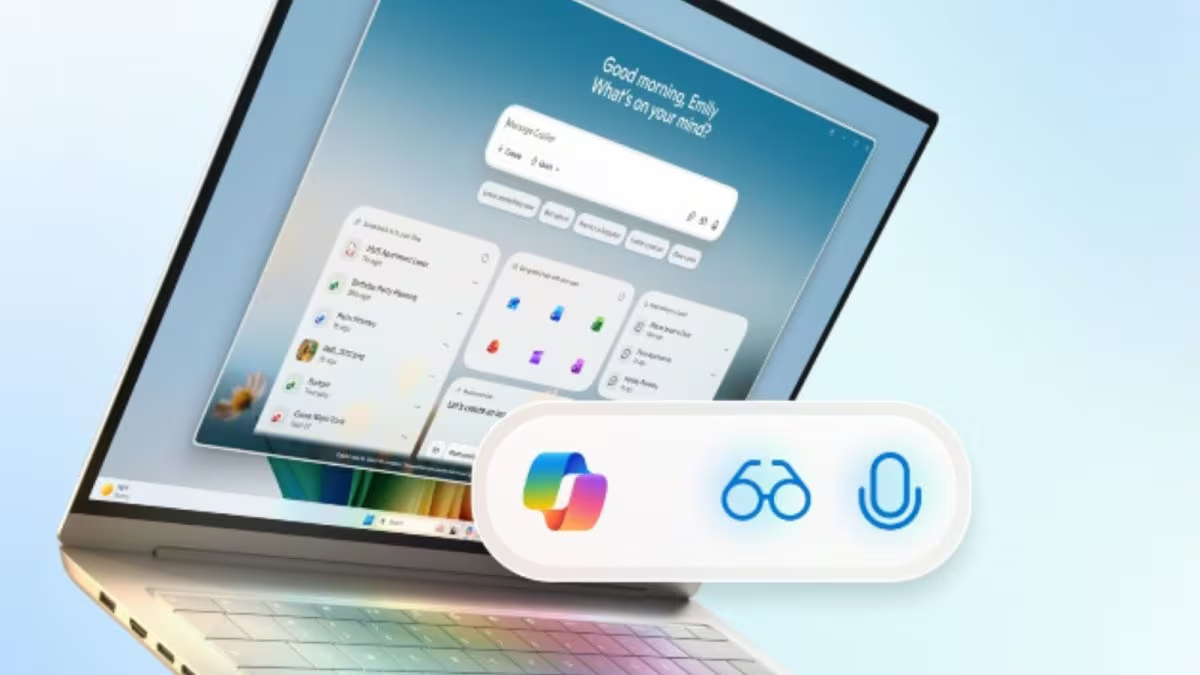
Hieronder vind je een overzicht van alle manieren waarop je Copilot AI kunt uitschakelen of verwijderen.
Inzicht in Copilot en de aanwezigheid ervan in Windows 11
Voordat we kijken naar manieren om het te verwijderen, laten we eerst eens kijken wat Microsoft Copilot precies is. Het is een ingebouwde AI-assistent of -agent, vergelijkbaar met Google Assistant of Apple's Siri. De taken van Microsoft Copilot omvatten het genereren van tekst, het beantwoorden van vragen, het voorstellen van acties en meer. Je vindt Copilot in de taakbalk van Windows 11 of je kunt ernaar zoeken met sneltoetsen zoals Win + C.
Bovendien is Copilot geen optionele applicatie; het is geïntegreerd in het besturingssysteem. De methoden voor het verwijderen, verbergen of uitschakelen ervan kunnen daarom verschillen, afhankelijk van uw Windows-versie.
Copilot verbergen of uitschakelen
Als je Copilot alleen wilt verbergen op je systeem, in plaats van het volledig te verwijderen, ga dan naar de taakbalk. Klik vervolgens op Taakbalkinstellingen en scrol omlaag naar Items. Zodra je Copilot in de taakbalkitems vindt, schakel je het gewoon uit.
Deze methode verwijdert dus de knop in de taakbalk, maar Copilot wordt niet volledig verwijderd. Je kunt het programma vinden met behulp van sneltoetsen zoals Win + C.
Schakel de copiloot volledig uit via de groepsnadering.
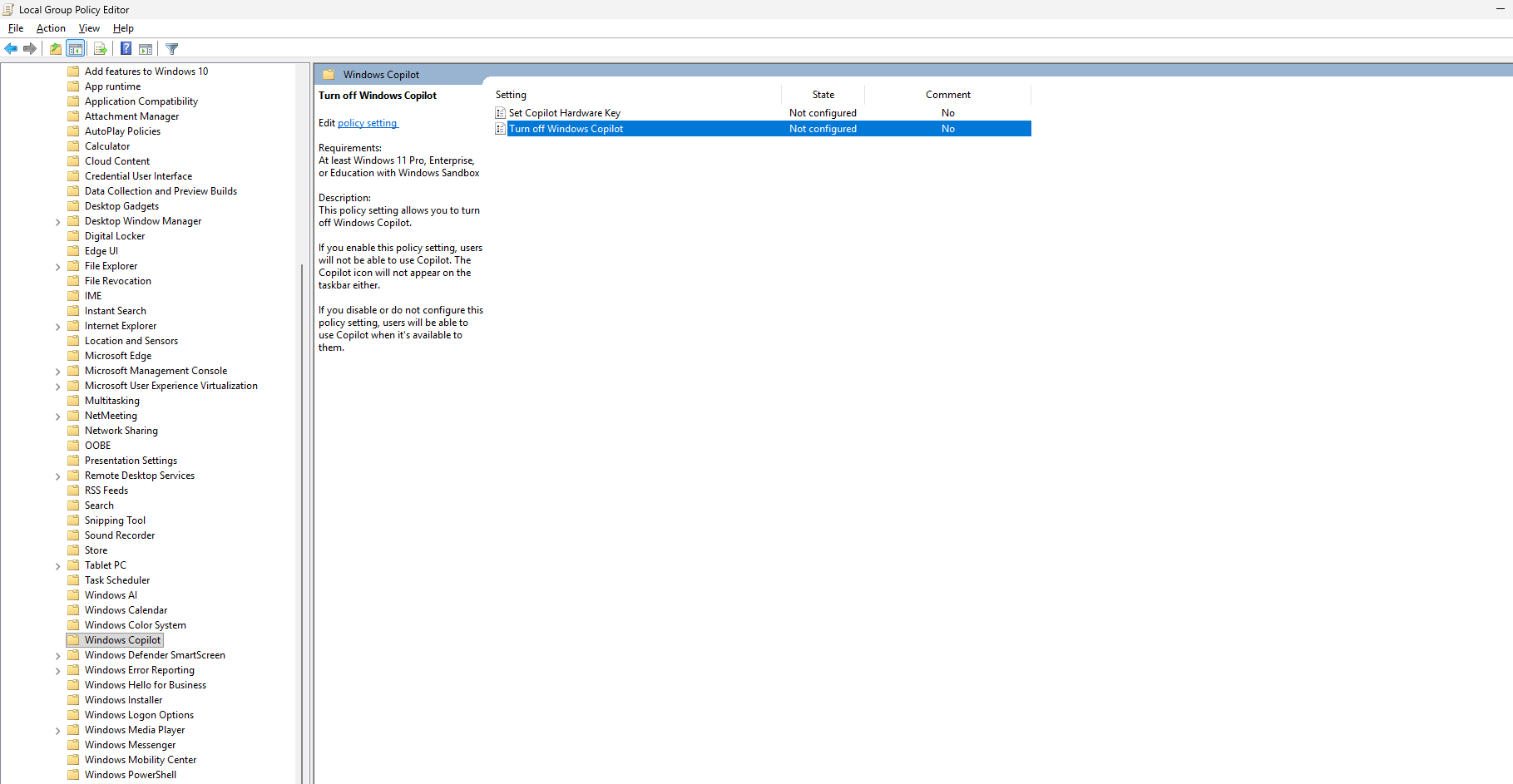
Voor gebruikers Windows 11 Voor gebruikers met de Enterprise-, Education- of Pro-editie biedt de Groepseditor een uitgebreidere optie om Copilot uit te schakelen.
ال :وات:
- Druk op Win + R en typ Typ gpedit.msc en druk vervolgens op Enter.
- Ga naar Gebruikersconfiguratieen selecteer administratieve sjablonen, Dan Windows-componenten, en ga naar Windows copiloot.
- Zoek vervolgens naar het beleid genaamd Schakel Windows Copilot uit..
- Dubbelklik erop en schakel het in.
- Klik op "Toepassen" en druk vervolgens op "OK".
- Nadat je dat hebt gedaan, Start je computer opnieuw op.
Het instellen van het stopbeleid op 'Ingeschakeld' betekent dus dat Copilot in het hele systeem wordt uitgeschakeld en niet alleen in de taakbalk.
Copilot uitschakelen via het register
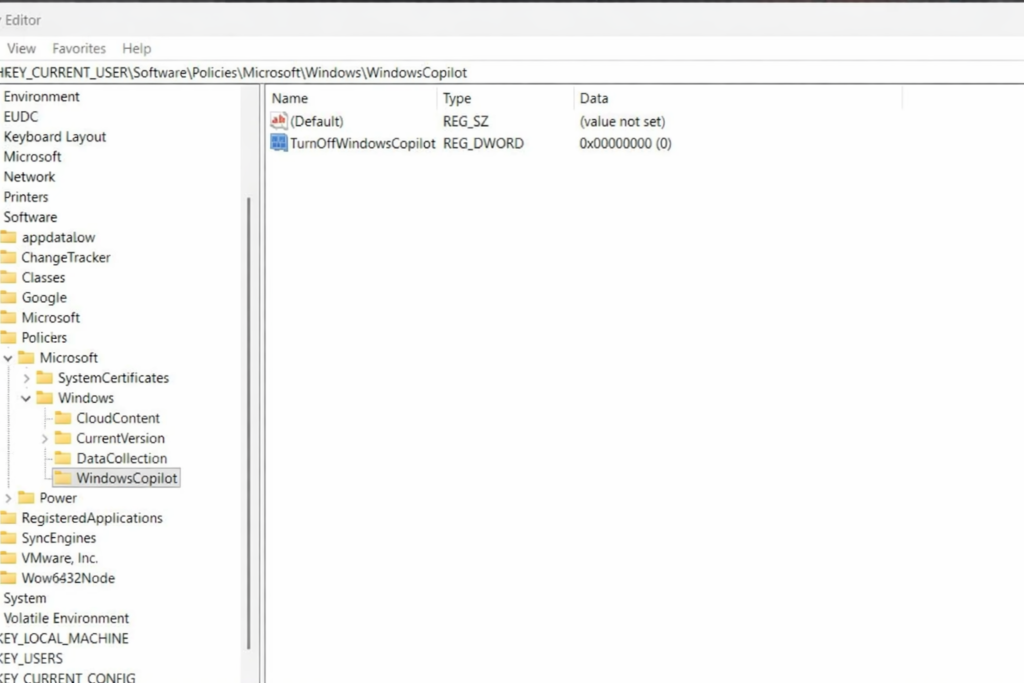
Als je geen Groepsbeleid-editor hebt, kun je de Register-editor gebruiken in Windows 11 Home. Hiermee voorkom je dat Copilot wordt uitgevoerd, maar wees voorzichtig. Maak eerst een back-up van je register.
ال :وات:
- Druk op de sneltoets Win + R Typ regedit en druk op Enter.
- Zoek naar HKEY_CURRENT_USERSoftwarePoliciesMicrosoftWindows
- Klik vervolgens op Windows, selecteer 'Nieuw' en daarna 'Label', en geef het een naam. WindowsCopilot
- Geef in deze sleutel het volgende op: “Nieuw” en vervolgens “DWORD (32-bits) waarde”
- Geef het vervolgens een naam: Schakel WindowsCopilot uit
- Vervolgens, Dubbelklik erop en stel de waarde in op 1.
- Vervolgens Start je computer opnieuw op.
Na implementatie zou Copilot niet langer op systeemniveau moeten laden.
Reacties zijn gesloten.