
Het probleem oplossen van het mislukken van het uitpakken van archiefbestanden tijdens de installatie.

Bij het installeren van een op Chromium gebaseerde browser zoals Chrome , Brave of Vivaldi , verschijnt de foutmelding "Installer failed to unpack archive" wanneer het installatiepakket de inhoud niet correct kan uitpakken. Dit probleem treedt meestal direct na het uitvoeren van het installatieprogramma op.
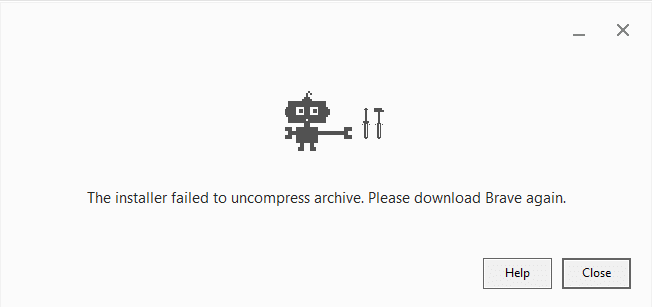
Deze fout wordt meestal veroorzaakt door een beschadigd of onvolledig geïnstalleerd bestand , onvoldoende schijfruimte op de systeemdrive of een ontoegankelijke of volle TEMP-map.
Omdat Chromium-installatieprogramma's gebruikmaken van gecomprimeerde archieven en tijdens de installatie vaak extra bestanden downloaden, kan zelfs een kleine netwerkstoring of een conflict over machtigingen het uitpakproces verstoren en dit bericht veroorzaken.
البدء
Voer deze snelle controles uit voordat u overgaat tot geavanceerde reparaties. Veel installatieproblemen kunnen worden opgelost met eenvoudige onderhoudsstappen:
- Download het installatieprogramma opnieuw: Beschadigde of onvolledige installatiebestanden zijn een van de meest voorkomende oorzaken van fouten. "Het uitpakken van het archief is mislukt."Download een nieuwe versie van de officiële website van de browser en probeer deze opnieuw te installeren.
- Controleer de schijfruimte: Controleer beschikbaarheid Minimaal 5 GB vrije ruimte Op de systeempartitie zodat het installatieprogramma tijdelijke bestanden kan uitpakken. Zie ons gedetailleerde artikel voor instructies over het verwijderen van bestanden: Wat zijn tijdelijke bestanden en is het veilig om ze te verwijderen?
- Uitvoeren als beheerder: Klik met de rechtermuisknop op het installatieprogramma en selecteer Als administrator uitvoeren Om extractiefouten als gevolg van beperkte toegangsrechten te voorkomen.
1. Download het "offline" of "zelfstandige" installatieprogramma.
Het gebruik van een offline of zelfstandig installatieprogramma lost dit probleem vaak op, omdat het alle benodigde installatiebestanden in één pakket bevat. Dit voorkomt problemen die worden veroorzaakt door instabiele internetverbindingen, geblokkeerde downloads of conflicten met machtigingen tijdens de installatie. Het is vooral handig voor systemen met trage verbindingen of robuuste beveiligingssoftware die live-installaties zouden kunnen verstoren.
Directe links naar offline installatieprogramma's voor populaire browsers:
- Google Chrome: Download het offline Chrome-installatieprogramma.
- Microsoft Edge: Download het offline Edge-installatieprogramma.
- Dappere browser: Download het offline installatieprogramma voor Brave.
2. Schakel het antivirusprogramma tijdelijk uit en voeg het installatieprogramma toe aan de witte lijst.
Uw antivirussoftware of Windows Defender kan voorkomen dat het geïnstalleerde programma de tijdelijke bestanden uitpakt, omdat deze ten onrechte worden aangezien voor mogelijk onveilige inhoud. Deze storing kan leiden tot een foutmelding "Archief uitpakken mislukt" , zelfs als het installatieprogramma legitiem is.
Door de realtimebeveiliging tijdelijk uit te schakelen, kan het installatieprogramma de bestanden ongestoord uitpakken. Zodra de installatie is voltooid, moet u de beveiliging weer inschakelen om uw systeem te beveiligen.
- Klik op Windows-toets + I Openen Windows-instellingen.
- Ga naar Privacy en beveiliging → Windows-beveiliging → Virus- en bedreigingsbescherming → Instellingen beheren.
![]()
- uitzetten Realtime bescherming Tijdelijk.
![]()
- Voer het installatieprogramma opnieuw uit.
- Nadat de installatie is voltooid, schakelt u deze weer in. Realtime bescherming.
- Bovendien, open Windows-beveiliging → Een toepassing toegang geven tot mappen met beheerrechten Voeg uw installateur toe aan de whitelist.
![]()


Let op: deze stappen gelden voor Windows Defender. Als u een antivirusprogramma van een derde partij gebruikt (zoals Avast, Kaspersky of Bitdefender ), open dan de instellingen ervan om de realtime bescherming tijdelijk uit te schakelen of voeg het installatieprogramma toe aan de lijst met veilige programma's voordat u verdergaat.
3. Installeer de browser in de veilige modus van Windows met netwerkondersteuning.
Het installeren van de browser in de veilige modus met netwerkondersteuning zorgt ervoor dat onnodige achtergrondprocessen, antivirussoftware en programma's van derden de installatie niet verstoren. In deze modus worden alleen essentiële Windows-componenten en netwerkstuurprogramma's geladen, waardoor het installatieprogramma in een schone omgeving bestanden kan uitpakken zonder conflicten.
- Klik op Windows + Ren typ vervolgens
msconfig, En druk op Enter.![]()
- Ga naar het tabblad laars (Inleiding) ← Selecteren Safe boot (Veilig opstarten) ← Selecteren Netwerk (Netwerk) ← Klik op Toepassen (Applicatie) ← Start uw computer opnieuw op.
![]()
- Zodra je de veilige modus inschakelt, Voer het browserinstallatieprogramma opnieuw uit..
- Na de installatie openen
msconfigAnnuleer de selectie opnieuw. Safe boot (Veilige opstart) om terug te keren naar de normale opstartmodus. (belangrijk)


Reacties zijn gesloten.