
7 essentiële noodfuncties die je op je Google Pixel moet activeren
Bescherm jezelf en je familie! Ontdek 7 essentiële noodfuncties in Google Pixel die je direct moet activeren. Wacht geen moment, tik nu om je veiligheid en bescherming te verbeteren.

De belangrijkste dingen die je moet weten
- Maak uw medische gegevens en contactpersonen voor noodgevallen beschikbaar vanaf het vergrendelscherm via de app Persoonlijke Veiligheid en voeg een aangepast bericht toe voor belangrijke gezondheidswaarschuwingen.
- Plan een veiligheidscontrole in om uw contactpersonen op de hoogte te stellen van uw locatie als u niet bereikbaar bent, en activeer de functie voor het detecteren van auto-ongelukken die automatisch de hulpdiensten belt.
- Activeer Emergency SOS om de hulpdiensten te contacteren, uw locatie te delen en video op te nemen. Gebruik Satellite SOS op Pixel 9+ en latere modellen om in noodsituaties buiten het netwerkbereik te communiceren.
In noodsituaties kun je je Google Pixel-telefoon gebruiken om meer informatie te krijgen over wat er gebeurt en de hulp te ontvangen die je nodig hebt. Hoewel sommige noodfuncties standaard zijn ingeschakeld, is het raadzaam om de meeste in te stellen voordat de crisis zich daadwerkelijk voordoet.
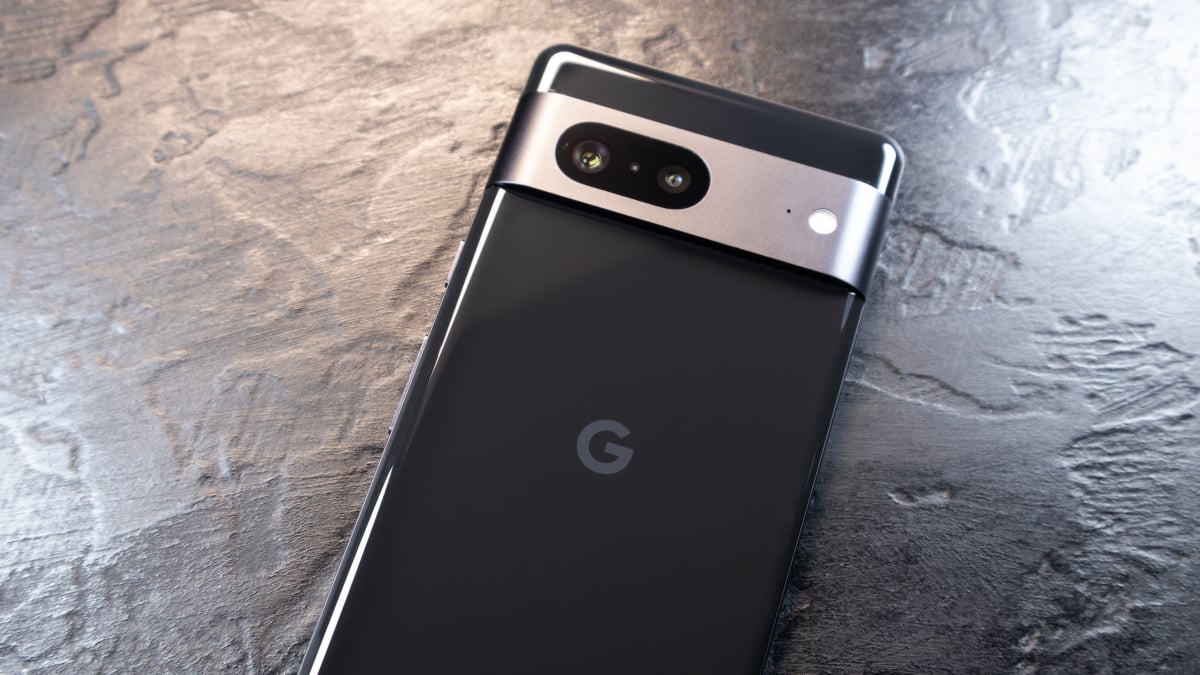
Het is belangrijk om te weten dat de noodinstellingen niet op alle Android-apparaten hetzelfde zijn . Veel van de noodfuncties van Android bevinden zich in de app Persoonlijke Veiligheid , die automatisch is geïnstalleerd op alle Pixel-telefoons (4a en later). Een versie van deze app is beschikbaar voor andere Android-gebruikers via de Google Play Store , hoewel deze na het downloaden mogelijk simpelweg 'Veiligheid' heet in je applijst en de functionaliteit kan variëren op niet-Pixel-apparaten.
Hoe plan je een veiligheidscontrole op je Google Pixel?
Als je alleen op pad bent en zeker wilt weten waar je bent, kun je met de functie 'Veiligheidscontrole' bevestigen dat je veilig bent. Als je dat niet doet, worden je contactpersonen voor noodgevallen op de hoogte gesteld (met een link naar je locatie). Dit is vooral handig bij activiteiten die een zeker risico met zich meebrengen, zoals 's nachts hardlopen, naar een feestje gaan of gebruikmaken van een taxidienst.
In de app Persoonlijke veiligheid ga je naar Veiligheidscontrole , selecteer je de reden en de duur van de controle en tik je op Volgende . Kies de contactpersonen die je wilt waarschuwen in geval van nood en tik op Start . Je kunt je contactpersonen voor noodgevallen van tevoren op de hoogte stellen; zij ontvangen een sms-bericht met je naam, de reden voor de veiligheidscontrole en de duur ervan. Wanneer je de melding Veiligheidscontrole ontvangt, kun je kiezen uit Ik ben oké. Niet delen , Nu delen starten of Bel 911.
Voeg contactpersonen voor noodgevallen en medische informatie toe aan de app Persoonlijke veiligheid.
De app Persoonlijke Veiligheid is een centrale plek voor alle informatie die hulpverleners in een noodsituatie nodig hebben. Om allergieën, medicijnen, bloedgroep en andere gezondheidsgegevens toe te voegen, tik je op Je gegevens > Medische informatie . Om contactpersonen uit je bestaande lijst toe te voegen, tik je op Je gegevens > Contactpersonen voor noodgevallen > Contactpersoon toevoegen . Om deze informatie vervolgens beschikbaar te maken op het vergrendelscherm van je Pixel-apparaat , tik je op Toegang tot noodgegevens > Weergeven wanneer vergrendeld . Iedereen kan dan eenvoudig omhoog vegen op het vergrendelscherm en tikken op Noodgeval > Noodgegevens bekijken.
Als u uw locatie wilt delen met contactpersonen voor noodgevallen, moet u 'Noodlocatie delen' inschakelen in de app 'Persoonlijke veiligheid' en de personen selecteren die u wilt waarschuwen. Houd er rekening mee dat uw locatie automatisch wordt gedeeld via de Android-noodlocatieservice (ELS) wanneer u 911 belt, tenzij u deze functie uitschakelt via Instellingen > Locatie > Locatieservices > Noodlocatieservice of Google Noodlocatieservice.
De nood-SOS-functie activeren op een Google Pixel
Nood-SOS is eigenlijk een reeks functies die u in een noodsituatie kunt activeren, zoals het bellen van de hulpdiensten, het delen van uw locatie met contactpersonen voor noodgevallen en het opnemen van video. Ga in Instellingen naar Veiligheid en noodgevallen > Nood-SOS > Instellen starten . Hier kunt u een noodnummer toevoegen, noodoproepen activeren, contactpersonen kiezen met wie u informatie wilt delen en video-opname in geval van nood inschakelen. Tik op Klaar als u klaar bent. U kunt ook kiezen hoe u de functie wilt activeren: ingedrukt houden om acties te starten of acties automatisch starten . (In een noodsituatie worden deze opties geactiveerd door vijf of meer keer snel op de aan/uit-knop te drukken.)
Noodwaarschuwingen instellen op Google Pixel
Android heeft verschillende instellingen voor noodwaarschuwingen die meldingen naar je apparaat sturen in geval van extreem weer, een natuurramp of een andere lokale crisis. Overheidsnoodberichten omvatten ook AMBER-waarschuwingen. Je kunt beheren hoe je deze waarschuwingen ontvangt via Instellingen > Meldingen > Draadloze noodwaarschuwingen . Crisiswaarschuwingen bieden lokale informatie met links naar Google-zoekresultaten over de noodsituatie. Deze waarschuwingen zijn standaard ingeschakeld, maar je kunt ze wijzigen via Instellingen > Veiligheid en noodgevallen > Crisiswaarschuwingen . Tot slot kan Android aardbevingswaarschuwingen voor specifieke regio's (Californië, Oregon en Washington in de VS) weergeven als je deze inschakelt via Instellingen > Veiligheid en noodgevallen > Aardbevingswaarschuwingen.
De functie voor het detecteren van auto-ongelukken activeren op de Google Pixel.
De functie voor het detecteren van auto-ongelukken op Pixel-apparaten is een echte redder in nood. Het kan ernstige auto-ongelukken detecteren met behulp van gegevens zoals de locatie van je telefoon, bewegingssensoren en omgevingsgeluiden, en vervolgens automatisch de hulpdiensten inschakelen. Om deze functie te activeren, moet je een aantal machtigingen verlenen en is deze niet in alle landen beschikbaar. Om de functie in te schakelen, open je de app Persoonlijke Veiligheid en ga je naar Functies > Detectie van auto-ongelukken > Instellen . Je moet locatiedeling toestaan wanneer je de app gebruikt en te allen tijde toegang verlenen tot de microfoon en fysieke activiteit. Als je apparaat een ongeluk detecteert, stuurt het een melding met de vraag of je hulp nodig hebt en neemt het automatisch contact op met de hulpdiensten als je niet reageert.
Voeg een bericht toe aan het vergrendelscherm van je Pixel-telefoon.
Naast het beschikbaar maken van je medische gegevens en contactpersonen wanneer je telefoon vergrendeld is, kun je een bericht toevoegen aan het vergrendelscherm van je Pixel dat zichtbaar is voor iedereen die je apparaat gebruikt. Deze functie kan handig zijn om een tweede contactpersoon te delen voor het geval je telefoon kwijtraakt, maar je kunt er ook belangrijke gezondheidswaarschuwingen plaatsen, zoals ernstige allergieën of medische aandoeningen die ambulancepersoneel in een noodgeval moet weten zonder door de menu's van de telefoon te hoeven navigeren.
Gebruik Satellite SOS wanneer u buiten het netwerkbereik bent.
Net als op iOS kun je op Android via satelliet contact opnemen met de hulpdiensten wanneer je geen mobiele data of wifi hebt. Deze functie is beschikbaar op de Pixel 9 en latere modellen (met uitzondering van de Pixel 9a) en werkt alleen als Google Berichten je standaard berichtenapp is. Wanneer je 911 (of het lokale noodnummer) probeert te bellen en je geen netwerkbereik hebt , verschijnt er een knop 'Satelliet-SOS'. Tik erop en selecteer 'Satelliet-SOS gebruiken' > 'Starten'. Volg de instructies om vragen over je situatie te beantwoorden, contactpersonen voor noodgevallen op de hoogte te stellen, verbinding te maken met de satelliet en een chatgesprek met de hulpdiensten te starten.
Reacties zijn gesloten.