
83% van de opslagproblemen op je telefoon worden veroorzaakt door twee redenen: zo los je ze op.
Is je telefoon altijd vol? Ontdek de twee belangrijkste oorzaken van 83% van de opslagproblemen en leer hoe je ruimte op je telefoon kunt vrijmaken en het probleem nu effectief kunt oplossen!

De belangrijkste dingen die je moet weten
- Foto's en video's (42%) en app-cache (41%) zijn de twee belangrijkste oorzaken van een volle telefoonopslag. Maak veel ruimte vrij door foto's en video's naar de cloud te verplaatsen via functies zoals 'Opslag optimaliseren' in iOS of 'Ruimte vrijmaken' in Google Foto's, en door handmatig de app-cache te wissen.
- De verborgen cache van veelgebruikte apps neemt 41% van de opslagruimte in beslag zonder dat je het merkt; je kunt deze op Android wissen via de app-instellingen en op iPhone vanuit de app zelf, door de app te verwijderen en opnieuw te installeren, of door de Safari-gegevens te wissen via de instellingen.
- Vergeten downloads (9%) en oude games (8%) nemen ongemerkt veel schijfruimte in beslag; verwijder offline mediabestanden van streaming-apps, schakel functies zoals Slimme Downloads in en verwijder mobiele games die je al lange tijd niet hebt gebruikt.
Wanneer de gevreesde waarschuwing "opslagruimte bijna vol" verschijnt, kopen de meesten van ons in paniek apps of wissen we zo snel mogelijk onze favoriete herinneringen. We gaan ervan uit dat onze apparaten vol zijn, simpelweg omdat we te veel foto's maken of te veel lange video's opnemen.
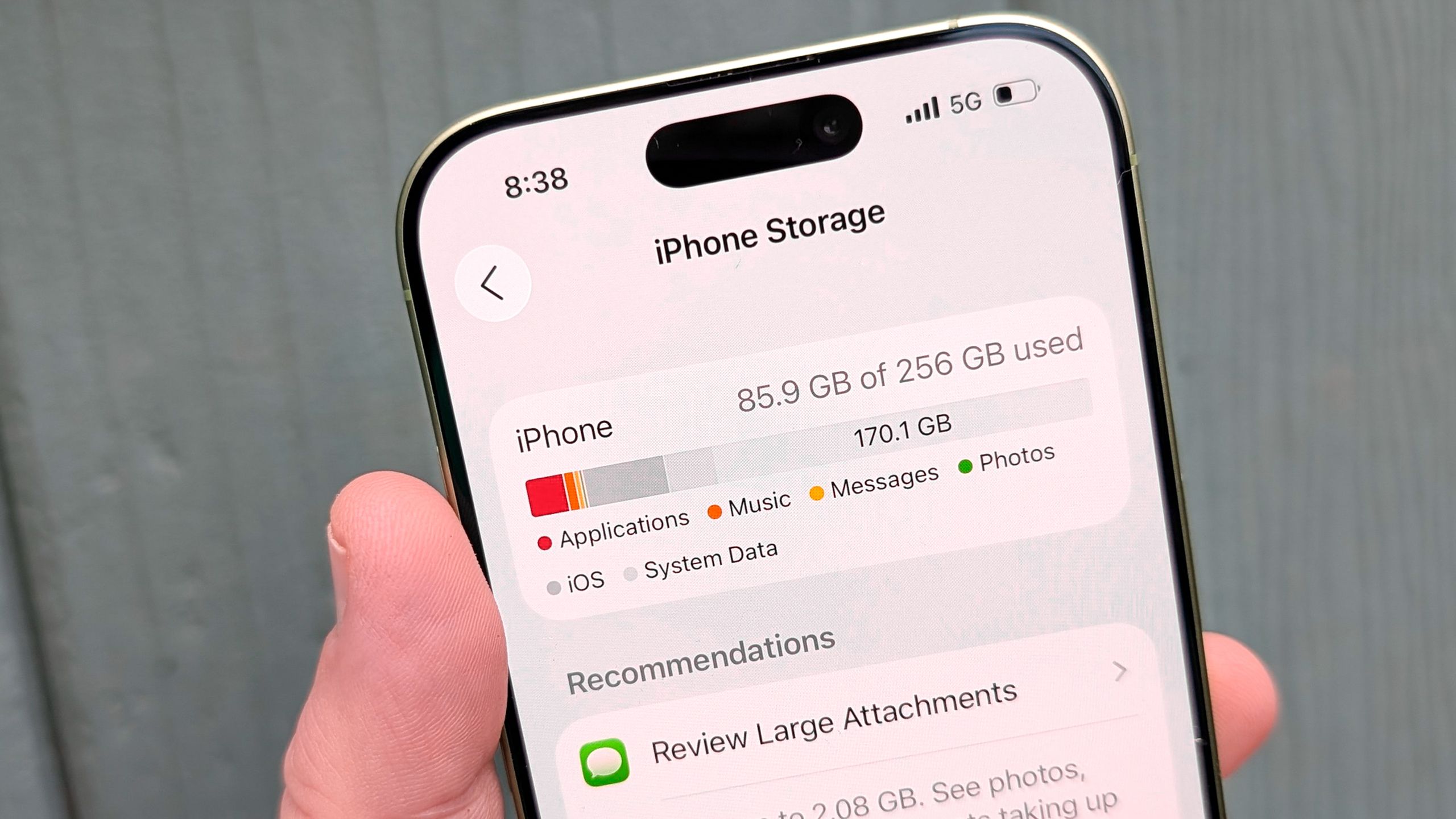
Het beheren van de opslagruimte op je telefoon is echter zelden zo eenvoudig als je misschien denkt; het simpelweg leegmaken van de foto's of het blindelings verwijderen van bestanden levert vaak niet de ruimte op die je echt nodig hebt.
Een recente enquête onder lezers van DzTecnium onthult een verrassend verhaal over hoe onze apparaten eigenlijk vol zitten: we zijn vrijwel gelijk verdeeld over de oorzaak van dit probleem.
Terwijl 42% van de kiezers de duizenden foto's die ze weigeren te verwijderen als oorzaak aanwijzen, geeft nog eens 41%, een bijna identiek aantal, aan dat er opslagruimte verloren gaat door verborgen app-caches die zich op de achtergrond ophopen.
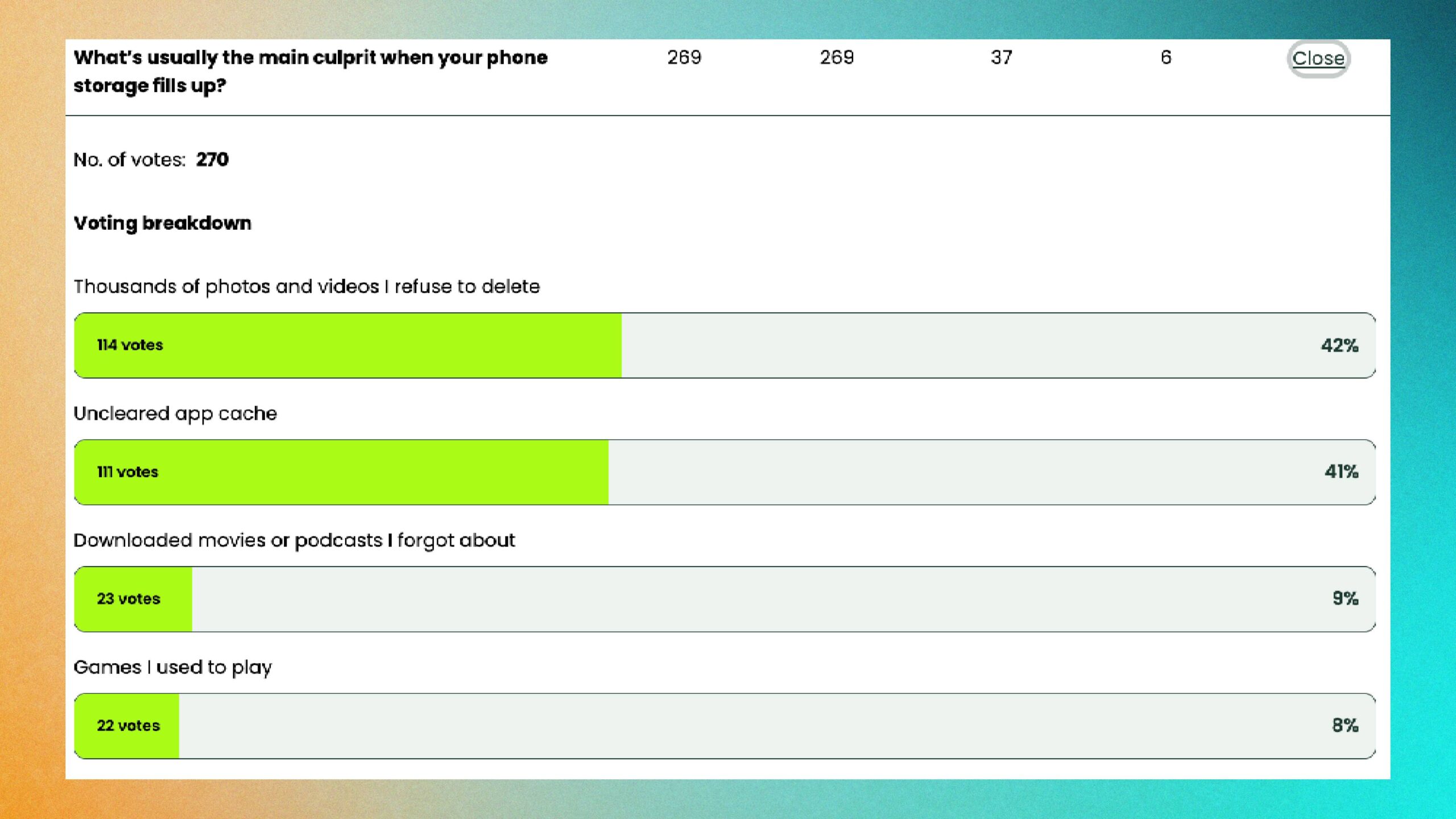
Ondertussen vreten vergeten downloads en oude games stilletjes de resterende opslagruimte op. Je hebt geen gloednieuwe telefoon met extra gigabytes nodig om dit probleem op te lossen; je hoeft alleen maar deze vier valkuilen voor opslagruimte in de juiste volgorde aan te pakken. Zo doe je dat.
Hoe maak je opslagruimte vrij op je telefoon?
1. Los het probleem met beeld en video op.
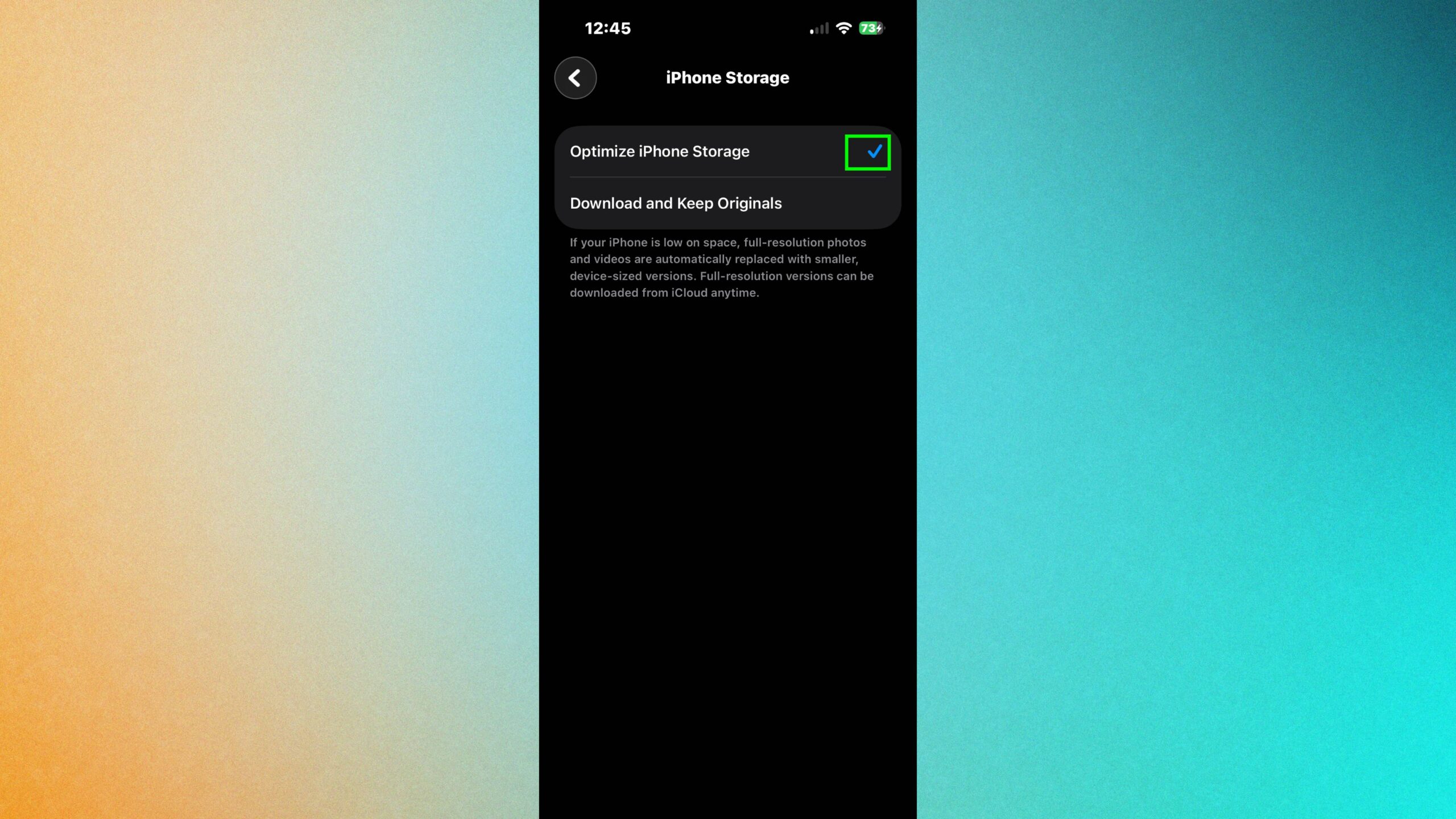
Foto's en video's nemen de meeste opslagruimte in beslag, goed voor 42% van de reacties, maar je hoeft je herinneringen niet te verwijderen om dit probleem op te lossen. Zowel iOS als Android bieden de mogelijkheid om de originele bestanden naar de cloud te uploaden, terwijl je lichte previews op je apparaat behoudt.
Op je iPhone ga je naar Instellingen , vervolgens naar Apps, tik je op Foto's en schakel je Opslag optimaliseren in.
Open op Android Google Foto's , tik op je profielpictogram en schakel de functie 'Ruimte vrijmaken' in.
Deze ingebouwde functies verplaatsen grote bestanden naar cloudopslag, waardoor je binnen enkele seconden extra gigabytes krijgt zonder de toegang tot je afbeeldingen te verliezen.
2. Wis de cache
De onzichtbare rommel die zich ophoopt in alledaagse apps is de op één na grootste boosdoener achter opslagproblemen en is verantwoordelijk voor 41% van het probleem. Apps zoals TikTok, Instagram en webbrowsers downloaden constant tijdelijke bestanden die in je opslagruimte blijven staan zonder dat je het merkt.
Om de cache op je Android-telefoon te wissen, open je het menu Instellingen en ga je naar het gedeelte Apps . Selecteer daar een app die veel ruimte in beslag neemt, zoals TikTok, Instagram of Google Chrome, en tik vervolgens op Opslag . Tik ten slotte op de knop Cache wissen om tijdelijke bestanden direct te verwijderen.
Om de cache van een iPhone- app te wissen , open je de app direct, ga je naar je profielinstellingen, zoek je 'Ruimte vrijmaken' en tik je vervolgens op 'Wissen '. Voor apps die deze ingebouwde instelling niet hebben, open je Instellingen, ga je naar Algemeen, selecteer je iPhone-opslag en verwijder je de app voordat je deze opnieuw installeert.
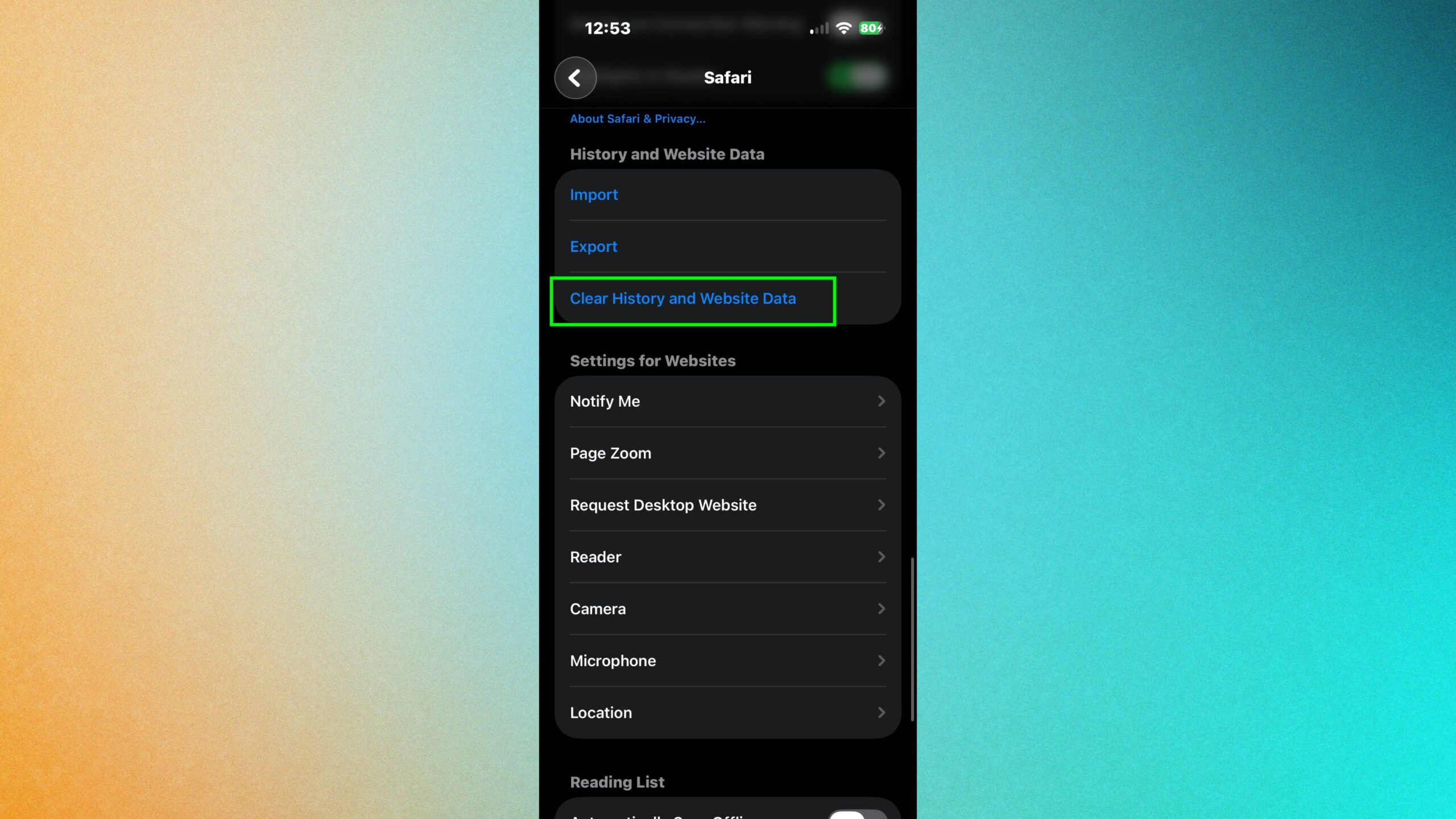
Om de cache van de Safari-browser te wissen, open je Instellingen, selecteer je Safari en klik je op Geschiedenis en websitegegevens wissen.
3. Vergeten downloads verwijderen
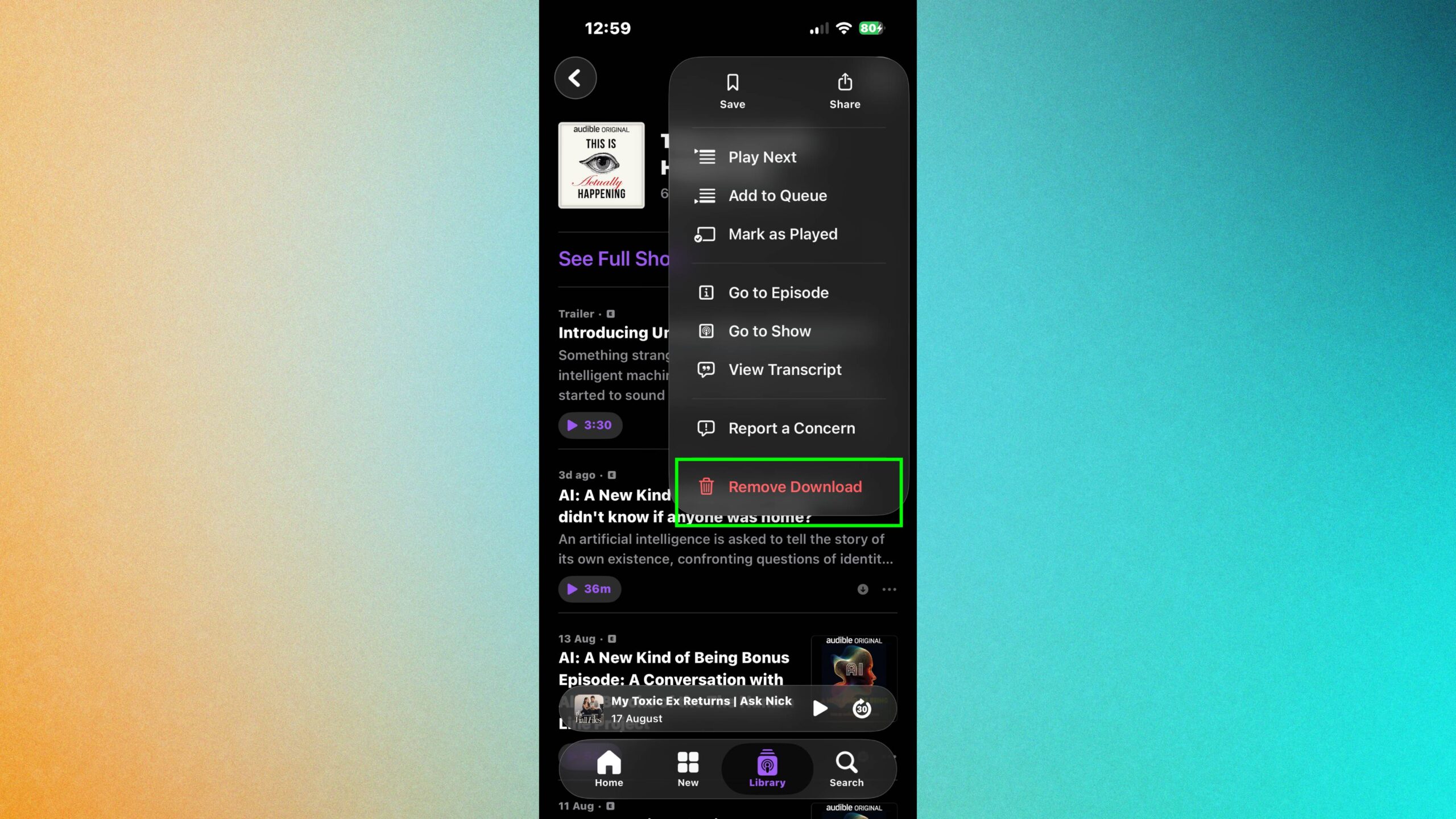
Offline mediabestanden zijn verantwoordelijk voor 9% van de opslagproblemen, meestal in de vorm van bestanden die men tijdens een reis is vergeten te downloaden. Streamingdiensten zoals Netflix, Apple Podcasts en Spotify bieden de mogelijkheid om video- en audiobestanden lokaal op te slaan, maar deze bestanden blijven daar staan totdat je ze handmatig verwijdert.
Open je media-apps, ga naar het tabblad voor downloadbeheer en verwijder opgeslagen films of afspeellijsten die je weken geleden hebt afgeluisterd.
Door functies zoals 'Slimme downloads' in Netflix in te schakelen, zorgt u ervoor dat de app afleveringen automatisch verwijdert nadat ze zijn bekeken. Zo voorkomt u dat er in de toekomst onnodig veel afleveringen worden opgeslagen.
4. Verwijder verlaten games
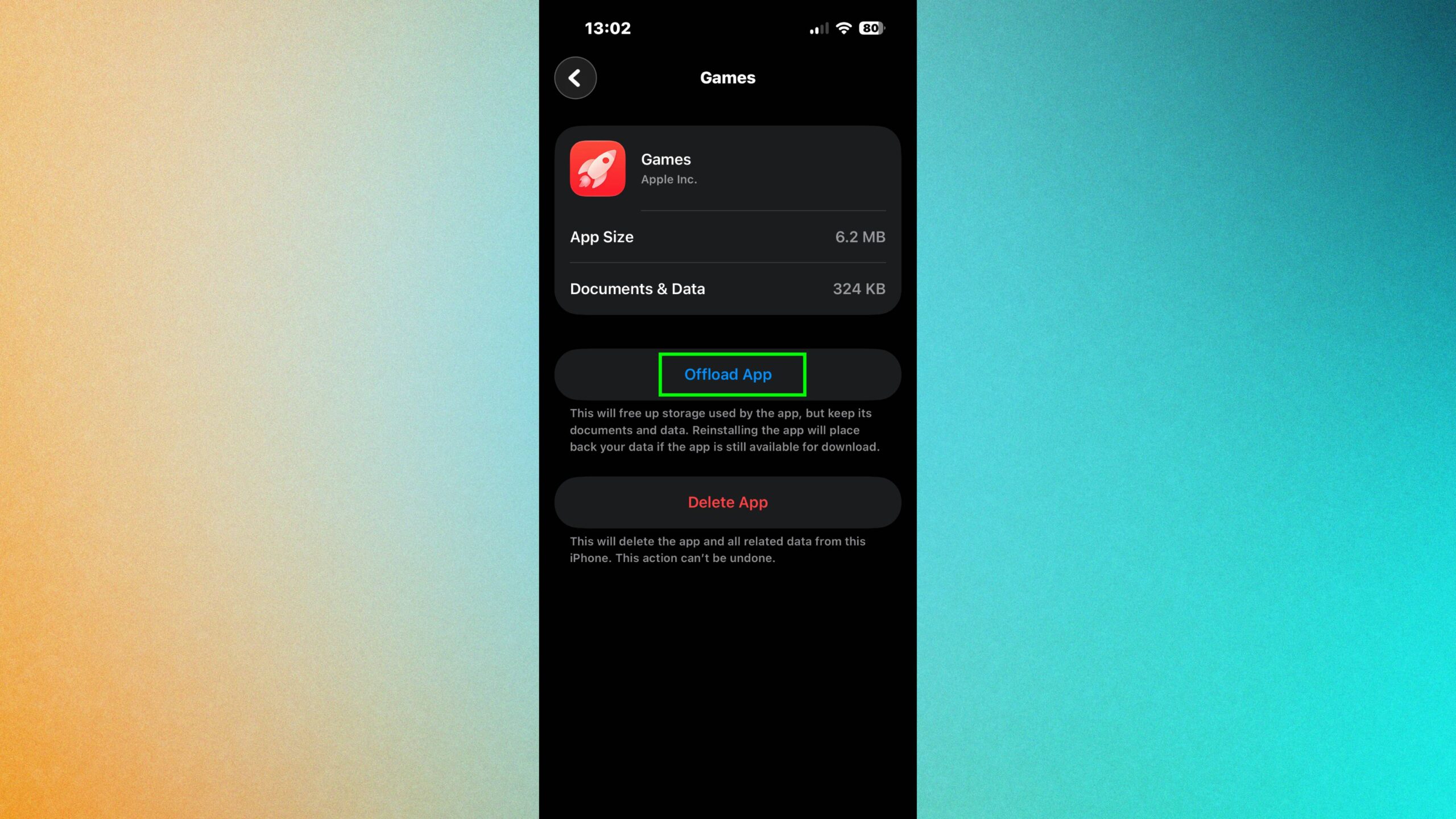
Oudere mobiele games, die met 8% de lijst met oorzaken completeren, nemen enorm veel ruimte in beslag in vergelijking met hoe vaak we ze spelen. Mobiele games verbruiken vaak twee tot vijf gigabyte per stuk.
Controleer de opslaginstellingen van je telefoon en sorteer je geïnstalleerde apps op de datum van laatste gebruik om games te vinden die je al maanden niet hebt geopend . Door deze apps te verwijderen, maak je direct opslagruimte vrij.
Omdat je opgeslagen bestanden en voortgang direct gekoppeld zijn aan je cloudaccount, kun je games vandaag nog veilig verwijderen en later, als je ze opnieuw installeert, verder spelen vanaf waar je gebleven was.
Reacties zijn gesloten.