

Het is ontzettend frustrerend als je op de aan/uit-knop van je laptop drukt en een blanco scherm ziet. Veel laptopgebruikers hebben gemeld dat ze hun apparaat om onverklaarbare redenen niet meer aan kunnen zetten.
Laptop werkt niet: Belangrijkste oorzaken en oplossingen
Veel van jullie hebben zich afgevraagd wat te doen als je laptop niet meer opstart. Daarom hebben we een aantal oplossingen verzameld die in het verleden hebben gewerkt. Als je hulp nodig hebt om je laptop op te starten, probeer dan een van de volgende oplossingen.
1. Controleer de voeding/adapter.
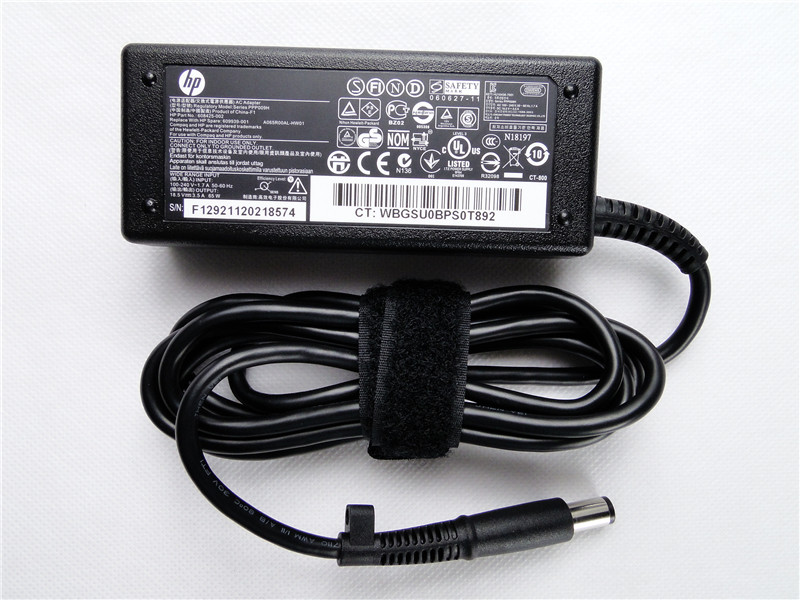
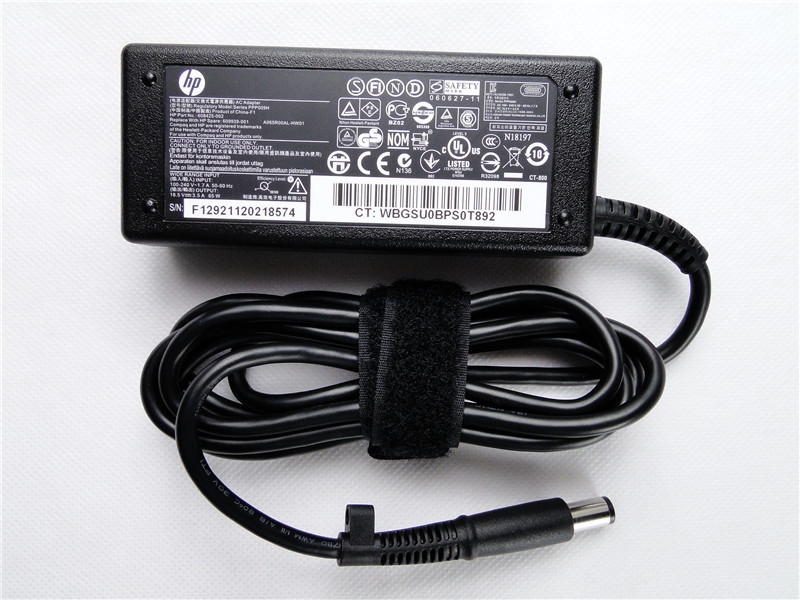
Een defecte voeding kan er vaak voor zorgen dat een laptop niet opstart. Daar kunnen verschillende oorzaken voor zijn.
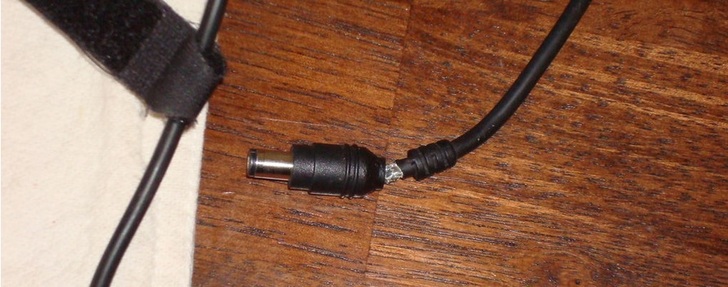
Soms kan de oplaadkabel of -connector beschadigd zijn of losse contacten hebben ( zie voorbeelden ). Dit kan leiden tot een onderbroken stroomtoevoer, omdat de stroomtoevoer naar de laptop regelmatig wordt onderbroken en opnieuw aangesloten. Deze onregelmatige stroomtoevoer kan ervoor zorgen dat de laptop niet opstart of onverwacht uitschakelt tijdens gebruik.
Een ander scenario is wanneer u een oplader op uw laptop aansluit. Deze moet een stabiele stroomtoevoer leveren om de batterij op te laden en tegelijkertijd de laptop van stroom te voorzien. Als de oplader defect is, levert deze mogelijk niet de benodigde stroom, of helemaal geen stroom. Hierdoor kan de laptopbatterij volledig leeglopen, waardoor er onvoldoende stroom is om het systeem te laten functioneren.
Het is belangrijk om te weten dat verschillende systemen ook verschillende laadcapaciteiten vereisen. Laptopladers hebben specifieke vermogenswaarden (gemeten in watt, volt en ampère) die moeten overeenkomen met de stroombehoefte van de laptop. Als het vermogen van de lader te laag is voor de laptop, is deze mogelijk niet voldoende om het apparaat van stroom te voorzien. Bijvoorbeeld:
Laptop A:
- Verzendvereisten: 19 V, 3.42 A
- type oplader:Speciale oplader met cilindrische connector
Laptop B:
- Verzendvereisten: 20 V, 2.25 A
- type oplader:USB Type-C Power Delivery (PD) oplader
Houd er rekening mee dat beide systemen niet alleen verschillende aansluitingen hebben, maar ook verschillende laadvereisten.
Voor al deze problemen is de beste oplossing het vervangen van de voeding, nadat is vastgesteld waar het probleem zich bevindt.
Hier volgen enkele voorbeelden:
- Controleer de oplaadvereisten van uw laptop op de achterkant en koop een voeding of oplader die aan die vereisten voldoet.
- Als je denkt dat de voeding werkt, probeer dan eens de kabel te vervangen waarmee de laptop op de voeding is aangesloten.
- Als uw voeding volledig defect is of oververhit raakt, kunt u het beste het hele apparaat vervangen. U kunt dit controleren door te kijken of u de gekleurde draden in de zwarte behuizing kunt zien.
2. Controleer de batterij
Moderne lithium-ion (Li-ion) en lithium-polymeer (Li-polymeer) batterijen kunnen 300 tot 500 laadcycli doorstaan voordat hun capaciteit merkbaar begint af te nemen. Gemiddeld gaat een goed onderhouden lithium-ion (Li-ion) batterij 2 tot 4 jaar mee.
In sommige gevallen verslechtert de batterijconditie echter veel sneller, bijvoorbeeld bij overmatig gebruik, frequente diepe ontladingen, het gebruik van de laptop tijdens het opladen en andere gerelateerde factoren. In dergelijke gevallen kunt u verwachten dat uw laptop regelmatig uitvalt, operationele problemen vertoont en soms zelfs helemaal niet meer opstart!
Als dit gebeurt, zal uw systeem u automatisch vragen de batterij te vervangen. We raden aan de batterij bij de fabrikant te kopen in plaats van niet-originele (niet-originele) batterijen te gebruiken.
3. Bekijk het scherm
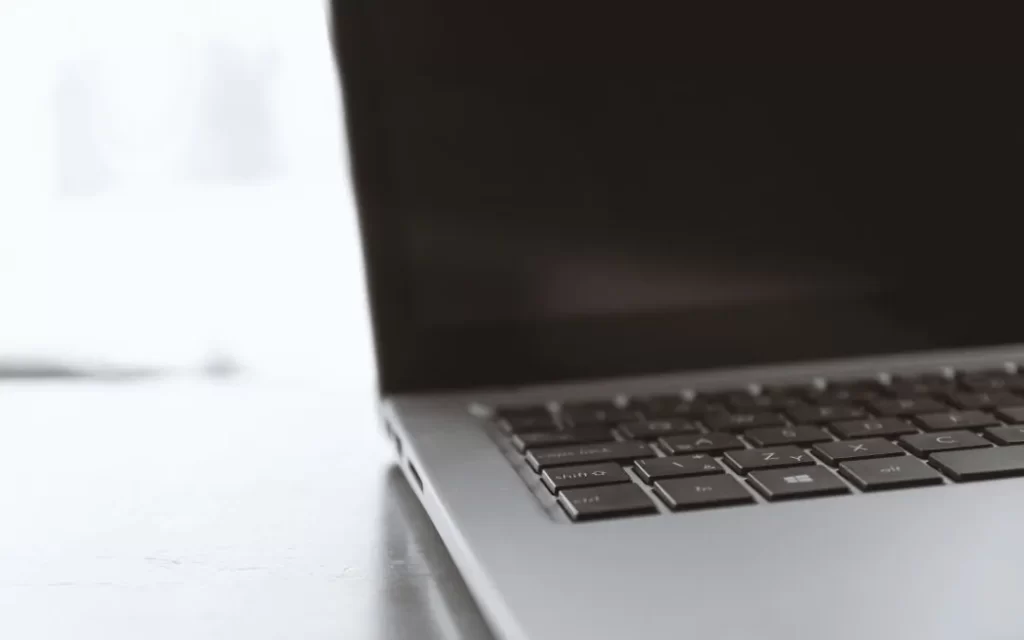
Het is mogelijk dat de laptop wel aanstaat, maar het scherm uit is, waardoor je denkt dat hij niet werkt.
Probeer om te beginnen de helderheid te verhogen. Als het verhogen van de helderheid niet helpt en je nog steeds nauwelijks zichtbare inhoud op het scherm ziet, is de achtergrondverlichting van het scherm waarschijnlijk defect.
In dat geval ziet u mogelijk nog steeds vage beelden op het scherm of zelfs een volledig zwart scherm. Problemen met de achtergrondverlichting kunnen worden veroorzaakt door een defecte inverter of een beschadigde achtergrondverlichting. Tenzij uw laptop een OLED- scherm heeft , heeft elk scherm een achtergrondverlichting die na verloop van tijd kan verslechteren, waardoor er uiteindelijk helemaal geen helderheid meer is.
Een ander probleem dat verband kan houden met een defect scherm, is de monitorkabel zelf. De kabel die de monitor met het moederbord van de laptop verbindt, kan loszitten of beschadigd zijn.
Als je ervaring hebt met apparaten, kun je proberen de laptop open te maken en te controleren of de monitorkabel goed is aangesloten. Zo niet, laat het dan door een professional controleren.
4. Verwijder geheugenkaarten en externe apparaten
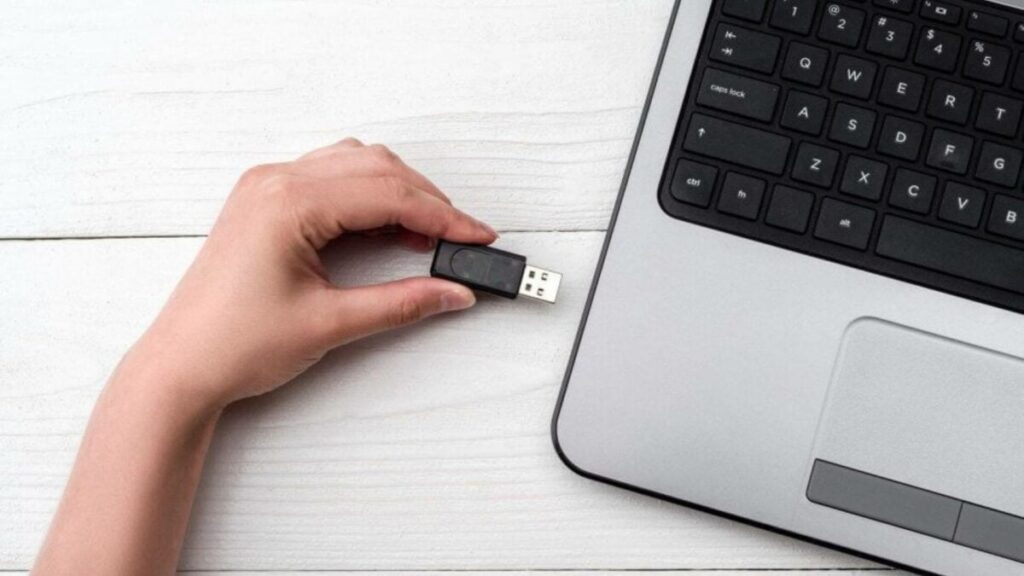
Als de stroom en het scherm goed lijken te werken, kan het zijn dat uw apparaat vastloopt voordat Windows opstart. Een veelvoorkomend probleem is een USB-stick of geheugenkaart die in een poort of kaartlezer is blijven zitten. Een melding zoals ' Besturingssysteem niet gevonden ' is een veelvoorkomend probleem en hoeft geen reden tot grote bezorgdheid te zijn. Uw laptop kan in dat geval plotseling uitschakelen.
In de meeste gevallen betekent dit dat het BIOS (Basic Input/Output System) zo is ingesteld dat het eerst probeert op te starten vanaf externe opslagmedia, zoals een kaart, in plaats van vanaf de primaire harde schijf.
Nadat je alle externe apparaten hebt losgekoppeld, probeer je de laptop aan te zetten met de aan/uit-knop aan de zijkant. Als hij correct opstart, weet je dat het probleem niet bij de laptop zelf ligt, maar bij een harde schijf of een extern apparaat.
Om de oorzaak te achterhalen, start u uw laptop opnieuw op met slechts één apparaat tegelijk aangesloten. U kunt dit blijven proberen totdat u het defecte apparaat hebt gevonden.
5. Forceer een reset van de laptop (dit geldt ook voor MacBooks)

Als het toetsenbord van je laptop oplicht, maar er geen beeld of tekenen van CPU-activiteit zijn, is een reset mogelijk nodig. Om je laptop volledig te resetten en nauwkeurige metingen te verkrijgen, kun je een harde reset uitvoeren door de stroomtoevoer volledig te onderbreken. Een harde reset reset alleen de hardware; gebruikersprogramma's en -gegevens blijven ongewijzigd.
Je kunt een harde reset uitvoeren door de volgende stappen te volgen:
- Houd . ingedrukt Houd de aan/uit-knop 10 seconden ingedrukt. (Of totdat de harde schijf een klikkend geluid maakt). Deze actie schakelt de stroomtoevoer van de laptop volledig uit.
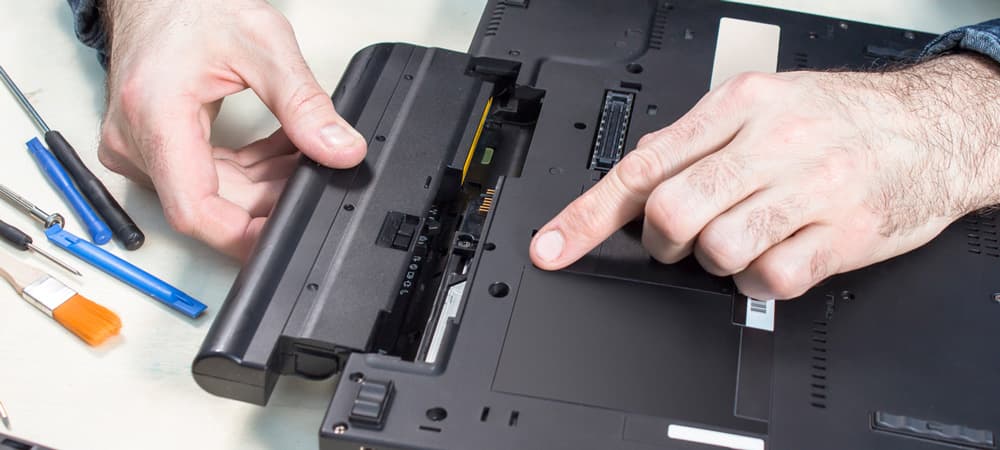
- Als uw laptop een verwijderbare batterij heeft, verwijder deze dan voorzichtig aan de onderkant van de laptop. Deze stap is nodig om ervoor te zorgen dat er geen stroom meer in de laptop zit. Als u de batterij niet kunt bereiken, zoals bij sommige apparaten het geval is... MacbookProbeer de aan/uit-knop een tijdje ingedrukt te houden. 30 secondenDit zal hetzelfde effect hebben.
- Nadat u de batterij hebt verwijderd, houdt u de aan/uit-knop van de laptop opnieuw ingedrukt gedurende een periode van tussen 10-30 secondenDeze stap helpt om eventuele resterende energie of elektriciteit in de componenten van de laptop te ontladen.
- Sluit de batterij aan en zet de laptop weer aan.
Als de batterij niet verwijderbaar is, houd dan de aan/uit-knop 30 seconden ingedrukt en laat de laptop vervolgens 5 minuten zo staan . Start het systeem daarna opnieuw op.
Ik heb dit probleem zelf ondervonden. Mijn laptop werkte perfect; alles was in orde – het scherm, de batterij en de voeding – maar hij wilde niet opstarten. Een harde reset loste het probleem op. Later kwam ik erachter dat dit kan worden veroorzaakt door een storing die de hardware en software van het systeem verstoort, waardoor het opstartproces mislukt.
6. Controleer op oververhittingsproblemen
Als je weet wat je systeem aankan qua warmte, kan dat veel problemen vereenvoudigen. Het is belangrijk om de limieten van je apparaat te kennen, want overschrijding daarvan kan leiden tot oververhitting en andere problemen. Oververhitting kan ernstige problemen met je laptop veroorzaken en zelfs permanente schade tot gevolg hebben als er niet snel actie wordt ondernomen. Gelukkig hebben moderne apparaten ingebouwde systemen voor thermisch beheer om oververhitting te voorkomen.
Daarom is het in dit geval het beste om niets te doen . Wacht gewoon tot de laptop is afgekoeld, vooral als het een ouder model is. Als hij echter zonder ingrijpen blijft oververhitten, is het wellicht tijd voor intern onderhoud.
In ernstigere gevallen kan het nodig zijn om de koelpasta van de CPU opnieuw aan te brengen om een goed thermisch contact met het koelsysteem te garanderen. Probeer de laptop niet zelf open te maken om dit te controleren, tenzij u technisch onderlegd bent; laat het anders door een professional inspecteren.
7. De koelventilatieopeningen reinigen
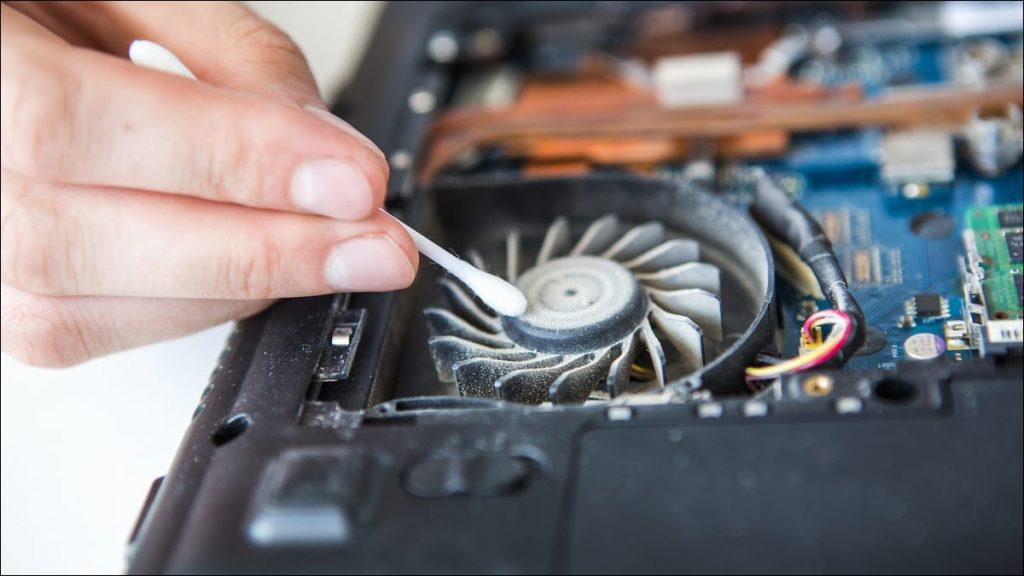
Verstopte ventilatieopeningen zijn de meest waarschijnlijke oorzaak van dit probleem bij gaminglaptops. Dit kan verschillende oorzaken hebben, waaronder stof. Het probleem dat je laptop niet opstart, kan worden verholpen door de ventilatieopeningen schoon te maken en regelmatig te controleren of ze de warmte goed afvoeren.
Open ventilatieopeningen zijn essentieel voor een goede luchtcirculatie. Controleer de efficiëntie van deze ventilatieopeningen. Inspecteer de ventilatoren en ventilatieopeningen van uw laptop op stof dat de luchtstroom mogelijk blokkeert. De beste oplossing is een complete laptopreparatie, maar u kunt dit ook gemakkelijk zelf doen met behulp van een YouTube-tutorial, mits u over basiskennis van technologie beschikt.
8. Werken in de veilige modus
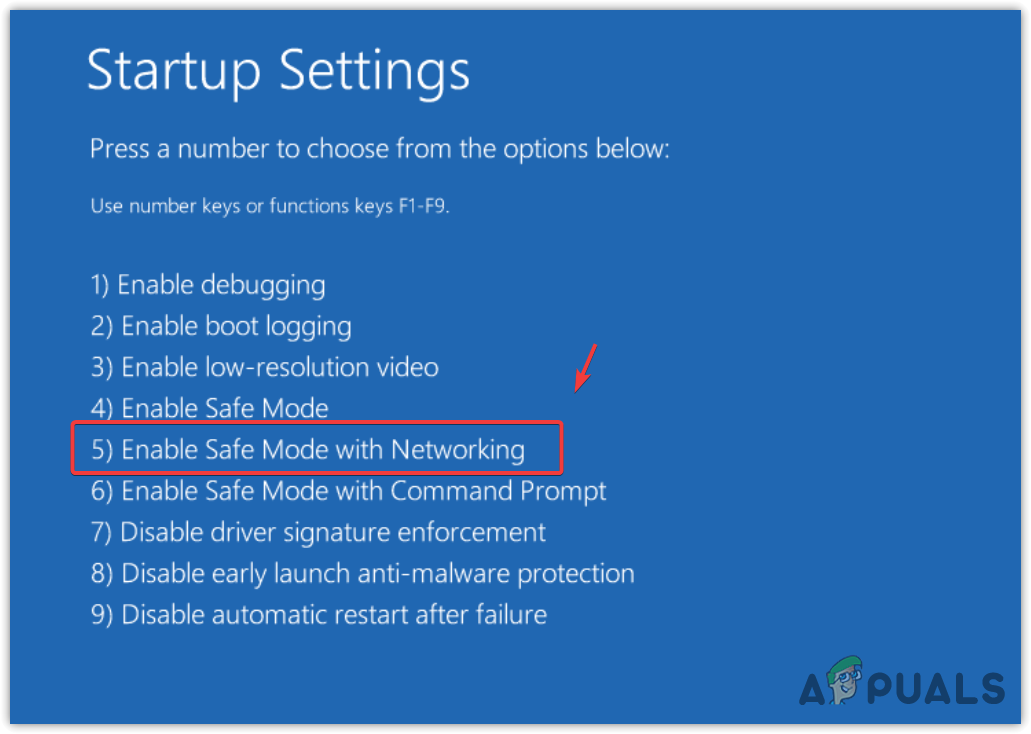
Soms kan een specifiek programma Windows verstoren en het opstartproces belemmeren. Als uw laptop of computer niet normaal opstart, kunt u in de veilige modus opstarten om de wijzigingen die het probleem veroorzaakten ongedaan te maken.
Volg onze uitgebreide handleiding voor het opstarten in de veilige modus . Als het je lukt om in de veilige modus te komen, controleer dan of al je stuurprogramma's up-to-date zijn en of je recent niets nieuws hebt geïnstalleerd dat het probleem zou kunnen veroorzaken. Voer ondertussen voor de zekerheid een antivirusscan uit (dit is een bewuste grap).
Houd er rekening mee dat het probleem soms niet bij de software op uw systeem ligt. In dat geval kunt u proberen een schone installatie van Windows uit te voeren.
9. Opstartproblemen
Het gebruik van een hersteldisk of USB-stick kan nuttig zijn als andere oplossingen niet werken bij opstartproblemen van de laptop. Als uw laptop het logo wel weergeeft, maar vervolgens niet opstart, probeer dan deze stap.
De hersteldisk of -usb bevat een apart besturingssysteem waarmee u kunt opstarten in een omgeving die onafhankelijk is van het besturingssysteem dat op uw laptop is geïnstalleerd.
Dit kan met name handig zijn bij malware-infecties of kritieke systeemfouten die ervoor zorgen dat uw laptop niet goed functioneert. Zo gebruikt u de hersteldisk:
Stap 1: Maak een image van de hersteldisk
Download een hersteldiskimage van een betrouwbare bron, bij voorkeur van een antivirussoftwarebedrijf zoals Kaspersky of een andere gerenommeerde softwareleverancier.
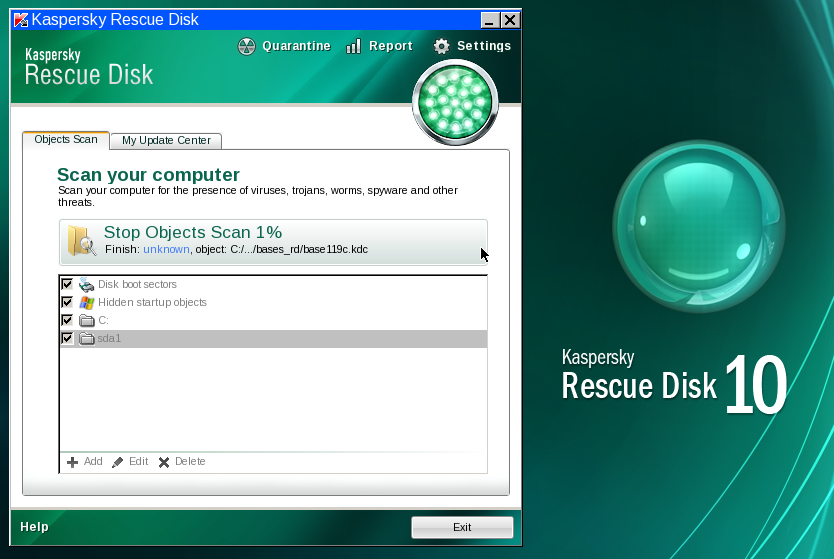
Stap 2: Maak een hersteldisk of USB-stick aan.
Gebruik een andere werkende computer om het ISO- bestand naar een lege cd of dvd te kopiëren en zo een hersteldisk te maken. Als alternatief kunt u een programma zoals Rufus gebruiken om een opstartbare USB-stick te maken van de hersteldiskimage.
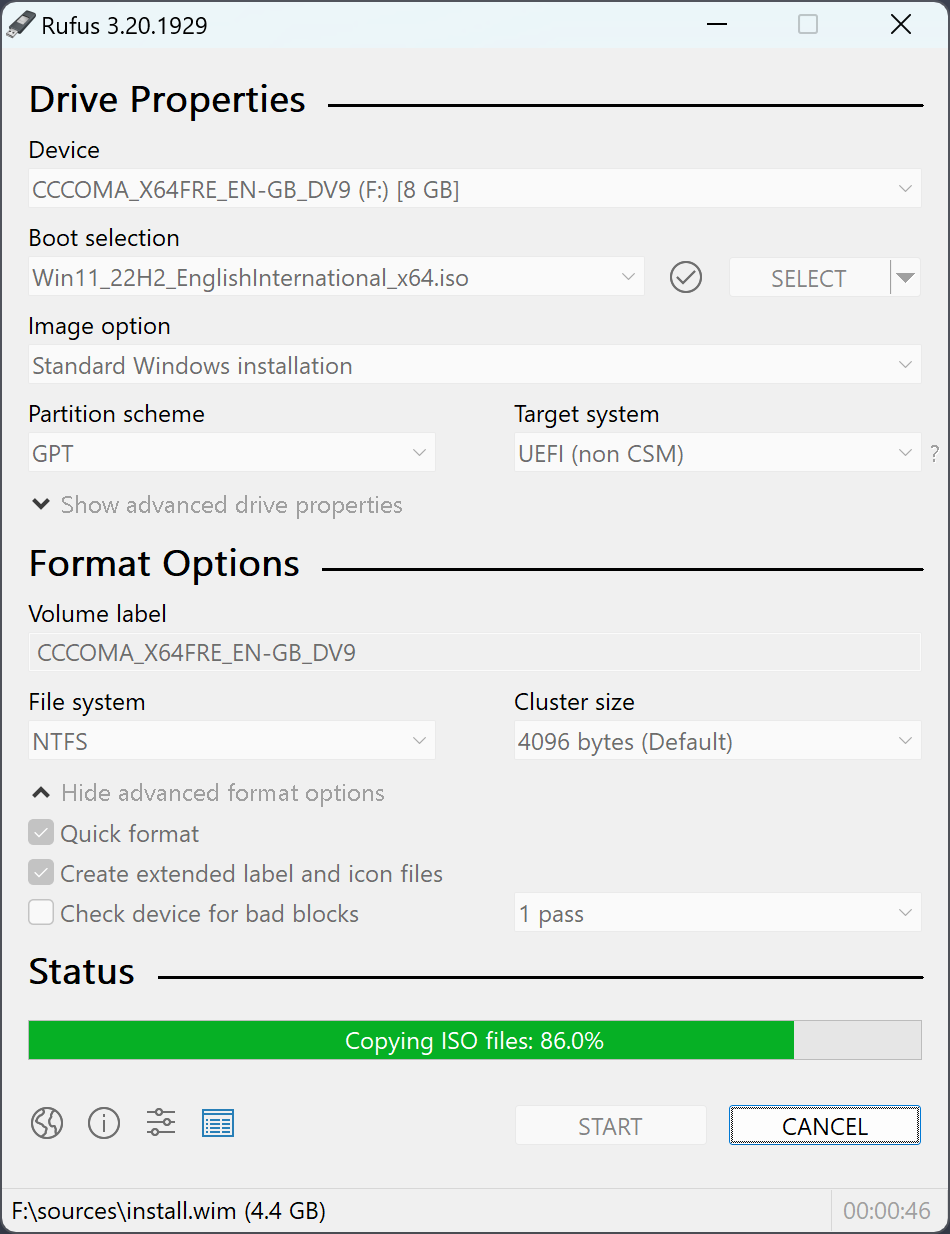
Stap 3: Start op vanaf de hersteldisk of USB-stick.
Nadat je de hersteldisk of USB-stick hebt voorbereid, plaats je deze in de cd/dvd-drive of USB-poort van de betreffende laptop. Schakel vervolgens de laptop in en ga naar het opstartmenu of de BIOS-instellingen. Dit doe je meestal door tijdens het opstarten op de F12-toets te drukken.
Selecteer in het opstartmenu of de BIOS-instellingen de hersteldisk of USB-schijf als primair opstartapparaat. Hierdoor kan uw laptop opstarten in de herstelomgeving in plaats van het geïnstalleerde besturingssysteem.
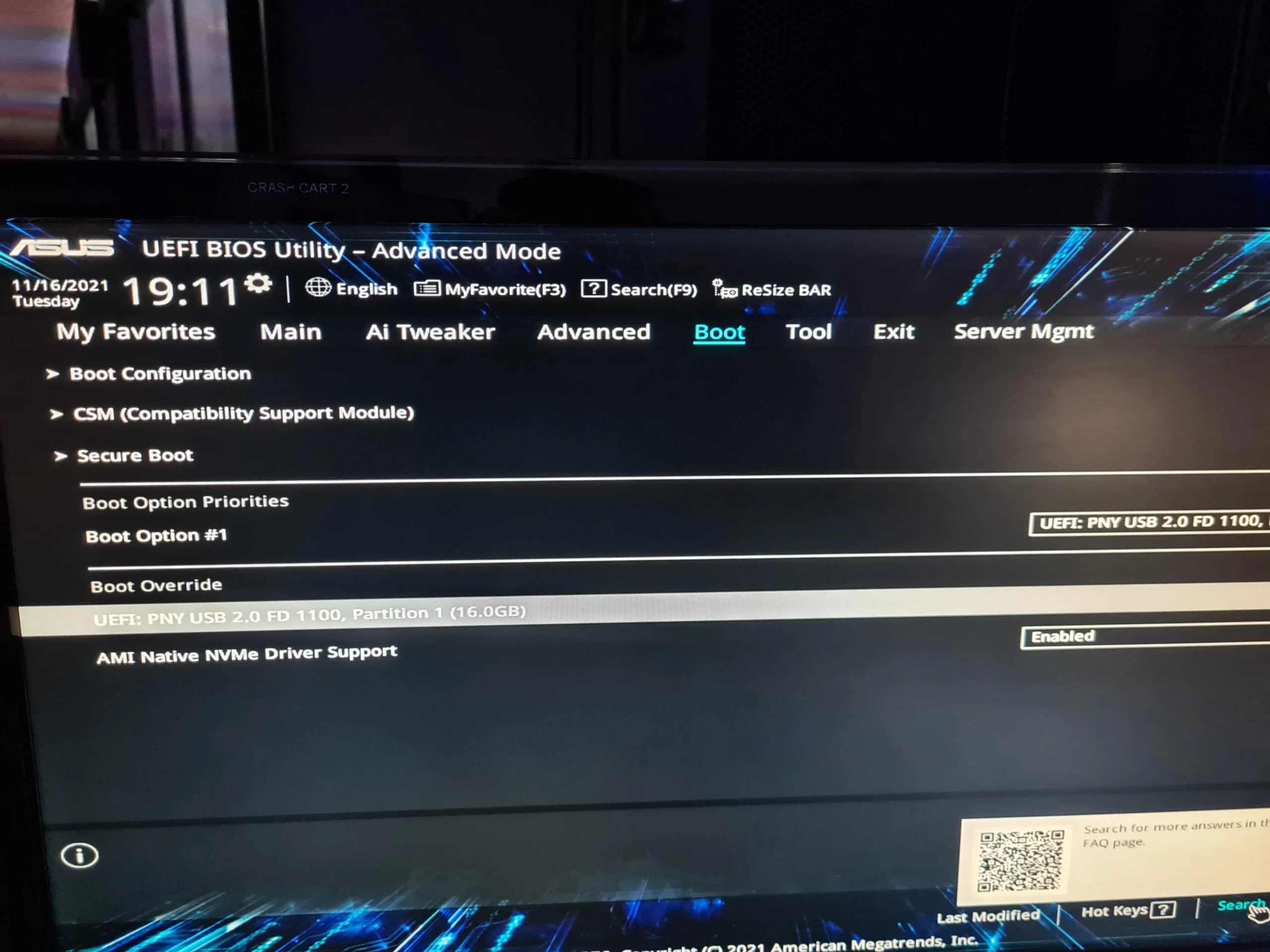
Stap 4: Inspectie en reparatie
Nadat je bent opgestart in de herstelomgeving, gebruik je de beschikbare antivirussoftware om de harde schijf van je laptop te scannen op malware of virussen. Als er infecties worden gedetecteerd, kan de antivirussoftware proberen deze te verwijderen of in quarantaine te plaatsen.
Naast het scannen op malware bevatten hersteldisks vaak diverse diagnose- en reparatietools. Gebruik deze tools om systeemfouten te herstellen, gegevens terug te halen of andere stappen voor probleemoplossing uit te voeren om opstartproblemen op te lossen.
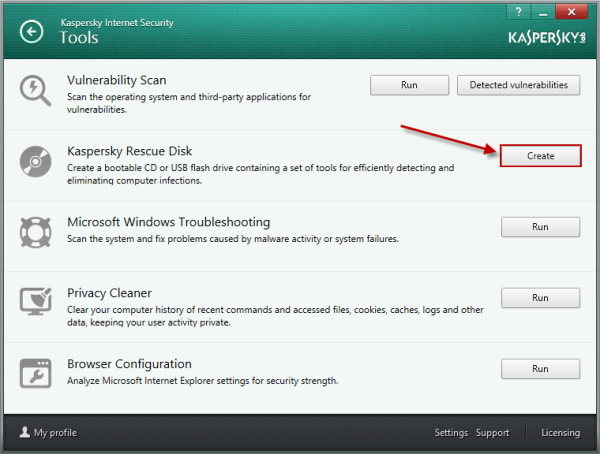
Stap 5: Verwijder de hersteldisk of USB-stick en herstart het apparaat.
Nadat u de nodige controles en reparaties hebt uitgevoerd, verwijdert u de hersteldisk of USB-stick en start u uw laptop opnieuw op. De laptop zou nu zonder problemen in het normale besturingssysteem moeten opstarten.
10. Problemen met BIOS/UEFI-instellingen
BIOS en UEFI zijn essentiële firmware-interfaces die de hardware van uw computer tijdens het opstarten beheren. Onjuiste instellingen kunnen leiden tot opstartproblemen, wat enorm frustrerend kan zijn. Maar geen zorgen, u hebt nog één laatste optie om te proberen voordat u uw toevlucht neemt tot complexere oplossingen.
Je kunt een BIOS/UEFI-reset uitvoeren om alle instellingen terug te zetten naar de standaardwaarden. Zoek in je BIOS/UEFI-instellingen naar een optie zoals ' Geoptimaliseerde standaardinstellingen laden ' of ' Terugzetten naar standaardinstellingen ' en volg de instructies op het scherm. Dit lost vaak de meeste opstartproblemen op, dus het is het proberen waard.
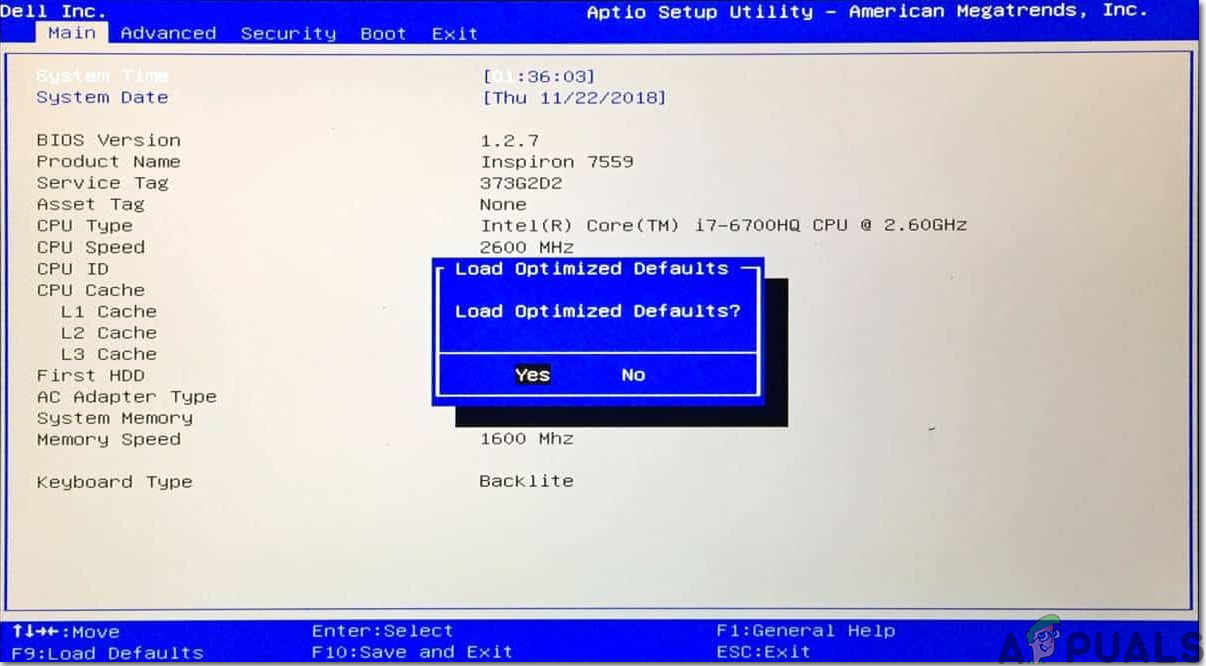
Houd er echter rekening mee dat het wijzigen van BIOS-instellingen erg lastig kan zijn en niet wordt aanbevolen voor mensen die niet technisch onderlegd zijn. Ga dus voorzichtig te werk. Als u niet zeker weet of u wijzigingen in de BIOS mag aanbrengen, is het raadzaam om hulp te vragen aan een ervaren professional.
Vergeet ook niet om de website van de fabrikant van uw laptop te raadplegen voor beschikbare BIOS/UEFI-firmware-updates. Deze updates kunnen compatibiliteitsproblemen oplossen en de algehele stabiliteit van uw systeem verbeteren.
Conclusie
Als uw laptop na het volgen van de probleemoplossingshandleiding nog steeds niet werkt, kan dit te wijten zijn aan een defect hardwareonderdeel of een complexer probleem. Zelf proberen het te repareren is wellicht niet de beste optie, omdat dit tot verdere problemen kan leiden of uw garantie ongeldig kan maken.
Wij raden u aan uw laptop naar een professionele technicus te brengen voor een juiste diagnose en reparatie. Zij beschikken over de expertise en de juiste gereedschappen om het probleem efficiënt te identificeren en op te lossen, zodat uw laptop snel weer naar behoren functioneert.
Probleemoplossing en reparatie van laptops – veelgestelde vragen
Waarom gaat mijn laptop helemaal niet meer aan?
Er kunnen verschillende oorzaken voor dit probleem zijn, zoals een lege batterij, een defecte oplader of voedingsadapter, een losse stroomaansluiting, hardwareproblemen, oververhitting of een defecte aan/uit-knop.
Mijn laptop werkt wel, maar het scherm blijft zwart. Wat moet ik doen?
Als het aan/uit-lampje en de ventilator van de laptop werken, maar het scherm zwart blijft, probeer dan de schermhelderheid aan te passen, controleer op problemen met de achtergrondverlichting, test met een externe monitor en voer een harde reset uit door de batterij te verwijderen en de resterende stroom te ontladen.
Is het veilig om opladers van derden te gebruiken voor mijn laptop?
Hoewel sommige opladers van derden mogelijk wel met uw laptop werken, is voorzichtigheid geboden. Het gebruik van goedkope of niet-gecertificeerde opladers kan leiden tot compatibiliteitsproblemen, oververhitting en mogelijke schade aan uw laptop of batterij. Daarom wordt deze aanpak afgeraden.
Reacties zijn gesloten.