
10 essentiële WhatsApp-trucs voor elke gebruiker
Wil je een WhatsApp-expert worden? Ontdek 10 geweldige tips en trucs om je app-gebruik te optimaliseren. Leer verborgen functies kennen en bespaar tijd. Klik nu!

De belangrijkste dingen die je moet weten
- Verbeter de beveiliging van uw account door tweestapsverificatie in te schakelen, een toegangscode toe te voegen, uw simkaart te beveiligen met een pincode en back-ups te versleutelen met een wachtwoord.
- Activeer geavanceerde chatprivacy voor elk gesprek om exporteren te voorkomen, AI-functies uit te schakelen en het automatisch opslaan van afbeeldingen te stoppen.
- Om opslagruimte vrij te maken, grote bestanden en ruimteverslindende chats te beheren en automatische mediadownloads uit te schakelen via de app-instellingen.
WhatsApp is de populairste berichtenapp in de meeste delen van de wereld, en in bijna tien jaar gebruik heb ik een aantal belangrijke tips geleerd die mijn ervaring ermee comfortabeler en veiliger maken. Ik gebruik deze WhatsApp-trucs om mijn account veilig te houden, te voorkomen dat de app mijn meldingen en opslagruimte overbelast, en om veel tijd te besparen. Als je net als ik bent en al je contacten WhatsApp gebruiken, zul je zeker baat hebben bij dit soort tips om te voorkomen dat je overweldigd raakt.
Gebruik geavanceerde chatprivacy om exporteren en Meta AI te voorkomen.
WhatsApp maakt gebruik van end-to-end-versleuteling, wat betekent dat zelfs het bedrijf zelf de inhoud van je berichten niet kan lezen. Dit voorkomt echter niet dat ontvangers je chats gemakkelijk kunnen exporteren. Als je niet wilt dat iemand je berichtengeschiedenis exporteert, zorg er dan voor dat je de geavanceerde chatprivacy inschakelt in WhatsApp . Deze functie moet individueel voor elke chat (inclusief groepschats) worden ingeschakeld.
Wanneer je Geavanceerde chatprivacy inschakelt, worden afbeeldingen niet automatisch opgeslagen op de telefoons van de ontvangers, worden AI-functies uitgeschakeld en kan niemand de chatgeschiedenis exporteren naar zijn of haar apparaat. Houd er rekening mee dat mensen je berichten nog steeds kunnen doorsturen en screenshots of schermopnamen kunnen maken, maar alle beetjes helpen. Je kunt Geavanceerde chatprivacy inschakelen door een chat in WhatsApp te openen, op de contact- of groepsnaam te tikken en vervolgens naar Geavanceerde chatprivacy te gaan.
Je kunt individuele chats ook vergrendelen.
Iedereen weet dat je de WhatsApp-app kunt vergrendelen, wat betekent dat je een toegangscode (of biometrische authenticatie) nodig hebt om je berichten te bekijken wanneer je de app opent. Maar een minder bekende functie is dat je ook individuele chats kunt vergrendelen. Hiermee kun je chats met specifieke personen of groepen in een verborgen map plaatsen. Deze verborgen chats verschijnen niet in je WhatsApp-chatlijst en kunnen alleen worden gevonden door te zoeken op de contact- of groepsnaam. Zelfs als iemand anders toegang krijgt tot je WhatsApp, kan diegene deze chats niet openen zonder een extra toegangscode of biometrische authenticatie.
Om deze functie te gebruiken, open je een willekeurige chat in WhatsApp, tik je op de naam van het contact of de groep en activeer je 'Chat vergrendelen'.
Maak je WhatsApp-account veiliger.
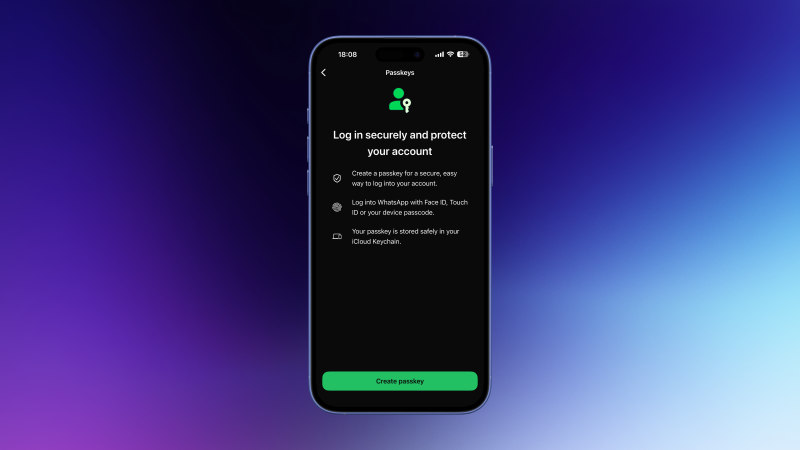
Er zijn een paar eenvoudige stappen die je in je WhatsApp-instellingen kunt nemen om de kans op ongeautoriseerde toegang tot je account te verkleinen. Ga eerst naar WhatsApp-instellingen > Account . Tik op 'Tweestapsverificatie' en schakel dit in. WhatsApp vraagt je om een pincode van 6 cijfers aan te maken. De volgende keer dat je inlogt op de app op een ander apparaat, wordt je gevraagd deze pincode samen met je andere inloggegevens in te voeren.
Bij het instellen van tweestapsverificatie vraagt de app je ook om een e-mailadres toe te voegen waarmee je je pincode kunt herstellen als je deze vergeet. Je kunt vervolgens, indien gewenst, een toegangscode toevoegen via dezelfde pagina met accountinstellingen. De laatste stap om je WhatsApp-account te beveiligen is het vergrendelen van je simkaart. Ga naar de instellingen voor mobiele diensten van je telefoon en stel daar een sim-pincode in. Hiermee vergrendel je je simkaart of eSIM, wat betekent dat als iemand je nummer aan een ander apparaat probeert toe te voegen, diegene deze pincode nodig heeft om in te loggen. Omdat WhatsApp je telefoonnummer nodig heeft voor activering, kan deze stap ongeautoriseerde toegang tot je account voorkomen.
Je kunt er ook voor kiezen om een wachtwoord toe te voegen aan je WhatsApp-backups . Ga naar WhatsApp-instellingen > Chats > Chatback-up > End-to-end-versleuteling . Je kunt een toegangscode of een wachtwoord instellen om je back-ups te versleutelen. Niemand heeft toegang tot je WhatsApp-backups zonder dit wachtwoord, waardoor je extra kopieën van belangrijke berichten veilig blijven.
Voorkom dat vreemden je toevoegen aan groepen.
Als fervent WhatsApp-gebruiker ergerde ik me er enorm aan dat mensen me zonder mijn toestemming aan WhatsApp-groepen toevoegden. Ik vond het niet zo erg als mijn vrienden het deden, maar na een tijdje werd ik door vreemden aan irritante, willekeurige groepen toegevoegd. Toen besloot ik er een einde aan te maken. Je kunt voorkomen dat vreemden je aan WhatsApp-groepen toevoegen door naar WhatsApp-instellingen > Privacy > Groepen te gaan en 'Mijn contacten' te selecteren . Hierdoor kunnen alleen opgeslagen contacten je aan groepen toevoegen. Je kunt 'Mijn contacten behalve...' selecteren als je specifieke personen wilt blokkeren.
De beste WhatsApp-truc voor het versturen van spraakmemo's.
Als je graag spraakberichten verstuurt via WhatsApp, heb ik een paar handige tips om het je makkelijker te maken. Je weet misschien al dat je een chat kunt openen en het microfoonicoon ingedrukt kunt houden om een spraakbericht te versturen. Maar wist je dat je het icoon ook kunt loslaten en verder kunt opnemen door het omhoog te vegen richting het vergrendelingsicoon? Zo hoef je het microfoonicoon niet constant ingedrukt te houden tijdens het opnemen van langere spraakberichten. Je kunt ook op de pauzeknop tikken om de opname te stoppen en later te hervatten als je wordt onderbroken. Als je klaar bent met opnemen, kun je op de knop 1 tikken om je spraakbericht te verwijderen nadat de ontvanger het één keer heeft beluisterd.
Ik geef toe dat ik lange spraakberichten soms negeer. In plaats daarvan gebruik ik transcripties om ze snel door te nemen en te bepalen of ze een onmiddellijke reactie vereisen. Transcripties van spraakberichten zijn standaard uitgeschakeld, maar je kunt ze inschakelen via WhatsApp-instellingen > Chats > Transcripties van spraakberichten > Handmatig . Tik daar ook op Transcriptietaal en kies de taal waarin je je transcripties wilt bekijken.
Ongewenste chats en groepen archiveren
Als je veel berichten ontvangt van bepaalde WhatsApp-chats of -groepen, verschijnen deze altijd bovenaan je chatlijst. Om deze chats van het hoofdscherm te verwijderen, ga je naar je chatlijst en houd je de chats die je wilt archiveren ingedrukt. Tik vervolgens op Dempen . Om ervoor te zorgen dat deze gearchiveerde chats niet opnieuw op het hoofdscherm verschijnen wanneer je een nieuw bericht van die chats ontvangt, ga je naar WhatsApp-instellingen > Chats en schakel je 'Chats gearchiveerd houden' in.
Beperk spammeldingen
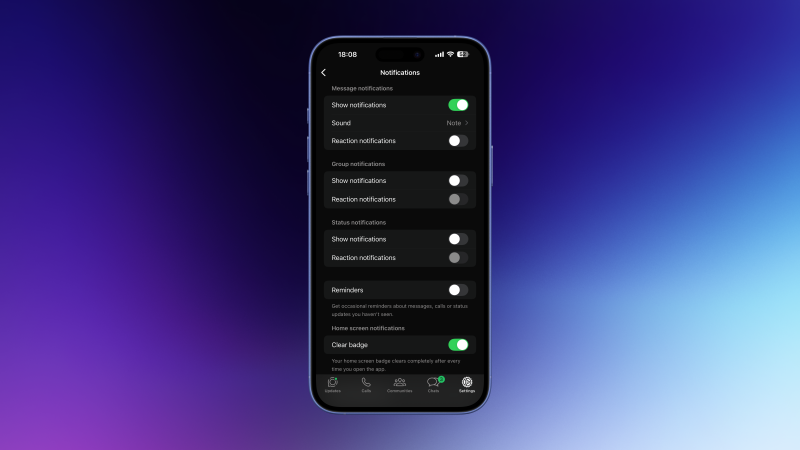
Het is makkelijk om overweldigd te raken door WhatsApp-meldingen. Als je ook maar een beetje sociaal bent, zul je al snel merken dat je veel meer berichten ontvangt dan je aankunt. Het volledig uitschakelen van WhatsApp-meldingen kan een effectieve oplossing zijn, maar het is niet voor iedereen de beste optie.
Je kunt ook proberen het aantal meldingen dat je van WhatsApp ontvangt aanzienlijk te verminderen. Ga naar WhatsApp-instellingen > Meldingen en bekijk de instellingen op deze pagina. Je kunt bijvoorbeeld alle meldingen voor emoji-reacties, groepsberichten en herinneringen uitschakelen. Op deze manier ontvang je alleen nog meldingen wanneer andere personen je een bericht sturen.
Maak chatmappen aan om verzamelde berichten te beheren.
WhatsApp-chatmappen zijn een geweldige manier om je gesprekken te organiseren. Houd in je chatlijst een gesprek ingedrukt. Je kunt vervolgens kiezen voor ' Toevoegen aan favorieten' of 'Toevoegen aan lijst' . Met de eerste optie worden de berichten aan je favorietenmap toegevoegd, terwijl je met de tweede een eigen naam voor de map kunt kiezen. Deze chatmappen verschijnen boven al je gesprekken en je kunt er snel op tikken om je te concentreren op specifieke gesprekken.
De truc zit hem in het naar eigen wens ordenen van deze mappen. Dit doe je door de naam van een van deze chatmappen ingedrukt te houden en ' Lijsten opnieuw ordenen ' te selecteren. Met deze functie kun je berichten van dierbaren, specifieke groepen, vrienden, enzovoort, voorrang geven.
Hoe voorkom je de foutmelding "WhatsApp-opslag vol"?
Helaas hebben veel gebruikers last van een volle telefoonopslag door WhatsApp. Als je dit probleem ervaart, ga dan naar WhatsApp-instellingen > Opslag en gegevens > Opslag beheren om het opruimproces te starten. Tik op 'Groter dan 5 MB' om te zien welke bestanden veel opslagruimte op je apparaat in beslag nemen. Linksonder vind je een knop waarmee je de bestanden kunt sorteren op nieuwste of op grootte. Deze functie is handig om dubbele bestanden te vinden en ze allemaal te verwijderen, behalve één exemplaar. Je ziet ook een lijst met chats die de meeste opslagruimte op je apparaat gebruiken. Tik op elk item om de bestanden handmatig te bekijken.
Het is ook heel eenvoudig om preventieve maatregelen te nemen om deze fout te voorkomen. Je kunt naar WhatsApp-instellingen gaan > Opslag en gegevens en alles onder ' Automatisch downloaden van media' uitschakelen . Dit helpt ook bij het oplossen van het probleem met mislukte WhatsApp-downloads.
Controleer de instellingen en privacy-instellingen nogmaals.
Het is belangrijk om te weten dat als je WhatsApp zowel op je computer als op je telefoon gebruikt, wijzigingen in de instellingen die je op het ene apparaat aanbrengt mogelijk niet worden gesynchroniseerd met het andere. Controleer daarom alle instellingen om er zeker van te zijn dat alles correct synchroniseert.
Terwijl je je accountgegevens controleert, is het ook verstandig om je privacyinstellingen in WhatsApp te bekijken. Ga naar WhatsApp-instellingen > Privacy , scroll naar beneden en selecteer Privacycontrole voor een snel overzicht. Deze stapsgewijze handleiding voor het inschakelen van de belangrijkste privacyinstellingen in WhatsApp is veel sneller dan het handmatig te doen. Je kunt er ook voor zorgen dat end-to-end-versleuteling is ingeschakeld in WhatsApp op Android om je privacy verder te verbeteren.
Reacties zijn gesloten.