
10 essentiële tips voor Microsoft Edge-gebruikers
Gebruik je Microsoft Edge? Ontdek 10 geheime trucs en professionele tips om je browse-ervaring te verbeteren en je productiviteit aanzienlijk te verhogen. Klik nu om ze te leren!

De belangrijkste dingen die je moet weten
- Gebruik de 'Drop'-functie in Edge om eenvoudig links, bestanden en notities te delen tussen uw verschillende apparaten. De inhoud wordt namelijk opgeslagen in OneDrive voor asynchroon delen.
- Als Edge traag wordt, gebruik dan het ingebouwde taakbeheer (Shift-Esc) om resource-intensieve tabbladen of extensies te identificeren en te sluiten zonder de browser te beïnvloeden.
- Je kunt onnodige AI-functies zoals Copilot en de bijbehorende knop uitschakelen en het gebruik van je browsegegevens stoppen via de Edge-instellingen in de secties 'AI-innovaties', 'Uiterlijk' en 'Privacy'.
Microsoft Edge is een van de populairste webbrowsers ter wereld. Het is de spirituele opvolger van Internet Explorer, een moderne browser gebouwd op het Chromium-platform van Google. Dit betekent dat je hem kunt gebruiken met alle nieuwste Chrome-extensies, plus een heleboel exclusieve functies die mogelijk niet beschikbaar zijn in andere browsers. Ik gebruik Edge al een tijdje op Windows en dit zijn de beste trucs die ik tot nu toe heb ontdekt:
Gebruik de Drop-functie om links, bestanden en notities naar je andere apparaten te sturen.
Met de Drop-functie van Edge kun je eenvoudig content van je desktopcomputer naar je mobiele apparaten sturen, en andersom. Drop werkt door bestanden op OneDrive op te slaan, dus je moet op al je apparaten ingelogd zijn met hetzelfde Microsoft-account om het effectief te kunnen gebruiken. Het is niet zo snel als Apple's AirDrop omdat het gebruikmaakt van cloudopslag, maar Drop is veel beter geschikt voor asynchroon delen. Dit betekent dat je apparaten niet met hetzelfde wifi-netwerk verbonden hoeven te zijn om bestanden te delen.
Je kunt Drop openen door Microsoft Edge op je desktop te openen, op de drie puntjes in de rechterbovenhoek te klikken en vervolgens naar Meer tools > Drop te gaan . Installeer Edge op alle apparaten waarop je Drop wilt gebruiken (pc's, Macs, Android-telefoons, iPhones, iPads, enz.) en zorg ervoor dat je bent aangemeld bij je Microsoft-account. Nu kun je alles in Drop 'slepen' en het verschijnt op al je apparaten. Houd er rekening mee dat Drop niet zo gemakkelijk zichtbaar is in Edge op mobiele apparaten. Je moet het menu openen, de optie Alle menu's selecteren en de functie Bewerken gebruiken om een item in de werkbalk te vervangen door Drop.
Gebruik de ingebouwde taakbeheerder in Edge om resource-intensieve processen te beëindigen.
Bron: Pranay Parab
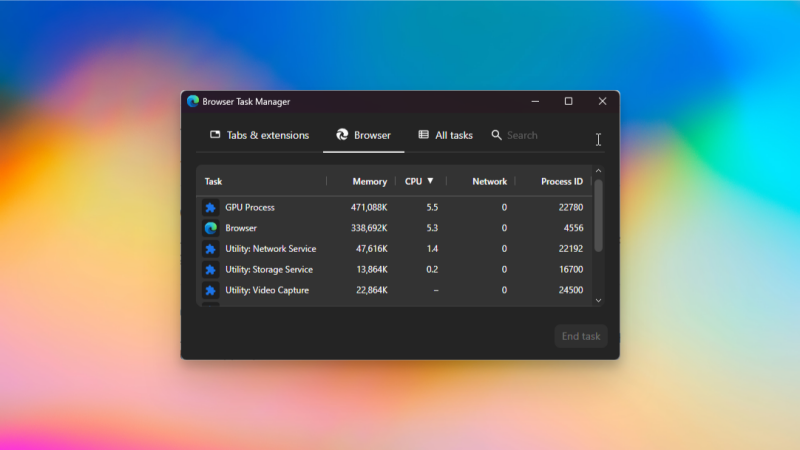
Als Edge traag werkt, gebruik dan de ingebouwde taakbeheerder van de browser om het probleem te vinden. Ik vind dit beter dan de Windows Taakbeheerder (of Activiteitenmonitor op een Mac): browsers voeren tientallen processen uit, waardoor het lastig is om de oorzaak van de vertraging te achterhalen. Met de taakbeheerder van Edge zie je alleen browsergerelateerde processen. Druk op Shift-Esc om deze te openen, of ga naar het menu met de drie streepjes, vervolgens naar Meer tools > Taakbeheer browser . Focus hier op Tabs en extensies . Het geeft duidelijk aan welke systeembronnen elk tabblad of elke extensie verbruikt. Wanneer je de boosdoener hebt gevonden, selecteer je deze en klik je op Taak beëindigen . Je kunt een resource-intensieve browserextensie eenvoudig uitschakelen zonder tabbladen te sluiten en je zorgen te maken over gegevensverlies.
Je kunt zelfs het zoekvak in Taakbeheer gebruiken om specifieke tabbladen te vinden, wat handig is voor mensen die honderden browsertabbladen open hebben staan. Het tabblad 'Browser' in Taakbeheer markeert processen die verband houden met de werking van de browser en is het meest geschikt voor technisch onderlegde gebruikers om browserproblemen op te sporen. De meeste mensen zullen vinden wat ze zoeken in het gedeelte 'Tabbladen en extensies'.
Gebruik deze sneltoets om twee tabbladen naast elkaar te openen.
Microsoft Edge heeft een functie genaamd 'Splitsscherm', waarmee je twee tabbladen naast elkaar kunt openen zonder een nieuw venster te hoeven openen. Deze functie werd pas veel later aan Google Chrome toegevoegd, nadat Edge hem al had uitgebracht. Ik vind de splitsschermfunctie prettig, maar mijn enige klacht is dat deze standaard verborgen zit achter het menu met de drie puntjes. Je kunt dit veranderen door op de drie puntjes te klikken, vervolgens naar Instellingen > Uiterlijk > Werkbalk te gaan en ' Splitsscherm ' in te schakelen . Hierdoor wordt er een 'Splitsscherm'-knop aan de werkbalk toegevoegd, waardoor de functie gemakkelijk toegankelijk is.
Zodra dat is gedaan, open je een willekeurig tabblad, klik je op de knop 'Gesplitst scherm' en zie je de twee tabbladen naast elkaar. Je kunt deze functie gebruiken om groepen tabbladen te combineren, zoals Google Docs met YouTube om aantekeningen te maken tijdens het studeren. Edge bewaart al je tabbladen in de gesplitste schermmodus zolang het venster open is, dus je hoeft ze niet steeds opnieuw in te stellen. Wanneer je in de gesplitste schermmodus bent, kun je op de drie puntjes in de rechterbovenhoek van een tabblad klikken om de functie naar wens aan te passen. Je kunt de posities van de twee tabbladen verwisselen of overschakelen naar een verticale gesplitste schermindeling.
Probeer verticale tabbladen om schermruimte vrij te maken.
Verticale tabbladen zijn de beste optie voor alle desktopbrowsers. Ze verplaatsen de lijst met tabbladen naar één paneel aan de linkerkant, waardoor er meer schermruimte beschikbaar is voor uw inhoud. Dit betekent minder scrollen, een groter venster voor het bekijken van video's en een beter gebruik van de schermruimte in het algemeen. U kunt deze functie inschakelen in Microsoft Edge door naar Edge-instellingen te gaan > Uiterlijk > Tabbladen en ' Verticale tabbladen weergeven' in te schakelen . U kunt ook 'Titelbalk in verticale tabbladen verbergen' inschakelen voor een strakker uiterlijk en 'Paneel in de tabbladbalk samenvouwen' om de breedte van de verticale tabbladbalk te minimaliseren.
Gebruik AI-gestuurde tabgroepering om uw tabbladen automatisch te ordenen.
Probeer de AI-gestuurde functie voor het groeperen van tabbladen in Edge eens te gebruiken om een groot aantal moeilijk te beheren tabbladen te ordenen. Het is niet helemaal zo goed als het handmatig aanmaken van tabbladgroepen, maar als je meer tabbladen hebt dan je aankunt, is het een prima strategie om de rommel op te ruimen. Om de functie te gebruiken, klik je op het pijltje naar beneden in de linkerbovenhoek van het browservenster en selecteer je 'Tabbladen organiseren '. Deze functie groepeert tabbladen op onderwerp (Nieuws & Media, Financiën & Beleggingen, enz.) en je kunt tabbladen slepen en neerzetten om je groepen aan te passen.
Gebruik de energiebesparende modus om vertragingen te verminderen.
Microsoft Edge heeft een energiebesparende modus die achtergrondtabbladen automatisch in de slaapstand zet. Dit vermindert de kans dat je browser trager wordt wanneer je veel tabbladen open hebt en verlengt de batterijduur met gemiddeld 25 minuten, aldus Microsoft . Om de functie in te schakelen, ga je naar Edge-instellingen > Systeem en prestaties > Prestaties en schakel je 'Energiebesparing inschakelen ' in.
Schakel 'Opstartversnelling' uit om je oude computer sneller te maken.
Bron: Pranay Parab
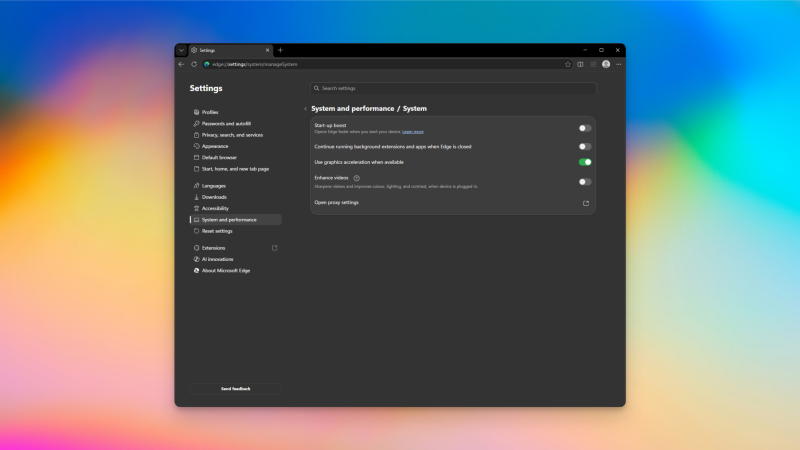
Startup Boost is een geweldige functie voor iedereen met een krachtige pc of laptop. Het zorgt ervoor dat Edge op de achtergrond blijft draaien met een minimaal resourcegebruik, waardoor de app elke keer sneller opent. Het is echter niet ideaal voor oudere computers of gebruikers die niet willen dat apps op de achtergrond blijven draaien nadat ze zijn afgesloten. Als uw computer wat ouder is, kunt u Startup Boost het beste uitschakelen. U kunt het uitschakelen via de Edge-instellingen > Systeem en prestaties > Systeem.
Schakel Copilot uit om onnodige AI-functies te verwijderen.
Hoewel Edge een aantal handige AI-functies heeft, zoals het organiseren van tabbladen, zijn er ook heel veel functies die ik nooit gebruik. Als je net als ik bent, neem dan even de tijd om alle onnodige AI-functies uit te schakelen. Ga eerst naar Edge-instellingen > AI-innovaties en schakel de Copilot-modus uit . Deze optie is mogelijk niet voor alle accounts ingeschakeld, dus als je de schakelaar niet ziet, kun je verdergaan. Lees ons artikel over het gebruik van Microsoft Copilot in Windows 11 voor meer informatie over hoe je deze functie kunt gebruiken.
Ga vervolgens naar Edge-instellingen > Uiterlijk > Copilot en zijbalk > Copilot . Schakel de optie 'Copilot-knop op de werkbalk weergeven' uit . Klik op dezelfde pagina op ' Copilot-instellingen beheren' > Privacy en schakel 'Contextuele aanwijzingen ' uit. Dit voorkomt dat AI uw browsegegevens gebruikt om antwoorden te geven. Ga ook naar Edge-instellingen > Start, home en nieuwe tabbladpagina en schakel de Copilot-pagina voor nieuwe tabbladen uit.
Je kunt ook naar de Edge-instellingen gaan > Talen en alle functies uitschakelen die in hun beschrijving AI vermelden. Dit omvat ' Video's vertalen op ondersteunde sites' en 'De schrijfassistent 'Help me schrijven' op het web gebruiken '. Tot slot, als je geen AI-gestuurde tabbladorganisatie wilt gebruiken, kun je deze uitschakelen door naar de Edge-instellingen te gaan > Privacy, zoeken en services en ' Tabbladen organiseren ' uit te schakelen.
Gebruik deze instelling om Edge artikelen hardop te laten voorlezen.
De Edge-browser heeft een ietwat verborgen functie waarmee je artikelen hardop kunt laten voorlezen (en naar mijn mening klinkt dat heel natuurlijk). Je vindt deze functie onder de drie puntjes > Meer tools > Voorlezen . Je kunt ook de sneltoets Ctrl-Shift-U (of Cmd-Shift-U op een Mac ) gebruiken. Deze functie is ook beschikbaar op mobiele apparaten.
Gebruik 'Visueel zoeken' om naar elk element op de webpagina te zoeken.
Met Visueel zoeken kunt u met de rechtermuisknop op een webpagina zoeken naar alles wat u maar wilt. U kunt bijvoorbeeld een afbeelding van een object in een YouTube-video opzoeken of een herkenningspunt in een afbeelding selecteren om er meer over te weten te komen. Houd er rekening mee dat er bij gebruik van deze functie een schermafbeelding van de webpagina wordt gemaakt en naar Microsoft wordt verzonden. Dit is een privacyrisico, maar Microsoft waarschuwt u hier wel voor en vraagt u om akkoord te gaan met de privacyverklaring als u de functie wilt gebruiken. U kunt met de rechtermuisknop op een webpagina in Edge klikken en Visueel zoeken selecteren om te beginnen. De functie is ook beschikbaar in de mobiele versies van Edge.
Reacties zijn gesloten.