
10 essentiële tips voor Apple Vision Pro-gebruikers
Ontketen de kracht van Apple Vision Pro! Ontdek 10 geheime trucs en professionele tips om je dagelijkse ervaring te verbeteren en je productiviteit te verhogen. Lees verder!

De belangrijkste dingen die je moet weten
- Je kunt de Vision Pro-ervaring aanzienlijk aanpassen via verborgen toegankelijkheidsinstellingen, zoals vetgedrukte tekst en verminderde beweging, en je kunt er snel tussen schakelen door drie keer op de digitale kroon te tikken.
- Verander je MacBook in een virtueel ultrabreed werkstation dat gelijkwaardig is aan twee 5K-schermen, simpelweg door ernaar te kijken en op de knop 'Verbinden' in Vision Pro te klikken.
- Schakel de automatische slaapstandsensoren van de Vision Pro uit door een eenvoudig notitieblok te gebruiken om het apparaat actief te houden tijdens taken zoals het overdragen van grote bestanden.
De Apple Vision Pro is een krachtpatser in alle opzichten. Aangedreven door de M5-chip – een 3-nanometerprocessor met een 10-core CPU, 10-core GPU en 16-core Neural Engine – heeft Apple de M3- en M4-chips volledig overtroffen en levert het apparaat pure rekenkracht die de meeste mensen al op hun bureau hebben staan. Maar zoals bij elk krachtig apparaat, moet je het correct configureren en gebruiken om er het maximale uit te halen. Of je het nu al sinds de lancering hebt of het net hebt ontgrendeld, deze 10 tips helpen je om het meeste uit je Apple Vision Pro te halen . Sommige zijn simpele aanpassingen, andere vereisen wat meer diepgang, maar ze zijn allemaal de moeite waard.
Toegang tot de "verborgen" instellingen van Vision Pro
Apple hanteert een specifieke esthetiek in de gebruikersinterface (UI) van Vision Pro, waardoor je mogelijk niet zoveel aanpassingsmogelijkheden in het instellingenmenu vindt als je zou willen. Er zijn echter tal van handige instellingen verborgen in de toegankelijkheidsinstellingen. Deze instellingen zijn ontworpen voor gebruikers met beperkte motoriek, zicht of gehoor, maar iedereen kan de zoomfunctie of de mogelijkheid om de kliksnelheid van de Digital Crown aan te passen, waarderen.
Dit is wat ik op mijn Vision Pro-apparaat heb gewijzigd via het menu Toegankelijkheid:
- Vetgedrukte tekst
- Verhoog het contrast
- Beperkte beweging (vermindert de beweging van elementen in de gebruikersinterface)
- Stel het zo in dat het volume lager wordt als je "shh" zegt.
Mogelijk bent u geïnteresseerd in dezelfde instellingen, of andere die hier worden getoond. Bekijk daarom het menu Toegankelijkheid om te zien wat het beste bij u past. Tip: u kunt drie keer op de Digital Crown klikken om de toegankelijkheidsfuncties direct in en uit te schakelen.
Bedien je slimme huis met behulp van ruimtelijke widgets.
De nieuwste update van VisionOS voegde ruimtelijke widgets toe, waarmee je informatie op de meest logische plekken kunt vastpinnen – bijvoorbeeld een timer naast je fornuis om te koken, of het weer en nieuws vlak bij je voordeur. Maar als je Matter-compatibele smart home-apparaten hebt, kun je widgets naar een hoger niveau tillen met Apple Home. Met deze app kun je bedieningselementen voor bijvoorbeeld je airconditioning en verlichting vastpinnen waar je maar wilt, zodat je een 'nachtmodus'-knop boven je bed kunt plaatsen en alles met één tik kunt uitschakelen als de dag voorbij is. Wil je nog een stap verder gaan? Download dan Widgetsmith en pas het uiterlijk van je smart home-bedieningselementen aan. Zodra je een widget installeert, blijft deze daar staan totdat je hem verplaatst of verwijdert, zelfs na een herstart.
Gebruik "Verbinden met server" voor onbeperkte opslagruimte.
Met visionOS kunt u verbinding maken met een lokale server in uw netwerk , zoals uw pc of Mac, of met cloudopslagproviders, en uw bestanden openen zonder ze op uw headset op te slaan. Het is een uitstekende manier om grote bestanden te beheren zonder de opslagruimte van uw Vision Pro te overbelasten, vooral als u kiest voor de basiscapaciteit van 256 GB. Om dit in te stellen, moet u delen toestaan op de externe computer. Ga vervolgens naar 'Bestanden' in Vision Pro, voer de hostnaam van de server of uw netwerkadres in en selecteer 'Verbinden'. Afhankelijk van de server kunt u verbinding maken als gast, of u kunt uw gebruikersnaam en wachtwoord invoeren.
Gebruik de instellingen en de simulatie om uw Vision Pro-ervaring veilig te delen.
Een van de grootste nadelen van augmented reality (AR) en virtual reality (VR) is dat je niet zomaar kunt zeggen: "Kijk hier eens naar!" en het aan een vriend kunt laten zien. De gastmodus op de Apple Vision Pro is niet zo eenvoudig, maar het is in ieder geval een snelle en gemakkelijke manier om je headset door te geven. Zo werkt het:
- Ga naar het controlecentrum.
- Klik op 'Gastgebruiker'.
- Geef je headset af en Vision Pro voert een snelle installatie en kalibratie uit, waarna je weer kunt zien wat je aan het bekijken was, terwijl je privégegevens beschermd blijven.
Als je de headset weer opzet, keert de oorspronkelijke kalibratie terug.
Als je niet de hele headset wilt delen, kun je nog steeds delen wat je aan het kijken bent. Met AirPlay Mirroring kunnen anderen zien wat je op hun telefoon of andere apparaten kijkt. Je kunt streamen naar elke iPad, Mac of tv in de buurt die compatibel is met AirPlay en die hetzelfde wifi-netwerk deelt als je Vision Pro. Zo werkt het:
- Ga op de headset naar het Bedieningscentrum en selecteer het pictogram 'Mijn beeld spiegelen' (het ziet eruit als twee overlappende vierkantjes).
- Er verschijnt een lijst met compatibele apparaten in uw netwerk. Selecteer het apparaat waarnaar u wilt streamen.
- Als er geen apparaat wordt weergegeven, moet u mogelijk de AirPlay-ontvanger inschakelen (te vinden in Systeeminstellingen > Algemeen > AirDrop en Handoff Op macOS en binnenin Apple Vision Pro-app (Op iOS).
Gebruik 'Gaussiaanse vlekken' om virtuele 3D-ruimtes te creëren die je kunt verkennen.
Een van de meest opvallende kenmerken van Vision Pro is de mogelijkheid om bestaande 2D-afbeeldingen direct om te zetten in meeslepende 3D-afbeeldingen. Open simpelweg je fotogalerij, selecteer een afbeelding en tik op de pictogrammen 'ruimtelijk' en/of 'immersie' om je foto's direct diepte te geven. Maar dit is slechts het eerste niveau van de 3D-ervaring die je kunt bereiken.
Met applicaties van derden, zoals Spatial Media Toolkit en Spatial Video Studio, kunt u parameters zoals diepte-intensiteit aanpassen, bijsnijden voor een optimaal 3D-effect en opslaan in formaten die buiten Vision Pro kunnen worden bekeken. Dit omvat het anaglyph-formaat, voor het bekijken van beelden met oudere 3D-brillen; het side-by-side 3D-formaat, voor weergave op VR-headsets of 3D-tv's; en 'wiggle'-video's die iedereen kan bekijken door het apparaat lichtjes te bewegen, zoals hieronder weergegeven:
Bron: Stephen Johnson
Maar als je dieper wilt duiken, is Apple Vision Pro een fantastische tool voor het bekijken en maken van Gaussiaanse splats. Deze geavanceerde technologie creëert 3D-modellen door miljoenen kleine, kleurrijke en transparante 3D-punten (Gaussiaanse curven) uit te rekken, te roteren en te positioneren. Terwijl AI-ondersteunde ruimtelijke beelden diepte toevoegen, kun je met splats 3D-kopieën van objecten uit de echte wereld vastleggen, opslaan en er virtueel omheen lopen. Je kunt ook een 3D-ruimte scannen en verkennen.
Gaussiaanse reflecties vangen licht uitzonderlijk goed op, maar ze voegen een "vreemd, onrealistisch effect" toe aan fysieke objecten (de technologie is nog niet perfect). Toch roepen de belichting en reflecties emoties op die moeilijk te beschrijven zijn. Gaussiaanse reflecties van vertrouwde plekken geven je het gevoel alsof je door vage herinneringen dwaalt. Als je ouders dit hadden gehad, had je tijd kunnen doorbrengen in een digitale versie van je kinderkamer. Als je je kinderen met deze technologie zou scannen, zou je een vreemde, vervormde digitale baby krijgen die nooit volwassen zou worden. Het is ook niet zo moeilijk. Je kunt een app zoals Scaniverse of Polycam op je telefoon gebruiken om een kamer of object op verschillende manieren te scannen, het vervolgens exporteren naar je Vision Pro en het in 3D ervaren met dezelfde apps op je Vision Pro. Bonus: Polycam laat je beelden van gebruikers over de hele wereld bekijken, inclusief grootschalige scans van bijvoorbeeld kathedralen.
Vision Pro gebruiken als gamingapparaat
Gaming is nooit een primaire focus geweest van de Apple Vision Pro, wat jammer is gezien de krachtige mogelijkheden van het apparaat, maar daar lijkt verandering in te komen. De nieuwste update voor VisionOS 26.4 introduceerde NVIDIA CloudXR 6.0 , een native streamingframework waarmee de headset als scherm kan fungeren terwijl een andere computer de complexe dataverwerking uitvoert. Valve kondigde ook Steam Link aan, waarmee Apple Vision Pro-gebruikers Steam-games van hun pc of Mac naar de headset kunnen streamen.
Tot de eerste noemenswaardige games die speelbaar zijn via NVIDIA's nieuwe framework behoren iRacing en X-Plane 12. Ik heb deze games zelf niet kunnen testen omdat ik geen pc heb, maar hier zijn instructies van NVIDIA over hoe je aan de slag kunt.
De Steam Link-app bevindt zich momenteel in de bètafase en deelnemen is eenvoudig. Zo doe je dat:
- Ga naar de App Store op je Vision Pro-bril en installeer de app. Test vlucht.
- Zorg ervoor dat je een gamecontroller koppelt aan je Vision Pro-bril en dat je wifi-verbinding snel genoeg is.
- Bij Apple Vision Pro-brillen, Klik op deze link.
- Je wordt door de rest van het installatieproces begeleid.
Als je games rechtstreeks vanaf servers van derden wilt streamen, kun je NVIDIA GeForce NOW gebruiken . Het nadeel is dat je een abonnement moet afsluiten om van alle functies te kunnen profiteren. Zo werkt het:
- Koppel een Bluetooth-gamecontroller aan je Apple Vision Pro-bril.
- Open de Safari-browser op uw Vision Pro-headset en ga naar speel.geforcenow.com.
- Je zou alle games die je bezit op Steam en die ook beschikbaar zijn op het NVIDIA-platform, moeten kunnen spelen.
- Met het gratis abonnement krijg je een uur speeltijd na het wachten in de rij. Als je kiest voor "Ultiem abonnement"Voor $19.99 per maand kom je vooraan in de wachtrij te staan en ontgrendel je de 4K/90 FPS cloudmodus van Vision Pro, die betere prestaties levert dan de meeste controllers, zonder dat je kabels nodig hebt."
Dat waren de officiële spelopties . Als je een "hacker" wilt zijn en buiten Apple's "gesloten ecosysteem" wilt treden, kun je OpenVR-games streamen vanaf je gaming-pc naar je Vision Pro-headset met ALVR . Maar deze optie is niet voor beginners; het gebruik van ALVR vereist specifieke netwerk- en software-instellingen en een zekere mate van technische kennis. Als je het wilt proberen, vind je hier de officiële instructies voor het instellen van de applicatie op je pc.
Houd Vision Pro actief met behulp van een notitieblokje (Post-it).
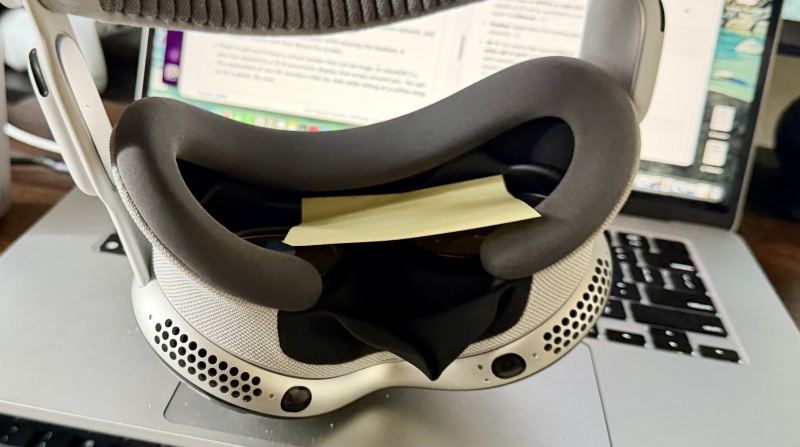
Deze truc vereist absoluut geen technische kennis; hij is simpel en geniaal. De Apple Vision Pro is ontworpen om in slaapstand te gaan zodra je hem afzet, maar als je om een bepaalde reden het scherm liever aan wilt laten staan, kun je de automatische slaapstandsensoren omzeilen met een simpel Post-it-briefje. Plak het briefje over je oog terwijl je de bril af hebt, en je kunt hem ophouden, zelfs als hij eigenlijk in slaapstand zou moeten staan, zoals hieronder beschreven:
Fotografie: Steven Johnson
Deze functie heeft praktische toepassingen. VisionOS pauzeert vaak actieve taken, zoals bestandsoverdrachten, wanneer het apparaat in de slaapstand staat. Dus als u een groot bestand overdraagt, kan deze functie ervoor zorgen dat de overdracht doorgaat, zelfs wanneer u de bril niet draagt. Bovendien, als u een applicatie gebruikt die een gevoelige verbinding vereist, zoals de eerder genoemde ALVR, vergroot dit theoretisch de kans dat uw verbinding ononderbroken blijft.
Gebruik de fysieke knoppen om vastgelopen toepassingen op Vision Pro te sluiten.
Als een Vision Pro-app niet meer reageert, kunt u deze geforceerd afsluiten met behulp van de fysieke knoppen. In tegenstelling tot het sluiten van de app door op de "X" te tikken, beëindigt een geforceerde afsluiting het gehele lopende proces. Zo doet u dat:
- Houd zowel de digitale kroon als de bovenste knop ingedrukt.
- Wacht tot de lijst met openstaande sollicitaties verschijnt.
- Klik op de applicatie die u wilt sluiten.
Maak een extra breed virtueel scherm voor je MacBook.
Met een Infinity Display kun je je MacBook omtoveren tot een werkstation met randapparatuur , en dat is ongelooflijk eenvoudig:
- Zorg ervoor dat uw pc en Vision Pro met hetzelfde netwerk zijn verbonden en dat beide Bluetooth ondersteunen en dat Keychains zijn ingeschakeld.
- Kijk vervolgens naar je opengeklapte MacBook terwijl je de bril draagt. Er verschijnt een 'Verbinden'-knop die boven het scherm zweeft.
- Knijp erin en je krijgt een virtueel scherm dat enorm groot kan worden. Je kunt het uitbreiden tot een panoramisch scherm van 32:9 dat je omringt. uwJe krijgt dan het equivalent van twee 5K-schermen naast elkaar, terwijl je in een café of in een vliegtuig zit. Dat is werkelijk verbluffend.
Ontdek verborgen "paaseieren" in Vision Pro-omgevingen.
De omgevingen van Vision Pro zijn veel meer dan alleen statische achtergronden. Het zijn zeer gedetailleerde, geanimeerde audiovisuele scènes, boordevol kleine details, en naar verluidt bevatten ze zeldzame en mysterieuze ontmoetingen. Er bestaat een soort mythologie rondom sommige van deze gebeurtenissen, omdat ze moeilijk vast te leggen zijn. Iedereen kan dus beweren iets gezien of gehoord te hebben – zoals de Roderiniaanse vogel in de White Sands, het geluid van geweerschoten of Bigfoot op Mount Hood. Deze beweringen zijn twijfelachtig, maar er zijn enkele bevestigde, of op zijn minst plausibele, omgevings-"paaseieren" die suggereren dat je misschien iets kunt vinden:
- HaleakalahAls je in deze omgeving hard genoeg schreeuwt, kun je een echo horen. Dit is zeker.
- Mount Hood (Dynamisch weer)Als het bij jou regent, weerspiegelt het weer op Mount Hood dat vaak. Gebruikers hebben ook gemeld dat ze lichte regendruppels tegen het glas van hun openstaande applicatievensters zagen tikken.
- Keynote verborgen omgevingAls je de Keynote-app in Vision Pro opent en een presentatie opent, is een van de opties 'Repeteren'. Je hebt dan twee keuzes: vergaderzaal en theater. Het theater is een replica van het Steve Jobs Theater. Dit is ook bevestigd.
Reacties zijn gesloten.