
10 tips en trucs voor Samsung Galaxy S26-bezitters
Heb je een Samsung Galaxy S26? Ontdek 10 geweldige tips om de prestaties te verbeteren, de batterijduur te verlengen en verborgen functies te ontgrendelen. Haal er het maximale uit!

De belangrijkste dingen die je moet weten
- De Galaxy S26 biedt een ingebouwde functie voor 'Oplichtingsdetectie' in de telefoonapp, die gebruikmaakt van kunstmatige intelligentie om fraude bij inkomende oproepen lokaal te detecteren en u te waarschuwen.
- Verander je Galaxy S26 in een desktopcomputer met DeX, dat tot vier afzonderlijke werkruimtes biedt met ondersteuning voor extra beeldschermen.
- Gebruik de verbeterde functie 'Audio Eraser' om achtergrondgeluid te verminderen en dialogen of muziek in elke video in realtime te verbeteren via de snelle instellingen.
Ik heb net de gloednieuwe Samsung Galaxy S26 gekocht. Maar hoe haal je er het maximale uit? De nieuwste vlaggenschiptelefoons van Samsung worden geleverd met One UI 8.5 voorgeïnstalleerd, en dankzij softwareverbeteringen en hardware-upgrades die Samsung heeft toegevoegd, kun je er veel mee doen. Bekijk de Samsung Galaxy S26-serie voor meer informatie.
op Amazon
Bespaar $ 200.00
op Amazon
Bespaar $ 251.99
op Amazon
Bespaar $ 160.00
Hier zijn 10 manieren om je Galaxy S26 nuttiger te maken dan wanneer je hem uit de doos haalt:
Gebruik DeX om van je Galaxy-telefoon een computer te maken.
Ik heb het al eerder gehad over Samsung DeX: het is een desktopinterface voor je telefoon die wordt geactiveerd wanneer je je apparaat op een scherm aansluit. Dit betekent dat je je Galaxy-toestel bijna als een pc kunt gebruiken als je een muis en toetsenbord aansluit.
DeX is niet nieuw, maar op One UI 8.5-modellen biedt het tot vier afzonderlijke bureaubladwerkruimtes, elk geschikt voor vijf apps – wat meer werkruimte oplevert. Er zijn ook extra opties om het scherm uit te breiden in de DeX-modus. Om te beginnen ga je naar Verbonden apparaten > Samsung DeX in Instellingen.
Gebruik je Galaxy S26 als een hoogwaardige webcam.
Pixel-telefoons kunnen al sinds de release van Android 14 als webcam functioneren, en met de Galaxy S26-serie sluit Samsung zich eindelijk aan bij deze trend. Deze functie werkt zowel op Windows als macOS: verbind je telefoon met je computer via een USB-C-kabel, open vervolgens de melding die op je Galaxy-scherm verschijnt en selecteer 'Webcam' als schermmodus. De volgende keer dat je een app opent die webcams ondersteunt, verschijnt de Galaxy S26 Ultra als optie in het cameramenu.
Als je een laptop met een ingebouwde webcam hebt, vraag je je misschien af waarom je je telefoon als webcam zou gebruiken. Maar het is een uitstekende optie als je een desktopcomputer zonder webcam gebruikt, of als je ingebouwde webcam niet zo goed is. Een telefoon biedt je bovendien veel meer flexibiliteit wat betreft de positie en hoek van de camera, waardoor deze functie erg handig kan zijn.
Gebruik de functie 'Privacyweergave' om het scherm van je Galaxy te verbergen voor nieuwsgierige blikken.
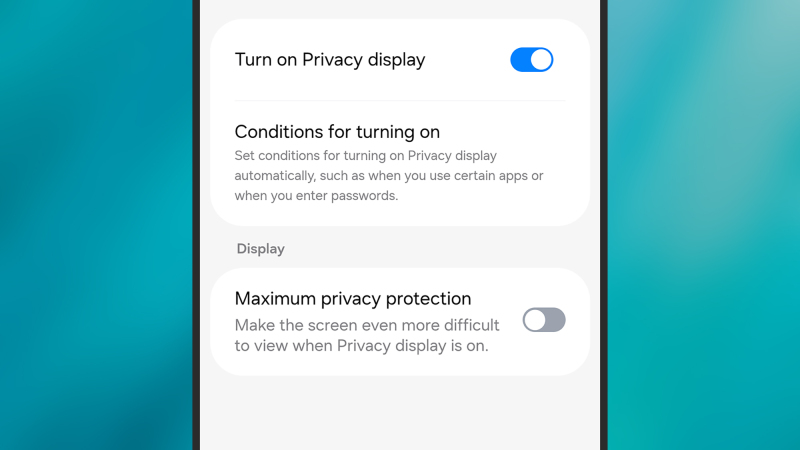
De meest opvallende functie van de Galaxy S26 tot nu toe is Privacy Display, hoewel deze helaas alleen beschikbaar is op het Ultra-model . Dankzij een aantal slimme schermtrucs is het met deze functie vrijwel onmogelijk voor iemand in de buurt om te zien wat er op het scherm staat.
Je vindt de optie 'Privacyweergave' onder 'Beeldscherm' in de instellingen (deze is ook beschikbaar in het paneel 'Snelle instellingen'). Je kunt ervoor kiezen om deze handmatig in te schakelen of automatisch te laten inschakelen (bijvoorbeeld wanneer je een pincode of wachtwoord invoert). Er is ook een optie om 'Privacyweergave' alleen voor meldingen op het scherm in te schakelen, evenals een instelling voor 'Maximale privacybescherming' . Deze instelling verhoogt de helderheid van het scherm maximaal, maar Samsung merkt op dat dit "het normale beeld kan beïnvloeden".
Bron: Lifehacker
Gebruik 'Herstarten bij inactiviteit' om je Galaxy-telefoon automatisch te beschermen tegen hackers.
Als je de instellingenpagina van One UI 8.5 op je Galaxy S26 opent, vind je een nieuwe optie onder Beveiliging en privacy > Meer beveiligingsinstellingen . Deze optie heet 'Herstarten bij inactiviteit ' en zorgt ervoor dat je telefoon automatisch opnieuw opstart als je hem 72 uur achter elkaar niet hebt gebruikt. Na het herstarten bevindt de telefoon zich in een veiligere modus dan voorheen. Meldingen en inkomende oproepen worden niet op het scherm weergegeven en ontgrendelen (via pincode, wachtwoord of andere methoden) is vereist.
Om te beginnen, veeg je vanaf de rechterbovenhoek naar beneden om het paneel te openen en tik je vervolgens op het potloodpictogram bovenaan. Gebruik 'Bewerken' in het hoofdpaneel om sneltoetsen te wijzigen en 'Een besturingselement toevoegen' om iets nieuws toe te voegen. Je kunt items herschikken door ze lang ingedrukt te houden, de grootte aanpassen met de schuifregelaars aan de zijkanten en ze verwijderen door op de mintekens ( -) te tikken.
Gebruik deze instelling om automatisch te schakelen tussen wifi en mobiele data wanneer dat nodig is.
Een van Samsungs meest geavanceerde AI-toepassingen vind je onder Verbindingen > Wi-Fi in de instellingen van je Galaxy S26. Als je vervolgens 'Overschakelen naar mobiele data met AI' selecteert , krijg je opties om intelligent over te schakelen naar een mobiel netwerk als je Wi-Fi-dekking instabiel of afwezig is. Dit betekent minder onderbrekingen bij het schakelen tussen verschillende netwerken.
Gebruik 'Audio Eraser' om achtergrondgeluid in elke video te verminderen.
Met de Galaxy S25 introduceerde Samsung een functie genaamd Audio Eraser: hiermee kon je verschillende geluiden uit je opgenomen video's isoleren (zoals achtergrondgeluiden, muziek of iemand die spreekt), waarbij bepaalde geluiden werden versterkt en andere werden verzwakt. Op deze manier zouden je video's niet worden verpest door achtergrondgeluiden zoals wind of andere storende factoren.
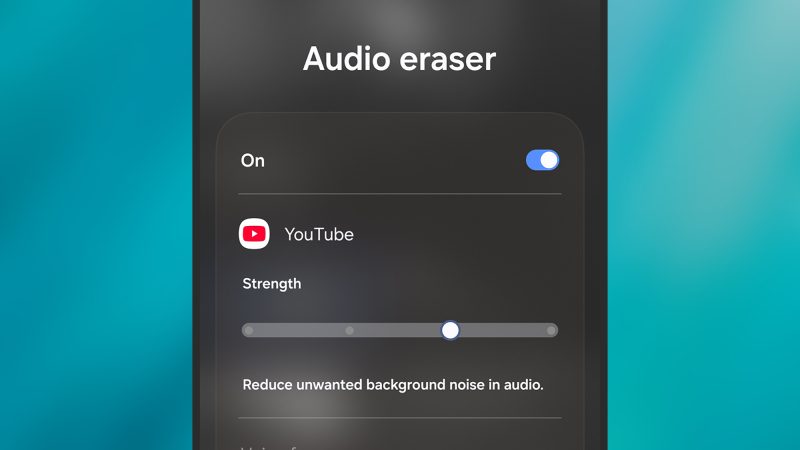
Met One UI 8.5 en de Galaxy S26 -serie heeft de Audio Eraser-functie een upgrade gekregen. Deze werkt nu in realtime met elke video en app die je wilt. Deze implementatie is eenvoudiger dan met je eigen video's, maar wel effectief: je krijgt twee schuifregelaars om achtergrondgeluid te verminderen en dialogen of zang te versterken. Terwijl een video op het scherm wordt afgespeeld, veeg je vanaf de rechterbovenhoek naar beneden om de snelle instellingen te openen en selecteer je Audio Eraser om de schuifregelaars te vinden.
Bron: Lifehacker
Realtime fraudedetectie
Zoals eerder vermeld, is de realtime fraudedetectietechnologie van de Pixel nu ook beschikbaar op de Galaxy S26-serie. Sterker nog, deze is direct geïntegreerd in de Samsung Telefoon-app. Om de functie in te schakelen via de Telefoon-app, tik je op de drie puntjes (rechtsboven), selecteer je Instellingen en vervolgens Fraudedetectie . Alle inkomende audio wordt lokaal verwerkt door Gemini; er wordt niets opgenomen of naar de cloud verzonden. Fraudedetectie is niet 100% nauwkeurig, maar als de ingebouwde AI denkt dat de woorden die je hoort overeenkomen met patronen die vaak door oplichters worden gebruikt, zie je een bericht op het scherm en ontvang je een haptische feedback (trilling) die dit aangeeft. Je kunt er dan voor kiezen om het gesprek te beëindigen of aan de lijn te blijven.
Gebruik 'Privéalbum' om uw gevoelige foto's te verbergen.
Voor je meest gevoelige foto's en video's is er nu een privéalbum direct ingebouwd in de Samsung Galerij-app in One UI 8.5. Je kunt foto's en video's verbergen zonder een aparte map aan te maken en je hoeft zelfs niet in te loggen op een Samsung-account. Tik, terwijl een foto of video op je scherm is geopend, op de drie puntjes (rechtsboven) en selecteer 'Verplaatsen naar privéalbum '. Er verschijnt een link naar het album als je op de menuknop in de Galerij-app tikt, maar je hebt een ontgrendelingsmethode (zoals een vingerafdruk) nodig om het te openen.
Gebruik 'Horizon Lock' om al je video's automatisch te vergrendelen.
Als je de duurdere Samsung Galaxy S26 Ultra hebt gekocht, krijg je ook een erg handige camerafunctie genaamd Horizon Lock. Hiermee kun je tijdens het opnemen van video's de oorspronkelijke oriëntatie van de video vergrendelen – of het nu portret of landschap is – ongeacht hoeveel je je telefoon daarna draait of beweegt. Om Horizon Lock te gebruiken, moet je de Super Steady Video-modus in de camera-app selecteren. Hoewel er al eerder videostabilisatie beschikbaar was op Samsung-telefoons, tilt deze functie stabilisatie naar een geheel nieuw niveau.
Reacties zijn gesloten.