
10 essentiële tips voor Apple CarPlay-gebruikers
Verbeter je Apple CarPlay-ervaring! Ontdek 10 slimme trucs en professionele tips om je rijervaring te transformeren. Ontdek verborgen functies en haal er het maximale uit. Lees de handleiding!

De belangrijkste dingen die je moet weten
- Je kunt je CarPlay-startscherm aanpassen door apps te herschikken of ongebruikte apps te verwijderen via de iPhone-instellingen (Instellingen > Algemeen > CarPlay > [Naam van je auto] > Apps) om scrollen tijdens het rijden te voorkomen.
- Voorkom automatisch afspelen van media wanneer je iPhone verbinding maakt met CarPlay door een automatisering aan te maken in de app Opdrachten, waarbij je 'Afspelen/Pauzeren' selecteert en vervolgens 'Pauzeren' wanneer de verbinding tot stand is gebracht.
- Zet je bedrade CarPlay-systeem om naar draadloos met behulp van een externe adapter die je op je auto aansluit en CarPlay via Bluetooth met je telefoon verbindt, zoals de AAWireless TWO+ of Carlinkit 2Air.
Apple CarPlay brengt een groot deel van de mogelijkheden van je iPhone naar het dashboard van je auto, waardoor je veilig kunt navigeren, muziek kunt afspelen en berichten kunt verzenden en ontvangen tijdens het rijden. Net als bij je iPhone zijn er talloze manieren om het meeste uit je CarPlay-ervaring te halen en deze nog beter te laten werken. Gebruik deze tien tips en trucs om de voordelen te maximaliseren. Voor nog meer plezier en efficiëntie kun je apps bekijken die het gebruik van Apple CarPlay aangenamer en effectiever maken.
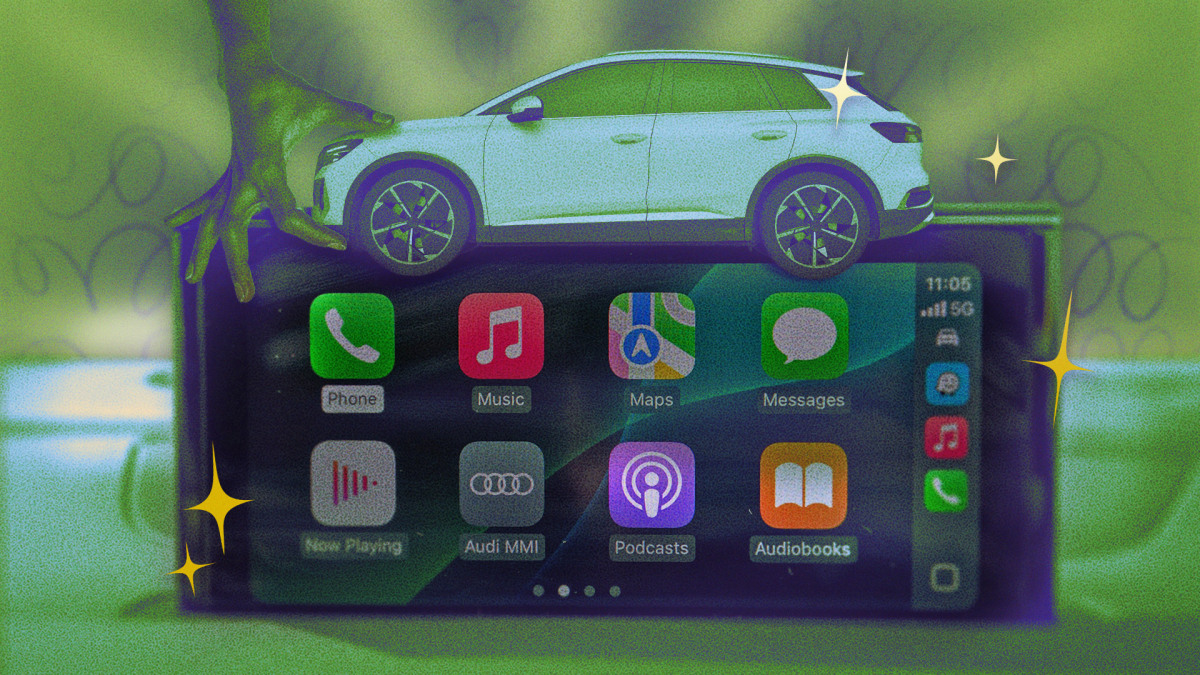
Gebruik deze instelling om uw CarPlay-startscherm aan te passen.
Als je app-pictogrammen op je CarPlay-startscherm hebt die je niet gebruikt, kun je de belangrijkste naar boven verplaatsen en de overbodige verwijderen. Zo hoef je tijdens het rijden niet door meerdere pagina's te scrollen. CarPlay ondersteunt geen lang indrukken op het scherm, dus ga op je iPhone naar Instellingen > Algemeen > CarPlay > [Naam van je auto] > Apps om apps te herschikken of te verwijderen. Er is ook een resetknop om terug te keren naar de standaardinstellingen. Wijzigingen worden in realtime gesynchroniseerd met CarPlay.
Andere aanpassingsmogelijkheden zijn onder meer schakelen tussen de donkere en lichte modus, kiezen voor transparante of donkere pictogrammen en het wijzigen van de standaard achtergrondafbeeldingen. Deze opties zijn te vinden in het CarPlay-scherm zelf, onder Instellingen > Uiterlijk . Apple biedt geen ondersteuning voor aangepaste achtergrondafbeeldingen, hoewel apps van derden alternatieve oplossingen bieden.
Gebruik SharePlay of Spotify Jam om groepsafspeellijsten te maken voor roadtrips.
Zelfs als je telefoon is verbonden met CarPlay, hoef je niet de enige muziekproducent te zijn. Apple Music en Spotify hebben functies (respectievelijk SharePlay en Jam) waarmee anderen vanaf hun eigen apparaten kunnen bijdragen aan live, gezamenlijke afspeellijsten. Iedereen kan meedoen; de host heeft alleen een Apple Music- of Spotify Premium-abonnement nodig om de sessie te starten. Tik in Apple Music op de speler (op je iPhone) of ' Nu bezig met afspelen' (in CarPlay) en tik vervolgens op het SharePlay-pictogram . Anderen kunnen een QR-code scannen en een uitnodiging aanvragen. In Spotify tik je op het apparaatpictogram > Start een Jam en nodig je medewerkers uit met een QR-code.
Voeg iPhone-widgets toe aan je CarPlay-scherm voor snelle toegang tot informatie.
Met iOS 26 introduceerde Apple de mogelijkheid om widgets toe te voegen aan je CarPlay-scherm, zodat je in één oogopslag informatie kunt zien, net zoals op je iPhone. Als een app een iPhone-widget heeft, zou deze ook beschikbaar moeten zijn voor CarPlay, hoewel de functionaliteit en weergave kunnen verschillen per CarPlay-scherm. Dit omvat basisapps zoals Weer, Agenda en Herinneringen, maar ook talloze Apple Sports-widgets om scores van teams en competities bij te houden.
Om je CarPlay-widgets aan te passen, ga je op je iPhone naar Instellingen > Algemeen > CarPlay en selecteer je je auto. Tik op Widgets > Widgets toevoegen en volg de instructies op het scherm. Je kunt de widgets ook verslepen om ze opnieuw te rangschikken of Slim roteren inschakelen , waardoor de widgets afwisselend worden weergegeven.
Activeer spraakbediening voor handsfree CarPlay-bediening.
CarPlay biedt een reeks spraakopdrachten voor handsfree bediening, zodat u niet naar uw scherm hoeft te kijken om te scrollen of te tikken tijdens het rijden. Met spraakbediening hoeft u geen activeringswoord of -zin te gebruiken en CarPlay kan meerdere opdrachten snel achter elkaar verwerken, zolang u maar even pauzeert tussen de opdrachten. Er zijn opdrachten voor algemene interacties, zoals het openen van apps en navigeren tussen schermen, maar ook specifieke bedieningselementen voor kaarten en muziek.
Om spraakbediening in te schakelen, ga je naar Instellingen > Toegankelijkheid op je CarPlay-apparaat en schakel je de functie in of uit. Je kunt spraakbediening ook pauzeren als je niet wilt dat CarPlay gesproken woorden als commando's herkent: "Stop met luisteren" schakelt spraakbediening uit en "Start met luisteren" hervat deze.
Activeer 'Meldingen weergeven' om je berichten te horen.
Een andere instelling waarmee je CarPlay handsfree kunt gebruiken, is 'Meldingen aankondigen'. Hiermee kan Siri inkomende berichten hardop voorlezen via CarPlay. Je kunt bijvoorbeeld sms-berichten van apps zoals Berichten of WhatsApp beluisteren en beantwoorden, in plaats van op het scherm te moeten tikken wanneer ze verschijnen. Om deze functie in te schakelen, ga je op je iPhone naar Instellingen > Meldingen > Meldingen aankondigen > CarPlay en zet je deze aan. Je kunt ook selecteren van welke apps je meldingen wilt ontvangen. Houd er rekening mee dat de Focusmodus van invloed kan zijn op welke meldingen worden voorgelezen.
Installeer Apple Music-afspeellijsten voor snelle toegang in CarPlay.
Een handige functie in Apple Music in iOS 26 is de mogelijkheid om je favoriete afspeellijsten, artiesten, albums, nummers en muziekvideo's bovenaan je bibliotheek vast te zetten. Dit is op zichzelf al handig – je hoeft niet meer te zoeken of te scrollen om de items te vinden waar je het vaakst naar luistert – maar het is nog nuttiger in CarPlay, waar je snel toegang hebt tot je favorieten tijdens het autorijden. Om dit te doen, open je de Muziek-app op je iPhone, houd je de afspeellijst, het album of het nummer dat je wilt vastzetten ingedrukt en tik je op 'Vastzetten [Item]' in het pop-upmenu. (Om een artiest vast te zetten, ga je naar de pagina van de artiest en tik je op de drie horizontale puntjes om het menu te openen.) Zodra een item aan je bibliotheek is vastgezet, kun je erop tikken en het ingedrukt houden om de gewenste actie te selecteren, zoals het afspelen van een album in de standaardvolgorde of het afspelen van nummers van een artiest in willekeurige volgorde.
Gebruik Sneltoetsen om automatisch afspelen uit te schakelen.
Een veelgehoorde klacht over Bluetooth-audiosystemen in de auto, waaronder CarPlay, is dat media automatisch afspelen zodra je telefoon verbinding maakt, soms inclusief een willekeurig nummer of video uit een app die je zelden gebruikt. Dit is een van de vier problemen met Apple CarPlay die bestuurders niet langer tolereren . Op je iPhone kun je een automatiseringssnelkoppeling proberen die het afspelen pauzeert wanneer je apparaat verbinding maakt met CarPlay. Om te beginnen open je de app Opdrachten en tik je op het tabblad Automatisering . Tik op Nieuwe automatisering , vervolgens op CarPlay , selecteer Is verbonden en Direct uitvoeren, gevolgd door Volgende . Tik op Nieuwe snelkoppeling maken en zoek de actie Afspelen/Pauzeren . Tik op Afspelen/Pauzeren , selecteer Pauzeren en tik vervolgens op het vinkje om op te slaan.
Stel een aangepaste begroeting in die wordt afgespeeld wanneer CarPlay is verbonden.
Een andere optie voor een AutoPlay-snelkoppeling is het automatiseren van een aangepast geluid of begroeting wanneer je iPhone verbinding maakt met CarPlay. Dit kan een nummer zijn dat je leuk vindt, een specifiek geluid of zelfs een persoonlijk opgenomen bericht. Eerst moet je het audiobestand dat je wilt gebruiken opslaan in de Bestanden-app. Open vervolgens Snelkoppelingen > Automatiseringen , tik op Nieuwe automatisering en tik vervolgens op CarPlay. Selecteer Is verbonden en Direct uitvoeren , gevolgd door Volgende . Tik op Nieuwe snelkoppeling maken , zoek Bestand en tik op de optie wanneer deze verschijnt. Tik nogmaals op Bestand om je map Bestanden te openen en selecteer het opgeslagen audiobestand. Zoek vervolgens Geluid afspelen , tik erop om de actie onder Bestand toe te voegen en tik vervolgens op het blauwe vinkje om op te slaan.
De rijfocusmodus aanpassen
iOS heeft een Focus-modus speciaal voor autorijden, waarmee je meldingen en notificaties kunt dempen wanneer je je ogen op de weg moet richten. Je kunt deze modus automatisch inschakelen wanneer je iPhone verbinding maakt met CarPlay. Je vindt deze optie onder Instellingen > Focus voor autorijden in CarPlay. Als je deze Focus-modus nog niet eerder hebt ingesteld, moet je deze mogelijk toevoegen: Ga naar Instellingen > Focus op je iPhone, tik op het plusteken (+) en tik vervolgens op Autorijden . Hier kun je ook specifieke contactpersonen selecteren waarvan je meldingen en oproepen wilt dempen of toestaan, en een automatisch antwoordbericht instellen om contactpersonen te laten weten dat je aan het rijden bent en momenteel niet kunt opnemen.
Voeg draadloze CarPlay toe aan je bedrade unit.
Er zijn een aantal voordelen aan bedrade CarPlay : een vloeiender geluid (zonder kwaliteitsverlies), ingebouwde oplaadmogelijkheid en een lagere prijs als je CarPlay in je auto laat installeren. Het nadeel is natuurlijk dat je je apparaat aangesloten moet houden. Voor het beste van beide werelden kun je een draadloze CarPlay-adapter kopen die je in je auto aansluit en je CarPlay-unit via Bluetooth met je telefoon verbindt zodra je de auto start. Enkele opties die online worden aanbevolen zijn de AAWireless TWO+ , de Ottocast Mini Pico en de Carlinkit 2Air , die allemaal zowel CarPlay als Android Auto ondersteunen.
Reacties zijn gesloten.