
Sneeuwfoto's: Waarom hebben ze zulke vreemde kleuren en hoe kun je ze corrigeren nadat je de foto hebt gemaakt?

De belangrijkste dingen die je moet weten
- Begin met het aanpassen van de witbalans met behulp van de optie 'Develop Persona' voor RAW-afbeeldingen of de 'White Balance Adjustment Layer' voor JPEG-afbeeldingen, en gebruik vervolgens het selectiegereedschap om een neutraal punt te selecteren.
- Om de kleuren van de hooglichten te regelen, voegt u een aanpassingslaag Kleurbalans toe en stelt u het Toonbereik in op Hooglichten. Om de kleuren van de sneeuw selectief te versterken, gebruikt u een aanpassingslaag Selectieve Kleur met de opties Neutrale tinten en Witte tinten.
- Verbeter de visuele impact van sneeuwfoto's door contrast toe te voegen met behulp van de Curves-aanpassingslaag om de toonwaarden aan te passen; dit verbetert de afbeelding aanzienlijk.
Sneeuw is een van de moeilijkste elementen om goed te fotograferen. Hoewel het met het blote oog spierwit lijkt, interpreteren camera's sneeuwlandschappen vaak als overdreven blauw, grijs of warme kleuren, vooral bij winterlicht.
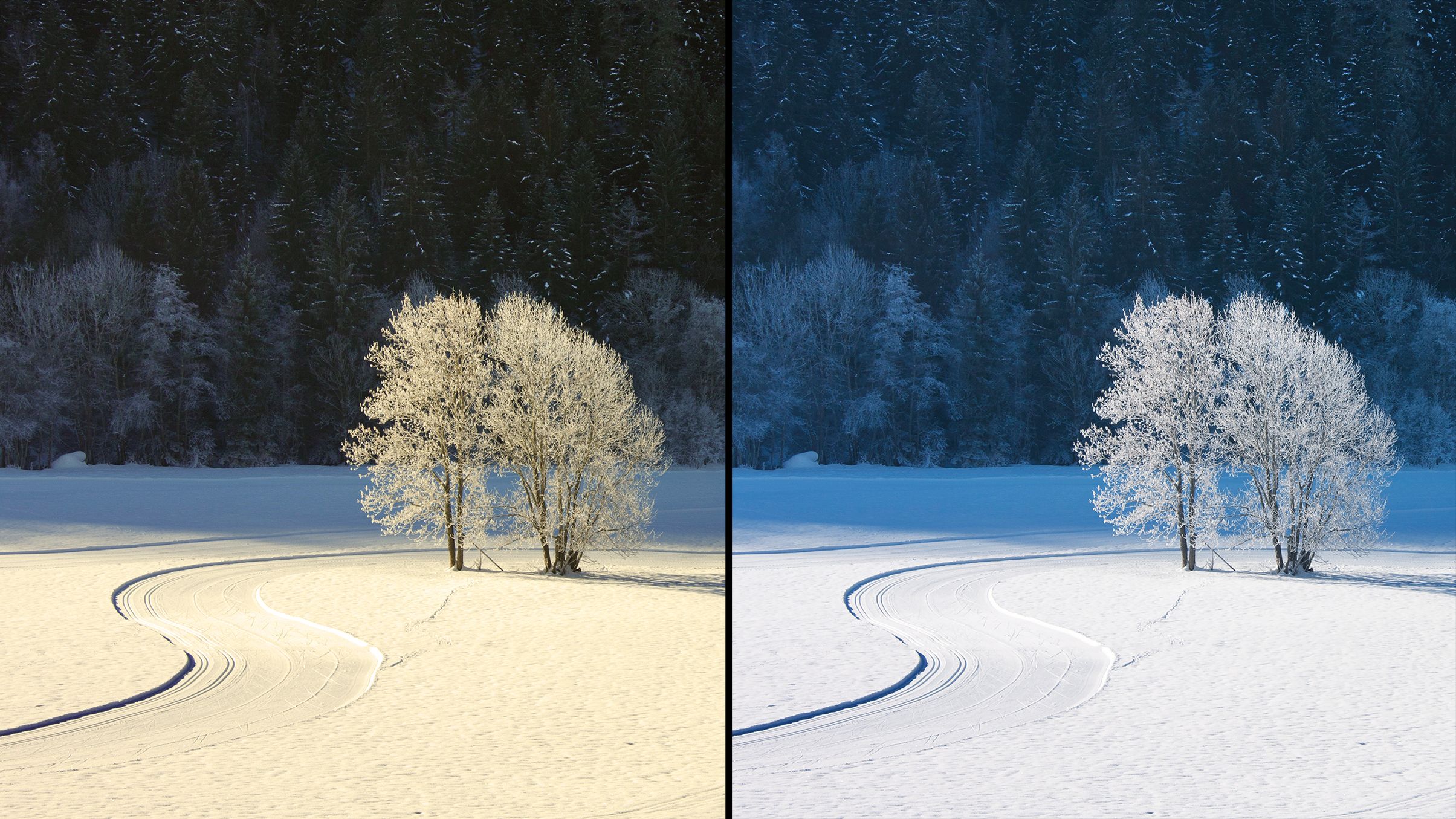
Dit komt doordat een onjuiste witbalans (WB) kleurverschuivingen overdrijft, terwijl sneeuw het omgevingslicht intenser reflecteert dan de meeste andere oppervlakken. Zelfs een kleine fout in de instelling kan de sfeer van je foto's volledig veranderen.
Als je begrijpt hoe je de juiste witbalans bereikt bij sneeuwfotografie, til je je winterfoto's direct naar een hoger niveau . Zuiver wit, gebalanceerde tinten en subtiele kleuren zorgen ervoor dat je foto's er natuurlijk uitzien en tegelijkertijd een magische sfeer behouden.
Het corrigeren van de witbalans betekent niet altijd dat alle kleuren verwijderd moeten worden; koele tinten of warme geeltinten kunnen juist bewust gebruikt worden om de sfeer te versterken, zolang deze keuze maar creatief is en niet ongewenst of per ongeluk.
(Mocht u nog niet bekend zijn met dit onderwerp, dan volgt hier een eenvoudige uitleg van wat witbalans in de fotografie is en waarom het belangrijk is.)
Volg deze vijf eenvoudige bewerkingsstappen – beschreven in Affinity Photo 2.0, maar gemakkelijk toepasbaar op andere bewerkingssoftware, waaronder Photoshop – om de controle over kleuren terug te krijgen, ongewenste tinten te corrigeren en ervoor te zorgen dat uw sneeuwfoto's er precies zo uitzien als u wilt, voordat de volgende sneeuwval aanbreekt.
voor en na
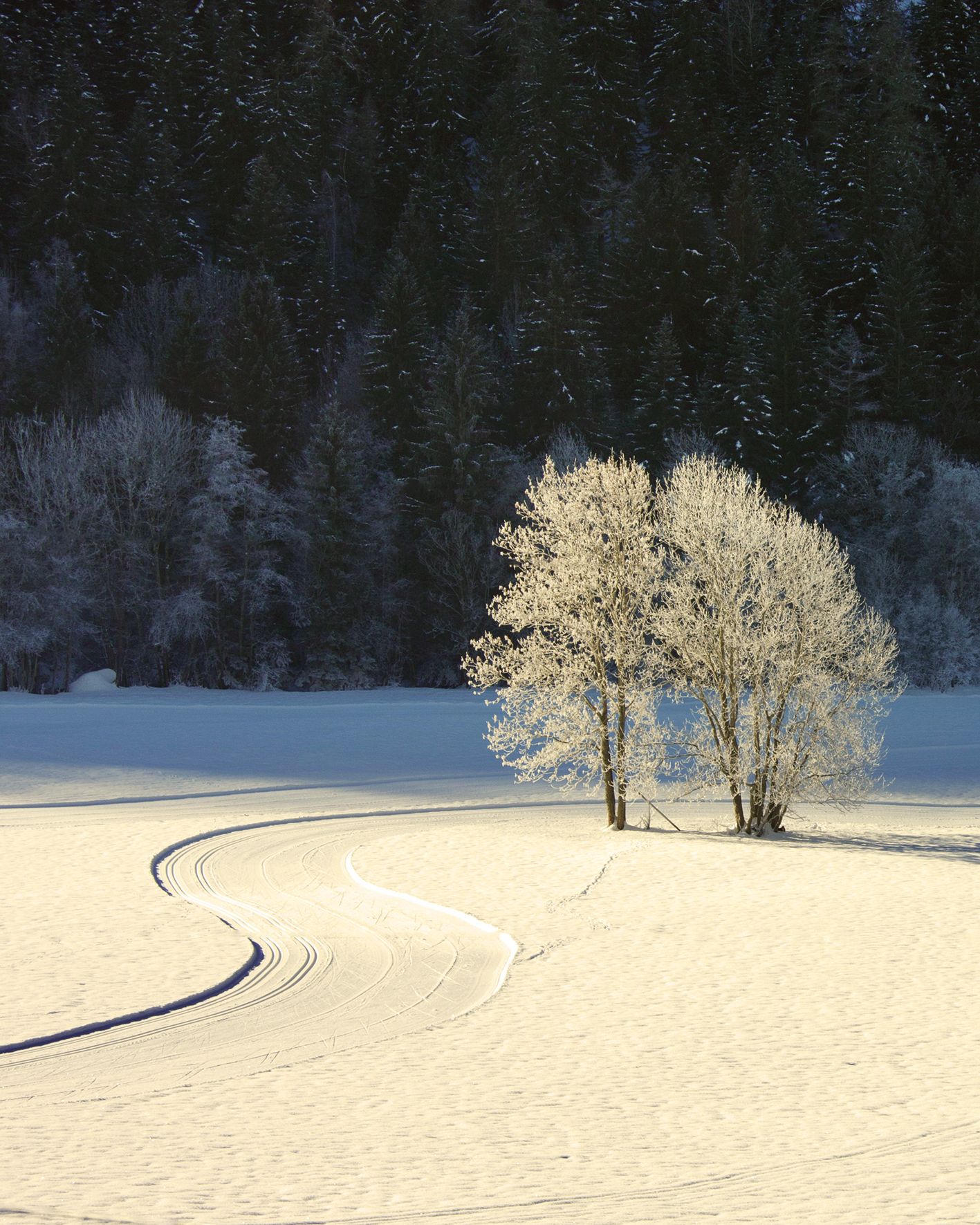
De visuele weergave lijkt onnauwkeurig, met een gelige tint die de besneeuwde scène overheerst.
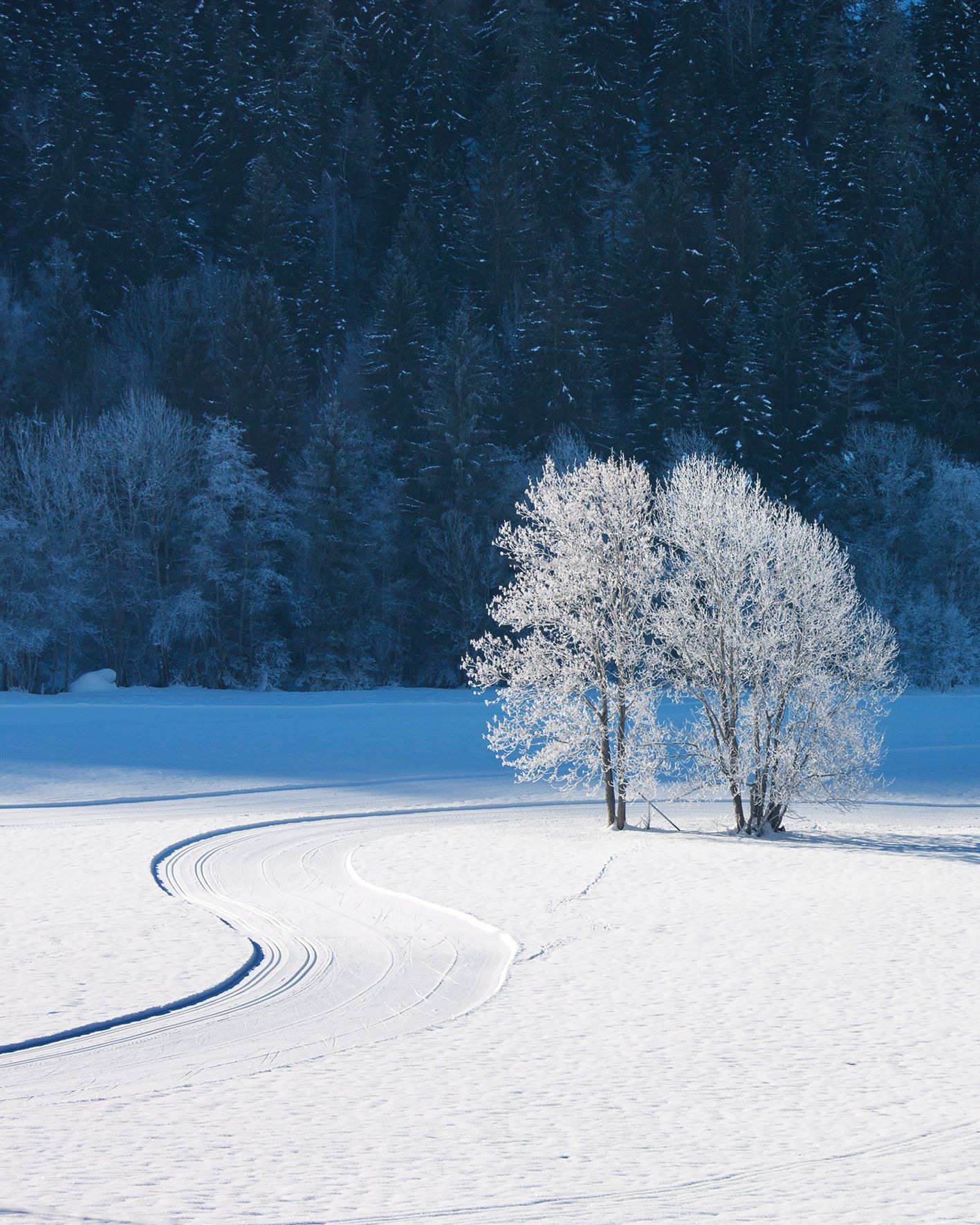
Dankzij de aanpassingen in Affinity Photo heeft de afbeelding nu meer natuurlijke kleuren.
Bewerkingshandleiding
1. Open de witbalansinstellingen
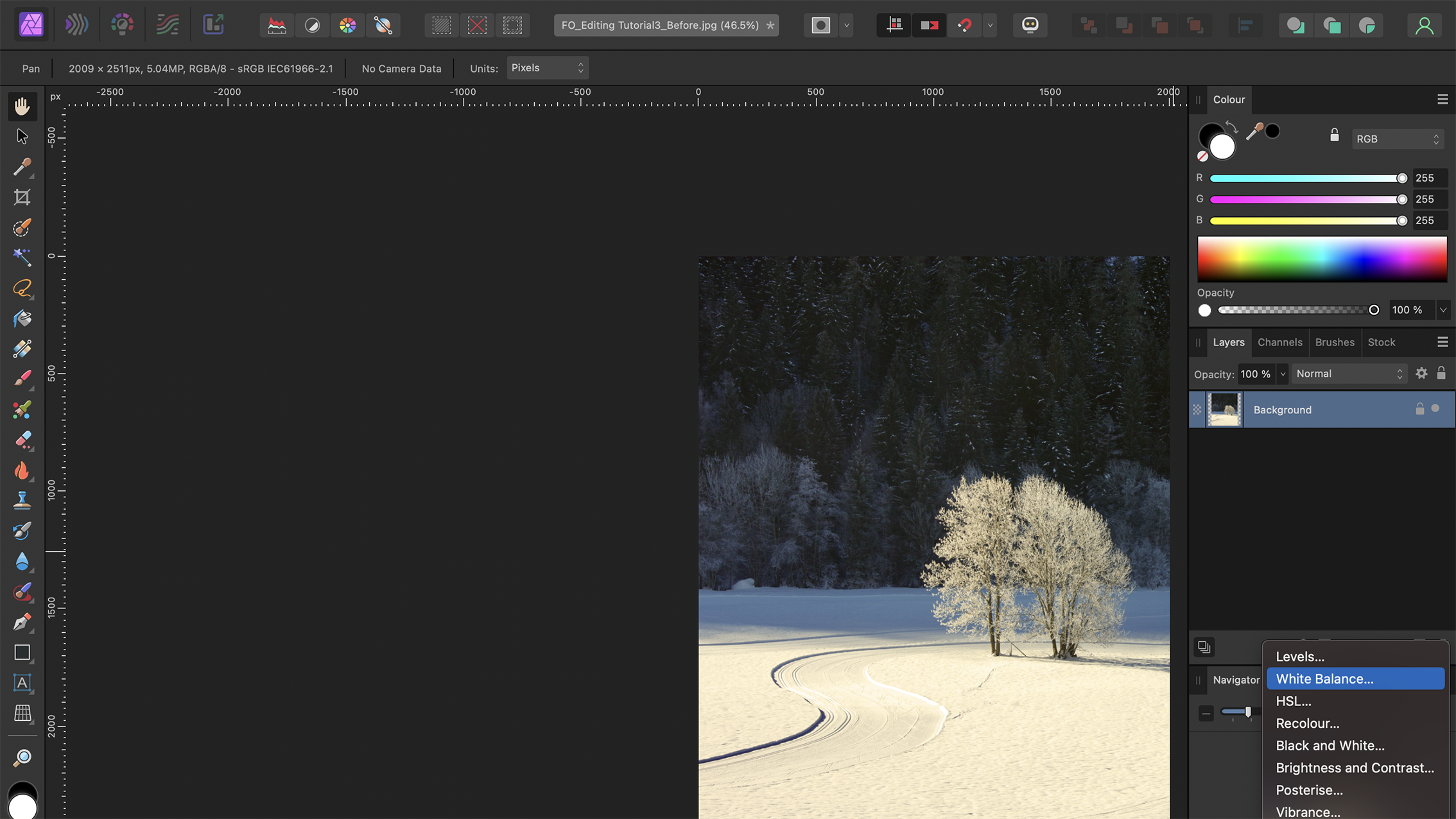
Bij het werken met RAW-afbeeldingen in Affinity Photo 2.0 wordt de optie 'Ontwikkelingspersona' automatisch geopend zodra de afbeelding is geopend. Hiermee krijgt u toegang tot de schuifregelaars voor de witbalans. Voor JPEG-afbeeldingen voegt u eenvoudig een aanpassingslaag voor de witbalans toe boven de achtergrondlaag.
2. Selecteer de referentiekleurtoon
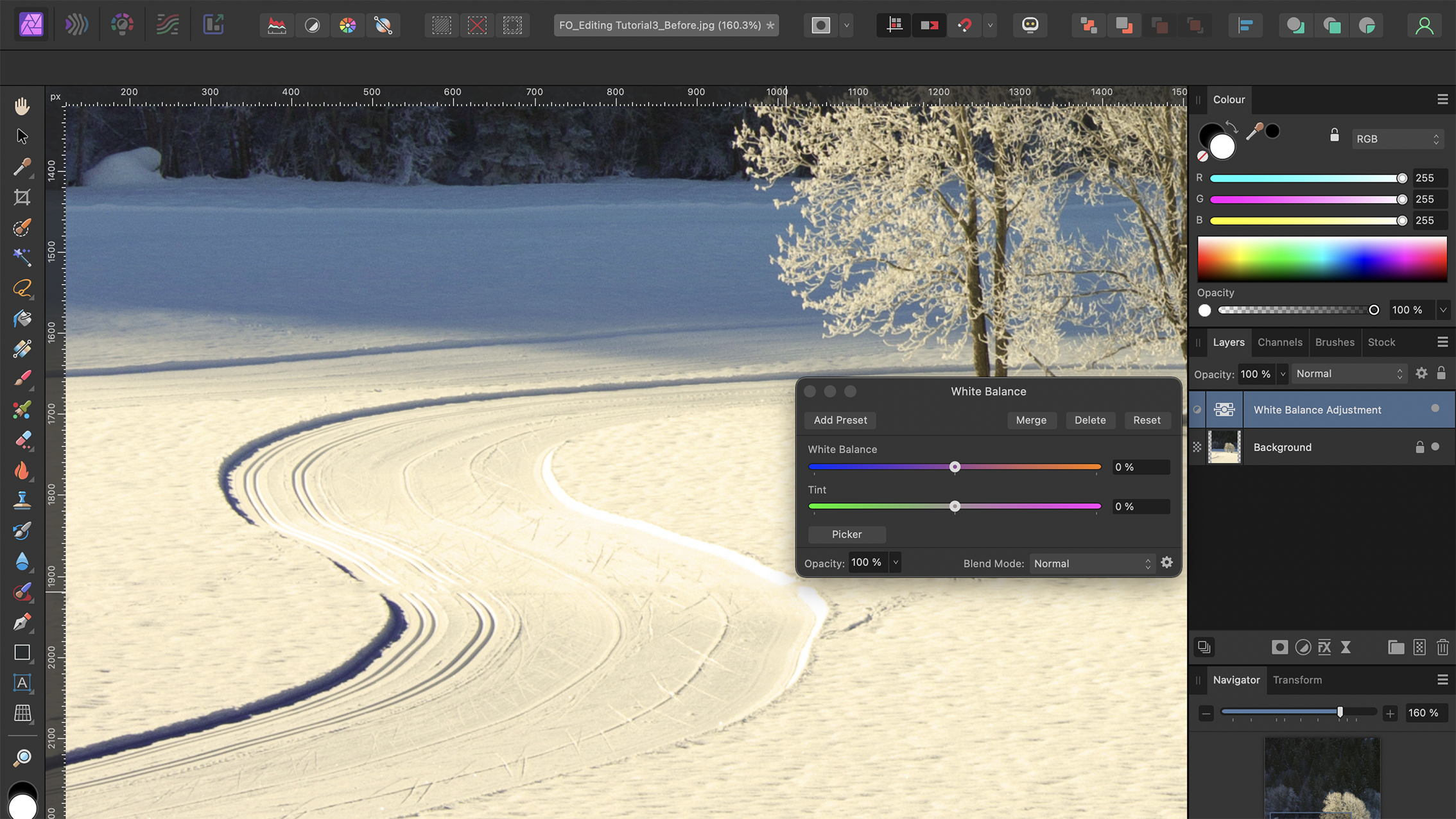
Selecteer het selectiegereedschap (Picker) in de linkerbenedenhoek van het dialoogvenster Witbalans. Klik op een element in de afbeelding dat relatief neutraal oogt; het is het beste om je te concentreren op de witte en grijze gedeelten van het kader. Het kan zijn dat je dit proces meerdere keren moet proberen om het gewenste resultaat te bereiken.
3. Stel de balans bij
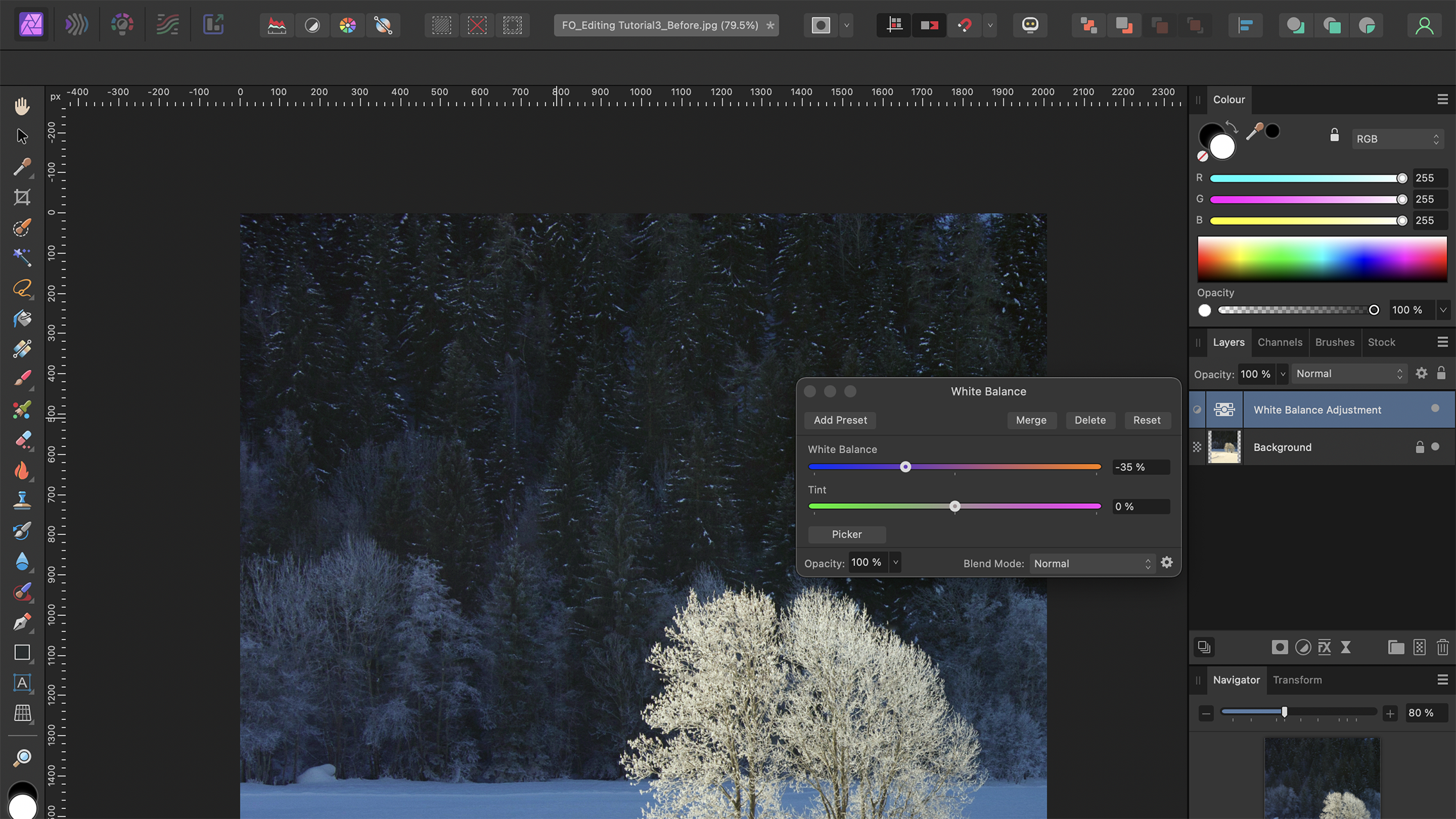
Affinity Photo past de schuifregelaars voor witbalans en tint automatisch aan op basis van de geselecteerde referentiekleur. Het is handig om met het selectiegereedschap te experimenteren om te zien hoe verschillende selecties het beeld beïnvloeden . Zodra u tevreden bent met het resultaat, sluit u het dialoogvenster.
4. Het beheersen van opvallende verlichting
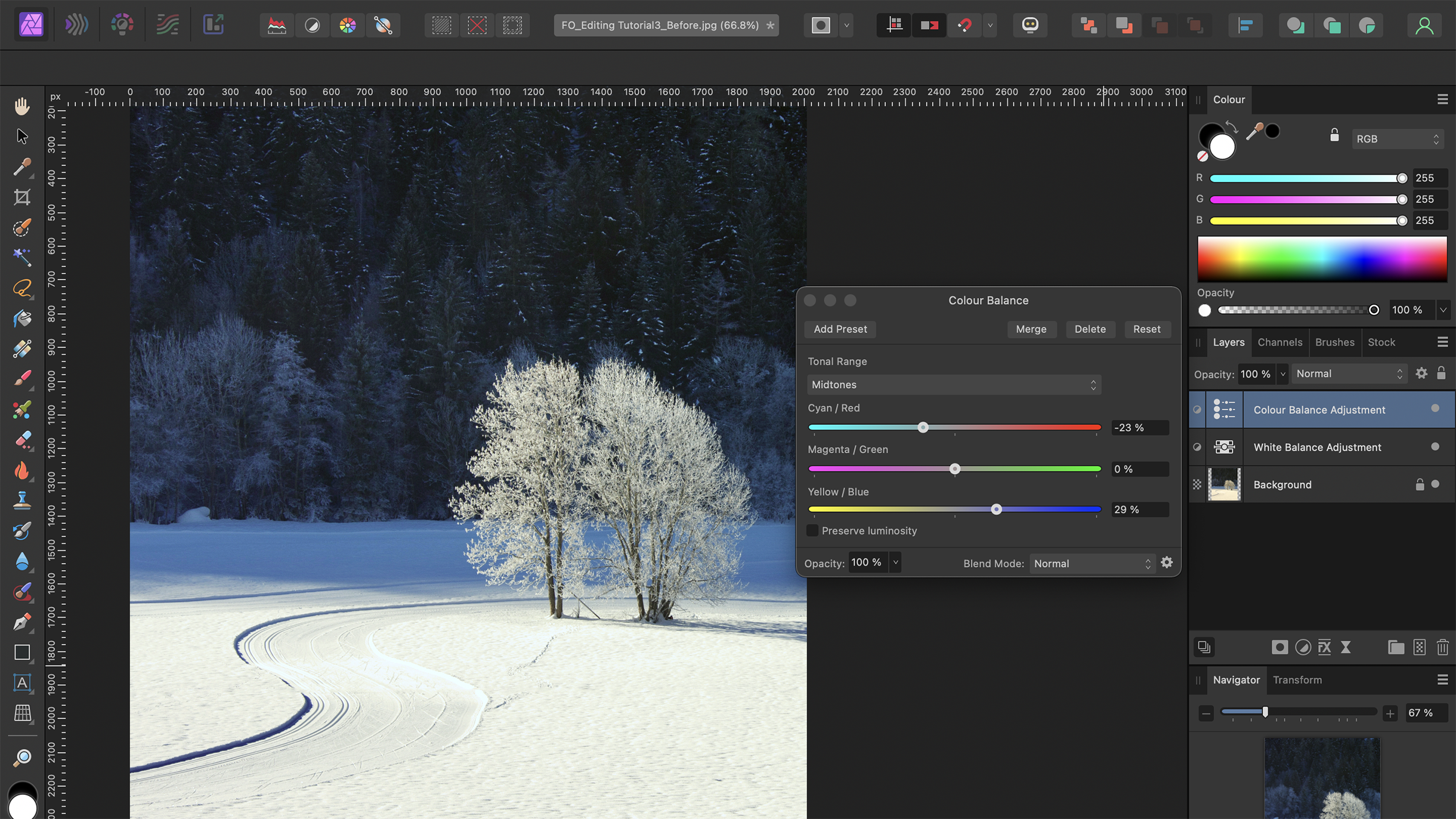
Voeg vervolgens een aanpassingslaag voor kleurbalans toe en stel het toonbereik in op Hooglichten. Hiermee kunt u de kleuren van de hooglichten regelen . Om een koelere tint toe te voegen, schuift u de schuifregelaar voor cyaan/rood naar links en de schuifregelaar voor geel/blauw naar rechts. Om warmte te creëren, doet u het tegenovergestelde.
5. Verbeter de kleuren in de sneeuwfoto's.
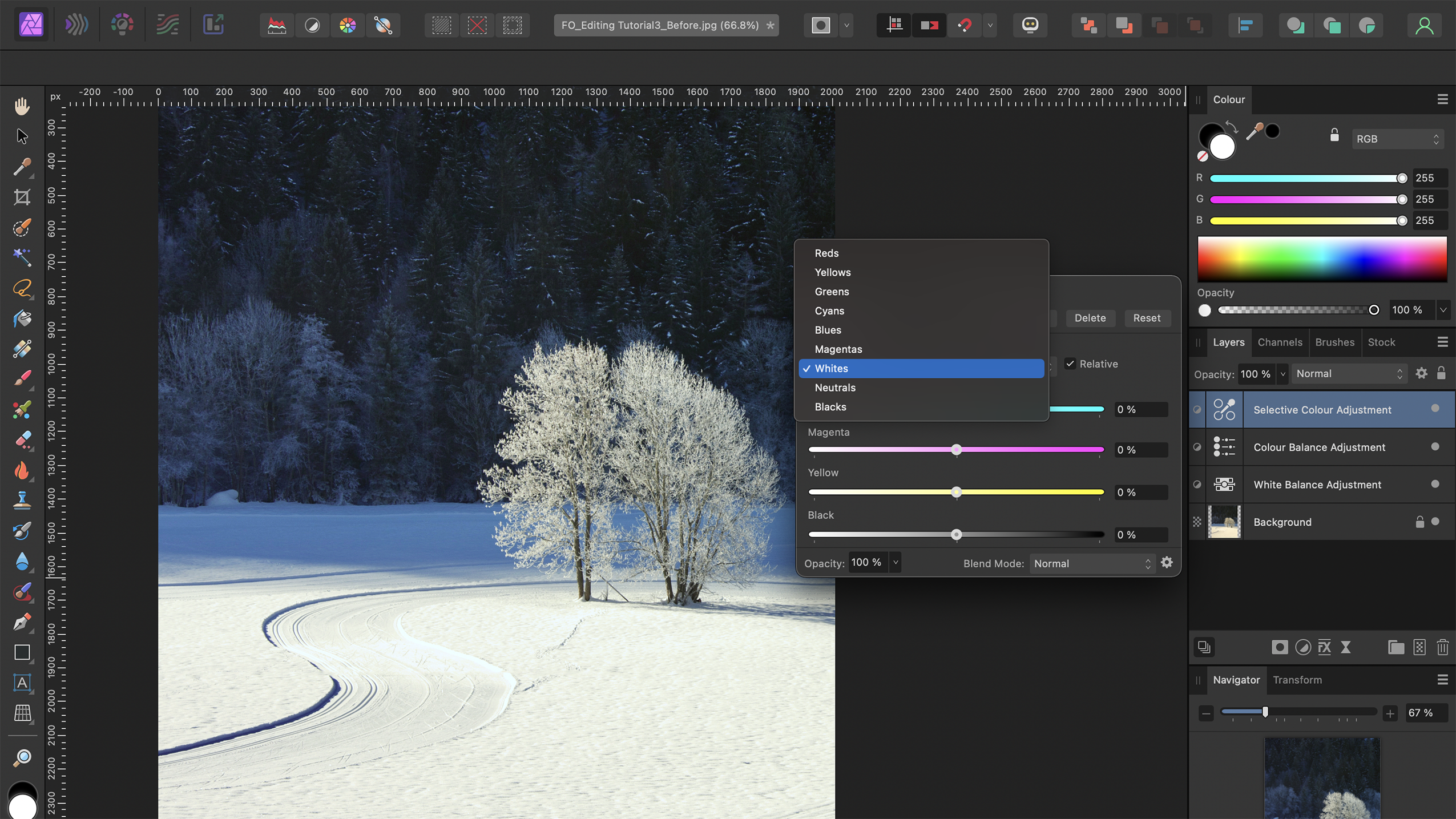
Om specifieke toonwaarden in je afbeeldingen te bewerken, voeg je een laag voor selectieve kleuraanpassing toe. Zoek naar gebieden die je kunt versterken om het kleurcontrast te verhogen, en naar gebieden die je kunt verzwakken om ze neutraler te maken. Kies een kleur en pas de schuifregelaars aan. Gebruik de opties Neutrale tinten en Witte tinten om de uitstraling van sneeuw te verbeteren.
Essentiële tip
Onderschat het contrast in sneeuwfoto's niet.
Bij het werken met sneeuwscènes kan het toevoegen van subtiel of sterk contrast de visuele impact van de afbeelding aanzienlijk versterken. Voeg als laatste stap een Curves-aanpassingslaag toe en pas de toonwaarden naar wens aan; beide benaderingen hebben hun voordelen.
Wellicht bent u ook geïnteresseerd in…
Bekijk de beste camera's voor zwart-witfotografie en de beste fotobewerkingssoftware.
Reacties zijn gesloten.