

De belangrijkste dingen die je moet weten
- Om dynamische camouflage met een blazer te creëren, maak je meerdere opnames waarbij de camouflage op verschillende plekken is gericht. Zo kun je later de beste combinatie maken.
- Maak een "lege" opname van de scène na het opblazen en voeg de opnames vervolgens samen in Photoshop met behulp van lagen en laagmaskers om details te tonen en ongewenste elementen te verwijderen.
- Gebruik lange sluitertijden om een doelbewust bewegingsonscherpte te creëren, bijvoorbeeld 2 seconden voor verkeer, 1/25 seconde voor vogelvleugels of 1/30 seconde voor animatietechnieken.
Bekijk de video: Misty Flowers
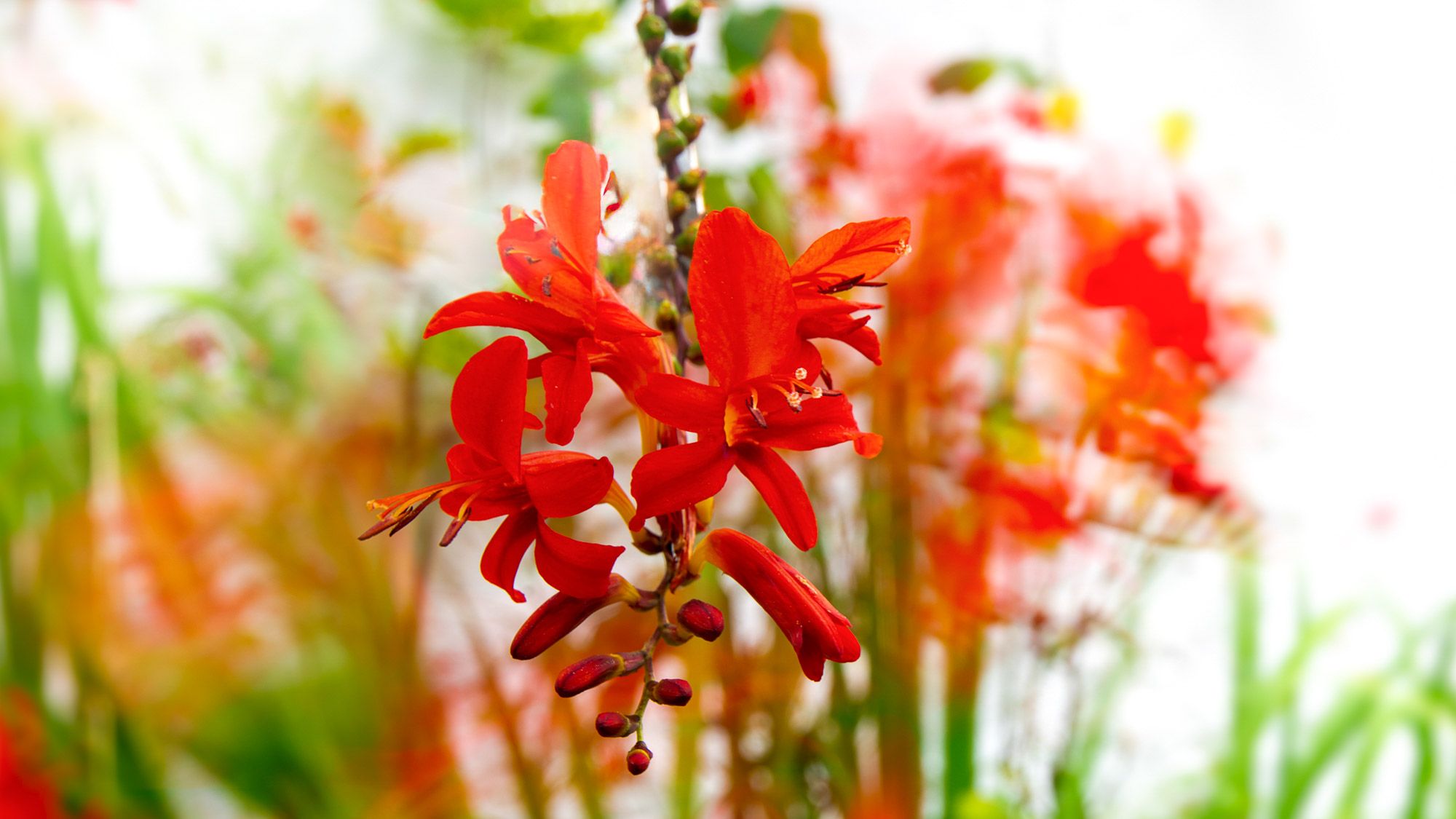
De traditionele benadering van bloemenfotografie maakt gebruik van een telelens of macrolens om de achtergrond te vervagen met een geringe scherptediepte, zodat de focus op het hoofdonderwerp blijft. Maar waarom niet een andere techniek gebruiken om de achtergrond te vervagen? In dit project is het ons doel om de achtergrond te vervagen door middel van beweging.
Om dit te bereiken, zijn er twee belangrijke factoren. Ten eerste moeten we de camera instellen voor een lange belichtingstijd: alle gebruikelijke trucs voor lange belichtingstijden zijn dus van toepassing, zoals het gebruik van een statief en een neutraal grijsfilter (ND-filter). Ten tweede moeten we een manier vinden om sommige delen van de scène stil te houden terwijl andere bewegen. En hier komt ons geheime wapen van pas: de bladblazer.
We kunnen een bladblazer gebruiken om een luchtstroom te richten waar de scène dat vereist, waardoor er beweging in de planten en bloemen ontstaat . Dit, in combinatie met lange belichtingstijden, resulteert in een kenmerkende onscherpte. Om een enkele bloem perfect scherp te houden, kunnen we bovendien een clip gebruiken om deze op zijn plaats te houden. Op deze manier bereiken we een prachtige mix van onscherpe en scherpe details. Het is een leuke techniek om mee te experimenteren , omdat je nooit precies weet hoe de onscherpe gebieden eruit zullen zien.
Bovendien, omdat de camera op een statief staat, kunnen we een reeks foto's maken en later de beste delen van elke foto combineren . Probeer het eens, en je krijgt prachtig onscherpe bloemenfoto's.
1. Koop veel lijsten
Om met deze techniek de beste resultaten te behalen, is het nodig om een groot aantal beelden vast te leggen.
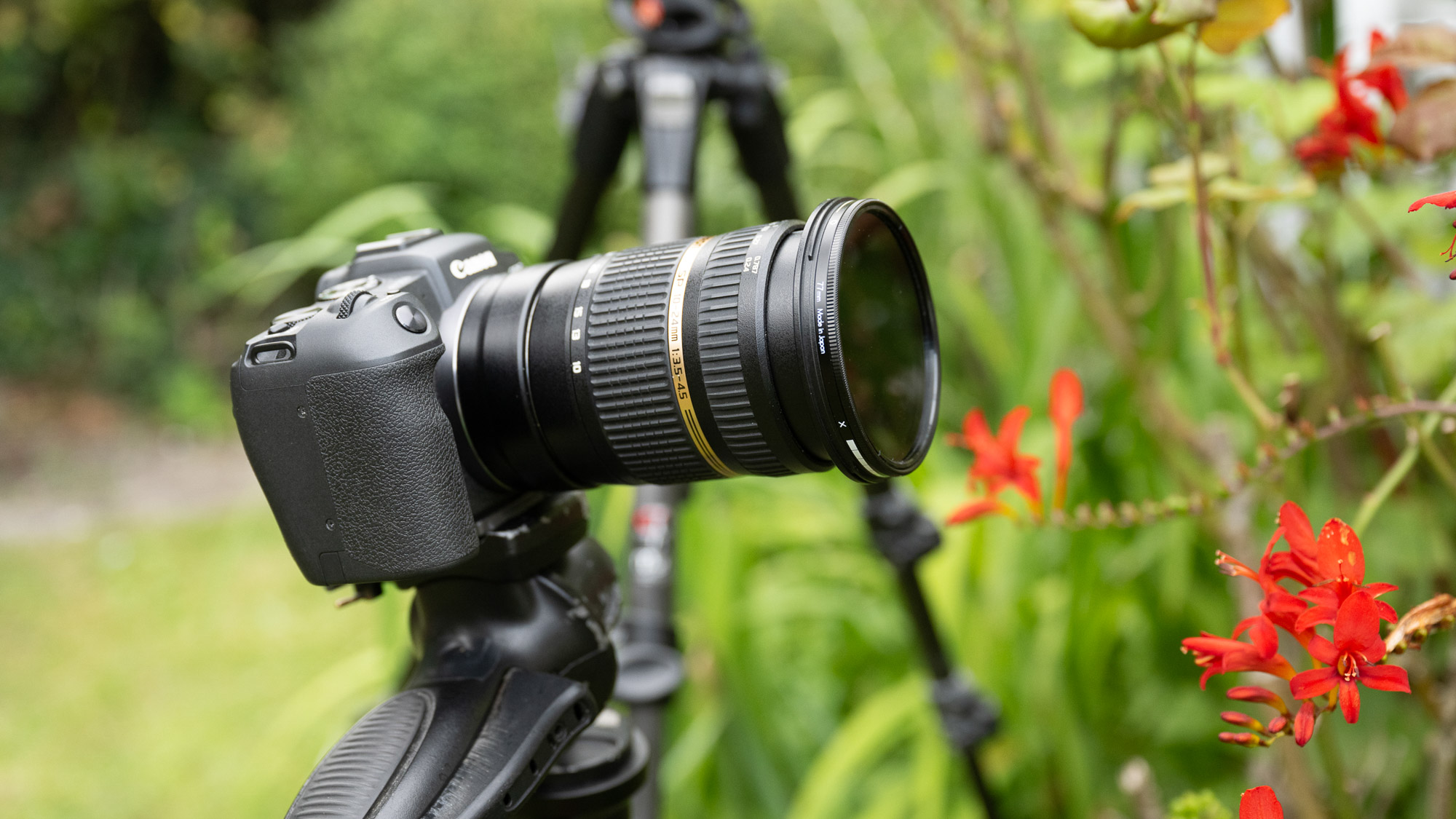
Zodra alles is ingesteld, is het de moeite waard om veel foto's te maken. Op die manier heb je de vrijheid om later, indien nodig, meerdere foto's te combineren en de beste camouflagegebieden uit elke foto te kiezen. We activeerden de zelfontspanner om meerdere foto's tegelijk te maken, waardoor we in series konden fotograferen terwijl we de bladblazer bedienden.
2. Verschillende gebieden camoufleren
Om een dynamisch camouflage-effect te bereiken, kunt u de bladblazer richten op specifieke delen van de scène om deze te camoufleren.
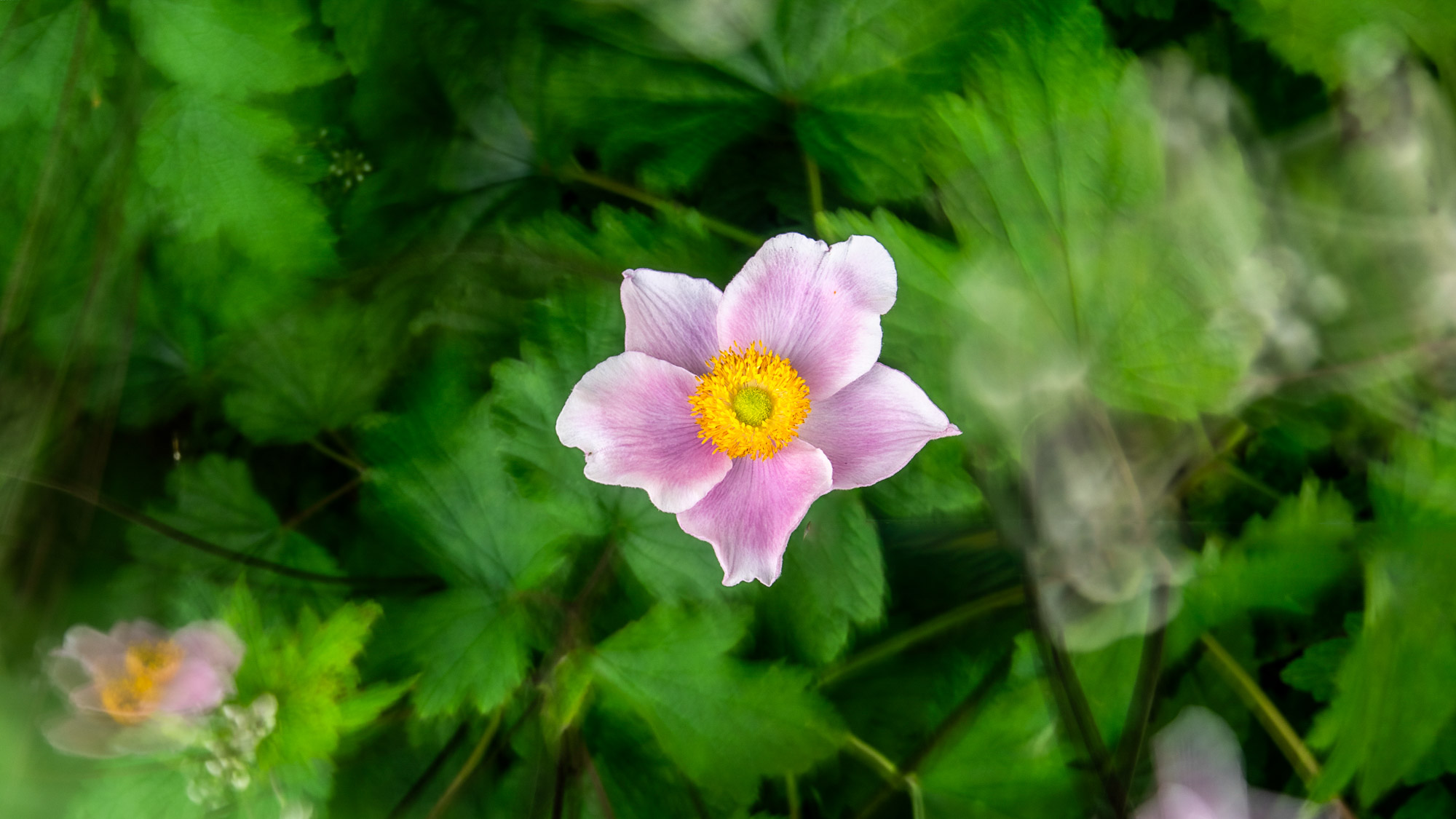
Met een bladblazer kunnen we gemakkelijk camouflage aanbrengen op verschillende delen van de achtergrond. Zo kunnen we de scène stukje voor stukje fotograferen, specifieke gebieden over meerdere frames camoufleren en later de beste foto kiezen. Je zult merken dat details in de verte een krachtigere luchtstroom nodig hebben dan details van dichtbij om de camouflage goed te laten opvallen.
3. Neem een schot zonder flodder
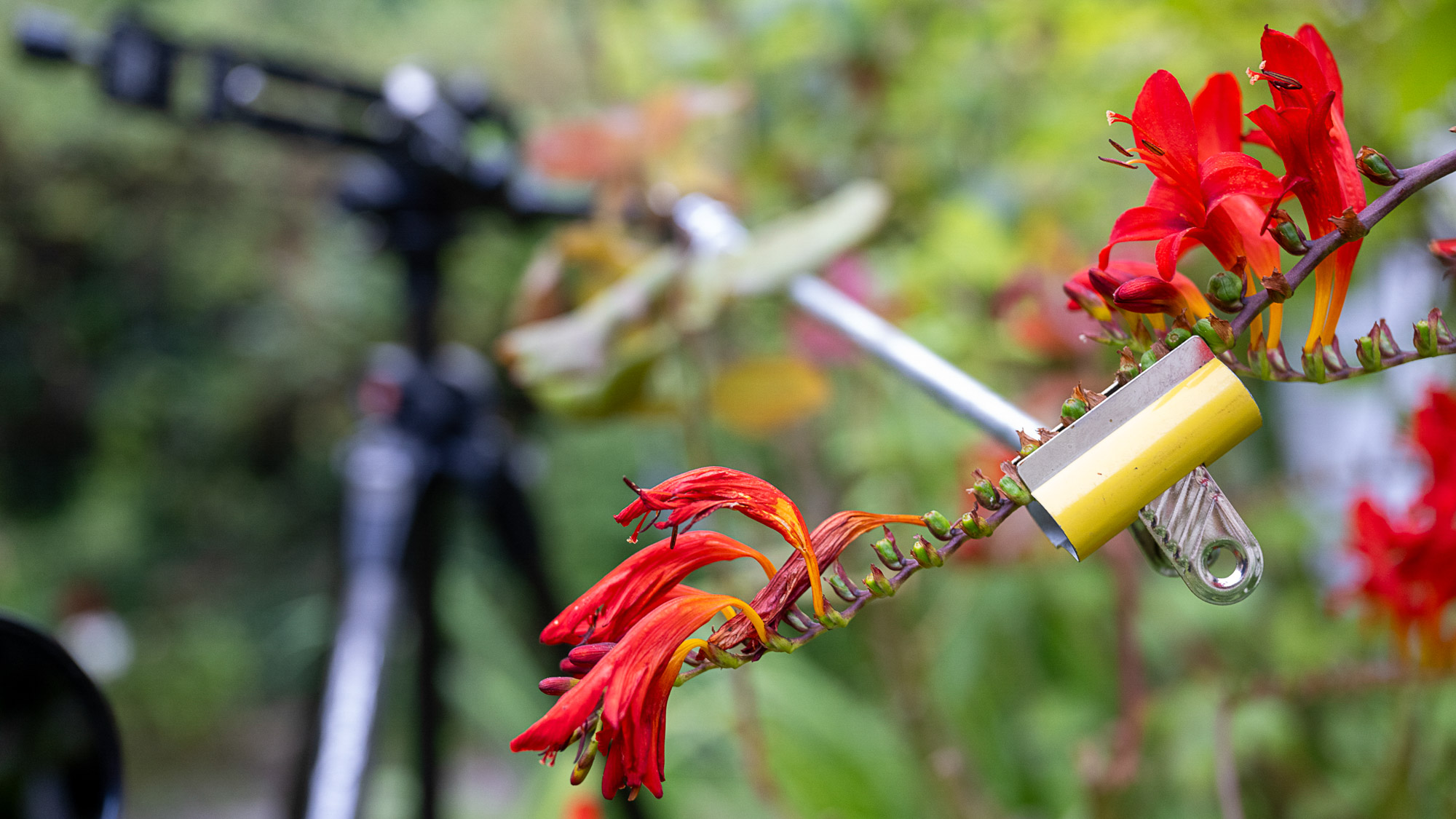
Nadat je de afbeelding hebt overbelicht, is het een goed idee om de clip te verwijderen en een extra opname te maken. Deze opname kan later wellicht gebruikt worden om details aan te vullen die door de clip werden geblokkeerd. Het is ook verstandig om een foto van de scène te maken waarop alles stilstaat, voor het geval je later scherpe randen moet vervagen.
4. Open de afbeeldingen in lagen.
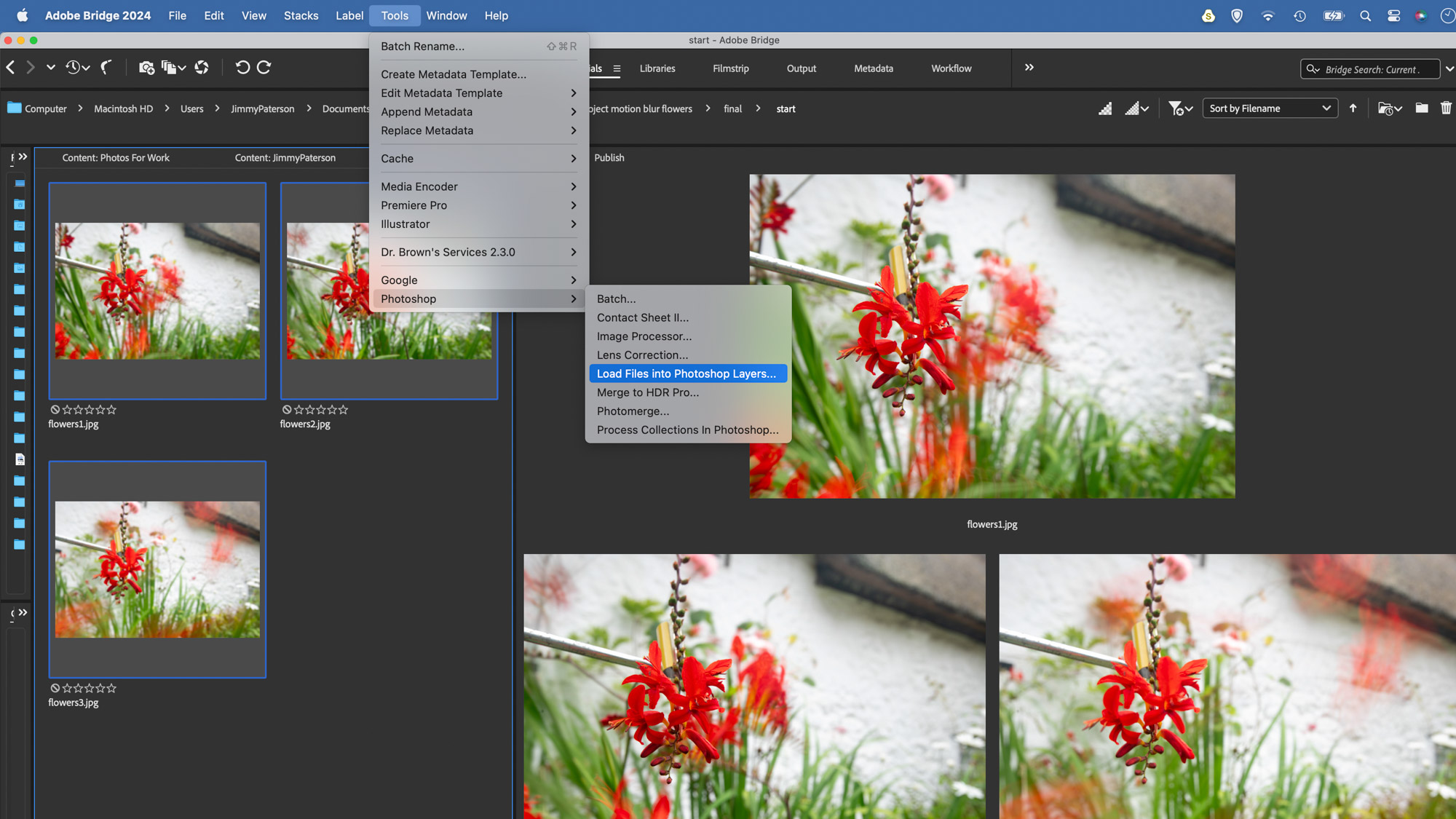
Je kunt het gewenste effect wellicht bereiken met één enkele opname, maar als je de beste delen van meerdere opnamen wilt combineren voor een perfect resultaat, kan dat eenvoudig in Photoshop CC. Met deze methode kun je collages of complexe composities maken. Begin in Adobe Camera Raw, selecteer de afbeeldingen die je wilt gebruiken en ga vervolgens naar Tools > Photoshop > Bestanden laden in Photoshop-lagen.
5. Vervaag met behulp van een masker.
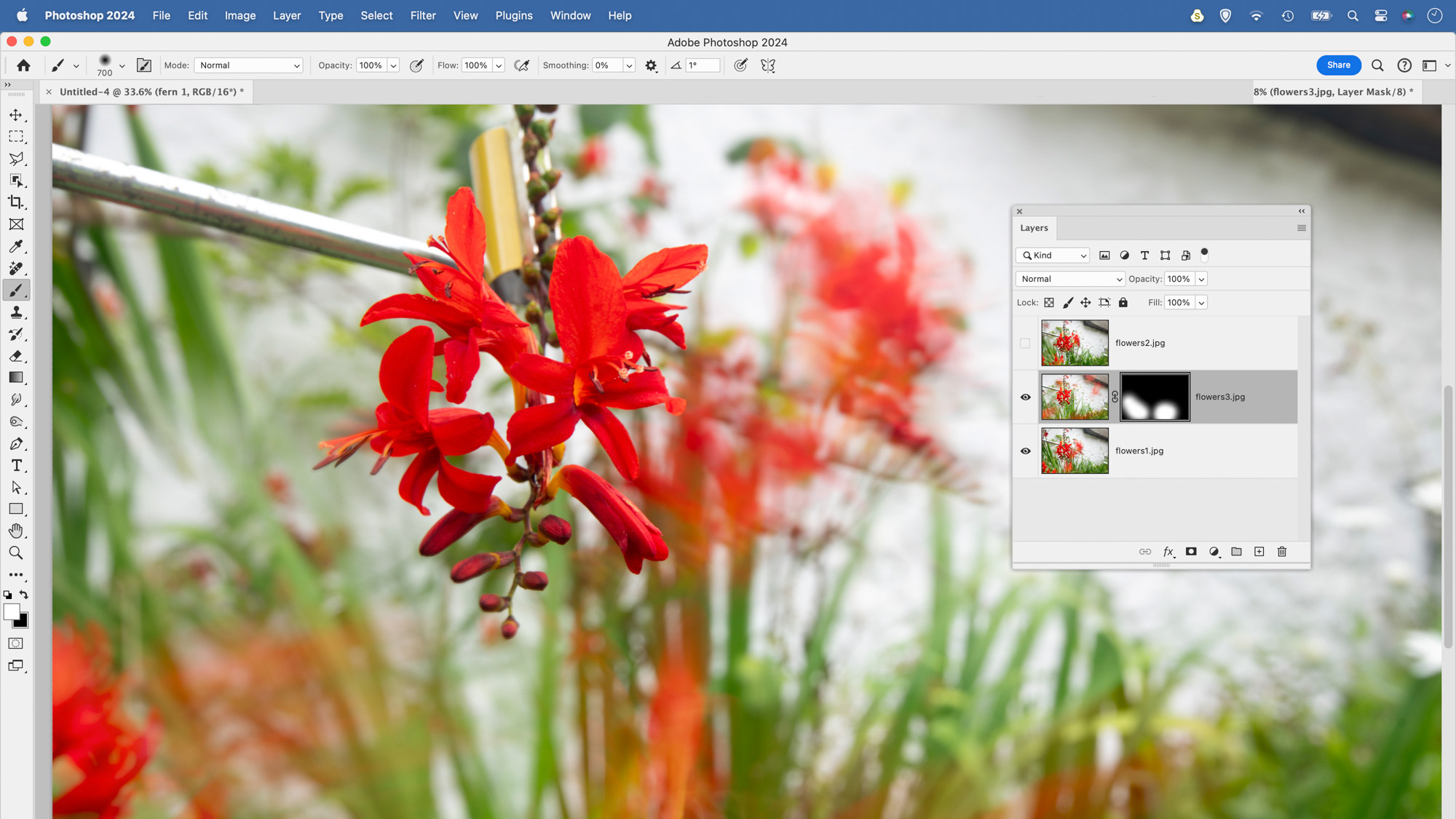
Zodra de afbeeldingen geopend zijn, selecteer je de meest opvallende afbeelding en sleep je de bijbehorende laag naar de onderkant van de stapel. Klik op het oogpictogram om alle lagen erboven te verbergen. Maak de bovenste laag weer zichtbaar en selecteer de gebieden die je wilt samenvoegen. Houd Alt ingedrukt en klik op het pictogram voor het laagmasker om de laag te verbergen. Schilder het masker vervolgens wit om het gewenste gebied zichtbaar te maken.
6. Verwijder de clip
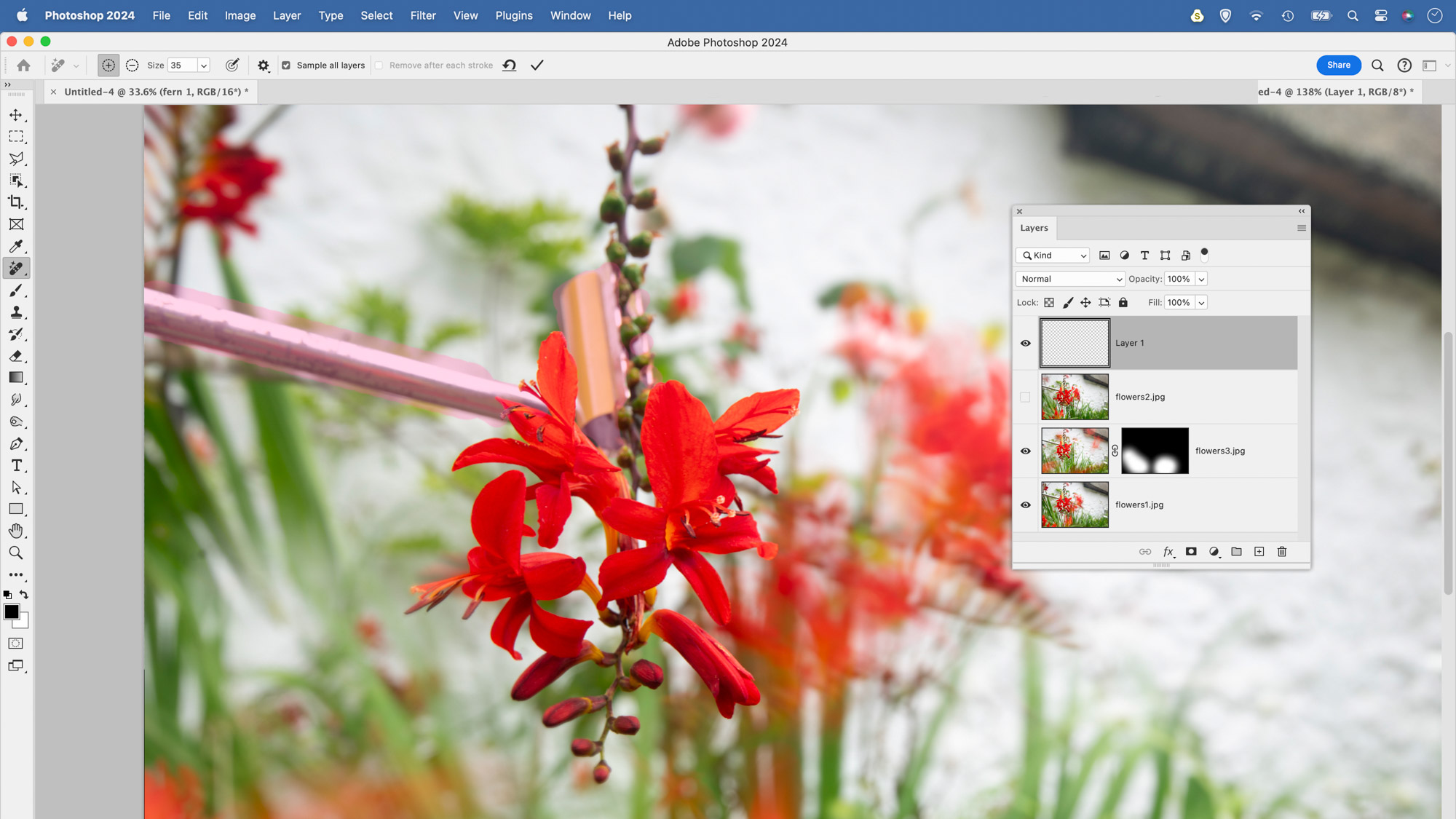
Herhaal de maskeringstechniek voor de resterende lagen. Open ten slotte de afbeelding waaruit je de uitsnede hebt verwijderd, kopieer deze en voeg hem samen met de rest met behulp van een ander masker. Of probeer de 'Verwijderen'-tool van Photoshop. Maak gewoon een nieuwe laag aan, schilder over de uitsnede, klik op 'Toepassen' en laat Photoshop AI gebruiken om het gebied op te vullen. Voor prachtige bloemenfoto's is het wellicht nodig om deze technieken onder de knie te krijgen.
7. Mensen en verkeer
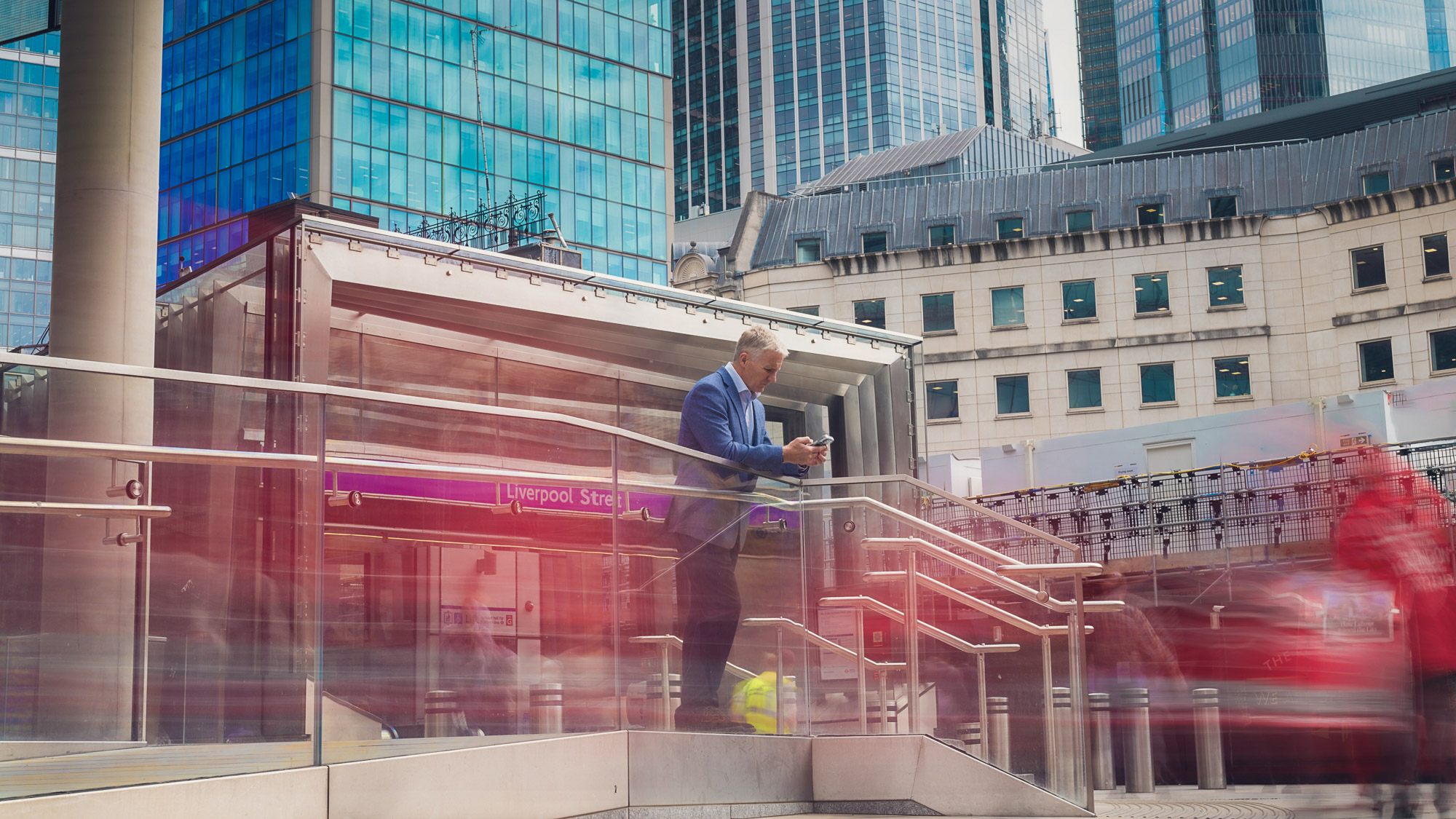
Zoek naar manieren om bewegingsonscherpte vast te leggen terwijl de hoofdpersonen scherp blijven. Een sluitertijd van 2 seconden zorgt hier voor onscherpte in het Londense verkeer , terwijl de man op de voorgrond relatief scherp blijft. Een statief is helemaal niet nodig; de beeldstabilisatietechnologie in moderne Canon-camera's stelt je in staat om tot wel een seconde uit de hand te fotograferen.
8. Vogelvleugels
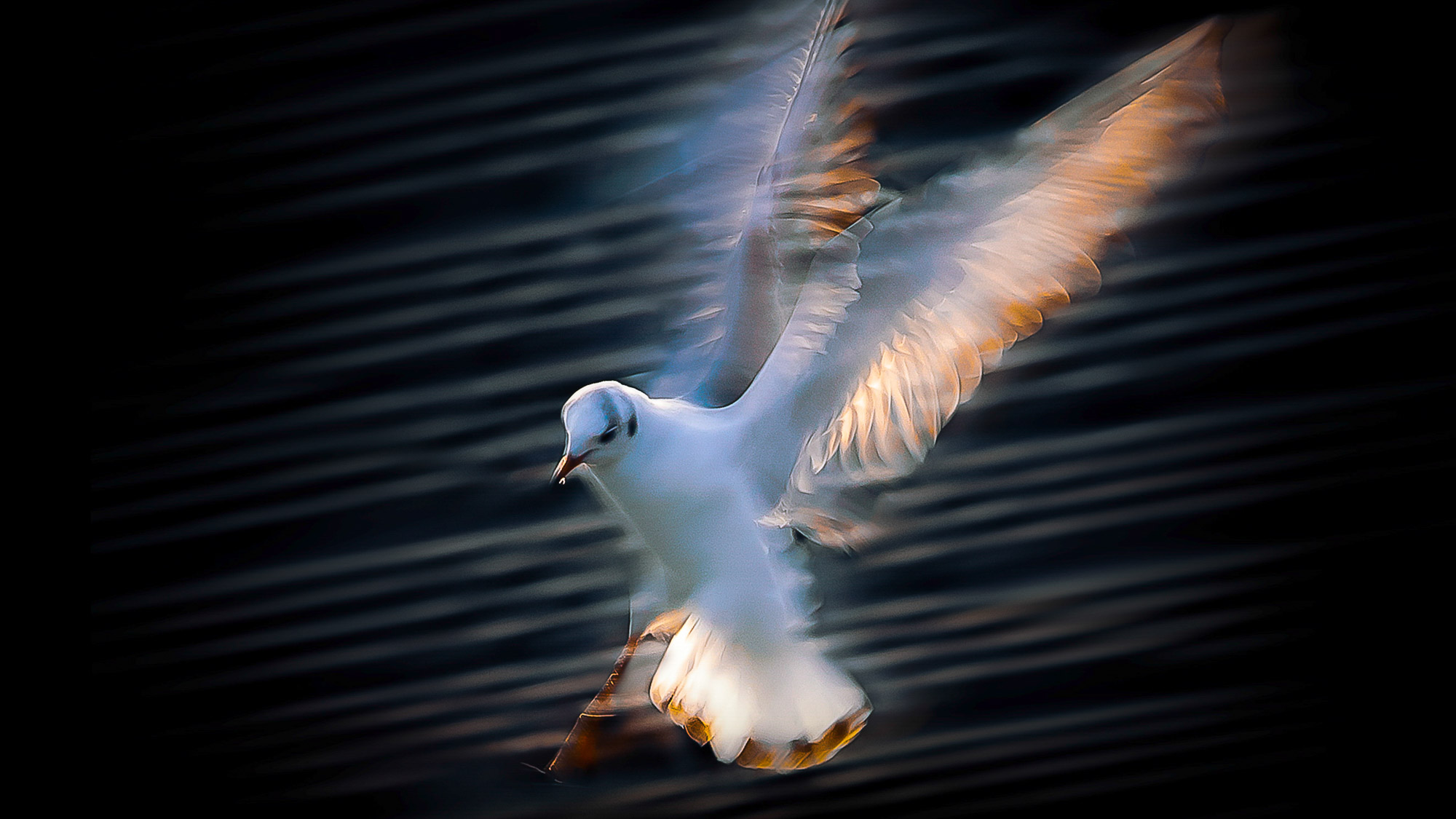
Zelfs wanneer het hele onderwerp beweegt, kunnen sommige delen sneller bewegen dan andere, zoals de vleugels van een vogel. Door de sluitertijd zorgvuldig aan te passen, kunnen we langzamer bewegende delen relatief scherp vastleggen, terwijl sneller bewegende delen prachtig onscherp worden. Een sluitertijd van 1/25 seconde werkt hier goed.
9. Panning Blur
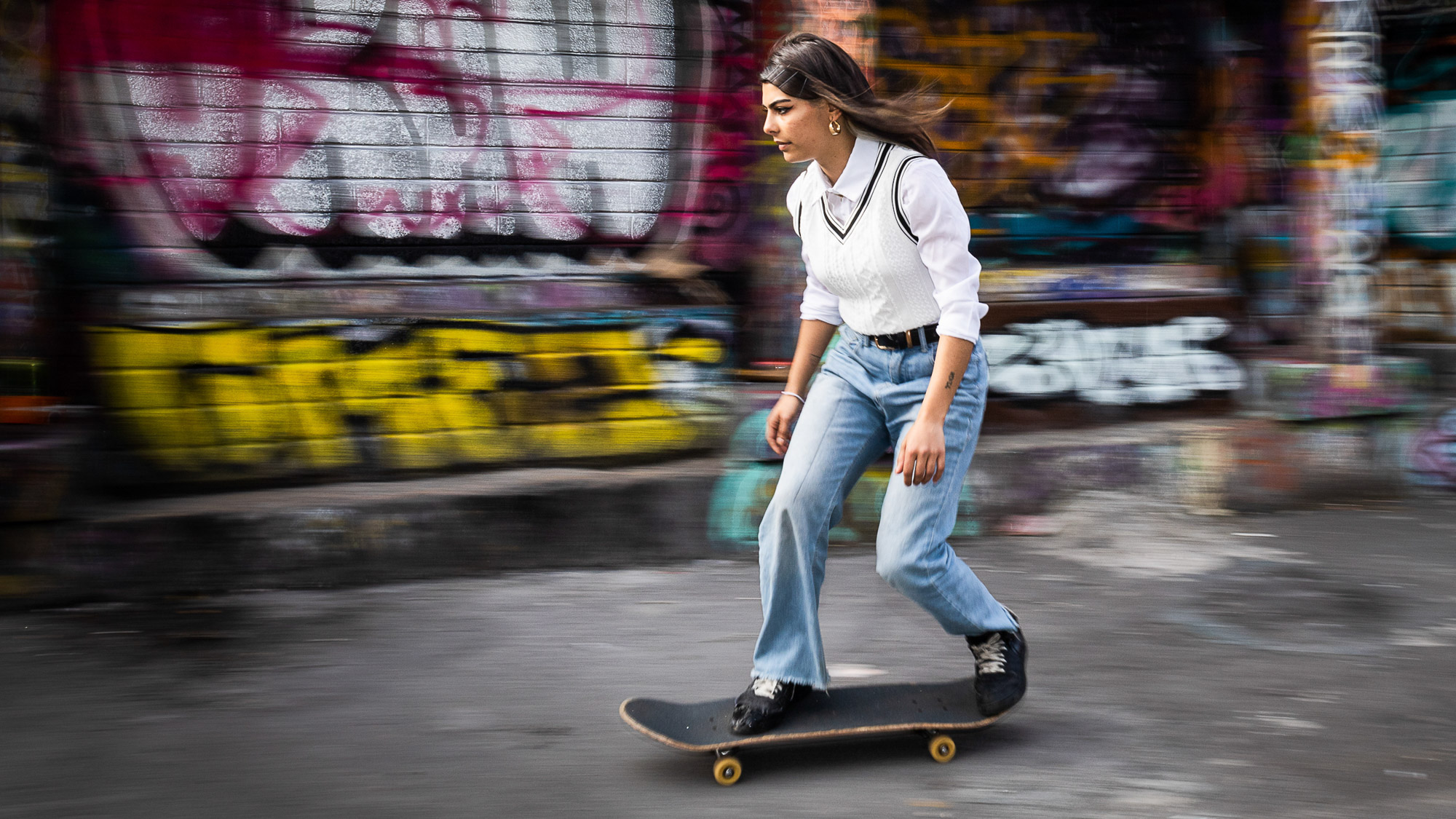
Probeer eens mee te pannen om een bewegend object in beeld te volgen. Gebruik een statiefkop met panfunctie en beweeg de camera om het object in het midden van het beeld te houden. Je hebt een relatief lange sluitertijd nodig en met een beetje geluk is het object scherp terwijl de achtergrond onscherp is. Een sluitertijd van 1/30 seconde werkt hier perfect.
Als je serieus bent over landschapsfotografie , bekijk dan de beste lenzen voor landschappen en de beste camera's voor opnamen bij weinig licht.
Reacties zijn gesloten.