

Samsung-telefoons, vooral de middenklasse, staan bekend om hun merkbare sluitervertraging. Een lange sluitertijd kan resulteren in onscherpe foto's en kan het lastig maken om bewegende onderwerpen te fotograferen. Gelukkig zijn er een aantal maatregelen die u kunt nemen om dit probleem te verhelpen.
7. Sluit andere applicaties en wis het geheugen
De camera-app is een van de apps op je telefoon die het meeste geheugen vergt. Om de app soepel te laten werken, heb je dus voldoende geheugenruimte nodig. Als het grootste deel van het geheugen al in beslag wordt genomen door achtergrondapps en andere systeemprocessen, kan de camera-app crashen.
Onvoldoende geheugen vertraagt de beeldverwerking, waardoor de sluitervertraging toeneemt. Daarom is het aan te raden het geheugen van je telefoon te wissen voordat je de camera-app gebruikt. Ga hiervoor naar Instellingen > Apparaatonderhoud > Geheugen en tik op Nu wissen . Dit proces maakt extra geheugenruimte vrij, waardoor de camera-app efficiënter kan werken.
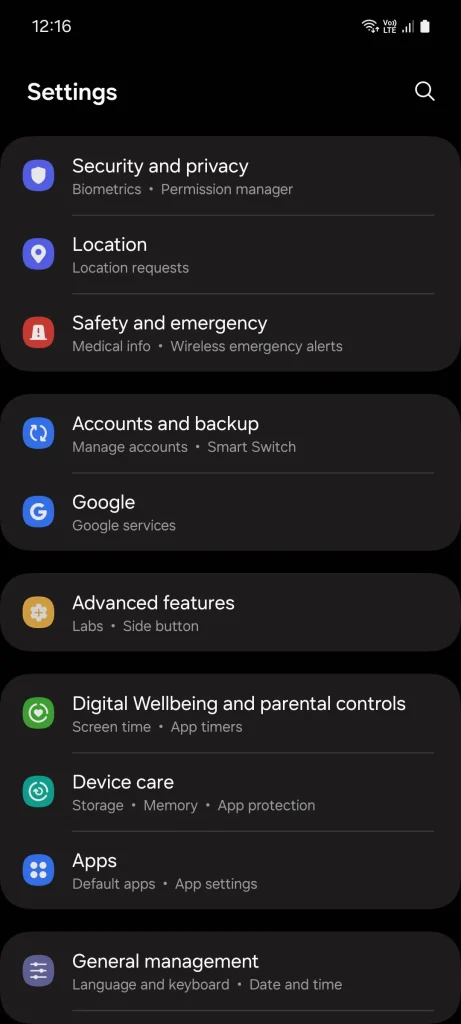
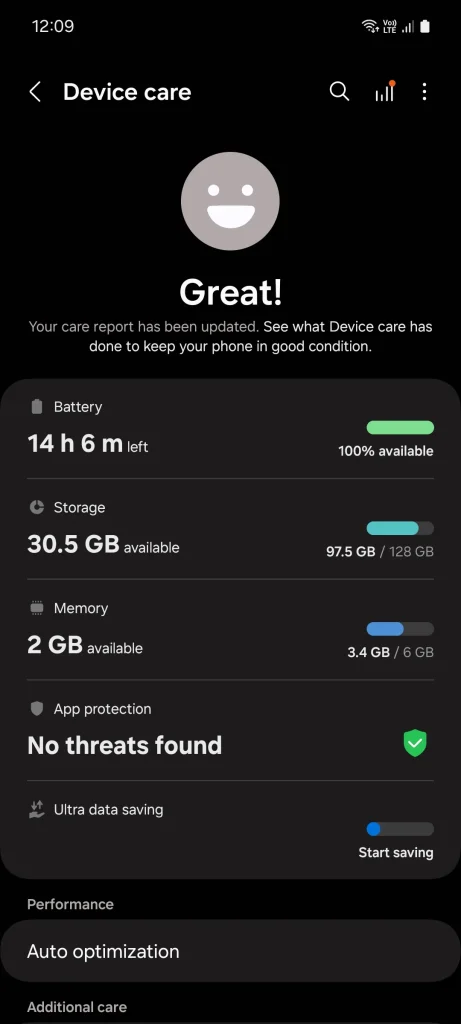
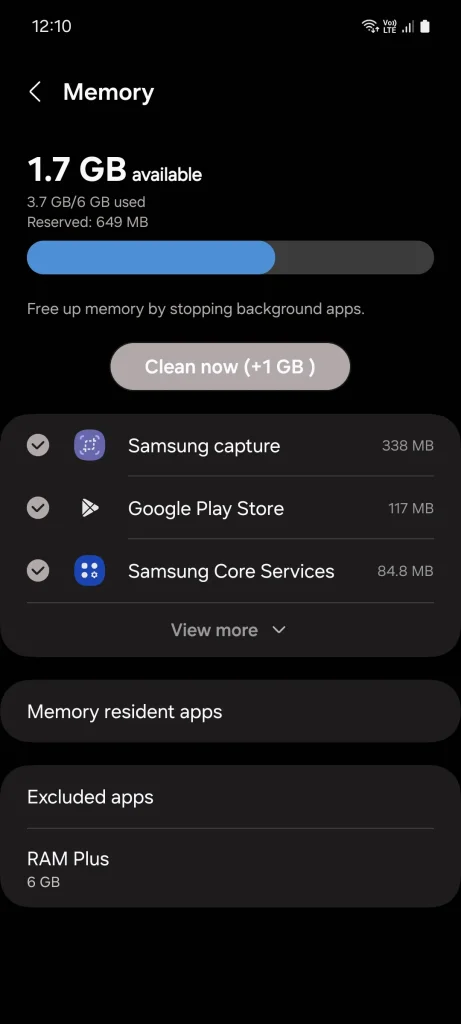
Het kan voorkomen dat sommige apps blijven herstarten en op de achtergrond blijven draaien, zelfs nadat ze uit het geheugen zijn verwijderd. Hierdoor verbruiken ze processorkracht. Om dit te voorkomen, kunt u ze in de diepe slaapstand zetten via Instellingen > Batterij > Limieten voor achtergrondgebruik > Apps in diepe slaapstand en de problematische apps selecteren. De diepe slaapstand is een effectief hulpmiddel om het batterijverbruik te beperken en de prestaties van uw telefoon te verbeteren.
6. Klik op je doelwit om scherp te stellen.
De meeste mensen maken foto's met hun telefoon door simpelweg de camera-app te openen en op de sluiterknop te tikken. Deze methode is handig, maar kan de sluitervertraging aanzienlijk vergroten.
Als u niet op het onderwerp tikt om scherp te stellen voordat u de foto maakt, heeft uw telefoon een seconde of twee extra nodig om het onderwerp te raden, erop scherp te stellen en de camera-instellingen, zoals ISO, sluitertijd en witbalans, overeenkomstig aan te passen. Deze schatting is niet altijd nauwkeurig, waardoor de camera mogelijk op het verkeerde punt scherpstelt.
Als u op het scherm tikt om handmatig scherp te stellen, weet de camera wat het onderwerp is en is deze klaar voor de opname. U kunt ook op het vergrendelingspictogram op de cameralens tikken om de huidige camera-instellingen te bevriezen, zodat u deze niet per ongeluk wijzigt tijdens het maken van opnamen.
5. Verminder de beeldresolutie
Fotograferen met een hogere resolutie resulteert in een groter bestand dat je kunt vergroten zonder veel detail te verliezen, maar vereist wel meer beeldverwerking van je telefoon, wat langer duurt. Dit geldt vooral voor goedkopere apparaten vanwege hun zwakkere processors.
Als u opnamen maakt met een lagere resolutie, wordt de verwerkingstijd verkort en is er minder sprake van sluitervertraging. Als u 's nachts fotografeert, raden we u sterk aan een lagere resolutie te kiezen. Als u in een hoge resolutie fotografeert, kan er in donkere omgevingen namelijk ruis aan het beeld worden toegevoegd.
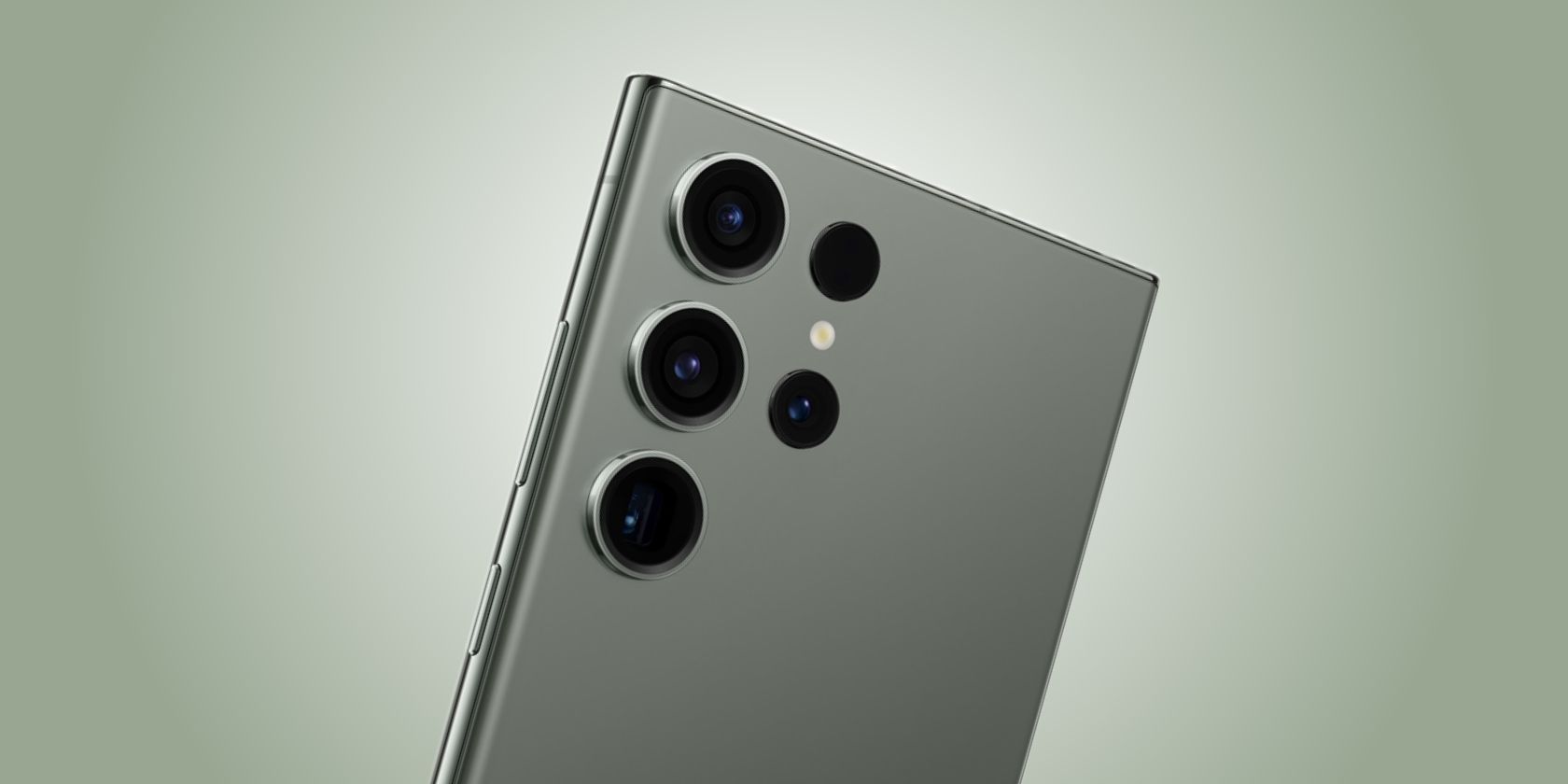
De vlaggenschiptelefoons van Samsung zijn uitgerust met een enorme 200MP-camera. Maar heeft iemand al die pixels nou echt nodig?
4. Gebruik de Professionele modus om de sluitertijd handmatig aan te passen.
In de professionele modus hebt u nauwkeurige controle over de camera-instellingen. Door de sluitertijd handmatig te verhogen, kunt u de vertraging aanzienlijk verminderen. Houd er echter rekening mee dat als u de ISO te veel verlaagt, dit kan resulteren in een onscherpe foto. In dat geval moet u de ISO mogelijk aanpassen om het beste resultaat te krijgen.
Om de Pro-modus te gebruiken, sleep je de rij met cameramodi naar het tabblad 'Plus'. Sleep hier het vakje met het label 'Pro' naar de andere cameramodi en tik op ' Opslaan' . In de Pro-modus kun je de schuifregelaar gebruiken om de sluitertijd handmatig aan te passen.
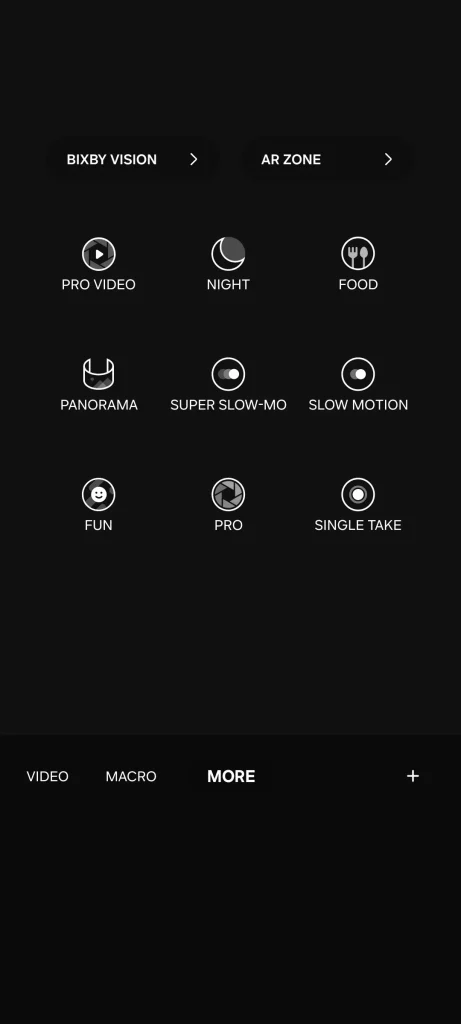
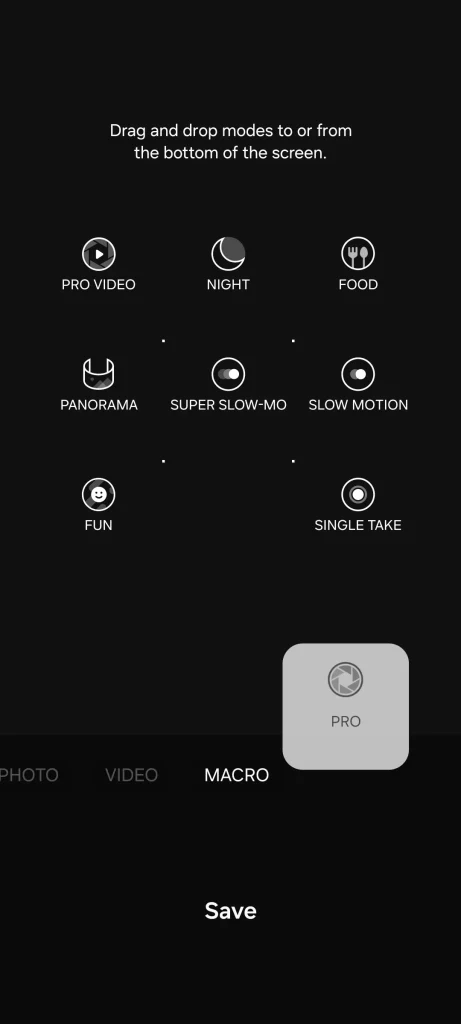
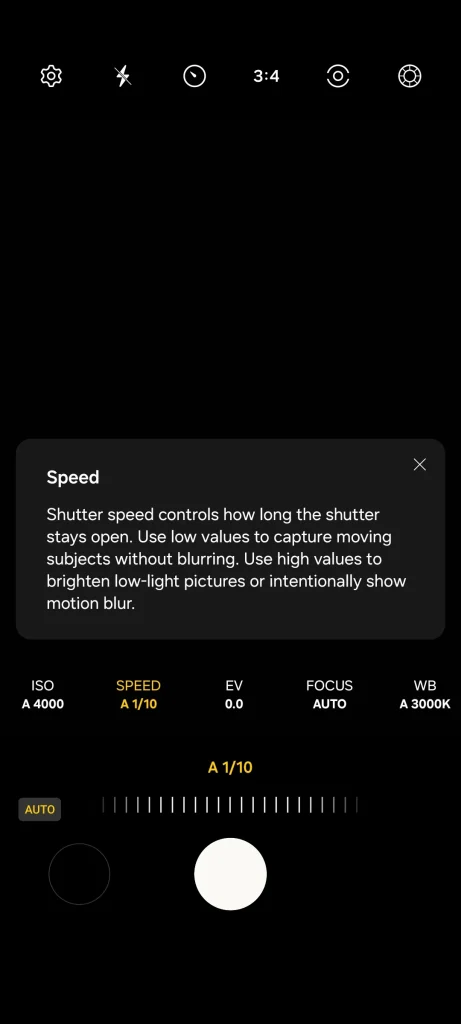
Het is niet aan te raden om de sluitertijd te verhogen als u in donkere omgevingen fotografeert. Als u de sluiter te vroeg sluit, kan uw telefoon niet genoeg licht opvangen en krijgt u korrelige foto's. Als u overdag landschappen of onderwerpen in een goed verlichte kamer fotografeert, kunt u experimenteren met de sluitertijd.
3. Maak opeenvolgende foto's voor perfecte foto's.
Wanneer u bewegende onderwerpen fotografeert, kunt u de Burst-modus gebruiken om ervoor te zorgen dat u geen enkel belangrijk moment mist. Deze modus is ideaal voor snelle burst-opnamen, waarbij u nauwkeurig de beste opname kunt selecteren zonder dat u perfecte timing nodig hebt.
Om deze modus te activeren, opent u de Camera-app, gaat u naar Instellingen, tikt u op de knop Snelle sluiter en selecteert u vervolgens Burst. Nu kunt u de ontspanknop ingedrukt houden om meerdere foto's achter elkaar te maken. Foto's die u in de burst-modus maakt, worden in één groep ondergebracht, zodat uw fotogalerij niet rommelig wordt.
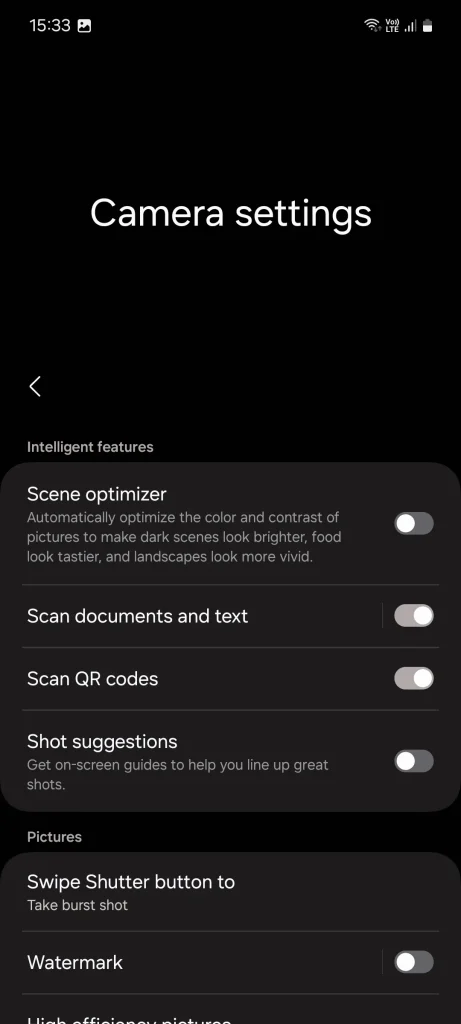
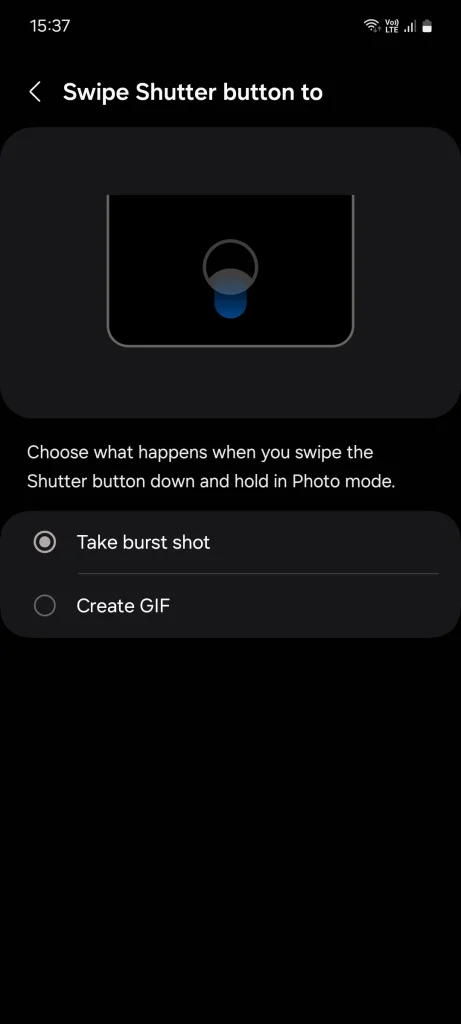
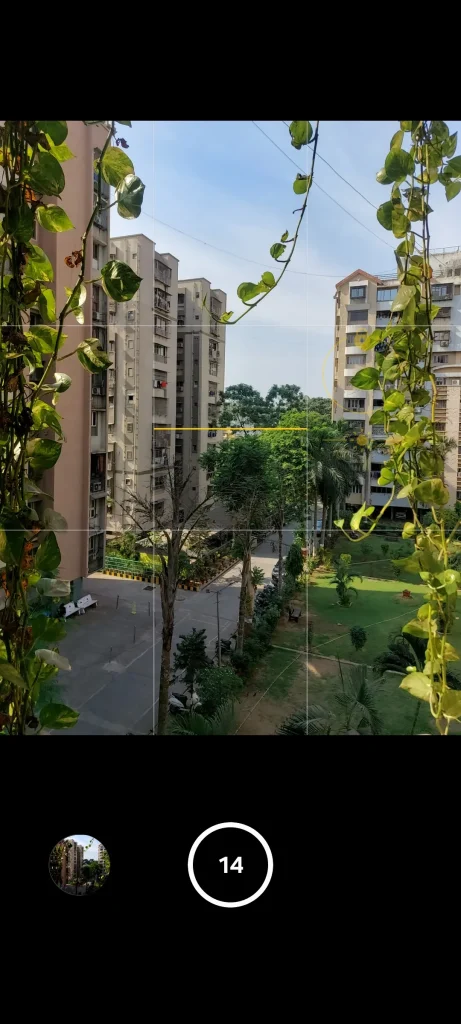
Houd er rekening mee dat de Burst-modus niet wordt ondersteund bij weinig licht. Zorg er dus voor dat er voldoende licht is wanneer u deze functie gebruikt.
2. Schakel Auto HDR, Scene Optimizer en Filters uit
Het toepassen van filters, het inschakelen van Auto HDR en het gebruiken van Samsung-camerafuncties zoals Scene Optimizer zorgen voor extra werk bij de beeldverwerking en kunnen het maken van opeenvolgende foto's belemmeren. Probeer deze daarom uit te schakelen in de camera-instellingen.
Auto HDR werkt door meerdere foto's met verschillende belichtingsniveaus te maken en deze te combineren tot één afbeelding met meer details. Hoewel dit proces nuttig is, kost het wel tijd en kan het er soms voor zorgen dat uw afbeelding er onnatuurlijk uitziet.
Scene Optimizer herkent waarnaar u kijkt en versterkt de kleuren en het contrast op basis daarvan, maar de resultaten zijn niet altijd objectief beter. Filters kunnen worden toegepast nadat u een foto hebt gemaakt via de Samsung Galerij-app of via fotobewerkingsprogramma's van derden.
1. De Camera-assistentmodule gebruiken in Good Lock
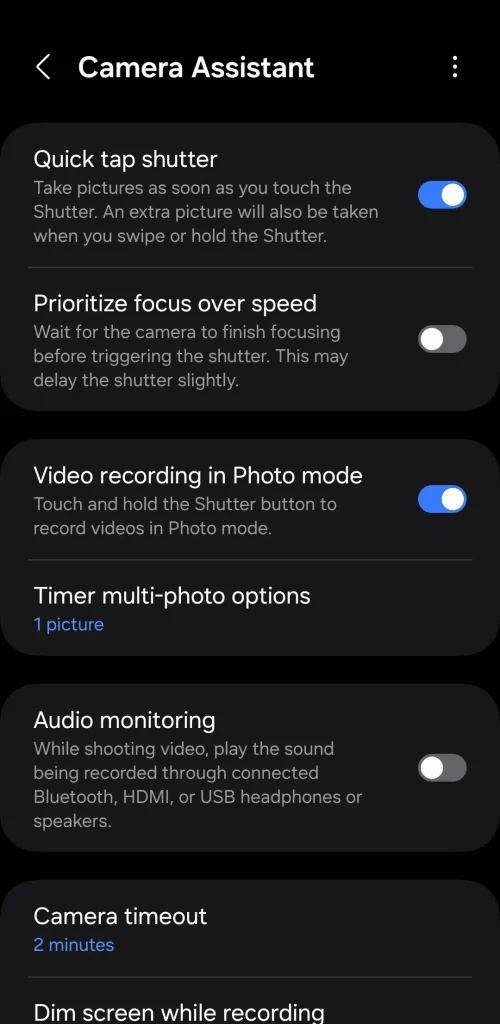
Het aanpassingspakket Good Lock van Samsung bevat allerlei modules waarmee u het maximale uit uw toestel haalt. Eén van deze modules is Camera Assistant. Deze module heeft een speciale functie om de sluitervertraging te verminderen: Quick Tap Shutter.
Zoals u kunt zien, maakt de camera standaard alleen een foto wanneer u de ontspanknop loslaat. Maar als Quick Tap Shutter is ingeschakeld, wordt de foto gemaakt zodra u op de knop drukt. Het is een kleine verandering, maar het kan handig zijn als je momenten wilt vastleggen die razendsnel gebeuren.
Omdat het een exclusieve Samsung-app is, kun je de Camera Assistant-app alleen downloaden via de Galaxy Store en niet via de Google Play Store. Na de installatie open je de Camera-app, ga je naar Instellingen > Camera Assistant en schakel je de optie 'Snel tikken voor de sluiter' in.
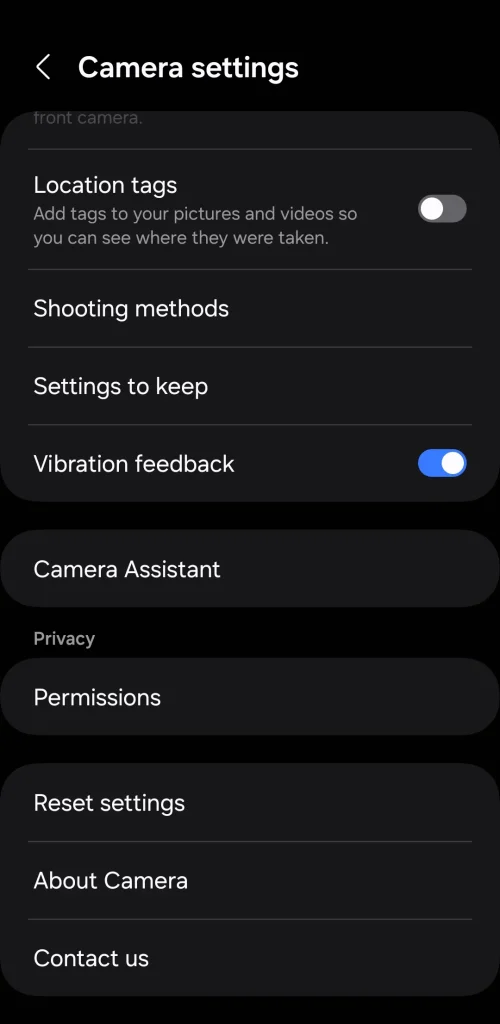
Het toepassen van slechts één of twee van deze tips zal waarschijnlijk niet veel verschil maken, maar als u ze allemaal tegelijk toepast, zult u waarschijnlijk al merkbare verbetering zien. Verwacht natuurlijk geen flexibiliteit zoals bij de iPhone; Als gebruiker kunt u uw camerasysteem slechts in beperkte mate verbeteren.
Reacties zijn gesloten.