
Door deze fouten bij het organiseren van foto's ben ik duizenden herinneringen kwijtgeraakt!

Het organiseren van foto's is niet alleen weggelegd voor professionele fotografen. Ik dacht dat ik reserves had, ik dacht dat ik nog genoeg tijd had. Maar het bleek dat een paar domme fouten mij duizenden onvervangbare foto's hadden gekost. Als u graag dierbare foto's maakt, moet u dit lezen voordat u ze ook kwijtraakt.
10. Bewaar niet meerdere kopieën van mijn foto's.
Vroeger bewaarde ik foto's alleen op één plek, tenzij ik ze om een specifieke reden nodig had. Foto's van mijn camera blijven bijvoorbeeld meestal op mijn externe harde schijf staan totdat ik ze op Instagram wil plaatsen. In deze gevallen zou ik de bestanden vervolgens naar mijn smartphone overbrengen.
Het was riskant om niet meerdere kopieën te bewaren, en dat pakte een aantal keer averechts uit. In 2023 liet ik bijvoorbeeld een harde schijf op de grond vallen. De schijf stopte onmiddellijk met werken en ik verloor foto's van meerdere reizen.
Tegenwoordig bewaar ik minimaal twee kopieën van de foto’s. Naast mijn harde schijf bewaar ik foto's ook in Dropbox en/of iCloud. Google Photos is een andere optie, evenals een aantal op privacy gerichte alternatieven voor cloudopslag.
9. Maak geen submappen voor mijn fotocategorie.
Vroeger organiseerde ik mijn foto's in drie hoofdmappen: onbewerkte foto's, foto's die met Photoshop bewerkt moesten worden en bewerkte foto's.
Hoewel dit systeem in het begin handig was, liep ik tegen aanzienlijke problemen aan toen ik Capture Plus ging gebruiken. Het werd onoverzichtelijk om al mijn bewerkte foto's in één map te zetten, en alles verwijderen en helemaal opnieuw beginnen was makkelijker dan alles opnieuw ordenen.
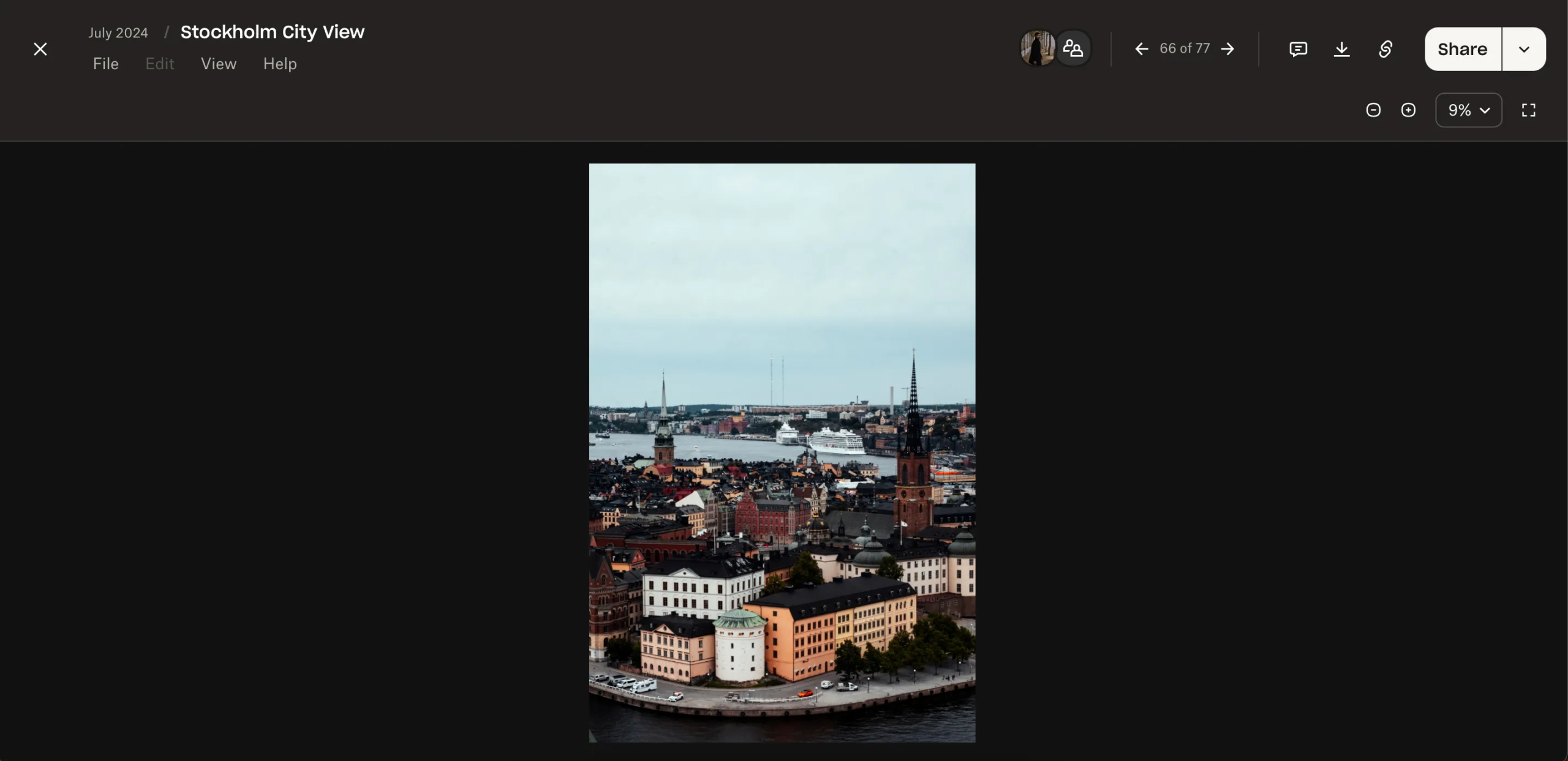
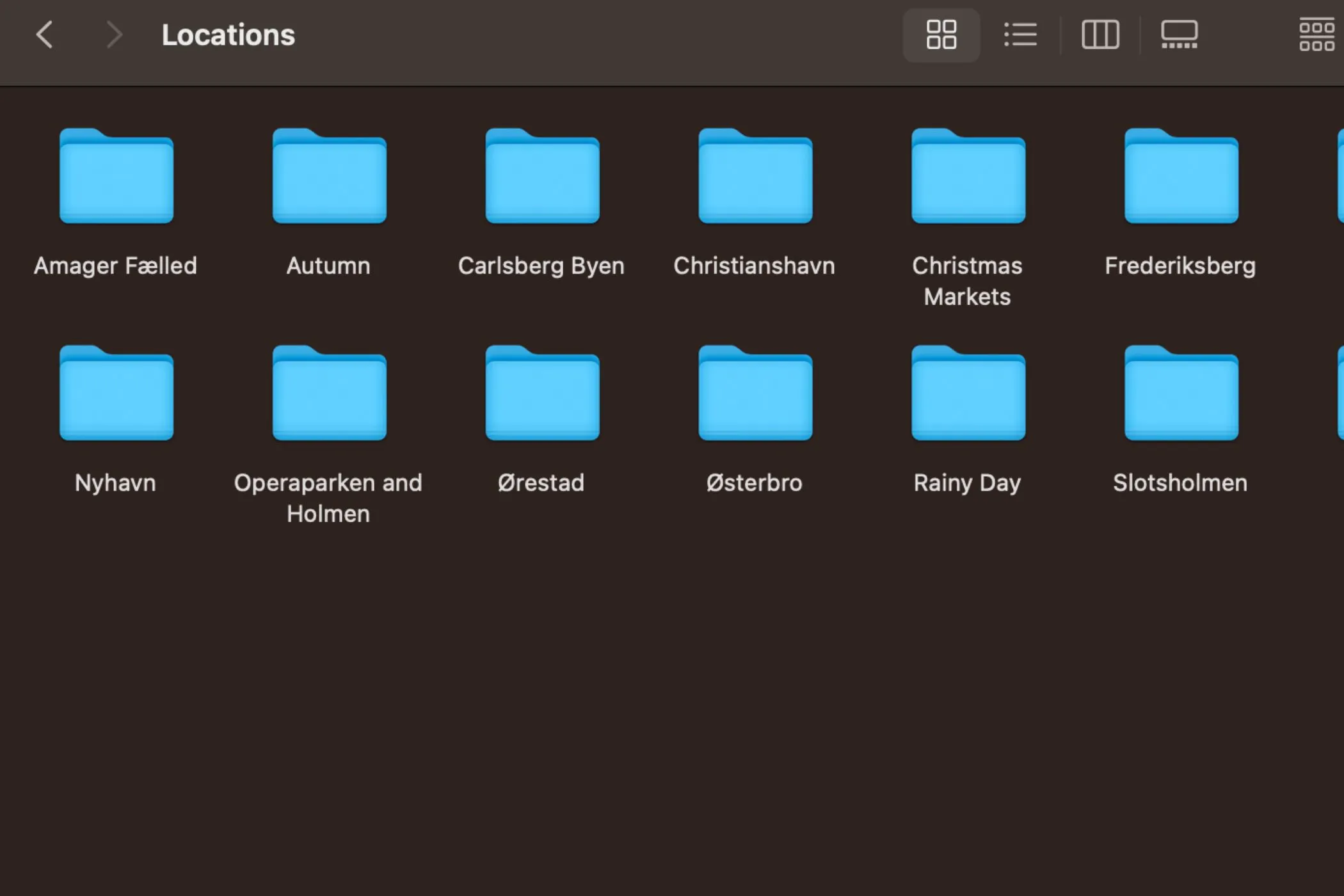
Nu maak ik submappen aan wanneer dat nodig is. Ik maak bijvoorbeeld maandelijks mappen aan voor onderwerpen en plaatsen die ik vaak fotografeer. Indien nodig maak ik mappen aan per week of specifieke fotoshoot.
8. Houd slechts één bestandsformaat aan
Hoewel JPEG het standaardafbeeldingsbestandsformaat is, kunnen er problemen ontstaan als u geen andere typen gebruikt. Bijvoorbeeld, als ik mijn foto's wilde verkopen, waren de JPEG-bestanden soms niet goed genoeg.
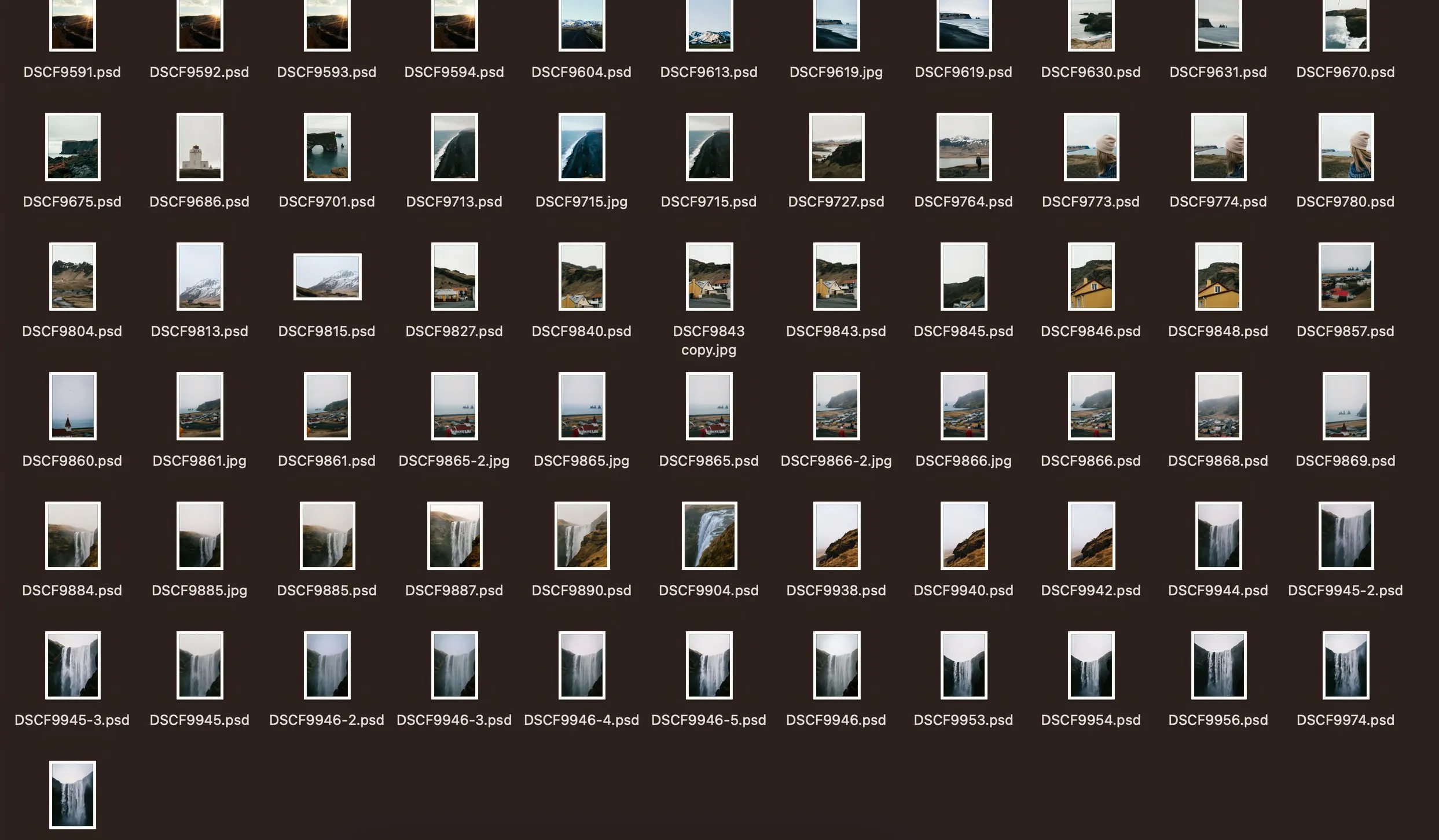
Tegenwoordig bewaar ik belangrijke foto's in minimaal twee bestandsformaten. TIFF is geschikt voor foto's die ik als posters wil verkopen. Het opslaan van afbeeldingen in JPEG 2000-formaat is ideaal voor bestanden zonder verlies. Ik gebruik PSD als ik weet dat ik later in Photoshop ga bewerken.
7. Gebrek aan een duidelijk prioriteringsproces
Of ik nu foto's bewerk of opsla, ik heb geleerd dat ik ze beter kan organiseren als ik prioriteit geef aan de belangrijkste foto's. Vroeger bewaarde ik mijn bestanden in een willekeurige volgorde, waardoor ik tijd verspilde als ik ze later wilde terugvinden.
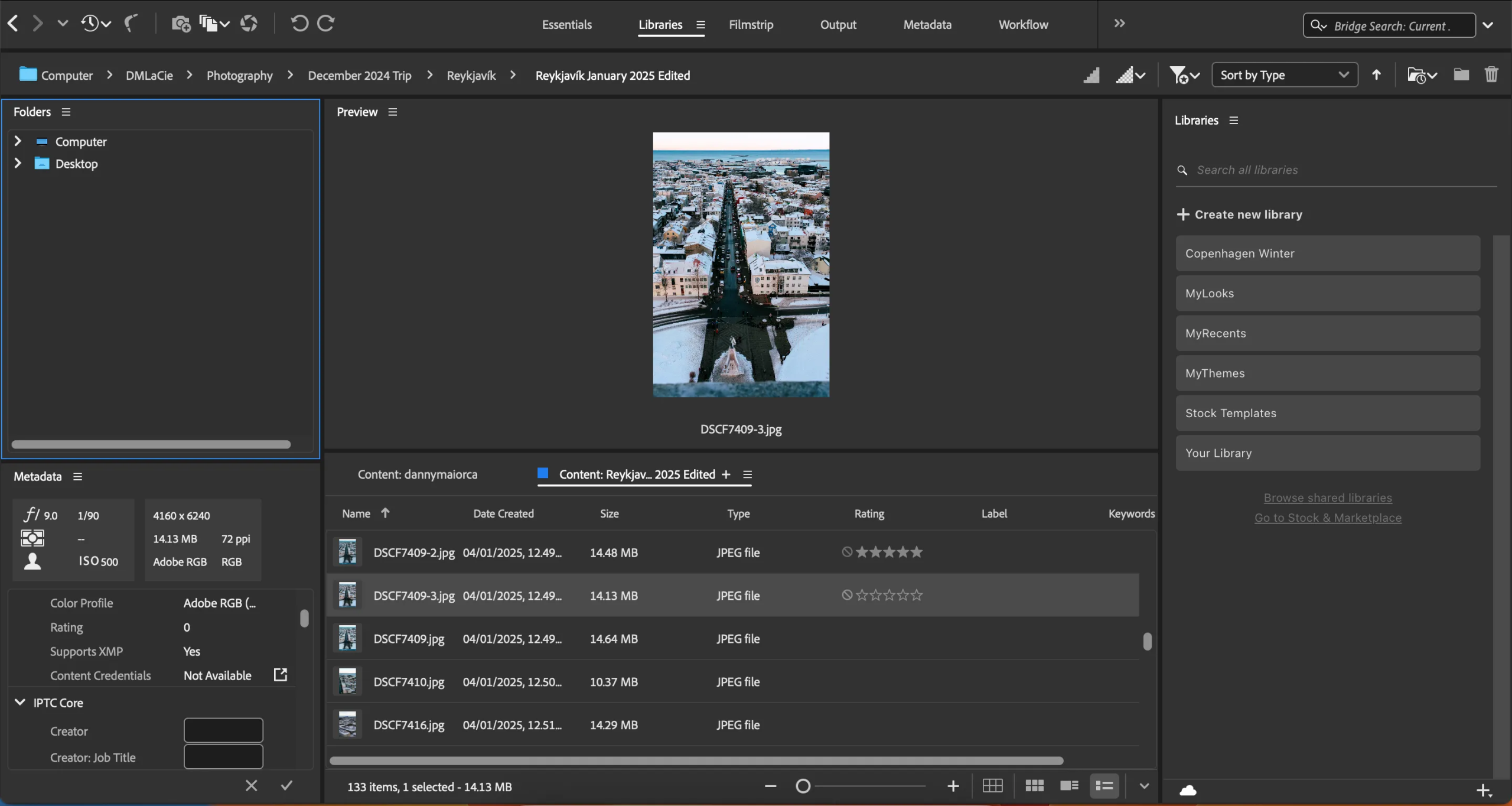
Ik neem het stellen van prioriteiten echter wel serieus. Ik markeer op zijn minst de foto's die ik wil bewaren als favorieten op mijn iPhone. Op mijn computer organiseer ik mijn foto's overzichtelijk met behulp van Adobe Bridge, dat gebruikmaakt van een sterrenbeoordelingssysteem. Daarnaast gebruik ik de app om foto's waarvan ik weet dat ik ze niet zal gebruiken, af te wijzen en te verwijderen.
6. Mijn bestanden hebben niet de juiste naam.
Het aanhouden van de standaardafbeeldingsbestandsnamen zorgde voor onnodige stress toen ik later een afbeelding wilde terugvinden. “DSCF1234.jpg” is op zijn zachtst gezegd niet de meest zoekbare term. Soms was het een uitkomst om op datum te zoeken, maar ik wist niet altijd precies wanneer ik bepaalde foto's had gemaakt.
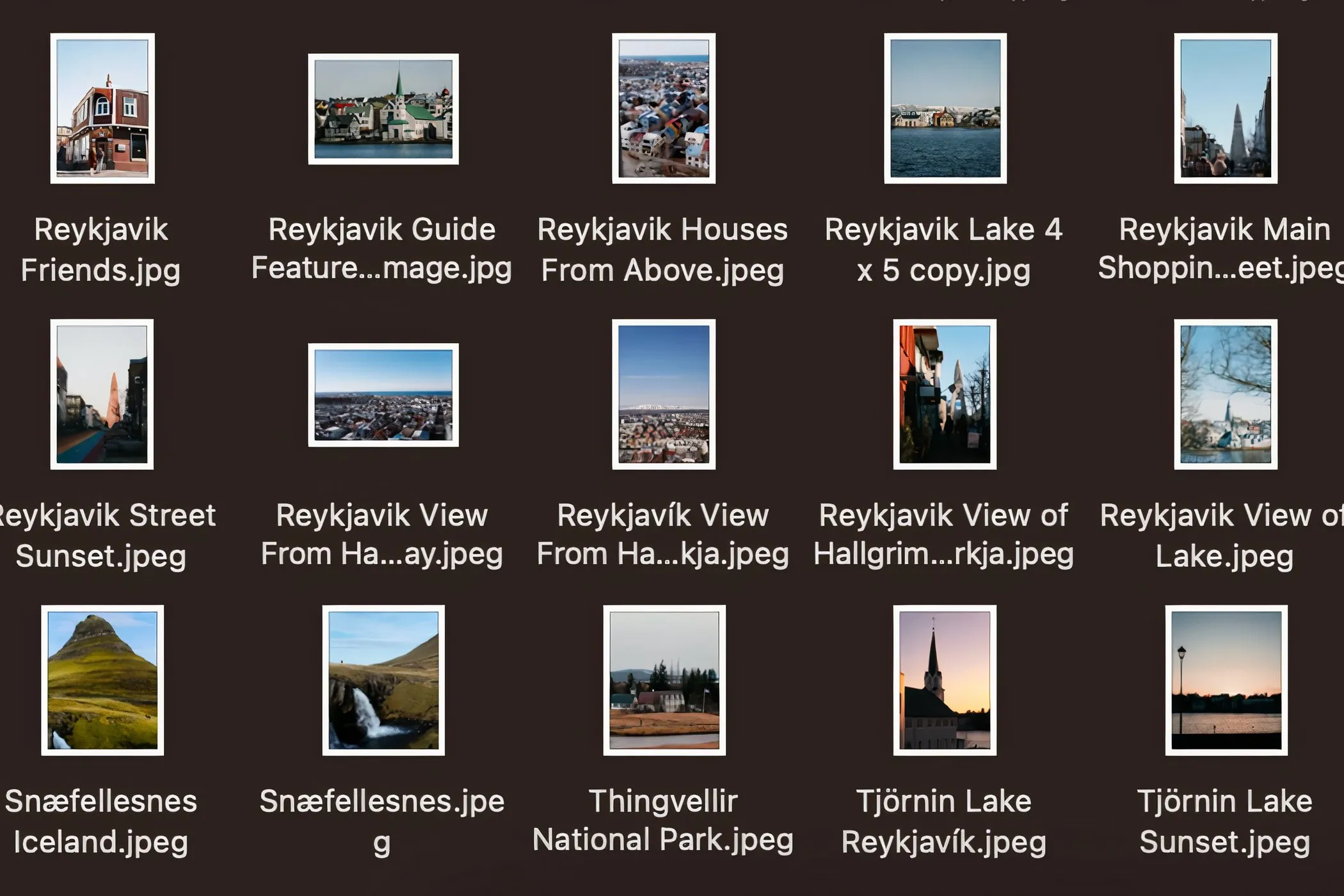
Op mijn telefoon kan ik geen bestanden hernoemen, maar op een computer en in cloudopslag-apps kan dat wel eenvoudig. Ik geef mijn foto's een naam die ik kan onthouden, zoals “Portugal_Beach_Sunset_2018-06-05.” Vervolgens kan ik mijn harde schijf of primaire opslagsysteem doorzoeken zonder naar een specifieke map te hoeven navigeren of te hoeven gokken.
5. Fotobewerkingsapp verwijderen
Ik heb soms fotobewerkingsprogramma's verwijderd om verschillende redenen. Toen ik in 2020 naar het buitenland verhuisde, werkte mijn oude abonnement niet meer in Adobe Lightroom. Maar ik wist niet dat als ik een nieuw account zou aanmaken, ik al mijn foto's (en voorinstellingen) zou verliezen.
Op andere momenten heb ik bewerkingsapps verwijderd vanwege prestatieproblemen. Tot mijn verbazing zag ik dat de catalogus leeg was nadat ik de app opnieuw had geïnstalleerd.
Ik probeer het verwijderen van apps zoveel mogelijk te vermijden en zoek liever naar alternatieve oplossingen. Maar als het moet, sla ik alle bestanden op een externe schijf op en importeer ik mijn foto's opnieuw in Lightroom. Lightroom CC is een andere optie, aangezien alle foto's op een cloudserver worden opgeslagen.
4. Vertrouwen op de standaard Foto's-app op mijn computer
Voordat ik een MacBook kocht en toegang had tot iCloud, vertrouwde ik op de standaard-apps op oudere computers om foto's te ordenen. Maar elke keer dat ik mijn apparaat moest wissen (wat vaak gebeurde), verloor ik al mijn bestanden. Als ik er nu op terugkijk, besef ik hoe dom ik was, want dit probleem was makkelijk op te lossen.
In plaats van dat ik op mijn computer vertrouw, upload ik belangrijke foto's naar een cloudserver. Gelukkig doet mijn Mac dit standaard, maar ik raad niet aan om op alle besturingssystemen je eigen app te gebruiken. Als extra voordeel bespaart u opslagruimte op uw apparaat als u uw foto's in de cloud opslaat.
3. Afbeeldingen niet organiseren op basis van waar ze worden gebruikt
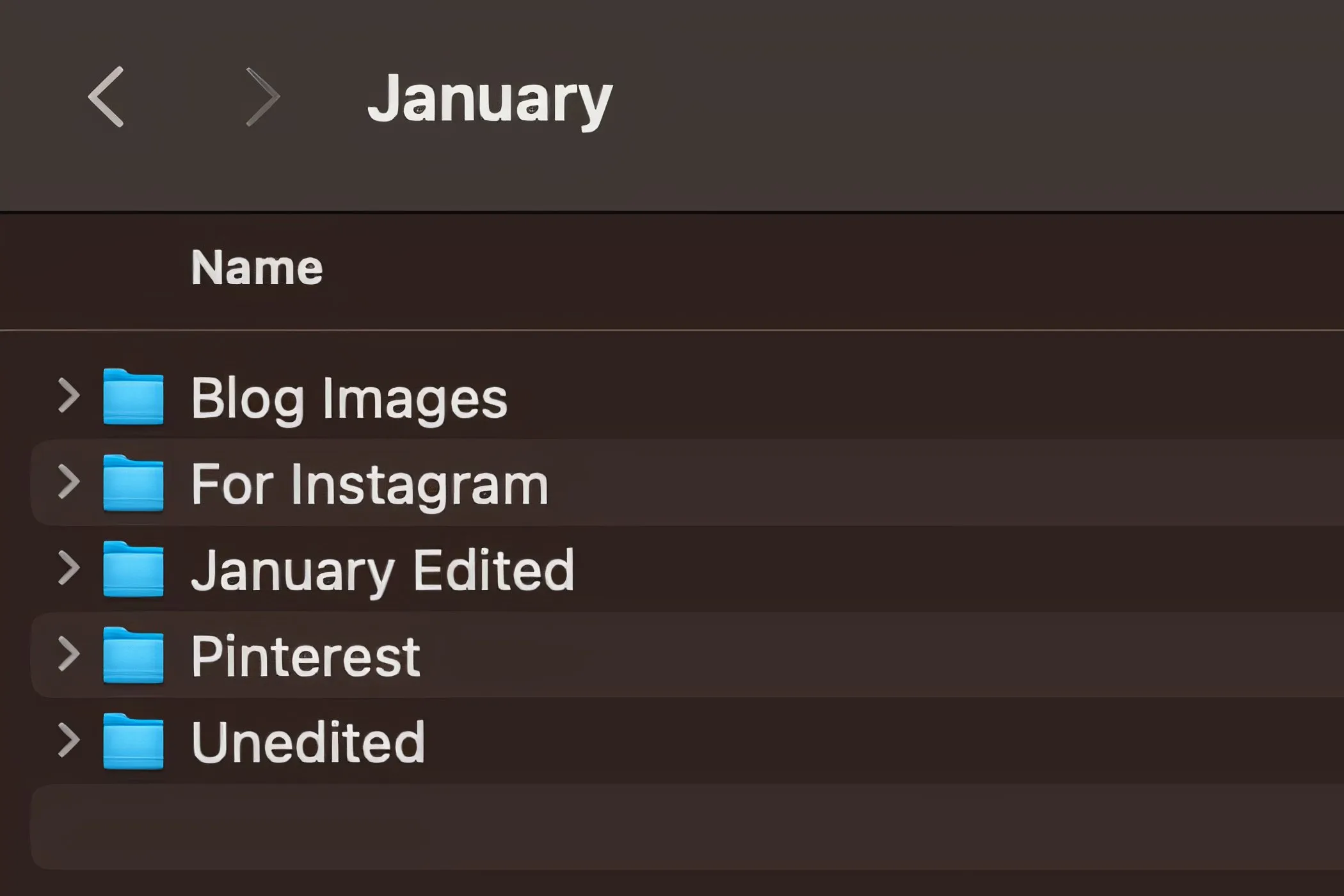
Hoewel ik mijn Instagram-foto's verklein naar een beeldverhouding van 4:5, heb ik meer flexibiliteit wanneer ik afbeeldingen op mijn blog of andere online media plaats. Maar ook al moest ik het formaat van mijn afbeeldingen aanpassen, ik bewaarde alles in dezelfde map.
Naast het kwijtraken van foto's die geweldig waren geweest om te delen, betekent het niet ordenen van foto's op basis van waar ze zijn gebruikt, meer handmatig werk om een foto terug te vinden. Het aanmaken van mappen met de labels 'Voor Instagram', 'Om te delen met familie', enzovoort, is een eenvoudige oplossing. Het is ook een goed idee om je bestanden beschrijvende namen te geven, zodat ze gemakkelijk te vinden zijn.
2. Negeer tags voor verschillende mensen
Ik had nooit gerealiseerd dat het taggen van iemand op Facebook ook zou kunnen leiden tot het organiseren van foto's elders. Het is erg lastig om foto's van mensen te vinden als je alleen op mappen vertrouwt. Ik wou dat ik eerder naamkaartjes aan portretfoto's had toegevoegd.
Dankzij de gezichtsherkenningsfunctie in de Foto's-app hoef ik geen tags op mijn iPhone te maken. Op mijn computer maak ik ze op dezelfde manier aan als andere tags (alleen gebruik ik de naam van de persoon in plaats van iets beschrijvends).
1. Foto's niet regelmatig back-uppen
Voorheen maakte ik alleen een back-up van mijn foto's als mijn mappen te groot werden. Het kostte niet alleen veel tijd, maar betekende ook dat ik altijd het risico liep bestanden te verliezen. Zelfs op iCloud heb ik automatische back-up uitgeschakeld. Bij een systeemfout of schade aan de harde schijf gaan jarenlange herinneringen verloren.
Ik maak nu regelmatig en af en toe een backup. Ik heb automatische iCloud-back-up ingeschakeld op mijn Apple-apparaten; Als uw apparaat over een vergelijkbare functie beschikt, raad ik u aan deze te gebruiken. Wanneer ik Lightroom en Photoshop gebruik, upload ik de bewerkte foto's direct na de sessie naar Dropbox.
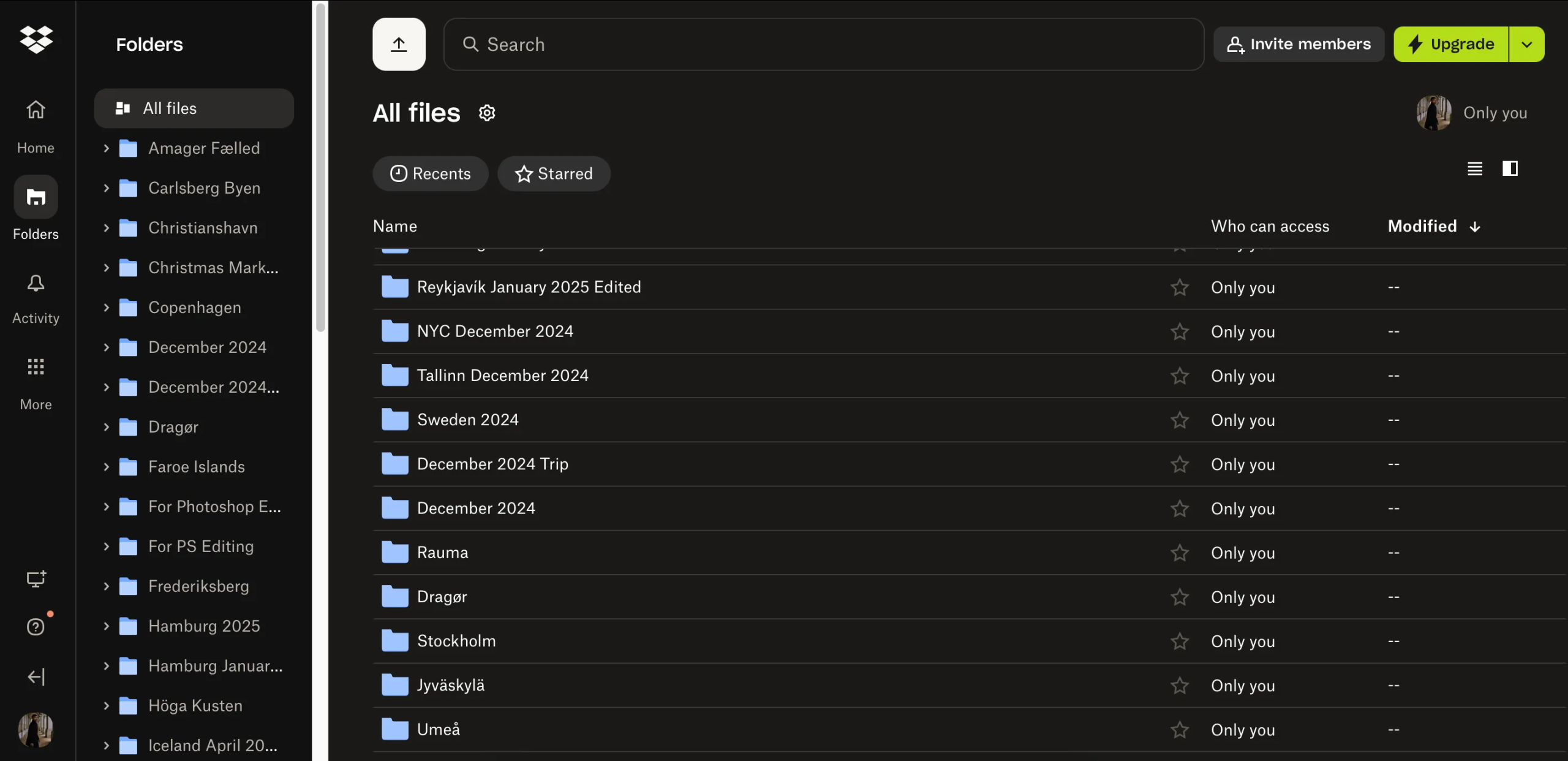
Het organiseren van foto's kost tijd, maar niet zoveel tijd als het herstellen van verloren foto's. Omdat dat soms onmogelijk is, probeer ik nu alles altijd georganiseerd te houden. Het is nu een natuurlijk onderdeel van mijn schema geworden en minder stressvol dan alles later opnieuw te moeten organiseren.
Reacties zijn gesloten.